
Wise Data Recovery Überprüfung: Ist es sicher und effektiv?
Der Verlust wichtiger Dateien durch einen unerwarteten Systemabsturz, versehentliches Löschen oder eine beschädigte Speicherpartition kann ein Alptraum sein. Auf Ihrer Suche nach einer schnellen Festplattenlösung, sind Sie wahrscheinlich schon auf verschiedene Dienstprogramme gestoßen, die eine sofortige Datenrettung versprechen. Eine häufig erwähnte Option ist Wise Data Recovery. Dieses leichtgewichtige Programm behauptet, Ihre fehlenden Dokumente und Fotos mit nur einem einzigen Klick zu retten. Bevor Sie jedoch Ihre wertvolle Datenbank einer beliebigen Scan-Engine anvertrauen, müssen Sie prüfen, ob sie unter Druck wirklich Ergebnisse liefern kann.
Diese umfassende Wise Data Recovery Bewertung bewertet die alltäglichen Funktionen, die realen Scan-Fähigkeiten und die erheblichen architektonischen Einschränkungen. Darüber hinaus werden wir genau untersuchen, was passiert, wenn leichtgewichtige Anwendungen versagen, und eine robustere Lösung analysieren. Wise Data Recovery kostenlose Alternative wie Magic Data Recovery entwickelt für komplexe Speicherkatastrophen. Wenn Sie diese Dienstprogramme nebeneinander prüfen, können Sie die klügste Entscheidung zum Schutz Ihres digitalen Lebens treffen.
Unterstützt Windows 7/8/10/11 und Windows Server
Inhaltsübersicht
Hauptmerkmale: Was bietet Wise Data Recovery?
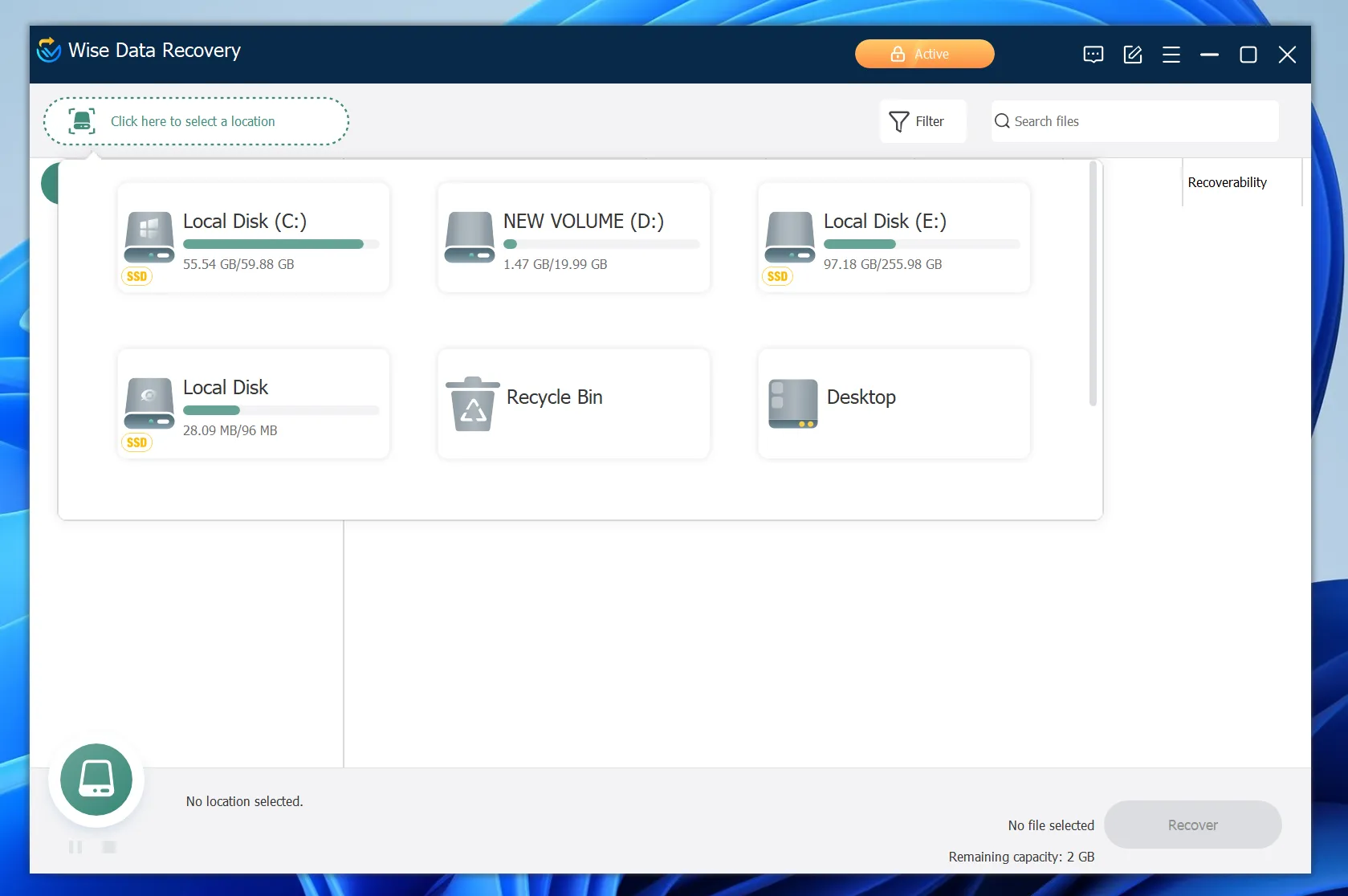
Wenn Sie das Dienstprogramm zum ersten Mal starten, fällt sofort die minimalistische Benutzeroberfläche auf. Die Entwickler haben dieses Tool speziell für Personen entwickelt, die eine einfache, unkomplizierte Methode zur Wiederherstellung von Dateien bevorzugen. Daher dient es in erster Linie als schnelles Dateiwiederherstellungstool für alltägliche digitale Missgeschicke.
Unterstützte Dateisysteme und Medien
Der Scanner unterstützt Standard-Dateistrukturen für eine Vielzahl von herkömmlichen Speicheroptionen. Folglich deckt die Standard-Laufwerkssuche ab:
- Dateisysteme: Volle Kompatibilität mit NTFS, FAT32, exFAT, und erweiterte FAT-Formate.
- Speichergeräte: Vollständiger Zugriff auf interne mechanische Festplatten, moderne SSD-Konfigurationen, USB-Sticks und Speicherkarten von Digitalkameras.
- Dateierweiterungen: Sicheres Scannen von einfachen Office-Dokumenten (DOCX, PDF, XLSX), gängigen Bildformaten (JPG, PNG) und Standard-Audio- oder Videoaufnahmen.
Das herausragende Merkmal: Tragbarer Modus
Einer der praktischsten Aspekte dieses Programms ist seine mobile Einsatzmethode. Insbesondere durch die Verwendung von Wise Data Recovery Portable können Sie den Scanner direkt von einem externen Flash-Laufwerk ausführen, ohne Pakete auf Ihrem lokalen Betriebssystem zu installieren.
Datenverwaltungsexperten empfehlen diese spezielle Praxis sehr. Wenn Sie neue Software auf demselben Speicherplatz installieren, auf dem Ihre Dateien verschwunden sind, können Sie die gelöschten Sektoren leicht überschreiben. Das hat zur Folge, dass diese Dateien dauerhaft unwiederbringlich verloren sind.
Praktischer Leistungstest: Wo sich Wise Data Recovery auszeichnet und wo nicht
Um eine ehrliche und technisch korrekte Bewertung vorzunehmen, haben wir das Programm unter zwei völlig unterschiedlichen Datenverlustsituationen getestet. Der Erfolg bei der Datenwiederherstellung hängt stark von der Schwere des logischen Schadens ab. Folglich muss jede Dateiwiederherstellungstool muss sich sowohl in einfachen als auch in schwierigen Szenarien bewähren.
Szenario 1: Einfaches Löschen (Leeren des Papierkorbs)
In unserem ersten Versuch haben wir eine Sammlung von Forschungs-PDFs, Texttabellen und JPEG-Fotos von einer gesunden internen NTFS-Festplatte gelöscht. Anschließend haben wir den Papierkorb geleert vollständig.
Das Tool hat bei dieser Bewertung außergewöhnlich gut abgeschnitten. Die Scanphase war in weniger als sechzig Sekunden abgeschlossen. Danach hat es die fehlenden Einträge erfolgreich gefunden, ihre ursprünglichen Namen beibehalten und eine saubere Wiederherstellung durchgeführt. Wenn Sie also nur einen Eintrag retten müssen, den Sie erst vor wenigen Augenblicken gelöscht haben, bietet dieses Programm eine fantastische Lösung.
Szenario 2: Formatierte Laufwerke und fehlende Partitionen
Unser zweiter Test betraf ein exFAT-Speicherlaufwerk, das aufgrund eines unzugänglichen Rohsystemfehlers schnell formatiert worden war. Leider zeigte dieses schwierige Szenario schnell die wahren Grenzen der schnellen Indizierungsalgorithmen der Software.
Obwohl die erste Überprüfung den physischen Speicherblock identifizierte, konnte die Software die ursprünglichen Ordnerhierarchien nicht rekonstruieren. Stattdessen sortierte sie viele gerettete Bilder in generische Ordner. Schlimmer noch: Mehrere große Videospuren waren nach der Extraktion völlig unlesbar.
Dieser Fehler tritt auf, weil sich das Dienstprogramm stark auf vorhandene Dateimarkierungen stützt. Wenn ein Format diese Markierungen löscht, kann ein einfacher Index-Scanner die fragmentierten Binär-Cluster nicht wieder zusammensetzen.
Pro und Kontra: Eine ausgewogene Bewertung des Tools
Jede Dienstprogramm-Anwendung hat spezifische Vorteile und deutliche Nachteile. Um Ihnen die Auswahl zu erleichtern, haben wir im Folgenden die wichtigsten Erkenntnisse aus unserem Praxistest zusammengestellt.
Vorteile:
- Leichte Architektur: Das Download-Paket bleibt winzig, so dass der Prozess während der Laufzeit nur minimale Systemressourcen verbraucht.
- Schnelle Index-Prüfungen: Standard-Scans dauern weniger als eine Minute auf gesunden lokalen Festplatten.
- Intuitives Design: Das Layout ist auch für Anfänger leicht verständlich und zeigt mit farbigen Indikatoren den möglichen Zustand der Datei an.
Nachteile:
- Nur für Windows: Trotz älterer Web-Guides, die etwas anderes behaupten, bietet das Unternehmen kein natives macOS-Programm mehr an; die Mac-Download-Schaltfläche leitet die Nutzer einfach zu einer anderen Marke weiter.
- Shallow-Scan-Funktionen: Die Engine hat Probleme, wenn sie auf schwer beschädigte Dateien, fehlende logische Zuordnungen oder geänderte Laufwerksbuchstaben stößt.
- Restriktives Vorschaufenster: Sie können nur Vorschauen für Objekte unter 10 MB anzeigen, was bedeutet, dass Sie größere Filme oder Archive völlig blind wiederherstellen müssen.
- Aufforderungen zur Installation: Der Standard-Setup-Assistent schlägt gelegentlich gebündelte Dienstprogramme vor, die Sie abwählen müssen.
Technische Analyse: Warum leichte Versorgungsunternehmen scheitern Komplexe Herausforderungen
Um zu verstehen, warum ein leichtgewichtiges Programm wie Wise Data Recovery während einer Partitionsformatierungskatastrophe ausfällt, müssen Sie sich ansehen, wie der digitale Speicher darunter funktioniert.
Wenn Sie ein Element löschen, löscht Ihr Computer nicht sofort die eigentlichen Binärdaten aus den physischen Sektoren. Stattdessen ändert er einen winzigen Datensatz im Dateisystem-Layout, z. B. die Stammdatentabelle (MFT) unter Windows NTFS oder die File Allocation Table (FAT) auf Wechselmedien. Durch diese schnelle Änderung wird dem Computer mitgeteilt, dass er später neue Informationen auf diesen Speicherplatz schreiben kann.
Ein Leichtgewicht Dateiwiederherstellungstool liest normalerweise diese verbleibenden High-Level-Marker. Wenn jedoch ein Fehler die MFT zerstört, oder wenn ein Laufwerk in einen RAW-Format, verliert der Basisscanner seinen Pfad vollständig.
Da es über kein tiefes Raw-Carving-System verfügt, kann es physische Festplattenblöcke nicht direkt scannen, um Dateitypen anhand ihrer eindeutigen hexadezimalen Header zu identifizieren. Folglich meldet das Dienstprogramm entweder keine Ergebnisse oder erzeugt beschädigte, defekte Dateien.
Die ultimative Alternative für tiefes Carving: Magic Data Recovery
Wenn Sie mit einem schwerwiegenden Speichernotfall konfrontiert sind - z. B. einer formatierten Partition, einer unlesbaren Flash-Karte oder einem Festplattensektor, der Rohfehler anzeigt - reicht ein einfacher Index-Scanner nicht aus. Stattdessen benötigen Sie eine professionelle Alternative, die eine Low-Level-Sektorrekonstruktion durchführt. Für diese anspruchsvollen Wiederherstellungsprojekte, Magic Data Recovery zeichnet sich als außergewöhnlich leistungsfähige Wise Data Recovery kostenlose Alternative.
Wiederherstellung zerstörter Dateistrukturen
Während einfache Hilfsprogramme ihre Arbeit einstellen, wenn Verzeichnisstrukturen fehlen, verwendet Magic Data Recovery ein umfassendes, inhaltsbezogenes Scan-System. Diese intelligente Engine analysiert weit mehr als nur oberflächliche Ordnereinträge. Es führt eine intensive Block-für-Block-Inspektion der Speichermedien durch und sucht nach spezifischen Dateisignaturen, um defekte Partitionen manuell zu rekonstruieren.
Hauptstärken von Magic Data Recovery:
- Binäres Scannen auf niedriger Ebene: Die Software liest tiefe Sektordaten direkt von der Hardware, so dass Fehler auf RAW-Laufwerken und beschädigte Strukturen umgangen werden können.
- Uneingeschränkte Vorschau auf die Wiederherstellung: Dieses Dienstprogramm bietet ein visuelles und hexadezimales Vorschaufenster in voller Größe für Dateien aller Art, so dass Sie den Zustand der Dateien vor dem Speichern überprüfen können.
- Saubere Installation: Das Softwarepaket ist absolut sicher und verfolgt keine Werbenetzwerke oder unerwünschten Anwendungen.
- Hervorragende risikofreie Politik: Es beinhaltet ein großzügiges kostenloses Wiederherstellungsvolumen von 500 MB ohne Verfallsdatum, so dass Sie die Premium-Funktionen testen können, ohne etwas im Voraus zu bezahlen.
Praktische Szenarien
Stellen Sie sich vor, Ihre Digitalkamera-Karte meldet plötzlich eine Speicherstörung und verlangt eine vollständige Formatierung. Oder stellen Sie sich vor, ein großes Sicherungslaufwerk lässt sich nicht in Ihren Desktop-Computer einbauen.
Während gewöhnliche Scanprogramme wahrscheinlich eine leere Ergebnisseite anzeigen, ignoriert Magic Data Recovery diese Betriebssystemfehler, untersucht die Rohsektoren und stellt Ihre wichtigen Bilder und Dateien erfolgreich wieder her.
Empfehlung der Experten: Wenn Sie auf der Suche nach einem effizienteren und zuverlässigeren Lösung um komplexe Datenverluste zu bewältigen, sollten Sie Magic Data Recovery ausprobieren, um eine tiefgreifende Dateiwiederherstellung zu erleben.

Welches Tool bietet die bessere Lösung?
Wenn Sie in Datensoftware investieren, sollten Sie nicht nur auf den Anschaffungspreis schauen, sondern auch auf die Gesamtrendite, die Sie für Ihre verlorenen Erinnerungen erhalten.
Merkmale & Fähigkeiten | Wise Data Recovery | Magic Data Recovery |
Primärer Anwendungsfall | Einfaches versehentliches Löschen von Dateien | Formatierte Festplatten, RAW-Partitionen, tiefe Korruption |
Scan-Architektur | Scannen von Dateiindizes auf hoher Ebene | Sektorweises Carving und Signaturabgleich |
Kostenlose Bewertung Cap | Bis zu 2 GB für einfache Dateien | 500MB mit uneingeschränktem Premium-Zugang |
Plattform-Kompatibilität | Windows 11, 10, 8, 7 | Windows 11, 10, 8, 7 |
Wise bietet zwar ein größeres kostenloses Kontingent für einfache Dateilöschungen, aber seine jährliche Zahlungsstruktur wirkt teuer, wenn das Programm formatierte Objekte nicht findet. Die Wahl einer dedizierten, umfassenden Anwendung stellt sicher, dass Sie über die technische Stärke verfügen, die Sie benötigen, um schwerwiegende strukturelle Speicherausfälle zu überstehen.
Schlussfolgerung
Unsere Analyse zeigt, dass Wise Data Recovery fungiert als anständiges, schnelles Dienstprogramm für kleinere Dateinotfälle. Wenn Sie versehentlich Ihren Papierkorb geleert oder ein paar einfache Textdokumente von einem gesunden Laufwerk entfernt haben, bietet dieses Tool eine schnelle und schmerzlose Festplattenlösung.
Echte Datennotfälle sind jedoch selten so einfach. Für komplexe Szenarien mit formatierten Speicherkarten, unzugänglichen externen Speicherblöcken oder beschädigten Hochzeitsvideos reicht ein einfacher Scanner nicht aus.
Um Ihre Erfolgsquote unter schwierigen Bedingungen zu maximieren, sollten Sie ein professionelles Dienstprogramm wie Magic Data Recovery ist der absolut sicherste Weg nach vorn. Laden Sie noch heute die kostenlose Version herunter, um Ihre Hardware zu scannen, Ihre Dateien anzuzeigen und Ihre Daten zu sichern, bevor Sie Ihr Budget festlegen.
Unterstützt Windows 7/8/10/11 und Windows Server
Häufig gestellte Fragen
Ist die Nutzung von Wise Data Recovery völlig kostenlos?
Das Programm verwendet eine Freemium-Preisstruktur. So können Sie bis zu 2 GB an Daten kostenlos wiederherstellen, sofern die Dateien leicht zugänglich sind und keine erweiterte Tiefenprüfung erfordern. Für umfangreiche Wiederherstellungsaufgaben und einen erstklassigen Kundendienst müssen Sie einen kostenpflichtigen Software-Abonnementplan erwerben.
Unterstützt Wise Data Recovery macOS?
Nein, die Anwendung läuft derzeit nur auf Windows 11, 10, 8 und 7 Systemen. Obwohl mehrere alte Online-Rezensionen eine Apple-Version erwähnen, leitet die offizielle Plattform des Softwareherstellers alle Mac-Besucher zu alternativen, völlig separaten Drittanbieter-Dienstprogrammen weiter.
Was ist die beste kostenlose Alternative zu Wise Data Recovery für formatierte Laufwerke?
Die zuverlässigste Alternative für formatierte oder stark beschädigte Hardware ist Magic Data Recovery. Es nutzt fortschrittliches Sektor-Parsing und eine tiefe Signaturanalyse, so dass das Dienstprogramm verlorene Ordnerpfade rekonstruieren kann, selbst wenn Ihr Betriebssystem die Laufwerkspartition als vollständig fehlend meldet.
Warum sind einige Dateien nach der Verwendung eines einfachen Dateiwiederherstellungstools beschädigt?
Leichtgewichtige Tools haben oft Probleme mit der Dateifragmentierung. Wenn ein Laufwerk seine Verzeichnisse verliert, fügen einfache Dienstprogramme die Daten falsch zusammen, was zu beschädigten Dateien führt. Professionelle Alternativen vermeiden diesen Fehler, indem sie die zugrundeliegenden Dateikopfzeilen analysieren, um die Datenstrukturen sicher von Grund auf neu zu erstellen.
Ist es sicher, Datenhilfsprogramme direkt auf dem defekten Laufwerk zu installieren?
Nein, Sie sollten niemals Datenanwendungen auf dem betroffenen Laufwerk installieren. Andernfalls besteht die Gefahr, dass neue Datenblöcke direkt über die gelöschten Dateien geschrieben werden, so dass diese dauerhaft nicht wiederhergestellt werden können. Führen Sie Ihre Dienstprogramme immer von einem separaten Laufwerk aus oder verwenden Sie eine spezielle portable Version.
Was sollte ich tun, wenn mein Speicherlaufwerk einen RAW-Formatfehler anzeigt?
Wenn ein Laufwerk in das RAW-Format wechselt, kann Ihr Betriebssystem seine Struktur nicht mehr lesen. Sie sollten die Verwendung des Laufwerks sofort einstellen und ein professionelles Sektorscanprogramm wie Magic Data Recovery einsetzen, um den Fehler zu umgehen und Ihre Dateien zu retten.

Vasilii ist ein Datenrettungsspezialist mit rund 10 Jahren praktischer Erfahrung in diesem Bereich. Im Laufe seiner Karriere hat er Tausende von komplexen Fällen mit gelöschten Dateien, formatierten Laufwerken, verlorenen Partitionen und RAW-Dateisystemen erfolgreich gelöst. Sein Fachwissen umfasst sowohl manuelle Wiederherstellungsmethoden mit professionellen Tools wie Hex-Editoren als auch fortschrittliche automatische Lösungen mit Wiederherstellungssoftware. Vasilii hat es sich zur Aufgabe gemacht, zuverlässiges Wissen zur Datenwiederherstellung sowohl IT-Fachleuten als auch normalen Nutzern zugänglich zu machen und ihnen dabei zu helfen, ihre wertvollen digitalen Ressourcen zu schützen.