
Wise Data Recoveryのレビュー:安全で効果的か?
予期せぬシステムクラッシュ、誤削除、ストレージパーティションの破損などで重要なファイルを失うことは悪夢のような出来事です。迅速な ハードドライブ・ソリューション, このような場合、即座にファイルを救出することを約束するさまざまなユーティリティに出くわしたことがあるでしょう。よく言われるオプションの一つは 賢明なデータ復元. .この軽量なプログラムは、ワンクリックで消えた文書や写真を保存できると主張している。しかし、あなたの貴重なデータベースをスキャンエンジンに任せる前に、それが本当にプレッシャーの中で結果を出せるかどうかをチェックする必要があります。.
この包括的な Wise Data Recoveryのレビュー その日常的な機能、実世界でのスキャン能力、そしてアーキテクチャ上の重大な制限を評価する。さらに、軽量アプリケーションが失敗したときに何が起こるかを正確に探り、より堅牢なアプリケーションを分析する。 Wise Data Recovery無料代替ソフト ような Magic Data Recovery 複雑なストレージ災害のために設計されています。これらのユーティリティを並べて検討することで、デジタルライフを保護するための最も賢い決断を下すことができる。.
Windows 7/8/10/11およびWindows Serverをサポート
目次
主な特徴Wise Data Recoveryは何を提供しますか?
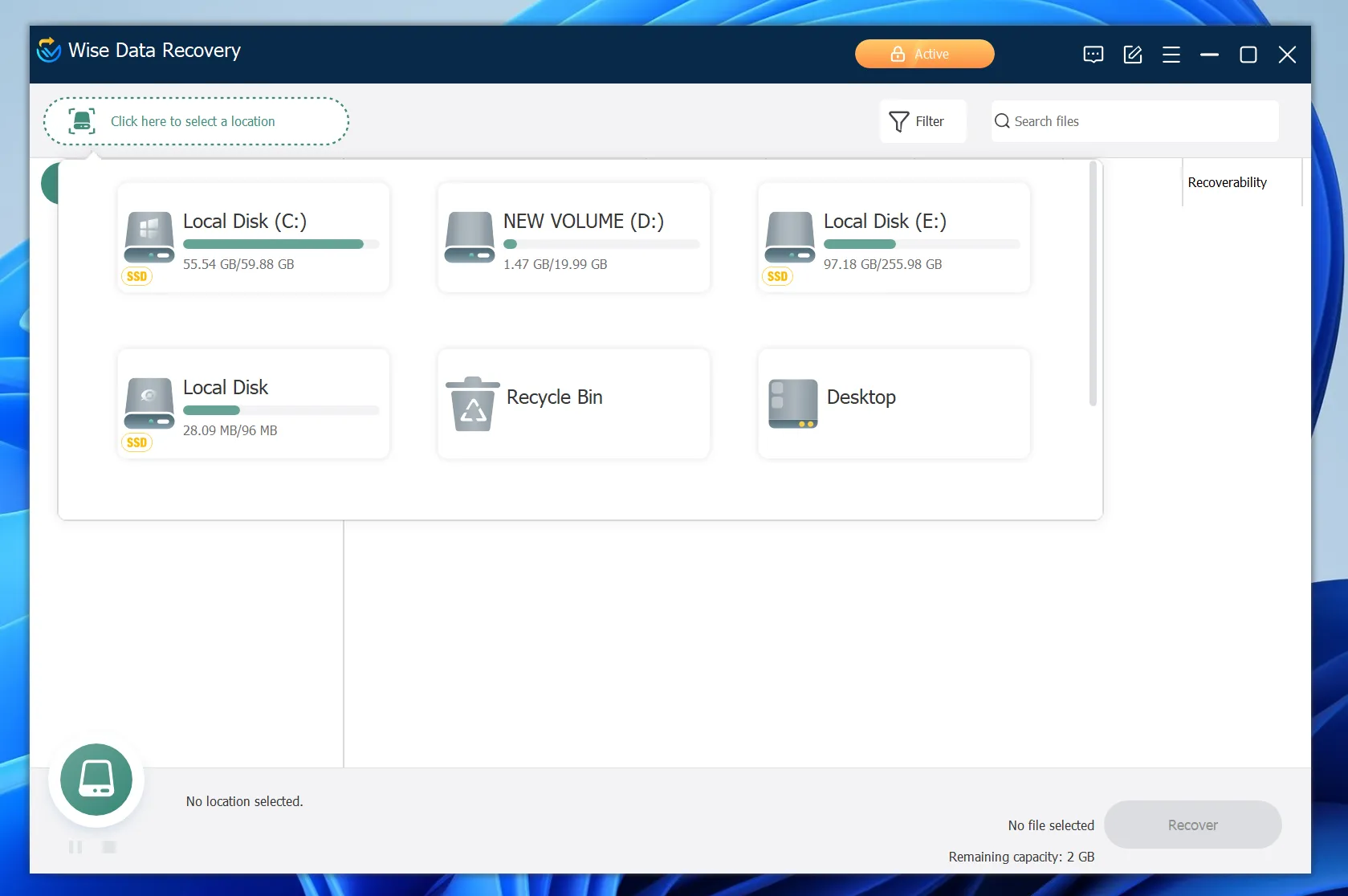
ユーティリティを最初に起動すると、ミニマリストのユーザーインターフェイスがすぐに目立ちます。開発者はこのツールを、ファイル復元に手間を惜しまないシンプルなアプローチを好む個人のために特別に作りました。そのため、主に日常的なデジタル災難のための迅速なファイル復元ツールとして機能します。.
対応ファイルシステムとメディア
このスキャナーは、従来の様々なストレージ・オプションの標準的なファイル・アーキテクチャをサポートしています。その結果、標準的なドライブ検索がカバーします:
- ファイルシステム: との完全な互換性 エヌティーエフエス, FAT32, エクストラファット, および拡張FATフォーマット。.
- ストレージデバイス: 内蔵メカニカルHDD、最新のSSD構成、USBサムドライブ、デジタルカメラのメモリーカードに完全アクセス。.
- ファイル拡張子: 基本的なオフィス文書(DOCX、PDF、XLSX)、一般的な画像フォーマット(JPG、PNG)、標準的なオーディオトラックやビデオ録画の安全なスキャン。.
際立った特徴携帯モード
このプログラムの最も実用的な側面のひとつは、ポータブルな展開方法である。具体的には 賢明なデータ復元 ポータブルでは、ローカルオペレーティングシステムにパッケージをインストールすることなく、外付けフラッシュドライブから直接スキャナーを実行することができます。.
データ管理の専門家は、この具体的な方法を強く推奨している。ファイルが消えたのと同じストレージ・スペースに新しいソフトウェアをインストールすれば、削除されたセクタを簡単に上書きすることができる。その結果、これらのファイルは永久に復元できなくなります。.
ハンズオン性能テスト:Wiseデータ復元が優れている点、失敗する点
正直で技術的に正確な評価を提供するために、2つの全く異なるデータ損失状況下でユーティリティをテストしました。データ検索が成功するかどうかは、論理的損傷の程度に大きく依存します。その結果 ファイル復元ツール 簡単なシナリオでも難しいシナリオでも、その価値を証明しなければならない。.
シナリオ1:基本的な削除(ごみ箱を空にする)
最初の試行では、健全な内蔵NTFSハードドライブから、研究用のPDF、テキスト・スプレッドシート、JPEG写真のコレクションを削除した。続いて ごみ箱を空にした 完全に。.
このツールは、この評価で非常に優れた性能を発揮した。スキャン・フェーズは60秒足らずで終了した。そして、消えたエントリを探し出し、元の名前を保存し、きれいに復元することに成功した。そのため、ほんの少し前に削除したエントリを救出する必要がある場合、このプログラムは素晴らしいソリューションを提供します。.
シナリオ2:フォーマットされたドライブと消えたパーティション
2つ目のテストは、アクセス不能なrawシステム・エラーによりクイックフォーマットされたexFATストレージ・ドライブを対象とした。残念ながら、この厳しいシナリオは、ソフトウェアのクイック・インデックス・アルゴリズムの真の限界をすぐに明らかにした。.
最初のチェックで物理的なストレージ・ブロックは特定できたが、ソフトウェアは元のフォルダ階層を再構築することはできなかった。その代わり、救出された写真の多くが一般的なフォルダに分類された。さらに悪いことに、いくつかの大きなビデオトラックは、抽出後に完全に読めなくなりました。.
この失敗は、ユーティリティが既存のファイル・マーカーに大きく依存しているために起こる。フォーマットがこれらのマーカをクリアすると、単純なインデックス・スキャナでは断片化したバイナリ・クラスタを元に戻すことができない。.
長所と短所:ツールのバランスの取れた評価
どのユーティリティ・アプリケーションにも、特定の利点と明確な欠点があります。あなたの選択を評価するために、私たちは実用的なテスト期間から最も重要な発見を以下にまとめました。.
長所だ:
- 軽量アーキテクチャ: ダウンロード・パッケージは小さなままであるため、実行時のシステム・リソースの消費は最小限に抑えられる。.
- 高速インデックスチェック: 標準的なスキャンは、健康なローカル・ハードディスクでは1分もかからない。.
- 直感的なデザイン: レイアウトは、ファイルの健全性の可能性をカラー・インジケータで表示することで、初心者にもわかりやすくなっている。.
短所だ:
- Windowsのみ: 古いウェブガイドにはそう書かれていたにもかかわらず、同社はもはやネイティブのmacOSプログラムを提供していない。.
- シャロースキャン機能: このエンジンは、ファイルの破損、論理マップの欠落、ドライブレターの変更に遭遇するたびに苦労する。.
- 制限付きプレビューウィンドウ: プレビューを見ることができるのは10MB以下のアイテムのみで、それ以上のサイズのムービーやアーカイブは完全にやみくもに復元しなければならない。.
- インストーラーのプロンプト: 標準のセットアップウィザードは、時折バンドルされているユーティリティアドオンを提案するので、選択を解除するのに注意が必要です。.
テクニカル分析ライト・ユーティリティはなぜ失敗するのか?
のような軽量プログラムがなぜ必要なのかを理解する。 賢明なデータ復元 パーティション・フォーマットが失敗した場合、デジタル・ストレージがどのように機能するかに目を向ける必要がある。.
アイテムを削除するとき、コンピュータは物理セクタから実際のバイナリ・データを即座に消去するわけではありません。その代わりに、ファイルシステムのレイアウト内の小さなレコード、たとえば マスターファイルテーブル(MFT) WindowsのNTFSまたはリムーバブルカードのファイルアロケーションテーブル(FAT)の場合。この迅速な変更は、コンピュータに、後でそのスペースに新しい情報を書き込むことができることを伝えます。.
軽量 ファイル復元ツール は通常、これらの残りのハイレベルマーカーを読み取る。ただし、エラーによってMFTが破壊された場合、またはドライブが RAWフォーマット, 基本的なスキャナーは完全にパスを失う。.
ディープ・ロー・カービング・システムがないため、物理ディスク・ブロックを直接スキャンして、固有の16進数ヘッダーによってファイル・タイプを識別することができません。その結果、このユーティリティは、発見ゼロを報告するか、破損した壊れたファイルを生成します。.
ディープカービングの究極の選択肢:Magic Data Recovery
フォーマットされたパーティション、読み取れないフラッシュカード、rawエラーを表示するドライブセクタなど、深刻なストレージの緊急事態に直面している場合、単純なインデックススキャナでは不十分です。代わりに、低レベルのセクタ再構築を実行するプロ級の代替手段が必要です。このような困難な復旧プロジェクトには, Magic Data Recovery として際立っている。 Wise Data Recovery無料代替ソフト.
破壊されたファイルアーキテクチャの再構築
単純なユーティリティは、ディレクトリ構造が欠落している場合、動作を停止しますが、Magic Data Recoveryは、包括的で、コンテンツを意識したスキャンシステムを使用しています。このインテリジェントなエンジンは、表面レベルのフォルダエントリをはるかに超えて分析します。ストレージメディアをブロックごとに徹底的に検査し、特定のファイルシグネチャを検索して、壊れたパーティションを手動で再構築します。.
Magic Data Recoveryの核となる強み:
- 低レベルのバイナリスキャン: このソフトウェアは、ハードウェアから直接ディープセクターデータを読み取るため、RAWドライブ上のエラーや破損した構造をバイパスすることができます。.
- 無制限プレリカバリーのプレビュー: このユーティリティは、あらゆる種類のファイルに対して、フルサイズのビジュアルおよび16進数のプレビュー・ウィンドウを提供し、保存前にファイルの健全性をチェックすることができます。.
- クリーンな設置: ソフトウェアバンドルは完全に安全で、広告ネットワークや不要なアプリケーションを追跡することはありません。.
- 卓越したリスク・フリー・ポリシー: 500MBの無料リカバリ許容量が含まれており、有効期限もないため、初期費用をかけずにプレミアム機能を評価することができる。.
実践的シナリオ
デジタルカメラのカードが突然ストレージの不具合を報告し、完全なフォーマットを要求されたとする。あるいは、大容量のバックアップ・ドライブがデスクトップ・コンピューターにマウントできないとします。.
一般的なスキャンユーティリティでは、空の結果ページが表示される可能性が高いが、Magic Data Recoveryはオペレーティングシステムのエラーを無視し、未加工のセクタを検査し、必要なイメージとファイルを正常に再構築する。.
専門家の推薦 より効率的で信頼できるものをお探しなら ソリューション 複雑なデータ損失を処理するために、Magic Data Recoveryを試してみてください。.

どのツールがより良いソリューションを提供するか?
データ・ソフトウェアに投資する際には、最初の値札を越えて、失われた記憶に対する全体的な投資収益率に注目しなければならない。.
特徴と機能 | 賢明なデータ復元 | Magic Data Recovery |
主な使用例 | 誤ってファイルを削除してしまう | フォーマットされたディスク、RAWパーティション、深い破損 |
スキャン・アーキテクチャー | 高レベルのファイル・インデックス・スキャン | セクターごとのカービングとシグネチャーマッチング |
無料評価キャップ | 基本ファイルは2GBまで | 500MBの無制限プレミアム・アクセス |
プラットフォーム互換性 | Windows 11、10、8、7 | Windows 11、10、8、7 |
Wiseは、基本的なファイル削除にはより大きな無料許容量を提供しますが、エンジンがフォーマットされたアイテムを見つけることに失敗した場合、その年間支払い構造は高価に感じます。専用の包括的なアプリケーションを選択することで、ストレージ構造の深刻な障害を乗り切るために必要な技術的強度を確保することができます。.
まとめ
我々の分析によると 賢明なデータ復元 は、ちょっとしたファイルの緊急事態に対応する、適切でスピーディなユーティリティとして機能する。誤ってごみ箱を空にしてしまったり、健康なドライブから簡単なテキストペーパーを削除してしまった場合、このツールは、高速で痛みを伴わない、ファイル復元を提供します。 ハードドライブ・ソリューション.
しかし、真のデータ緊急事態がそれほど単純であることはめったにない。フォーマットされたメモリーカード、アクセスできない外部ストレージ・ブロック、破損した結婚式のビデオなど、複雑なシナリオの場合、軽量のスキャナーでは不十分だ。.
厳しい条件下での成功率を最大化するには、次のようなプロ仕様のユーティリティを活用することだ。 Magic Data Recovery が最も安全な方法です。今すぐ無料版をダウンロードして、ハードウェアをスキャンし、ファイルを表示し、予算を投入する前にデータを保護しましょう。.
Windows 7/8/10/11およびWindows Serverをサポート
よくある質問
Wise Data Recoveryの使用は完全に無料ですか?
このプログラムはフリーミアム料金体系を採用している。具体的には、ファイルが簡単にアクセスでき、高度なディープスキャンを必要としない場合に限り、2GBまでのデータを無料で復元することができます。大規模な復元タスクとプレミアムカスタマーサービスをご利用になるには、有料のソフトウェアサブスクリプションプランをご購入いただく必要があります。.
Wise Data RecoveryはmacOSをサポートしていますか?
いいえ、現在このアプリケーションはWindows 11、10、8、7システムでのみ動作します。オンライン上の古いレビュー記事にはアップルバージョンも記載されていますが、ソフトウェアパブリッシャーの公式プラットフォームは現在、すべてのMacユーザーに対し、代替の全く別のサードパーティ製ユーティリティにリダイレクトしています。.
フォーマットされたドライブに最適なWise Data Recovery無料代替ソフトは何ですか?
フォーマットされた、または激しく破損したハードウェアのための最も信頼できる代替手段はMagic Data Recoveryです。このユーティリティは、高度なセクタ解析と深いシグネチャ解析を利用し、オペレーティングシステムがドライブパーティションを完全に紛失したと報告した場合でも、失われたフォルダパスを再構築することができます。.
基本的なファイル復元ツールを使っても、ファイルが壊れてしまうのはなぜですか?
軽量なツールは、ファイルの断片化に苦労することが多い。ドライブが追跡ディレクトリを失うと、基本的なユーティリティはデータの断片を誤ってつなぎ合わせ、結果としてファイルが破損する。専門的な代替ツールは、ゼロから安全にデータ構造を再構築するために、基礎となるファイルヘッダを分析することによって、このエラーを回避します。.
壊れたドライブにデータ・ユーティリティを直接インストールしても安全ですか?
いいえ、影響を受けたドライブにいかなるデータ・アプリケーションもインストールしないでください。そうすると、削除されたファイルの上に新しいデータ・ブロックが直接書き込まれる危険性があり、永久に復元できなくなります。ユーティリティは常に別のドライブから実行するか、専用のポータブル版を使用してください。.
ストレージ・ドライブがRAWフォーマット・エラーを表示した場合、どうすればよいですか?
ドライブがRAWフォーマットに変更されると、オペレーティング・システムはその構造を読み取ることができなくなります。直ちにドライブの使用を中止し、Magic Data Recoveryのような専門的なセクター・スキャン・プログラムを導入してエラーを回避し、ファイルを救出する必要があります。.

バシリイは、この分野で約10年の実務経験を持つデータ復元のスペシャリストです。そのキャリアを通じて、彼は削除されたファイル、フォーマットされたドライブ、失われたパーティション、RAWファイルシステムを含む何千もの複雑なケースの解決に成功してきました。彼の専門知識は、16進エディタなどの専門ツールを使用した手動復元方法と、復元ソフトウェアを使用した高度な自動化ソリューションの両方をカバーしています。バシリの使命は、信頼できるデータ復元知識をITプロフェッショナルと一般ユーザーの双方が利用できるようにし、貴重なデジタル資産を保護できるようにすることです。.