
So entsperren Sie das BitLocker-Laufwerk auf einem anderen Computer
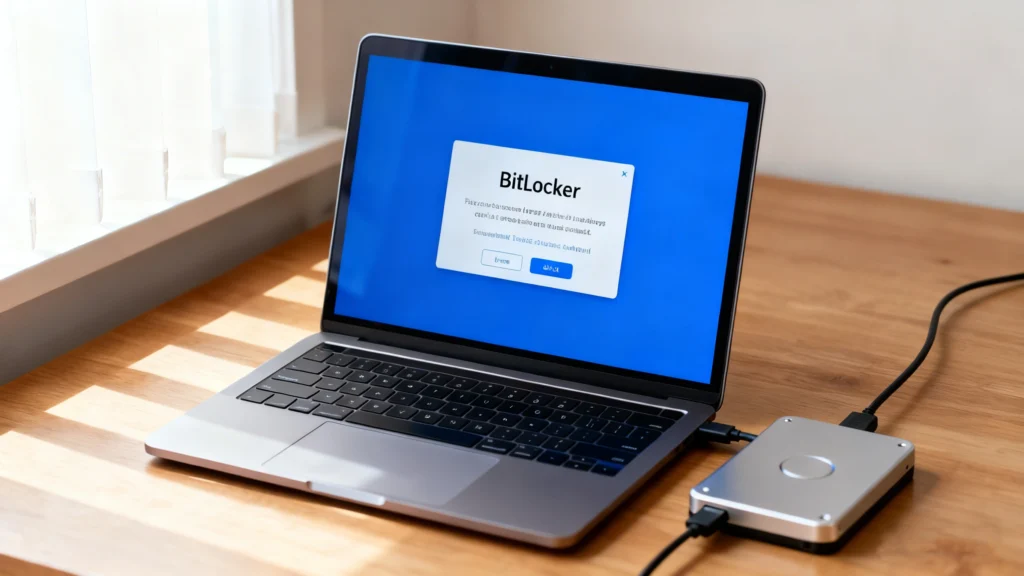
Der Verlust des Zugriffs auf ein BitLocker-verschlüsseltes Laufwerk auf einem anderen Computer kann frustrierend sein. Viele Benutzer stehen vor dieser Herausforderung, wenn sie Laufwerke migrieren, Computer austauschen oder Probleme mit verschlüsseltem Speicher beheben. Ohne die BitLocker-Wiederherstellungsschlüssel, wird der Datenzugriff fast unmöglich. Dieser Leitfaden zeigt Ihnen, wie Sie BitLocker-Laufwerk auf einem anderen Computer freischalten sicher und effizient.
Sie lernen auch, wie man Magic Recovery Key kann automatisch Ihren BitLocker-Wiederherstellungsschlüssel zu finden, So können Sie den Zugang ohne Stress wiederherstellen.
Unterstützt Windows 7/8/10/11 und Windows Server
Inhaltsübersicht
Verstehen von BitLocker und Wiederherstellungsschlüsseln
Was ist BitLocker?
BitLocker ist ein integriertes Verschlüsselungstool für Windows, das Ihre Daten durch Verschlüsselung ganzer Laufwerke schützt. Es stützt sich auf eine Passwort, TPM (vertrauenswürdiges Plattformmodul), oder eine Wiederherstellungsschlüssel um verschlüsselte Laufwerke zu entsperren.
Warum Wiederherstellungsschlüssel unverzichtbar sind
Wenn Sie auf ein BitLocker-Laufwerk auf einem anderen Computer zugreifen, muss Windows möglicherweise die 48-stelliger Wiederherstellungsschlüssel wenn es eine neue Systemumgebung erkennt. Wiederherstellungsschlüssel dienen als Sicherheitsnetz, wenn Passwörter versagen oder die TPM-Validierung nicht verfügbar ist.
Übliche Speicherorte für Wiederherstellungsschlüssel
- Microsoft-Konto (Online-Sicherung)
- USB-Stick
- Lokale Datei auf einem anderen Gerät
- Gedrucktes Exemplar
Wenn Sie wissen, wo Ihr Wiederherstellungsschlüssel gespeichert ist, erhöhen Sie Ihre Chancen, Ihr Laufwerk effizient zu entsperren.
So entsperren Sie das BitLocker-Laufwerk auf einem anderen Computer
Entsperren mit Passwort oder Wiederherstellungsschlüssel
Wenn Sie Ihr Passwort kennen oder den Wiederherstellungsschlüssel haben, gehen Sie folgendermaßen vor:
- Schließen Sie das verschlüsselte Laufwerk an den neuen Computer an.
- Öffnen Sie den Datei-Explorer und suchen Sie das BitLocker-verschlüsselte Laufwerk.
- Klicken Sie mit der rechten Maustaste auf das Laufwerk und wählen Sie Laufwerk entriegeln.
- Geben Sie Ihr Passwort oder den 48-stelligen Wiederherstellungsschlüssel, wenn Sie dazu aufgefordert werden.
- Greifen Sie auf Ihre Daten zu, sobald das Laufwerk erfolgreich entriegelt wurde.
Fortgeschrittene Benutzer können auch die Eingabeaufforderung verwenden:
manage-bde -unlock D: -RecoveryPassword YOUR-48-DIGIT-KEY
Diese Methode bietet eine zuverlässige Alternative, wenn die GUI-Optionen versagen.
Wenn Sie den Wiederherstellungsschlüssel vergessen haben
Manchmal ist der Wiederherstellungsschlüssel verlegt oder unzugänglich. Sie können es versuchen:
- Überprüfen Sie Ihr Microsoft-Konto für Sicherungsschlüssel.
- Durchsuchen externer Geräte oder gedruckter Datensätze.
- Verwendung organisatorischer Aktives Verzeichnis (AD/AAD), wenn Ihr PC von einem Unternehmen verwaltet wird.
Diese Methoden sind jedoch zeitaufwändig und nicht immer erfolgreich.
Magic Recovery Key: Finden Sie Ihren BitLocker-Wiederherstellungsschlüssel auf einfache Weise
Magic Recovery Key ist eine praktische Lösung zum automatischen Auffinden von BitLocker-Wiederherstellungsschlüsseln, die lokal oder in Microsoft-Konten gespeichert sind.
Zentrale Schmerzpunkte gelöst:
- Identifiziert sofort Wiederherstellungsschlüssel ohne manuelle Suche
- Funktioniert auch, wenn Sie den genauen Speicherort vergessen haben
- Unterstützt mehrere Laufwerke und verschiedene Windows-Versionen
Vorteile gegenüber manuellen Methoden:
- Scannt sowohl den lokalen als auch den Microsoft-Kontospeicher in einem Vorgang
- Reduziert Fehler, die durch manuelles Nachschlagen verursacht werden
- Bietet eine übersichtliche Liste der verfügbaren Wiederherstellungsschlüssel
Beispiel für einen Anwendungsfall:
Stellen Sie sich vor, Sie verschieben Ihr BitLocker-verschlüsseltes Laufwerk in einen neuen Laptop. Sie wissen nicht mehr, wo der Wiederherstellungsschlüssel gespeichert ist. Mit Magic Recovery Key können Sie Ihren PC scannen und den Schlüssel in wenigen Minuten abrufen, um Datenverlust oder unnötige Frustration zu vermeiden.
Wenn Sie nach einer effizienteren Lösung suchen, ist Magic Recovery Key eine zuverlässige Option zur Vereinfachung der BitLocker-Verwaltung.
Wie man Magic Recovery Key verwendet:
1. Magic Recovery Key herunterladen: Beginnen Sie mit dem Herunterladen und der Installation von Magic Recovery Key auf Ihrem Gerät.
Unterstützt Windows 7/8/10/11 und Windows Server

3. Suchen Sie nach dem Wiederherstellungsschlüssel: Lassen Sie das Tool Ihr System scannen nach BitLocker-Wiederherstellungsschlüssel.
4. Holen Sie Ihren Schlüssel ab: Sobald der Scanvorgang abgeschlossen ist, zeigt das Gerät Ihre BitLocker-Wiederherstellungsschlüssel.

Schlussfolgerung
Das Entsperren eines BitLocker-Laufwerks auf einem anderen Computer kann ganz einfach sein, wenn Sie das richtige Kennwort oder den richtigen Wiederherstellungsschlüssel haben. Für Situationen, in denen der Schlüssel fehlt oder schwer zu finden ist, Magic Recovery Key bietet eine zuverlässige, effiziente und sichere Lösung. Durch die automatische Erkennung von Wiederherstellungsschlüsseln ist sie der manuellen Suche überlegen, was Stress reduziert und Ihre Daten schützt.
Wenn Sie möchten, dass Wiederherstellung des Zugriffs auf Ihre BitLocker-verschlüsselten Laufwerke ohne Probleme zu erhalten, sollten Sie Magic Recovery Key noch heute ausprobieren.
Unterstützt Windows 7/8/10/11 und Windows Server
FAQs
Kann ich ein BitLocker-Laufwerk auf einem anderen PC entsperren?
Wie finde ich meinen BitLocker-Wiederherstellungsschlüssel?
Was ist, wenn ich den Wiederherstellungsschlüssel nicht finden kann?
Ist Magic Recovery Key sicher in der Anwendung?
Ist für BitLocker jedes Mal ein Kennwort auf einem anderen PC erforderlich?
Kann ich mehrere Laufwerke gleichzeitig freischalten?
Kann ich Magic Recovery Key für Firmen-PCs verwenden?
Was passiert, wenn ich den falschen Wiederherstellungsschlüssel eingebe?

Erin Smith gilt als eine der professionellsten Autorinnen bei Amagicsoft. In den letzten 10 Jahren hat sie ihre schriftstellerischen Fähigkeiten kontinuierlich verfeinert und Millionen von Lesern bei der Lösung ihrer technischen Probleme geholfen.