
BitLocker und TPM: Vollständiger Leitfaden für die Windows-Verschlüsselung
Unterstützt Windows 7/8/10/11 und Windows Server
Inhaltsübersicht
Was ist BitLocker?
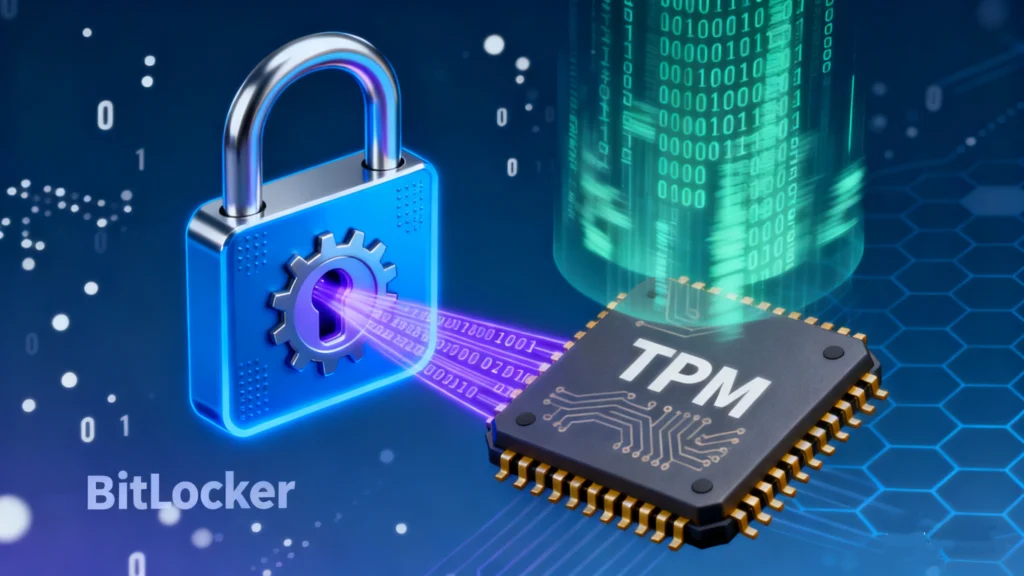
BitLocker ist eine in Windows integrierte Verschlüsselungsfunktion, die Ihre Daten schützt, indem sie das gesamte Laufwerk verschlüsselt. Sie verhindert unbefugten Zugriff, selbst wenn Ihr Computer verloren geht oder gestohlen wird.
Die wichtigsten Punkte über BitLocker:
- Verschlüsselt ganze Laufwerke, einschließlich System- und Datenvolumes.
- Kann für die automatische Schlüsselverwaltung in ein TPM integriert werden.
- Erfordert einen Wiederherstellungsschlüssel, wenn Hardware- oder Systemänderungen festgestellt werden.
Häufige Szenarien, in denen BitLocker unerlässlich ist:
- Schutz sensibler Unternehmensdokumente.
- Schutz personenbezogener Daten auf Laptops, die in öffentlichen Umgebungen verwendet werden.
- Verhinderung von unbefugtem Zugriff im Falle von Diebstahl oder Hardwareänderungen.
Was ist TPM?
TPM (vertrauenswürdiges Plattformmodul) ist ein Hardware-Chip, der in die meisten modernen Computer eingebaut ist. Er bietet sicheren Speicherplatz für kryptografische Schlüssel und verbessert die Systemintegrität.
Für BitLocker relevante TPM-Funktionen:
- Speichert die BitLocker-Verschlüsselungsschlüssel sicher.
- Stellt sicher, dass das Gerät nicht manipuliert wurde, bevor es entsperrt wird.
- Unterstützt die automatische Entsperrung ohne manuelle Passworteingabe.
Ohne TPM müssen die Nutzer auf alternative Entsperrmethoden zurückgreifen, wie z. B. einen USB-Schlüssel oder die manuelle Passworteingabe, was weniger komfortabel sein kann.
Wie BitLocker und TPM zusammenarbeiten
Wenn BitLocker mit TPM aktiviert ist, speichert das Modul den Verschlüsselungsschlüssel sicher, sodass das Laufwerk beim Systemstart automatisch entsperrt werden kann. Der Prozess funktioniert wie folgt:
- Das TPM prüft die Integrität der Systemhardware und -firmware.
- Wenn das System die Überprüfung besteht, gibt das TPM den BitLocker-Schlüssel frei, um das Laufwerk zu entsperren.
- Wenn Änderungen erkannt werden (Hardwareaustausch, BIOS-Aktualisierung), fordert BitLocker den Wiederherstellungsschlüssel an.
Vorteile der Verwendung von TPM mit BitLocker:
- Vereinfacht den Verschlüsselungs- und Entschlüsselungsprozess.
- Erhöht die Sicherheit durch Speicherung der Schlüssel in einem manipulationssicheren Modul.
- Verringert die Abhängigkeit von benutzerverwalteten Passwörtern oder USB-Schlüsseln.
So aktivieren Sie TPM und richten BitLocker ein
Gehen Sie wie folgt vor, um sicherzustellen, dass das TPM aktiviert und BitLocker richtig konfiguriert ist:
Schritt 1: TPM-Status prüfen
- Presse
Gewinn + R, Typtpm.msc, und drücken Sie die Eingabetaste. - Stellen Sie sicher, dass das TPM vorhanden und aktiviert ist.
Schritt 2: Aktivieren Sie das TPM im BIOS/UEFI (falls deaktiviert)
- Starten Sie Ihren PC neu und rufen Sie die BIOS/UEFI-Einstellungen auf (normalerweise durch Drücken von F2, F10 oder DEL).
- Navigieren Sie zur Registerkarte Sicherheit und aktivieren Sie TPM oder PTT (Platform Trust Technology).
- Speichern Sie die Änderungen und beenden Sie BIOS/UEFI.
Schritt 3: Aktivieren von BitLocker
- Öffnen Sie Systemsteuerung → System und Sicherheit → BitLocker Drive Encryption.
- Wählen Sie das zu verschlüsselnde Laufwerk und wählen Sie “TPM verwenden” als Entsperrmethode.
- Folgen Sie den Anweisungen des Assistenten, um die Verschlüsselung abzuschließen und den Wiederherstellungsschlüssel sicher zu speichern.
Tipps zur TPM-Einrichtung:
- Stellen Sie sicher, dass Ihre BIOS-Firmware auf dem neuesten Stand ist.
- Sichern Sie Ihren BitLocker-Wiederherstellungsschlüssel immer an einem sicheren Ort.
- Vermeiden Sie die Verwendung allgemeiner Passwörter; setzen Sie auf TPM-verwaltete Schlüssel, um die Sicherheit zu erhöhen.
Was tun, wenn Sie Ihren BitLocker-Wiederherstellungsschlüssel verloren haben?
Auch bei TPM, Unerwartete Systemänderungen oder Hardware-Probleme können die Anforderung eines Wiederherstellungsschlüssels erforderlich machen. Der Verlust dieses Schlüssels kann dazu führen, dass Sie keinen Zugriff mehr auf Ihre eigenen Daten haben. In solchen Fällen, Magic Recovery Key bietet eine zuverlässige Lösung.
Warum Magic Recovery Key empfohlen wird:
- Wiederherstellung verlorener oder vergessene BitLocker-Schlüssel effizient.
- Unterstützt mehrere Windows-Versionen und Laufwerkstypen.
- Einfache Schritt-für-Schritt-Benutzeroberfläche für technisch nicht versierte Benutzer.
Wie man Magic Recovery Key verwendet:
1. Magic Recovery Key herunterladen: Beginnen Sie mit dem Herunterladen und der Installation von Magic Recovery Key auf Ihrem Gerät.
Unterstützt Windows 7/8/10/11 und Windows Server

3. Suchen Sie nach dem Wiederherstellungsschlüssel: Lassen Sie das Tool Ihr System scannen nach BitLocker-Wiederherstellungsschlüssel.
4. Holen Sie Ihren Schlüssel ab: Sobald der Scanvorgang abgeschlossen ist, zeigt das Gerät Ihre BitLocker-Wiederherstellungsschlüssel.

5. Entsperren Sie Ihr Gerät: Geben Sie den wiederhergestellten Schlüssel ein, um Ihr System zu entsperren. BitLocker-verschlüsseltes Laufwerk.
Vorteile gegenüber anderen Methoden:
- Schneller und zuverlässiger als manuelle Wiederherstellungsversuche.
- Reduziert das Risiko von Datenverlusten bei Verschlüsselungssperren.
- Bietet klare Anweisungen und minimiert Benutzerfehler.
Schlussfolgerung
Verstehen BitLocker und TPM ist entscheidend für den Schutz sensibler Daten auf Windows-Geräten. TPM sorgt für eine sichere Schlüsselspeicherung und nahtlosen Zugriff, während BitLocker eine robuste Verschlüsselung bietet. Für Benutzer, die ihren BitLocker-Wiederherstellungsschlüssel verlieren, stellt Magic Recovery Key eine praktische, vertrauenswürdige Lösung dar, die Ausfallzeiten und Datenrisiken minimiert.
Wenn Sie eine mühelose Möglichkeit suchen, um Ihren BitLocker-Schlüssel wiederherstellen, Magic Recovery Key ist eine Lösung, die man in Betracht ziehen sollte. Sie gewährleistet, dass Sie wieder Zugriff auf verschlüsselte Laufwerke erhalten, ohne die Sicherheit oder Datenintegrität zu gefährden.
Unterstützt Windows 7/8/10/11 und Windows Server
FAQs
Was ist BitLocker und wie funktioniert es?
Was ist TPM und warum ist es für BitLocker wichtig?
Wie kann ich überprüfen, ob mein PC über ein TPM verfügt?
Wie kann ich TPM im BIOS für BitLocker aktivieren?
Kann ich BitLocker ohne TPM verwenden?
Was sollte ich tun, wenn Windows nach einem BitLocker-Wiederherstellungsschlüssel fragt?
Wie hilft Magic Recovery Key bei BitLocker?
Warum wird die Verwendung von TPM mit BitLocker empfohlen?

Erin Smith gilt als eine der professionellsten Autorinnen bei Amagicsoft. In den letzten 10 Jahren hat sie ihre schriftstellerischen Fähigkeiten kontinuierlich verfeinert und Millionen von Lesern bei der Lösung ihrer technischen Probleme geholfen.