
Bitlocker Schlüssel-Finder: Wie Sie Ihren Wiederherstellungsschlüssel finden
Unterstützt Windows 7/8/10/11 und Windows Server
Inhaltsübersicht
Was ist ein BitLocker-Wiederherstellungsschlüssel?
Bevor wir uns damit beschäftigen, wie man Ihren BitLocker-Wiederherstellungsschlüssel finden, Es ist wichtig zu verstehen, was es ist und warum es wichtig ist.
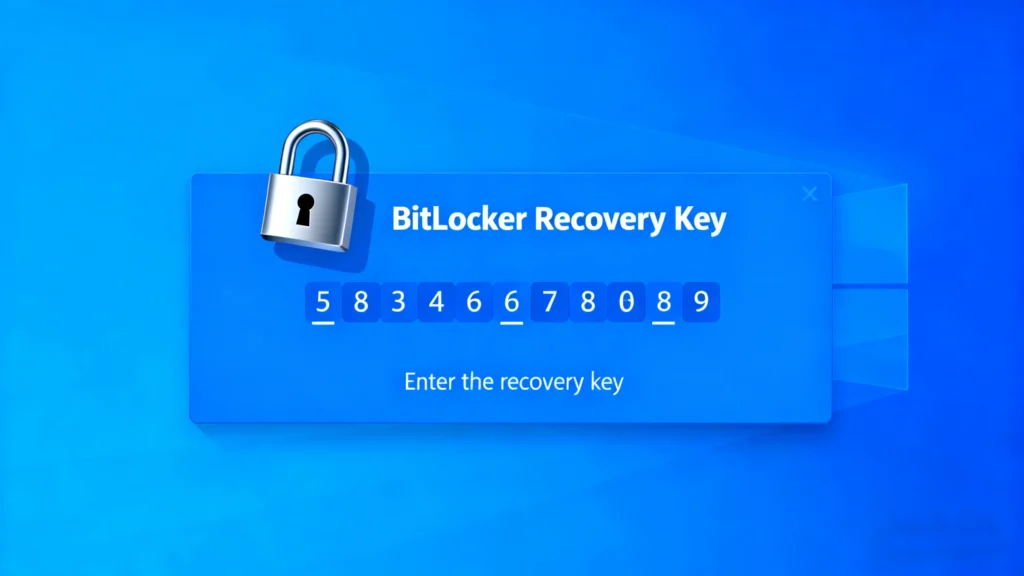
A BitLocker-Wiederherstellungsschlüssel ist eine 48-stelliger Schlüssel die Sie zum Entsperren Ihrer BitLocker-verschlüsseltes Laufwerk wenn Sie Ihr Passwort vergessen haben, Systemänderungen auftreten oder Probleme mit Ihrer PIN auftreten. Dieser Schlüssel dient als Schutz, um sicherzustellen, dass nur autorisierte Benutzer auf die verschlüsselten Daten auf Ihrem Gerät zugreifen können.
BitLocker Verschlüsselung eignet sich hervorragend zum Schutz Ihrer Daten, aber wenn Sie den Schlüssel verlieren, können Sie sich dauerhaft von Ihrem Gerät aussperren. Zum Glück gibt es Methoden zur Wiederherstellung oder diesen Schlüssel finden, auf die wir weiter unten eingehen werden.
Allgemeine Methoden zum Auffinden des Windows BitLocker-Wiederherstellungsschlüssels
Es gibt mehrere gängige Methoden zur Wiederherstellung Ihrer Windows BitLocker-Wiederherstellungsschlüssel, aber keine ist narrensicher. Hier sind die wichtigsten Methoden, mit denen die Menschen versuchen ihren BitLocker-Schlüssel finden:
1. Überprüfen Sie Ihr Microsoft-Konto
Wenn Sie Ihre BitLocker-Schlüssel zu Ihrem Microsoft-Konto während der Einrichtung, können Sie den Schlüssel finden indem Sie sich auf einem anderen Gerät bei Ihrem Microsoft-Konto anmelden. Gehen Sie zum Abschnitt “Geräte”, und Sie sollten in der Lage sein den Wiederherstellungsschlüssel findendie mit Ihrem Gerät verbunden sind.
2. Suchen Sie den Wiederherstellungsschlüssel in Ihren gedruckten Dokumenten oder gespeicherten Dateien
Während der BitLocker Windows fordert Sie auf, den Wiederherstellungsschlüssel zu speichern oder zu drucken. Wenn Sie diese Anweisungen befolgt haben, haben Sie möglicherweise eine physische oder digitale Kopie des Wiederherstellungsschlüssels in Ihren Dokumenten gespeichert.
3. Verwenden Sie ein USB-Laufwerk mit dem Schlüssel
Wenn Sie Ihre BitLocker-Wiederherstellungsschlüssel auf einem USB-Flash-Laufwerk, stecken Sie das Laufwerk einfach in Ihr gesperrtes Gerät, um den Schlüssel abzurufen.
4. Überprüfen Sie die IT-Abteilung Ihres Unternehmens (für Arbeitsgeräte)
Wenn Sie ein Arbeitslaptop oder -gerät verwenden, hat die IT-Abteilung möglicherweise eine Sicherungskopie der Wiederherstellungsschlüssel für den Fall, dass Sie es verlieren. Es lohnt sich immer, bei ihnen nachzufragen, wenn Sie nicht in der Lage sind Finden Sie Ihren Schlüssel.
Wie ein Bitlocker Key Finder Ihre Zeit und Daten retten kann
Einer der wichtigsten Vorteile der Verwendung von Magic Recovery Key, eine zuverlässige Bitlocker-Schlüsselfinder, ist, wie viel Zeit und Mühe es spart. Anstatt Stunden mit der Suche nach Ihrem Wiederherstellungsschlüssel aus verschiedenen Quellen zu verschwenden, scannt das Tool schnell und ruft den Schlüssel für Sie ab.
Stellen Sie sich vor, Sie werden nach einer Systemaktualisierung oder einem unerwarteten Neustart von Ihrem Gerät ausgesperrt. Sie möchten nicht tagelang nach dem Schlüssel suchen - vor allem nicht, wenn Sie nicht mehr wissen, wo er gespeichert ist. Magic Recovery Key macht Schluss mit dem Rätselraten und hilft Ihnen, in kürzester Zeit wieder Zugang zu Ihrem Gerät zu erhalten, damit Sie Ihre Arbeit oder Ihre privaten Aufgaben ohne Verzögerung wieder aufnehmen können.
Schritt-für-Schritt-Anleitung zur Verwendung von Magic Recovery Key
Unterstützt Windows 7/8/10/11 und Windows Server

3. Suchen Sie nach dem Wiederherstellungsschlüssel: Lassen Sie das Tool Ihr System scannen nach BitLocker-Wiederherstellungsschlüssel.
4. Holen Sie Ihren Schlüssel ab: Sobald der Scanvorgang abgeschlossen ist, zeigt das Gerät Ihre BitLocker-Wiederherstellungsschlüssel.

Schlussfolgerung
Zusammenfassend lässt sich sagen, dass Magic Recovery Key das ideale Werkzeug für alle ist, die ihren BitLocker-Wiederherstellungsschlüssel wiederherstellen schnell und sicher. Egal, ob Sie ein Privatanwender oder ein Geschäftsmann sind, dieses Tool vereinfacht den Wiederherstellungsprozess und ermöglicht es Ihnen, ohne Probleme wieder auf Ihr Gerät zuzugreifen. Wenn Sie es leid sind, wertvolle Zeit und Daten zu verlieren, sollten Sie Magic Recovery Key für eine nahtlose Wiederherstellung verwenden.
Wenn Sie nach einer effizienteren und zuverlässigeren Lösung suchen, Magic Recovery Key ist die Antwort.
Bitlocker Key Finder FAQs
Was ist ein BitLocker-Schlüsselfinder, und wie funktioniert er?
Wie kann ich meinen Windows BitLocker-Wiederherstellungsschlüssel finden?
Kann Magic Recovery Key mir helfen, meinen BitLocker-Wiederherstellungsschlüssel wiederherzustellen?
Was sollte ich tun, wenn ich meinen BitLocker-Wiederherstellungsschlüssel nicht finden kann?
Ist es möglich, meinen BitLocker-Schlüssel ohne ein Backup wiederherzustellen?
Wie unterscheidet sich Magic Recovery Key von anderen BitLocker-Wiederherstellungsmethoden?
Kann Magic Recovery Key sowohl unter Windows 10 als auch unter Windows 11 verwendet werden?

Erin Smith gilt als eine der professionellsten Autorinnen bei Amagicsoft. In den letzten 10 Jahren hat sie ihre schriftstellerischen Fähigkeiten kontinuierlich verfeinert und Millionen von Lesern bei der Lösung ihrer technischen Probleme geholfen.