

Magic Recovery Key
ビットロッカーのリカバリ
BitLocker リカバリは、BitLocker で暗号化されたドライブのロックを解除するために必要なリカバリ・キーを取得するために設計された特殊なプロセスです。コンピュータがこのキーを要求すると、正しいリカバリ情報が入力されるまで、システムや保存ファイルにアクセスできなくなることがあります。専門家による キーリカバリーソリューション ような Magic Recovery Key, しかし、データにアクセスできなくなる前に、リカバリーキーを探し出し、アクセスを回復することは可能である。.
で アマジックソフト, BitLockerによってロックアウトされると、通常の作業が中断され、重要なファイルにアクセスできなくなる可能性があることを理解しています。. Magic Recovery Key は、安全で実用的な BitLocker キー復元アプローチを提供し、ユーザが現在のコンピュータに保存されている復元情報を検索し、BitLocker で保護されたデバイスが検証を要求したときにそれを使用できるようにします。.
BitLocker Recovery Keyとは何ですか?
BitLocker 復旧とは、暗号化された Windows デバイスまたはドライブのロックを解除するために使用される BitLocker 復旧キーの場所を特定し、取得する方法を指します。このキーは通常、ハードウェアの変更、ファームウェアの更新、異常な起動イベント、または BitLocker 保護をトリガするセキュリティチェックの後に必要になります。元のキーレコードがすぐに見つからない場合は、専用の BitLocker 復元ツールを使用すると、システムから BitLocker キー情報を復元できます。.
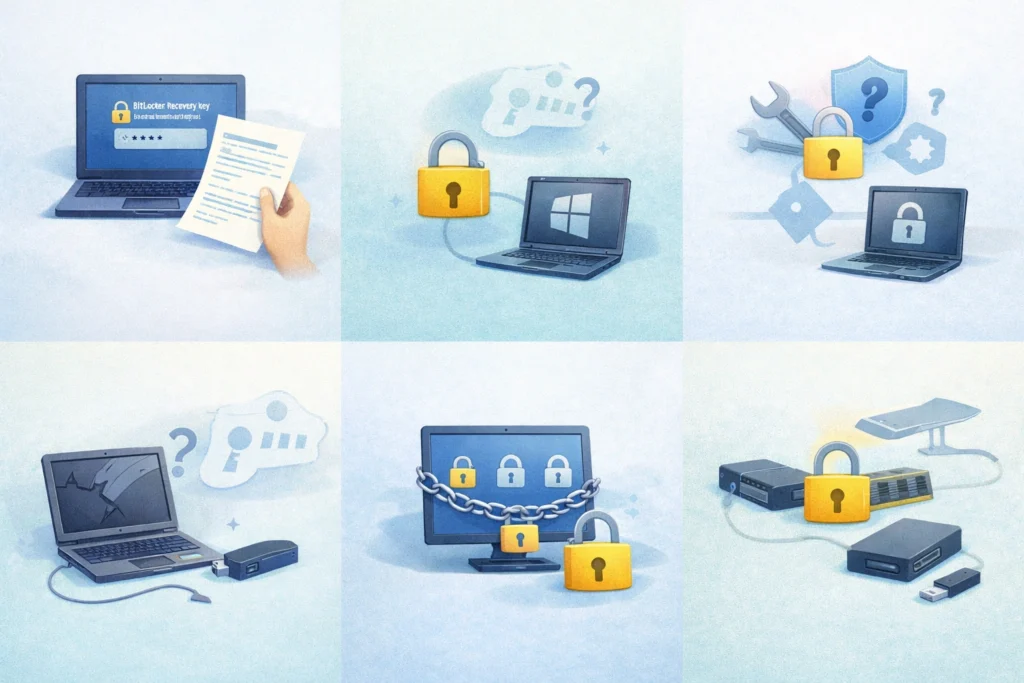
ロックアウトを引き起こす一般的な状況
- コンピュータが起動時に BitLocker 回復キーを要求する
- システムの変更によりBitLocker保護が予期せず起動する
- オリジナルのリカバリキーが見つからない
- メンテナンス後に暗号化されたデバイスのロックを解除する必要がある場合
- リカバリ検証を行わないとコンピュータにアクセスできなくなる
- ハードウェアまたはブートの変更後もドライブは保護されたまま
Magic Recovery Keyが良い選択である理由
Magic Recovery Key は BitLocker のリカバリシナリオを支援するために設計されており、保存されているリカバリ情報を検索する簡単な方法を提供します。.
- BitLockerリカバリキー情報の取得
- BitLockerで保護されたコンピュータのロック解除を支援
- BitLockerキー回復のためのシンプルなワークフロー
- 現行のWindowsシステムに対応
- 高速で実用的なBitLocker復元ツールの使用法
リカバリーキーを探す手順
BitLocker リカバリ情報の復元は複雑である必要はありません。Magic Recovery Key は BitLocker 復旧プロセスを明確なステップに簡素化します。.
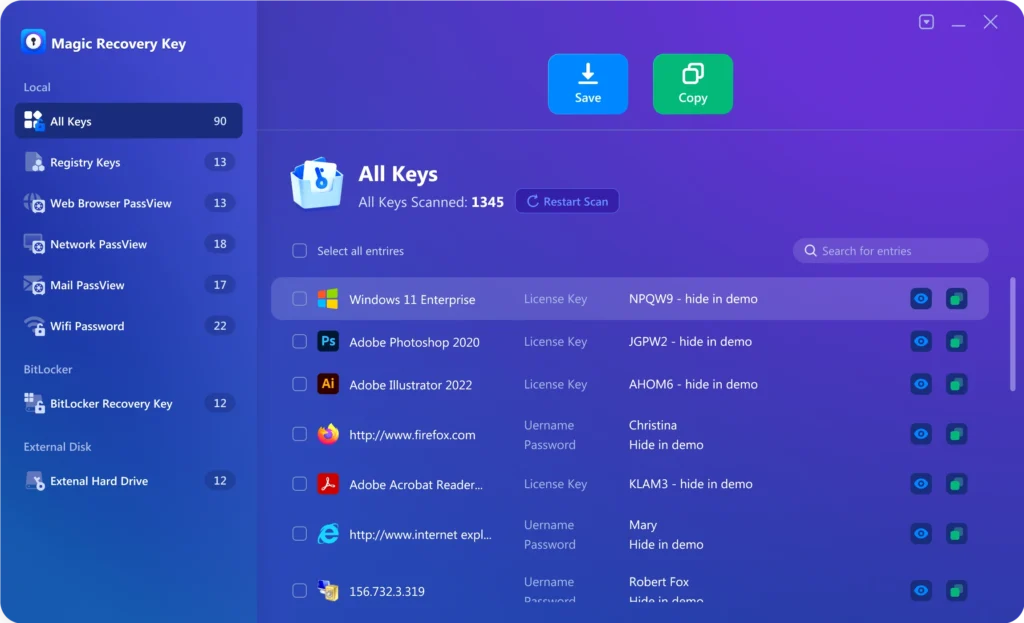
ステップ1: Magic Recovery Keyのダウンロードとインストール
Magic Recovery Keyをダウンロード より 公式サイト をクリックし、インストールを完了する。.

ステップ 2: BitLocker 復旧キー機能の選択
ソフトウェアを開き、BitLocker Recovery Key 機能を選択します。この機能は、保護されたコンピュータまたはドライブのロックを解除するために必要なキー情報を検索するように設計されています。.

ステップ3:リカバリーキーを探す
検索を開始し、プログラムに BitLocker 復旧キー情報をスキャンさせます。スキャン後、検出された結果を確認し、必要なキーが利用可能かどうかを確認します。.

ステップ 4: キーを安全に保存する
キーが見つかったら、将来使用できるように安全な場所に保存してください。BitLocker 回復キーを適切にバックアップしておくと、後でロックアウトの問題が繰り返されるのを防ぐことができます。.
このツールが役立つところ
BitLockerの復元は1つのデバイスタイプに限定されません。Magic Recovery Keyは、Windowsに関連するさまざまな状況でBitLockerキーの復元をサポートします:
- ウィンドウズ・コンピュータとノートパソコン
- BitLockerで保護されたシステムドライブ
- 暗号化された内部ストレージ・デバイス
- スタートアップ検証の影響を受けるコンピュータ
- 設定変更後のリカバリーが必要なシステム
- BitLockerのセキュリティチェックによって一時的にロックされたデバイス
成功へのヒント
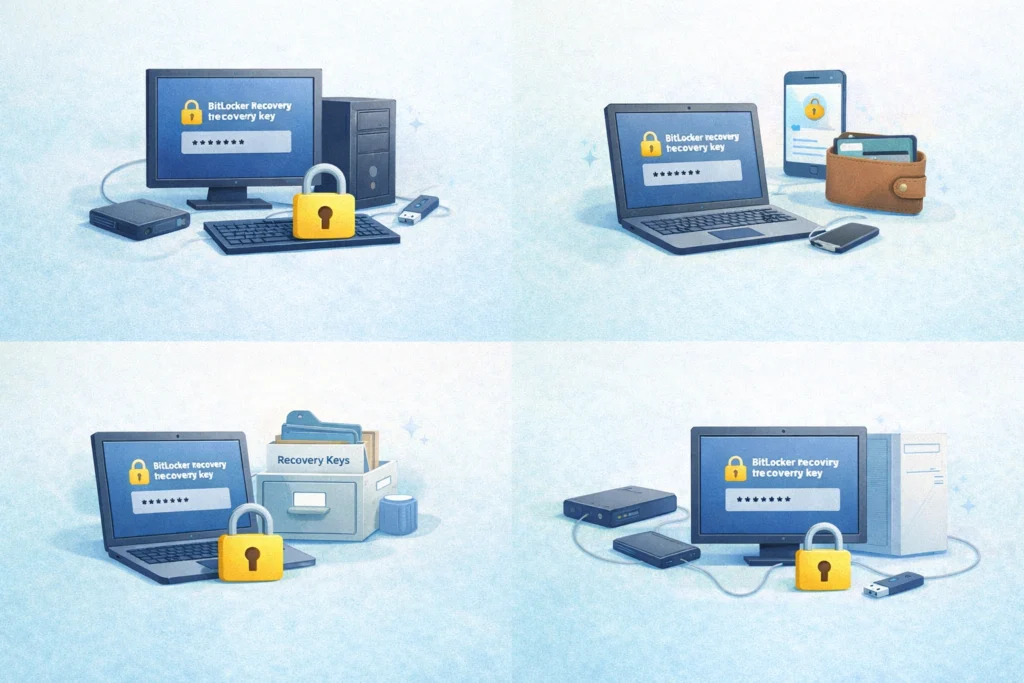
BitLocker 復旧を成功させる可能性を高めるには、システムに変更を加える前に正しい手順を踏むことが重要です。.
できるだけ早く鍵を取り戻す
BitLocker が回復キーを要求したら、すぐに検索を開始してください。早めの対応により、保護されたコンピュータのロックを解除する際の不要な遅延を回避できます。.
将来のシステム変更前にキーを保存する
キーが見つかったら、メンテナンス、アップデート、ハードウェアの調整を行う前に、キーをバックアップしてください。これにより、後で BitLocker が再びロックアウトされる可能性が低くなります。.
記憶だけに頼らない
BitLocker 復旧キーは長く、手動で覚えるのは容易ではありません。後で思い出したり書き直したりするよりも、安全に保存されたコピーの方がはるかに信頼できる。.
鍵を別の安全な場所に保管する
リカバリ後は、可能な限りキーをロックされたコンピュータの外に保管してください。こうすることで、将来 BitLocker のロックを解除する際のリカバリが非常に簡単になります。これは、本製品のバックアップ指向のワークフローからの実用的な推論です。.
必要であれば、マイクロソフトアカウントのオプションを確認する
プログラムが BitLocker 復旧キーをすぐに見つけない場合は、キーが関連する Microsoft アカウントに保存されているかどうかも確認してください。ユーザー・ガイドでは、別の場所として、この場所を明示しています。.
復旧情報を整理しておく
メンテナンスまたはシステム移行の前に、BitLocker リカバリの詳細が明確に保存され、必要なときにアクセスできるようになっていることを確認してください。整理された記録は、ロックアウトのリスクを軽減します。.
よくある質問
BitLocker の復元では、ロックされたコンピュータ、復元キー、暗号化されたドライブに関する具体的な質問がよく寄せられます。以下の回答は、復元プロセスを明確にするのに役立ちます。.
すぐに BitLocker 復旧キーの検索を開始します。Magic Recovery Keyは、保護されたコンピュータのロックを解除するために必要な回復情報を取得するために設計されています。.
場合によっては、BitLocker回復キーの情報がコンピュータに残っていることがあります。.
Magic Recovery Keyは、WindowsコンピュータがBitLockerによってロックされている場合に、BitLocker回復キー情報を取得するためのものです。.
Magic Recovery Keyは、リスクの高い手作業によるシステム変更を強いる代わりに、既存の復旧情報を検索するガイド付き方法を提供する。この安全性の特徴は、製品のワークフローとガイドからの推測です。.
キーがすぐに見つからない場合は、もう一度スキャンし、関連するMicrosoftアカウントにリカバリ情報が保存されていないか確認してください。.
所要時間はコンピュータと検索プロセスによって異なります。一般的に、このソフトウェアは、BitLocker 復旧キー情報を検索する簡単な方法を提供するように設計されています。.

Magic Recovery Key
今すぐBitLockerリカバリーキーを探す
BitLockerによってロックアウトされても、永遠にアクセスできなくなるとは限りません。ビットロッカーは Magic Recovery Key, その結果、あなたは信頼性の高い仕事を得ることになる。 BitLocker 復旧ソリューション Windows コンピュータから BitLocker リカバリキーを復元します。今すぐMagic Recovery Keyをダウンロードして、安全、正確、効率的にBitLockerキーを復元しましょう。.
関連ガイド
その他の BitLocker 復旧ガイドを参照して、回復キーの取得方法、保護された Windows デバイスのロック解除方法、および将来の暗号化関連のアクセス問題に備える方法をご確認ください。.
BitLockerで暗号化されたドライブへのアクセスを別のコンピュータで失うと、イライラすることがあります。多くのユーザーがこの問題に直面しています。