
6 bewährte Methoden zur Wiederherstellung von AutoCAD-Dateien
Wenn Sie Folgendes benötigen AutoCAD-Datei wiederherstellen Wenn Daten nach einem Absturz von AutoCAD verloren gehen, eine DWG-Datei plötzlich verschwindet oder Ihre letzten Änderungen fehlen, ist möglicherweise noch eine brauchbare Kopie vorhanden. Je nachdem, was passiert ist, hat AutoCAD Ihre Arbeit möglicherweise als Wiederherstellungszeichnung gespeichert, eine .sv$ AutoSave-Datei oder eine .bak Sicherung, während unter Windows oder im Cloud-Speicher möglicherweise noch eine andere Version der ursprünglichen DWG-Datei vorhanden ist.
Wichtig ist, dass das Fehlen einer Zeichnung in AutoCAD nicht immer bedeutet, dass die Datei selbst endgültig gelöscht wurde. Manchmal befindet sich die ursprüngliche DWG-Datei noch auf dem Laufwerk, wird aber nicht mehr unter „Zuletzt geöffnete Dokumente“ angezeigt; in anderen Fällen hat AutoCAD nach einem Absturz eine frühere oder automatisch gespeicherte Version beibehalten. Selbst wenn die Datei tatsächlich gelöscht wurde, ist eine Wiederherstellung je nach Speichermedium und den nachfolgenden Ereignissen möglicherweise noch möglich.
In dieser Anleitung werden zunächst die schnellsten und am wenigsten störenden Wiederherstellungsoptionen behandelt. Sie überprüfen die AutoCAD-eigenen Wiederherstellungsdateien, „AutoSave“- und „BAK“-Kopien, den ursprünglichen Speicherort sowie verfügbare Windows- oder Cloud-Backups. Sollte die Zeichnung in keinem dieser Speicherorte zu finden sein und die DWG-Datei tatsächlich aus dem Speicher verschwunden sein, geht die Anleitung anschließend zur Wiederherstellung gelöschter Dateien über.
Weitere Informationen zu anderen Szenarien, in denen Word-, Excel-, PDF-, CAD- und Arbeitsdateien verloren gehen können, finden Sie in unserem Anleitung zur Wiederherstellung von Dokumenten.
Das ist wichtig: Wenn Sie bereits wissen, dass die DWG-Datei endgültig gelöscht, der Papierkorb geleert oder das Laufwerk formatiert wurde, versuchen Sie, neue Schreibvorgänge auf diesem Speichermedium einzuschränken. Vermeiden Sie es, dort Software zu installieren oder neue Dateien zu speichern, bis Sie Ihre Wiederherstellungsmöglichkeiten geprüft haben.
Inhaltsübersicht
Vor der Wiederherstellung: Sichern Sie die AutoCAD-Dateien, die Sie noch haben
Bevor Sie versuchen AutoCAD-Datei wiederherstellen Daten: Vermeiden Sie Maßnahmen, die nützliche Wiederherstellungsversionen löschen könnten.
Falls AutoCAD gerade abgestürzt ist, löschen Sie nicht sofort die Ordner „Temp“, „AutoSave“ oder die Wiederherstellungsordner. Ein .sv$ Die Datei oder die Sicherungskopie enthält möglicherweise noch Änderungen, die nie in die Haupt-DWG-Datei übernommen wurden.
Falls Sie versehentlich eine andere Zeichnung über die richtige DWG-Datei gespeichert haben, brechen Sie den Speichervorgang ab. Eine entsprechende BAK-Datei enthält möglicherweise noch den ursprünglichen Zustand der Zeichnung, doch durch ein erneutes Speichern könnte diese Sicherungskopie überschrieben werden.
Falls die DWG-Datei gelöscht oder das Laufwerk formatiert wurde, sollten Sie Schreibvorgänge auf dem betroffenen Speichermedium auf ein Minimum beschränken. Die Installation von Software, das Kopieren großer Dateien oder die Fortsetzung der normalen Arbeit auf demselben Datenträger kann dazu führen, dass wiederherstellbare Daten überschrieben werden.
Sollte die Festplatte schließlich klappern, sich wiederholt trennen oder während des Zugriffs an Stabilität verlieren, sollten Sie die eigenständige Überprüfung abbrechen. In diesem Fall handelt es sich nicht mehr um einen normalen Fall von logischem Datenverlust.
Schnelldiagnose: Was ist eigentlich mit Ihrer AutoCAD-Datei passiert?
Fangen Sie mit dem Symptom an, das Sie tatsächlich sehen können.
Was Sie sehen | Ein wahrscheinlicheres Problem | Probier es erst einmal aus |
AutoCAD oder Windows ist abgestürzt, während die Zeichnung geöffnet war | Wiederherstellung nach einem Systemabsturz | Zeichnung Recovery Manager |
Die letzten Bearbeitungen wurden nie manuell gespeichert | AutoSave-Status |
|
Sie benötigen die Version, die vor Ihrer letzten manuellen Speicherung lag. | Vorheriger Speicherstand |
|
Die Zeichnung ist aus der Liste „Zuletzt verwendet“ in AutoCAD verschwunden, aber der Explorer kann sie weiterhin finden | Problem mit „Recent“/„Path“ | Öffnen Sie die vorhandene DWG-Datei direkt |
Die DWG-Datei wurde normalerweise gelöscht | Gelöschte Datei | Papierkorb |
Die Datei ist lokal nicht vorhanden, aber der Ordner nutzt OneDrive/Dropbox/die firmeneigene Datensicherung. | Möglicherweise gibt es noch ein weiteres Exemplar | Versionsverlauf / Sicherung |
Umschalt+Entf oder der Papierkorb wurde geleert | Möglicherweise wurde die Löschung tatsächlich durchgeführt | Sicherung, dann Datenwiederherstellung |
Laufwerk wurde formatiert | Tatsächlicher Dateiverlust | Schreiben beenden und Daten wiederherstellen |
Die DWG-Datei ist vorhanden, aber AutoCAD kann sie nicht öffnen | Dateibeschädigung |
|
Löst Klicks aus oder trennt wiederholt die Verbindung | Möglicher Hardwarefehler | Keine eigenmächtigen Wiederherstellungsversuche mehr |
Diese Unterscheidung ist wichtig:
Die Datei ist noch vorhanden → Öffnen oder reparieren Sie sie.
Es gibt noch ein weiteres intaktes Exemplar → Stelle es wieder her.
Die Datei ist nicht mehr vorhanden → Bitte aus dem Speicher wiederherstellen.
Wenden Sie nicht alle Wiederherstellungsmethoden wahllos an.
Was sind AutoCAD-Wiederherstellungsdateien?
Bevor Sie AutoCAD-Datei wiederherstellen Daten: Verstehen Sie, was die wichtigsten AutoCAD-Wiederherstellungsdateien eigentlich darstellen.
- DWG: die normale AutoCAD-Zeichnung.
- Wiederherstellung DWG: eine Wiederherstellungsdatei, die AutoCAD möglicherweise nach einem abnormalen Herunterfahren bereitstellt.
- SV$: ein AutoCAD-Datei mit automatischer Speicherung wird im konfigurierten AutoSave-Intervall erstellt.
- BAK: der Zeichnungsstatus unmittelbar vor der letzten manuellen Speicherung, sofern die Erstellung von Sicherungskopien aktiviert ist.
- AC$: eine temporäre Arbeitsdatei. Es handelt sich nicht um eine normale Zeichnungssicherung.
Diese Dateien stellen verschiedene Zeitpunkte auf Ihrer Bearbeitungszeitleiste dar.
Beispielsweise kann eine BAK-Datei älter sein als die aktuelle DWG-Datei, während eine SV$-Datei neuere, noch nicht gespeicherte Änderungen enthalten kann, die nach dem letzten manuellen Speichern erstellt wurden.
AutoCAD speichert zudem nicht unbegrenzt viele BAK-Versionen. Ein späterer Speichervorgang kann die vorherige Sicherungskopie überschreiben. Ebenso wird durch einen erfolgreichen Befehl „SAVE“, „QSAVE“ oder „SAVEAS“ die aktuelle SV$-Datei entfernt und nach weiteren Bearbeitungen ein neuer AutoSave-Zyklus gestartet.
Die Dokumentation von Autodesk Auf diese Weise unterscheidet man auch zwischen BAK und SV$: BAK bewahrt normalerweise den Zeichnungszustand vor dem letzten Speichervorgang, während SV$ einen während der Bearbeitung erstellten automatischen Speicherstand darstellt.
Deshalb sollten Sie den tatsächlichen Inhalt der Zeichnung vergleichen, anstatt automatisch den Dateinamen zu wählen, der am neuesten aussieht.
Methode 1: AutoCAD-Datei mit dem „Drawing Recovery Manager“ wiederherstellen
Geeignet für: AutoCAD oder Windows ist abgestürzt, während die Zeichnung geöffnet war.
Was damit wiederhergestellt werden kann: Verfügbare Zeichnungs-, Sicherungs- und AutoSave-Versionen, die mit der unterbrochenen Sitzung verknüpft sind.
Einschränkung: Der Drawing Recovery Manager stellt eine DWG-Datei, die Sie endgültig gelöscht nachher.
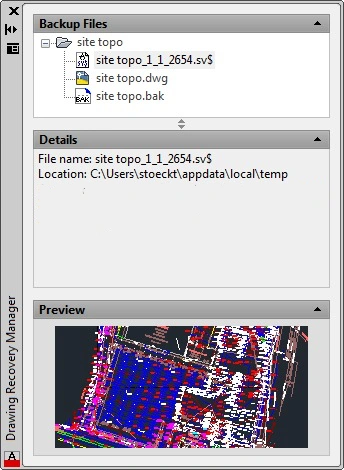
Nach einem unerwarteten Programmabbruch kann der Zeichnungswiederherstellungs-Manager von AutoCAD verfügbare Wiederherstellungskandidaten für Zeichnungen erfassen, die während der unterbrochenen Sitzung geöffnet waren.
So wird es verwendet:
- Starten Sie AutoCAD neu.
- Öffnen Sie den „Drawing Recovery Manager“, falls er nicht automatisch angezeigt wird.
- Erweitern Sie die betroffene Zeichnung.
- Überprüfen Sie die verfügbaren DWG-, BAK-, SV$- und Wiederherstellungsdateien.
- Öffnen Sie den vielversprechendsten Kandidaten.
- Überprüfen Sie, ob die erwarteten Layouts, Ebenen, Objekte und letzten Änderungen vorhanden sind.
- Speichern Sie die brauchbare Version unter einem neuen Dateinamen.
Laut Autodesk, Zeichnung Recovery Manager ist für Zeichnungen vorgesehen, die zum Zeitpunkt eines Programm- oder Systemausfalls aktiv waren, und kann die ursprüngliche DWG-Datei, die wiederhergestellte Zeichnung sowie die Versionen SV$ und BAK auflisten.
Dies sollte normalerweise Ihr erster Versuch sein, AutoCAD-Datei wiederherstellen funktioniert nach einem Absturz, da es die von AutoCAD bereits erstellten Wiederherstellungsdaten nutzt.
Recovery Lab: Was bleibt bei einem AutoCAD-Absturz eigentlich erhalten?
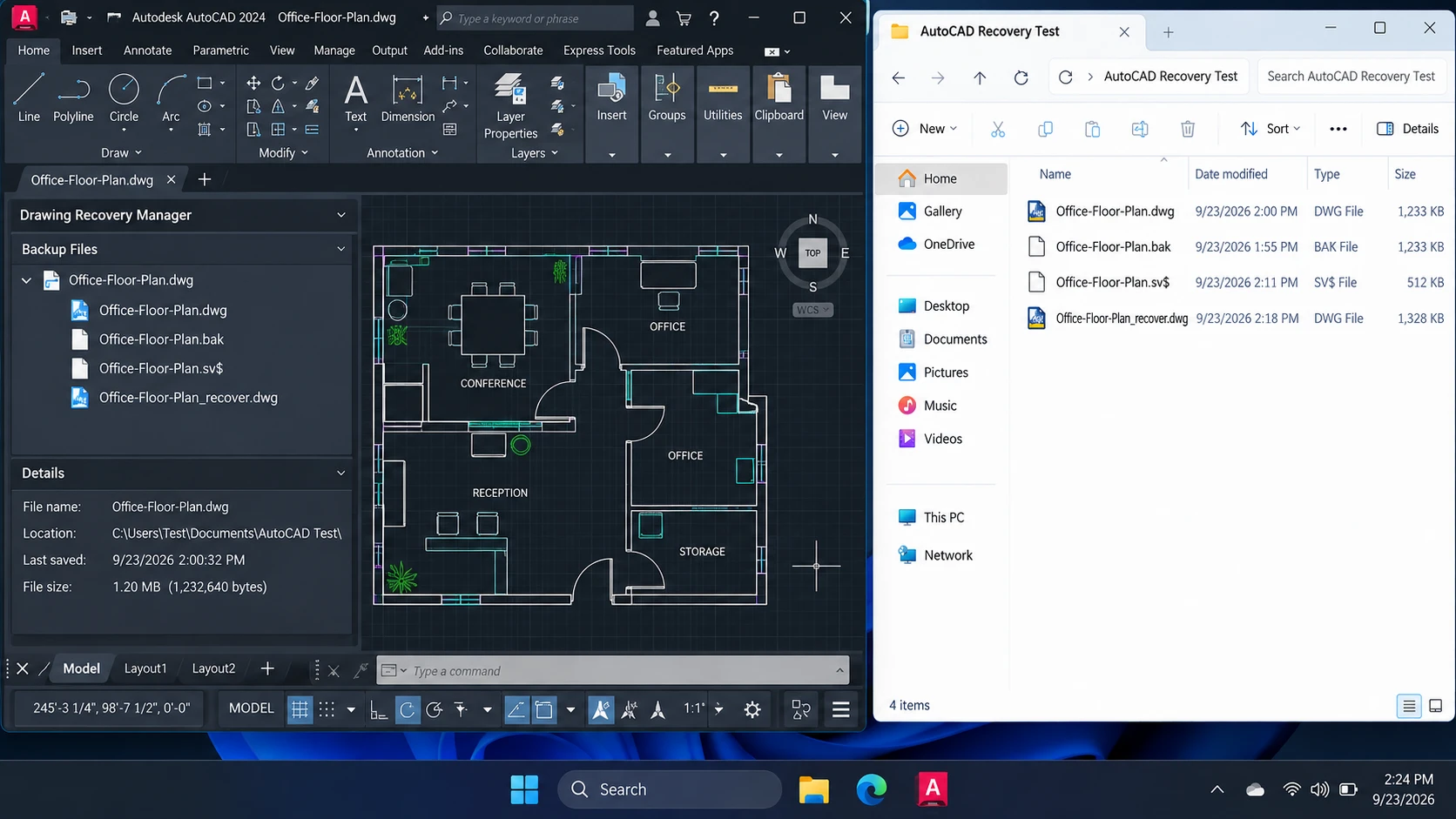
Betrachten wir eine kontrollierte AutoCAD-Sitzung mit einem automatischen Speicherintervall von 10 Minuten:
- 13:55 Uhr: Eine frühere Version wurde gespeichert.
- 14:00 Uhr: Neue Änderungen werden manuell gespeichert.
- 14:01 Uhr: Ein weiteres Objekt wird hinzugefügt.
- Gegen 14:11 Uhr: AutoSave wird ausgeführt.
- 14:14 Uhr: Es wurde eine weitere nicht gespeicherte Änderung vorgenommen.
- 14:18 Uhr: AutoCAD wird unerwartet beendet.
Die verfügbaren Wiederherstellungskandidaten entsprechen verschiedenen Zeitpunkten in dieser Zeitleiste:
Kandidat für die Wiedereingliederung | Ergebnis | Zeichnungsstatus |
Original-DWG wird geöffnet | Ja | Manuell gespeicherter Spielstand von 14:00 Uhr |
BAK wird nach der Umbenennung in DWG eröffnet | Ja | Stand vor dem Speichervorgang um 14:00 Uhr |
SV$ lässt sich nach der Umbenennung in DWG öffnen | Ja | Zustand, der durch die automatische Speicherung um 14:11 Uhr erfasst wurde |
Der Recovery Manager listet Sitzungsdateien auf | Ja | Ermöglicht den Vergleich der verfügbaren Kandidaten für die Wiederherstellung nach einem Systemabsturz |
Die wichtige Erkenntnis ist, dass Der Dateiname, der am neuesten aussieht, ist nicht automatisch die Version, die Sie benötigen..
Öffnen Sie die Auswahlmöglichkeiten und sehen Sie sich die Zeichnung selbst an.
Falls der Recovery Manager die gewünschten Änderungen nicht enthält, überprüfen Sie als Nächstes den Ordner „AutoSave“.
Methode 2: AutoCAD-Datei aus einer SV$-AutoSave-Datei wiederherstellen
Geeignet für: AutoCAD ist abgestürzt, nachdem Sie Änderungen vorgenommen haben, die nicht in der zuletzt manuell gespeicherten DWG-Datei enthalten waren.
Was damit wiederhergestellt werden kann: Der Zeichnungszustand, der durch die zuletzt abgeschlossene automatische Speicherung erfasst wurde.
Einschränkung: Änderungen, die nach dieser automatischen Speicherung vorgenommen wurden, fehlen möglicherweise noch.
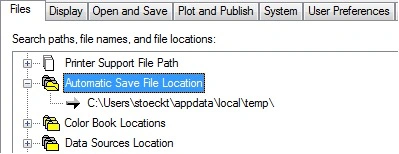
Öffnungszeiten:
Optionen > Dateien > Speicherort für automatisch gespeicherte Dateien
Suchen Sie dann die neuesten .sv$ Dateien.
- Sortiere den Ordner „AutoSave“ nach dem Änderungsdatum.
- Suchen Sie den SV$, der der verlorenen Sitzung entspricht.
- Kopiere es zuerst in einen anderen Ordner.
- Aktivieren Sie Erweiterungen von Dateinamen in Windows.
- Ersetze den aktuellen
.sv$Erweiterung mit.dwg. - Öffnen Sie die umbenannte Datei in AutoCAD.
- Überprüfen Sie den Inhalt der Zeichnung.
- Speichern Sie die brauchbare Zeichnung als neue Datei.
Angenommen, die automatische Speicherung erfolgte um 14:11 Uhr und AutoCAD stürzte um 14:18 Uhr ab. Die Datei „SV$“ enthält möglicherweise alle bis 14:11 Uhr automatisch gespeicherten Änderungen, jedoch keine danach vorgenommenen Bearbeitungen.
Überprüfen Sie daher den tatsächlichen Inhalt, anstatt sich ausschließlich auf den Zeitstempel zu verlassen.
Siehe:
- Wichtige Gegenstände
- Ebenen
- Layouts
- Blöcke
- Zuletzt bearbeitete Bereiche
- Größe der Datei
Ein häufiger Fehler: Wenn Windows bekannte Dateiendungen ausblendet, geben Sie Folgendes ein:.dwgnach dem bestehenden Namen könnte etwa Folgendes entstehen:Zeichnung.sv$.dwg. Aktivieren Sie zunächst die Dateinamenerweiterungen und ersetzen Sie den eigentlichen.sv$Erweiterung.
Gehen Sie außerdem nicht von einem .ac$ Die Datei ist eine weitere AutoSave-Zeichnung. Wenn man „AC$“ einfach in „DWG“ umbenennt, wird daraus noch keine normale Wiederherstellungsdatei.
Falls kein brauchbares SV$ vorhanden ist, überprüfen Sie die BAK-Kopie.
Methode 3: AutoCAD-Datei aus einer BAK-Sicherung wiederherstellen
Geeignet für: Sie benötigen den Zeichnungsstatus unmittelbar vor der letzten manuellen Speicherung.
Was damit wiederhergestellt werden kann: Ein früherer Spielstand.
Einschränkung: BAK ist kein unbegrenzter Versionsverlauf. Ein weiterer Speichervorgang kann es überschreiben.
An AutoCAD-Datei wiederherstellen Daten von BAK:
- Öffnen Sie den Ordner, in dem sich die Original-DWG-Datei befindet.
- Finde das entsprechende
.bakDatei. - Kopieren Sie die BAK-Datei an einen sicheren Ort.
- Stellen Sie sicher, dass Windows Dateierweiterungen anzeigt.
- Benenne die kopierte Datei um von
.bakzu.dwg. - Öffnen Sie die Datei in AutoCAD.
- Überprüfen Sie den Inhalt.
- Speichern Sie die brauchbare Version unter einem neuen Dateinamen.
Wenn Bei jedem Speichern eine Sicherungskopie erstellen aktiviert ist, wird die normale Speicherort der AutoCAD-Sicherungsdatei befindet sich im selben Ordner wie die zugehörige DWG-Datei.
Recovery Lab: Was passiert, wenn man die falsche DWG-Datei überschreibt?
Ein Unfall Speichern unter verhält sich anders als ein Absturz.
Angenommen, Projekt-A.dwg enthält die Zeichnung, die Sie benötigen, während Projekt-B.dwg enthält andere Inhalte. Sie haben versehentlich Projekt B über Projekt-A.dwg.
Wenn die Sicherung aktiviert ist:
Aktion |
|
| Kann BAK das ursprüngliche A wiederherstellen? |
Vor dem Überschreiben | Ursprüngliches Projekt A | Eine frühere Version, falls verfügbar | Hängt vom letzten Spielstand ab |
B speichern über | Inhalt von Projekt B | Ursprüngliches Projekt A | Ja |
Speichern Sie die überschriebene Zeichnung erneut | Aktuelle B-basierte Inhalte | Vorheriger B-basierter Zustand | Nein |
Noch einmal speichern | Aktueller Stand | Unmittelbar vorheriger Zustand | Nein |
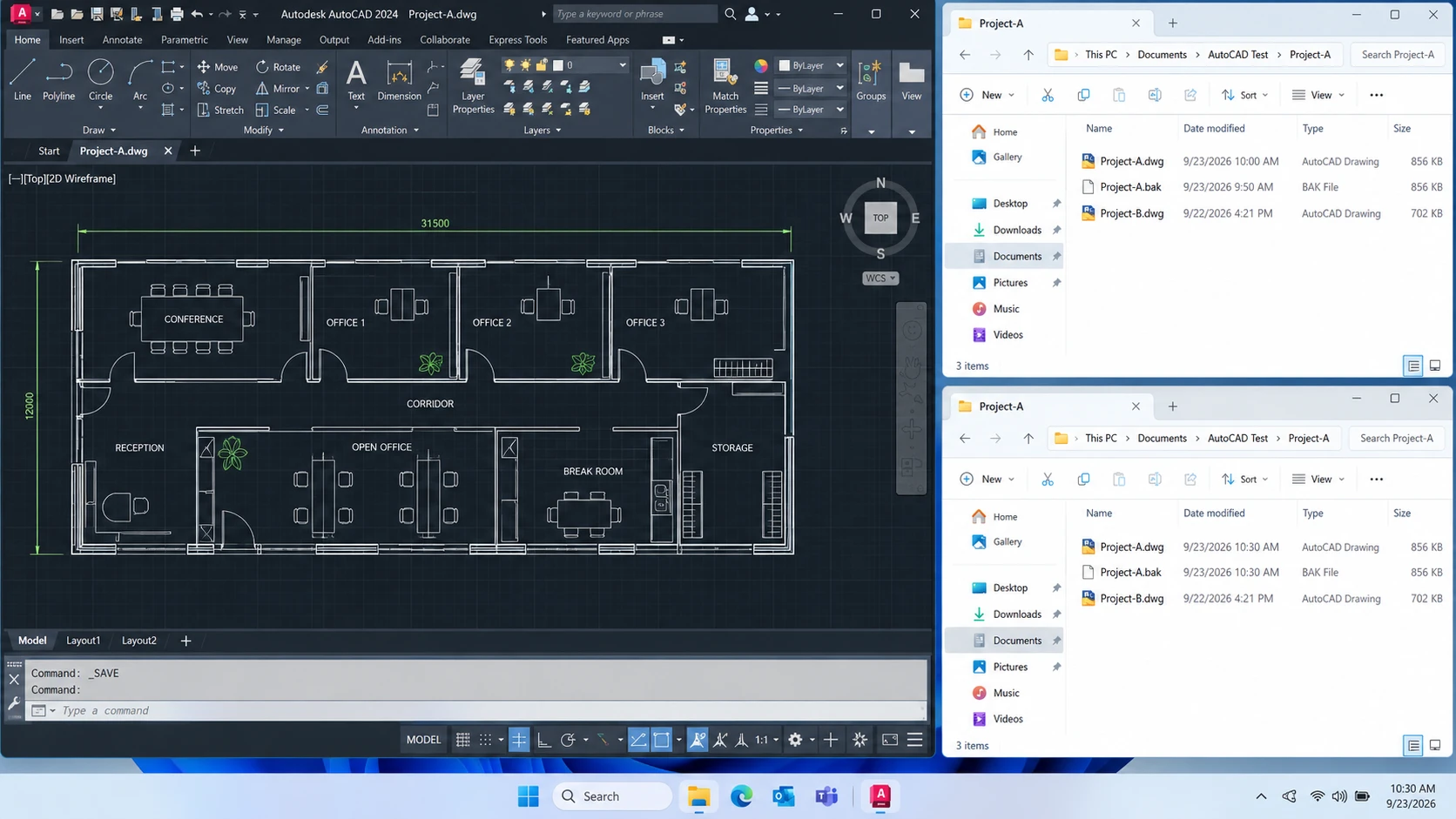
Das Ergebnis ist wichtig:
BAK speichert einen zuvor gespeicherten Zustand, nicht jedoch einen vollständigen Versionsverlauf.
Sollten Sie feststellen, dass die falsche DWG-Datei überschrieben wurde, brechen Sie den Speichervorgang sofort ab und kopieren Sie die BAK-Datei an einen anderen Ort.
Dieses kurze Zeitfenster kann darüber entscheiden, ob Sie AutoCAD-Datei wiederherstellen Inhalte aus der Originalzeichnung oder nur eine spätere, überschriebene Version abrufen.
Methode 4: Suchen Sie nach der vorhandenen DWG-Datei, bevor Sie davon ausgehen, dass sie gelöscht wurde
Wenn AutoCAD die Zeichnung nicht mehr anzeigt, Sie aber nicht wissen, ob sie gelöscht wurde, suchen Sie zunächst im eigentlichen Speicher.
Das Fehlen eines Eintrags unter „Zuletzt verwendet“ ist kein Beweis dafür, dass die Datei gelöscht wurde.
Beginnen Sie mit den Informationen, die Sie bereits kennen:
- Ursprünglicher Name der Zeichnung
.dwgErweiterung- Projektordner
- Ungefähres Datum der letzten Änderung
- Externe Festplatte oder SSD, die zuvor für das Projekt verwendet wurde
- Netzwerk- oder NAS-Speicherort
- OneDrive, Dropbox oder ein anderer synchronisierter Ordner
Suchen Sie im Datei-Explorer nach dem Dateinamen oder den entsprechenden DWG-Dateien und sortieren Sie die Ergebnisse nach Änderungsdatum.
Überprüfen Sie auch die Ordner, in denen das Projekt zuvor gespeichert war.
Wenn Sie die DWG-Datei finden, führen Sie keine Datenwiederherstellung durch, nur weil AutoCAD sie nicht mehr anzeigt. Öffnen Sie die vorhandene Kopie direkt und speichern Sie sie gegebenenfalls an einem sicheren Ort.
Wenn die Zeichnung von extern referenzierten Dateien abhängt, garantiert das Auffinden der DWG-Datei ebenfalls nicht, dass alle Projektabhängigkeiten vorhanden sind. Fehlende referenzierte Ressourcen sollten separat ausfindig gemacht oder wiederhergestellt werden.
Methode 5: AutoCAD-Datei aus dem Papierkorb, früheren Versionen oder Sicherungskopien wiederherstellen
Geeignet für: Die Original-DWG-Datei befindet sich nicht an ihrem üblichen Speicherort, aber möglicherweise existiert noch eine intakte Kopie.
Bevor Sie das Speichermedium scannen, überprüfen Sie, ob es Quellen gibt, die möglicherweise bereits eine vollständige Kopie enthalten.
Überprüfen Sie den Papierkorb
Wenn Sie die Datei normal gelöscht haben:
- Öffnen Sie den Windows-Papierkorb.
- Suchen Sie nach dem Namen der Zeichnung oder
.dwg. - Sortieren Sie die Einträge gegebenenfalls nach dem Löschdatum.
- Stellen Sie die gewünschte Datei wieder her.
„Vorherige Versionen“ unter Windows überprüfen
- Öffnen Sie den Datei-Explorer.
- Suchen Sie den Ordner, in dem sich die DWG-Datei ursprünglich befand.
- Klicken Sie mit der rechten Maustaste darauf und wählen Sie Eigenschaften.
- Öffnen Sie Frühere Versionen.
- Suchen Sie nach einer Version aus der Zeit, bevor die Zeichnung verschwunden ist.
- Öffnen Sie die gewünschte Datei oder kopieren Sie sie an einen sicheren Speicherort.
Cloud- und Projekt-Backups überprüfen
Überprüfen Sie außerdem:
- OneDrive Versionsgeschichte
- Versionsverlauf von Dropbox
- NAS-Sicherungen
- Sicherungssysteme für Unternehmen
- Geplante Windows-Sicherungen
- Manuelle Projektkopien
- Archivierte Projektordner
Diese Quellen werden vor der Wiederherstellung auf Speicherebene herangezogen, da sie möglicherweise bereits eine vollständige, intakte Version enthalten.
Wenn hier eine brauchbare DWG-Datei gefunden wird, stellen Sie diese wieder her und kehren Sie zu AutoCAD zurück.
Wenn sich die Datei an keinem dieser Speicherorte befindet, können Sie nun entscheiden, ob eine tatsächliche Datenwiederherstellung sinnvoll ist.
Lösch-Checkpoint: Brauchen Sie wirklich eine Datenwiederherstellung?
Verwenden Sie keine Wiederherstellungssoftware, nur weil AutoCAD die Zeichnung nicht finden kann.
Gehen Sie zunächst diesen Kontrollpunkt durch:
Siehe | Falls ja | Falls nein |
Kann der Datei-Explorer die ursprüngliche DWG-Datei finden? | Öffnen Sie die vorhandene Datei | Weiter |
Gibt es eine brauchbare Version von „Drawing Recovery Manager“? | Wiederherstellen | Weiter |
Gibt es ein funktionsfähiges SV$ oder BAK? | Wiederherstellen und überprüfen | Weiter |
Befindet sich die DWG-Datei im Papierkorb? | Wiederherstellen | Weiter |
Ist es in den früheren Versionen, im Cloud-Verlauf oder in einem anderen Backup enthalten? | Diese Kopie wiederherstellen | Weiter |
Ist das ursprüngliche Speichermedium intakt und lesbar? | Ein Scan des Speichers könnte sinnvoll sein | Bei körperlicher Instabilität die Eigenreparatur unterbrechen |
Wurde die Datei endgültig gelöscht, ging sie nach der Formatierung verloren oder wurde sie auf andere Weise aus dem zugänglichen Speicher entfernt? | Eine Datenwiederherstellung ist nun angebracht | Überprüfen Sie den Speicherort der Datei vor dem Scannen noch einmal. |
Erst wenn diese Überprüfungen fehlschlagen, ist die Wiederherstellung auf Speicherebene der logische nächste Schritt.
Diese Unterscheidung ist wichtig, da Datenwiederherstellungssoftware weder die AutoCAD-Liste „Zuletzt verwendet“ reparieren noch eine nie existierende automatische Speicherung nachbilden noch einen beschädigten Projektpfad wiederherstellen kann.
Es dient speziell zur Wiederherstellung von Dateien, auf die über das normale Dateisystem nicht mehr zugegriffen werden kann.
Methode 6: Gelöschte AutoCAD-Datei nach endgültiger Löschung wiederherstellen
Geeignet für: Umschalt+Entf, geleerter Papierkorb, verlorene Projektordner oder fehlende Dateien auf einem lesbaren, formatierten Laufwerk.
Einschränkung: Wiederherstellungssoftware kann Daten, die bereits überschrieben wurden, nicht wiederherstellen. Auch die SSD-TRIM-Funktion kann die Wiederherstellungsmöglichkeiten erheblich einschränken.
Zu diesem Zeitpunkt wurden der AutoCAD Recovery Manager, SV$, BAK, der Papierkorb, frühere Versionen, der Cloud-Verlauf und die verfügbaren Sicherungskopien bereits überprüft.
In diesem Fall kommt ein Tool auf Speicherebene ins Spiel.
Magic Data Recovery durchsucht das ursprüngliche Speichergerät nach gelöschten oder fehlenden Daten, anstatt sich auf die Wiederherstellungsdatensätze von AutoCAD zu verlassen. Daher kann es verwendet werden, wenn Sie AutoCAD-Datei wiederherstellen Daten, die Windows nicht mehr als normale, zugängliche Datei darstellt.
So stellen Sie verlorene AutoCAD-Dateien mit Magic Data Recovery wieder her
Schritt 1: Installieren Sie das Programm auf einem anderen Laufwerk als dem Quelllaufwerk
Installieren Sie die Wiederherstellungssoftware nicht auf demselben Laufwerk, auf dem sich die verlorene DWG-Datei befand. Wenn die Zeichnung beispielsweise auf Laufwerk D: verschwunden ist, installieren Sie die Software auf Laufwerk C: oder einem anderen Speichermedium.
Dadurch werden unnötige Schreibvorgänge in die Quelle reduziert.
Unterstützt Windows 7/8/10/11 und Windows Server
Schritt 2: Wählen Sie den ursprünglichen Speicherort
Starten Sie Magic Data Recovery und wählen Sie die Festplatte, SSD, den USB-Stick, die Speicherkarte oder die Partition aus, auf der sich die AutoCAD-Zeichnung ursprünglich befand. Starten Sie anschließend den Scanvorgang.

Schritt 3: Die fehlende DWG-Datei suchen
Nutzen Sie verfügbare Informationen wie beispielsweise:
- Dateiname
- Ursprünglicher Standort
- Dateityp
- Größe der Datei
- Änderungszeitpunkt
Überprüfen Sie auch die zugehörigen DWG-, DXF- und BAK-Dateien, falls mehrere Projektdateien gleichzeitig verschwunden sind.

Schritt 4: Die Datei auf einem anderen Laufwerk wiederherstellen
Wählen Sie die gewünschten Dateien aus und stellen Sie sie an einem anderen Speicherort als der ursprünglichen Quelle wieder her.
Speichern Sie wiederhergestellte Zeichnungen nicht erneut auf dem betroffenen Datenträger, solange Sie noch nach weiteren verlorenen Daten suchen.
Den Dateinamen zu finden, reicht jedoch nicht aus. Die wiederhergestellte DWG-Datei muss noch in AutoCAD überprüft werden.

Recovery Lab: Wie sieht eine erfolgreiche Wiederherstellung gelöschter DWG-Dateien aus?
Bei einem kontrollierten Wiederherstellungsvorgang eines gesunden Laufwerks sollte die Validierungskette alle folgenden Phasen umfassen:
Validierungsprüfung | Ergebnis |
Gelöschte DWG-Dateien werden in den Suchergebnissen angezeigt | Ja |
Der ursprüngliche Dateiname ist im wiederherstellbaren Datensatz enthalten | Ja |
Die ursprünglichen Ordnerinformationen sind verfügbar | Ja |
DWG-Dateien können auf einem anderen Laufwerk wiederhergestellt werden | Ja |
Die wiederhergestellte DWG-Datei wird in AutoCAD geöffnet | Ja |
Die erwarteten Layouts, Ebenen und Objekte sind vorhanden | Ja |
Das ist der Maßstab, auf den es ankommt.
Einen Dateinamen zu finden ist nicht dasselbe wie eine AutoCAD-Zeichnung erfolgreich wiederherzustellen.
Metadaten des Dateisystems bleiben möglicherweise nicht bei jedem Lösch- oder Formatierungsvorgang erhalten. In einem anderen Fall können der ursprüngliche Dateiname oder die Verzeichnisinformationen verloren gehen, selbst wenn der Inhalt der Datei noch wiederherstellbar ist.
Ebenso können überschriebene Daten einen DWG-Eintrag hinterlassen, der zwar in den Suchergebnissen erscheint, jedoch nicht genügend intakte Informationen enthält, um korrekt geöffnet zu werden.
Überprüfen Sie daher die wiederhergestellte Datei stets.
Nach der Wiederherstellung: Die DWG-Datei wieder in den AutoCAD-Workflow einbinden
Das Wiederherstellen der Datei aus dem Speicher ist nur die erste Hälfte der Arbeit.
Um zu bestätigen, dass Sie wirklich AutoCAD-Datei wiederherstellen Inhalt erfolgreich:
- Überprüfen Sie, ob die wiederhergestellte Datei eine plausible Größe hat und nicht 0 KB groß ist.
- Erstellen Sie vor dem Testen eine Kopie.
- Öffnen Sie die Kopie in AutoCAD.
- Überprüfen Sie wichtige Layouts und Ebenen.
- Überprüfen Sie die erwarteten Blöcke und Objekte.
- Überprüfen Sie die zuletzt bearbeiteten Bereiche.
- Speichern Sie die geprüfte Zeichnung unter einem neuen Dateinamen.
Falls sich die DWG-Datei zwar öffnen lässt, aber extern referenzierte Ressourcen weiterhin fehlen, stellen Sie diese Abhängigkeiten separat wieder her oder stellen Sie die Verbindung zu ihnen erneut her. Durch das Wiederherstellen der Hauptzeichnung werden nicht automatisch alle verknüpften Dateien oder externen Ressourcen neu erstellt, die vom Projekt verwendet werden.
Lassen Sie die ursprüngliche wiederhergestellte Version unverändert, bis Sie sich vergewissert haben, dass die neue Arbeitskopie einwandfrei funktioniert.
Wenn AutoCAD die wiederhergestellte DWG-Datei immer noch nicht öffnen kann, hat sich das Problem von Wiederherstellung verlorener Dateien zu Reparatur der Zeichnung.
Eine vorhandene, aber nicht zu öffnende DWG-Datei reparieren
Geeignet für: Die DWG-Datei befindet sich auf dem Speichermedium oder wurde bereits wiederhergestellt, doch AutoCAD meldet einen Fehler oder weigert sich, sie zu öffnen.
WIEDERHERSTELLEN und PRÜFUNG kann nicht AutoCAD-Datei wiederherstellen Daten, die nicht mehr vorhanden sind. Sie beziehen sich auf eine vorhandene Zeichnung.
Starten Sie AutoCAD mit einer leeren Zeichnung. Führen Sie anschließend folgenden Befehl aus:
WIEDERHERSTELLEN
Wählen Sie die betroffene DWG-Datei aus.
Wenn AutoCAD die Datei erfolgreich öffnet, speichern Sie eine neue Kopie. Führen Sie anschließend folgenden Befehl aus:
PRÜFUNG
um die Zeichnungsdatenbank auf weitere Probleme zu überprüfen.
Die empfohlene Reihenfolge lautet:
Wiederherstellen → Überprüfen → Reparieren
Falls die Originaldatei fehlt, kehren Sie diese Reihenfolge nicht um.
Speichern Sie die DWG-Datei zunächst an einem sicheren Ort. Bewahren Sie das wiederhergestellte Original auf. Führen Sie anschließend die Reparaturschritte an einer Kopie durch.
Möglicherweise stehen auch Online-DWG-Reparaturdienste zur Verfügung, doch Zeichnungen aus den Bereichen Architektur, Ingenieurwesen und von Auftraggebern können vertrauliche Informationen enthalten. Informieren Sie sich über die Datenschutzrichtlinien des Dienstes, bevor Sie sensible Projektdateien hochladen.
Was tun, wenn die Wiederherstellung der AutoCAD-Datei fehlschlägt?
Ein Scheitern in verschiedenen Phasen hat unterschiedliche Bedeutungen.
Der Scan findet die DWG-Datei nicht.
Vergewissern Sie sich, dass Sie das Speichergerät oder die Partition ausgewählt haben, auf der sich die Datei tatsächlich befand.
Das Durchsuchen von Laufwerk C: hilft beispielsweise nicht weiter, wenn das Projekt auf einer externen SSD oder einer anderen Partition gespeichert wurde.
The DWG appears in results but will not open
A directory entry or filename may survive even when part of the underlying file content has been overwritten.
Finding the entry therefore does not prove that the full drawing survived.
The deleted file was on an SSD
SSD TRIM can reduce recovery possibilities after permanent deletion because deleted blocks may become unavailable for later recovery.
In that situation, trying progressively more scanning tools does not guarantee a better result.
AutoCAD recovered only an older version
Recovery Manager, SV$, and BAK represent specific save points. If the latest changes were never written to any recovery file, those changes may not exist in a recoverable version.
The storage device becomes unstable
Stop repeated scanning if the device disconnects, produces unusual noises, or becomes progressively harder to read.
That indicates a different level of risk.
When You Should Stop DIY AutoCAD Recovery
Software recovery is appropriate only when the original storage device remains stable enough to read.
Stop DIY attempts if:
- An HDD repeatedly clicks or grinds.
- The drive frequently disconnects.
- Windows detects it only intermittently.
- Each scan makes the device less stable.
- The storage device suffered water, fire, impact, or electrical damage.
- The missing DWG is the only copy of high-value project data and another unsuccessful attempt would create unacceptable risk.
In these situations, repeated scanning may place additional stress on failing hardware.
A professional data recovery service may provide a safer recovery path.
Also avoid formatting, initializing, or running aggressive file-system repair merely to make an inaccessible drive appear usable while important drawings remain unrecovered.
How to Avoid Needing to Recover AutoCAD File Again
After recovery, improve the AutoCAD workflow rather than relying on one recovery feature.
Keep AutoSave Enabled
Choose an AutoSave interval appropriate for your workload.
However, AutoSave should supplement normal saves, not replace Ctrl+S.
Keep BAK Creation Enabled
Bei jedem Speichern eine Sicherungskopie erstellen provides one useful previous drawing state if an unwanted edit or overwrite reaches the main DWG.
Remember that it is not a complete revision system.
Know Your AutoSave Location
Knowing the configured AutoSave folder before a crash makes future recovery much faster.
Use Versioned Project Backups
For important projects, use Windows backup, NAS snapshots, cloud version history, or another system that preserves older copies.
Simple synchronization should not be your only backup because unwanted deletions and overwrites can also synchronize.
Keep Project Files in Stable Locations
Avoid repeatedly moving or renaming active project folders, external storage locations, and linked resources.
Stable storage makes both normal AutoCAD access and future recovery easier.
Maintain an Independent Copy
Keep at least one copy outside the active working drive.
For valuable professional projects, another independent version can turn a difficult recovery operation into a straightforward restore.
Conclusion: The Safest Way to Recover AutoCAD File Data
Der sicherste Weg zu AutoCAD-Datei wiederherstellen data depends on what is actually missing.
If the DWG still exists, open it directly or repair it if necessary.
If AutoCAD crashed or recent edits disappeared, start with Drawing Recovery Manager and SV$ AutoSave files. If you need the version immediately before the latest manual save, check BAK.
If the drawing has disappeared from its normal folder, search the actual storage and check Recycle Bin, Previous Versions, cloud history, and other project backups before scanning the drive.
Only when the DWG is genuinely missing after permanent deletion, formatting, or another storage-level loss should you move to data recovery.
In that situation, minimize new writes to the source and use a tool such as Magic Data Recovery to restore the file to another drive. Then verify that the recovered DWG opens, contains the expected layers, layouts, and objects, and can be saved normally.
If the recovered drawing is damaged, preserve the recovered original before using AutoCAD repair tools.
The decision can be summarized simply:
File exists → Open / Repair
AutoCAD or backup copy exists → Restore
File is genuinely deleted → Recover
Drive is physically unstable → Stop DIY
For other lost work-file scenarios, visit our Anleitung zur Wiederherstellung von Dokumenten.
Unterstützt Windows 7/8/10/11 und Windows Server
FAQs
Wo befindet sich die AutoCAD-Sicherungsdatei?
.bak Datei im selben Ordner wie die zugehörige DWG-Datei, wenn die Erstellung von Sicherungskopien aktiviert ist. Überprüfen Sie zunächst den Projektordner und suchen Sie nach einer Datei mit demselben Basisnamen. Kopieren Sie die BAK-Datei an einen sicheren Ort und ersetzen Sie .bak mit .dwg, und öffnen Sie die kopierte Datei in AutoCAD, um die Zeichnung zu überprüfen, bevor Sie sie erneut speichern.Wo werden AutoCAD-AutoSave-Dateien gespeichert?
.sv$ Dateien. Kopieren Sie den wahrscheinlich passenden Kandidaten an einen anderen Ort und ersetzen Sie .sv$ mit .dwg, und öffnen Sie die Datei, um festzustellen, ob sie die fehlenden Änderungen enthält.Warum zeigt der Drawing Recovery Manager meine Datei nicht an?
Was ist der Unterschied zwischen SV$- und BAK-Dateien?
Kann ich eine AutoCAD-Datei nach dem Drücken von „Umschalt+Entf“ wiederherstellen?
Kann ich eine AutoCAD-Datei von einer SSD wiederherstellen?
Sollte ich eine AutoCAD-Datei zuerst reparieren oder wiederherstellen?
WIEDERHERSTELLEN und PRÜFUNG Für diese Befehle ist eine vorhandene Zeichnung erforderlich. Behalten Sie nach der Wiederherstellung der Datei das wiederhergestellte Original bei und arbeiten Sie an einer Kopie. Verwenden Sie die Reparaturbefehle nur dann, wenn AutoCAD diese Kopie nicht normal öffnen oder verarbeiten kann.
Erin Smith gilt als eine der professionellsten Autorinnen bei Amagicsoft. In den letzten 10 Jahren hat sie ihre schriftstellerischen Fähigkeiten kontinuierlich verfeinert und Millionen von Lesern bei der Lösung ihrer technischen Probleme geholfen.