
Gelöschte Dateien im Papierkorb wiederherstellen: Vollständige Windows-Anleitung

Versehentlich gelöschte Dateien aus dem Papierkorb?
Unabhängig davon, ob sich die Dateien noch im Papierkorb befinden oder ob Sie ihn bereits geleert haben, gibt es mehrere Möglichkeiten, um gelöschte Papierkorb-Dateien wiederherstellen in Windows.
In den meisten Fällen werden gelöschte Dateien nicht sofort endgültig gelöscht. Stattdessen markiert Windows den Speicherplatz nur als verfügbar, so dass eine Wiederherstellung noch möglich ist, bevor die Daten überschrieben werden.
Dieser vollständige Leitfaden zeigt Ihnen, wie Sie gelöschte Papierkorb-Dateien wiederherstellen in realen Szenarien. Sie erfahren, wie Sie ein fehlendes Papierkorbsymbol wiederherstellen, verstehen, wohin gelöschte Dateien tatsächlich gelangen, und können Daten sogar nach dem Leeren des Papierkorbs wiederherstellen. Wenn die eingebauten Windows-Tools nicht helfen, stellt dieses Handbuch auch eine zuverlässige Lösung zur Wiederherstellung des Papierkorbs—Magic Data Recovery-auf der Grundlage praktischer Nutzungserfahrungen.
Unterstützt Windows 7/8/10/11 und Windows Server
Sie fragen sich, ob Ihre Dateien wiederhergestellt werden können? Herausfinden in Sekundenschnelle mit unserem Schnellcheck unten.
Bewertung der Datenwiederherstellung
Beantworten Sie 3 kurze Fragen, um Ihre Heilungschancen einzuschätzen
Inhaltsübersicht
Verstehen, was “gelöschte Papierkorbdateien” wirklich bedeuten
Bevor Sie eine Wiederherstellung versuchen, müssen Sie verstehen, was “gelöscht” in Windows bedeutet. Viele Benutzer gehen davon aus, dass Windows alle Löschvorgänge auf die gleiche Weise behandelt, aber diese Annahme führt oft zu Fehlern.
Häufige Situationen sind:
- Das Papierkorbsymbol verschwindet vom Desktop
- Windows sendet gelöschte Dateien an den Papierkorb
- Benutzer leeren den Papierkorb manuell
- Benutzer löschen Dateien dauerhaft mit Umschalttaste + Löschen
Jedes Szenario erfordert eine andere Lösung. Wenn Sie zuerst die richtige Situation ermitteln, verringern Sie das Risiko eines unnötigen Datenverlusts.
Papierkorb vom Desktop verschwunden? Gelöschten Papierkorb zuerst auf dem Desktop wiederherstellen
Wenn Sie das Papierkorbsymbol nicht finden können, sind Ihre Dateien möglicherweise noch auf dem System vorhanden. In vielen Fällen betrifft das Problem nur die Desktop-Anzeige, nicht die Daten selbst.
Warum ist der Papierkorb nicht mehr auf dem Desktop vorhanden?
Benutzerberichte und die Windows-Supportdokumentation weisen auf mehrere häufige Ursachen hin:
- Benutzer blenden Desktop-Symbole versehentlich aus
- Änderung der Windows-Personalisierungseinstellungen
- Bereinigungs- oder Optimierungstools von Drittanbietern verändern Systemsymbole
In diesen Fällen löscht Windows keine Dateien.
So stellen Sie den Papierkorb auf dem Desktop wieder her (Schritt für Schritt)
1. Öffnen Sie Einstellungen unter Windows
2. Gehen Sie zu Personalisierung > Themen
3. Klicken Sie auf . Einstellungen für Desktop-Symbole
4. Wählen Sie . Papierkorb
5. Klicken Sie auf . Bewerbung, dann OK
Nachdem Sie diese Schritte ausgeführt haben, zeigt Windows sofort das Symbol für den Papierkorb an.
Wichtige Klarstellung:
Das Wiederherstellen des Symbols kann gelöschte Dateien nicht wiederherstellen. Wenn Sie den Papierkorb bereits geleert haben, benötigen Sie eine andere Methode zur Wiederherstellung gelöschter Dateien, die in den nächsten Abschnitten erläutert wird.
Können Sie gelöschte Dateien aus dem Papierkorb wiederherstellen?
Ja, aber das Ergebnis hängt davon ab, wie Windows die Dateien entfernt hat.
Hier ist eine kurze Aufschlüsselung:
- Dateien, die sich noch im Papierkorb befinden → Einfache Wiederherstellung
- Papierkorb geleert → Wiederherstellung funktioniert möglicherweise noch
- Dauerhaft gelöschte Dateien → Wiederherstellung hängt von der Festplattenaktivität ab
Wenn Sie diese Unterschiede verstehen, vermeiden Sie Zeitverschwendung und riskante Aktionen.
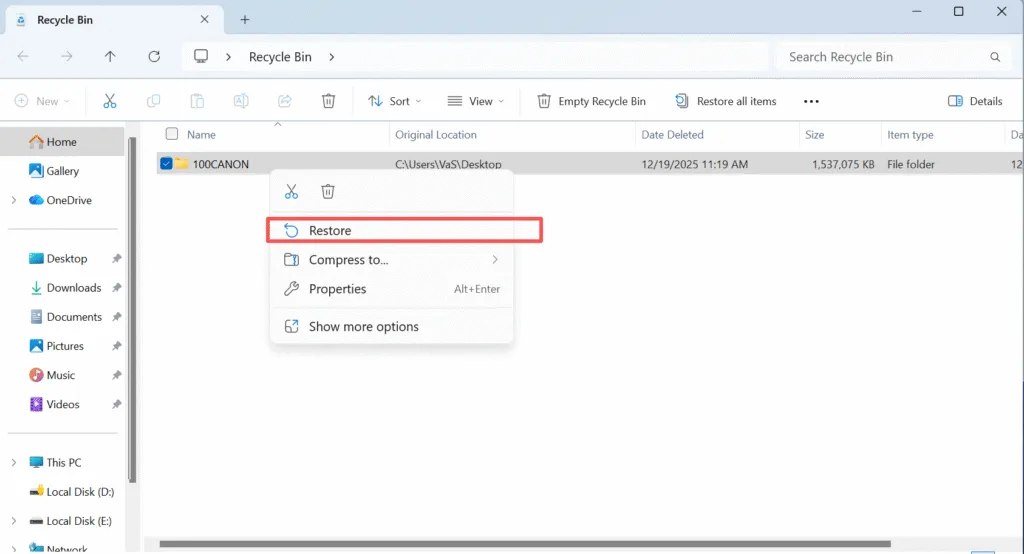
Gelöschte Dateien aus dem Papierkorb wiederherstellen
Wenn Sie den Papierkorb nicht geleert haben:
1. Öffnen Sie den Papierkorb
2. Suchen Sie die gelöschte Datei
3. Klicken Sie mit der rechten Maustaste auf die Datei und wählen Sie Wiederherstellen
Windows gibt die Datei an ihren ursprünglichen Speicherort zurück.
Einschränkung:
Diese Methode funktioniert nicht, wenn Sie den Papierkorb bereits geleert haben.
Was passiert, wenn der Papierkorb geleert wird?
Wenn Sie den Papierkorb leeren, entfernt Windows die Dateiverweise aus dem Dateisystem, löscht aber nicht sofort die eigentlichen Daten. Stattdessen markiert Windows den belegten Speicherplatz als für die Wiederverwendung verfügbar.
Aus Sicht der Datenwiederherstellung:
- Windows zerstört Dateien nicht sofort
- Neue Daten können den ursprünglichen Inhalt jederzeit überschreiben
Dieses Verhalten erklärt, warum schnelles Handeln mit ein spezielles Wiederherstellungstool verbessert den Einziehungserfolg erheblich.
Gelöschte Papierkorb-Dateien mit Magic Data Recovery wiederherstellen
Wenn Windows keinen Zugriff mehr auf gelöschte Dateien bietet, benötigen Sie ein professionelles Wiederherstellungstool. In dieser Situation, Magic Data Recovery dient als praktische Lösung für reale Datenverlustszenarien und nicht als einfaches Marketing-Add-on.
Warum Magic Data Recovery für die Wiederherstellung des Papierkorbs funktioniert
Auf der Grundlage der realen Nutzung und des technischen Verhaltens löst Magic Data Recovery mehrere Kernprobleme:
- Stellt Dateien wieder her, nachdem Benutzer den Papierkorb geleert haben
- Es scannt den Speicher sowohl auf Dateisystem- als auch auf Sektorebene
- Ermöglicht die Vorschau von Dateien vor der Wiederherstellung
- Es minimiert das Risiko des Überschreibens wiederherstellbarer Daten
Diese Funktionen machen es zu einer zuverlässigen Option, wenn Windows-Tools versagen.
Wie man mit Magic Data Recovery gelöschte Dateien aus dem Papierkorb wiederherstellt
Schritt 1: Herunterladen und sicheres Installieren der Software
Laden Sie Magic Data Recovery herunter und installieren Sie es auf einem anderen Laufwerk als dem gelöschten. Dadurch wird das Risiko verringert, dass gelöschte Daten während der Installation überschrieben werden.
Unterstützt Windows 7/8/10/11 und Windows Server
Schritt 2: Wählen Sie das zu scannende Originallaufwerk
Starten Sie das Programm und wählen Sie die Festplatte oder Partition, auf der die gelöschten Dateien ursprünglich gespeichert waren. Starten Sie dann den Scanvorgang.

Schritt 3: Warten auf den Abschluss des Scans
Die Software führt automatisch einen erweiterten Scan durch. Im weiteren Verlauf werden gelöschte Ordner und Dateien in den Ergebnissen angezeigt.

Schritt 4: Vorschau gelöschter Dateien vor der Wiederherstellung
Durch eine Vorschau der Dateien wird sichergestellt, dass sie intakt und relevant sind. Dieser Schritt verhindert, dass beschädigte oder unnötige Daten wiederhergestellt werden.

Schritt 5: Dateien an einem sicheren Ort wiederherstellen
Wählen Sie die gewünschten Dateien aus und stellen Sie sie auf einem externen Laufwerk oder einem anderen internen Datenträger wieder her. Vermeiden Sie die Wiederherstellung von Daten auf demselben Laufwerk.

Warum gelöschte Dateien trotzdem wiederhergestellt werden können
Wenn Dateien in Windows gelöscht werden, löscht das System nicht sofort die eigentlichen Daten. Stattdessen entfernt es den Zeiger im Dateisystem und markiert den Speicherplatz als wiederverwendbar.
Die ursprünglichen Daten verbleiben auf dem Datenträger, bis sie durch neue Daten überschrieben werden, weshalb Wiederherstellungstools gelöschte Dateien noch wiederherstellen können.
Häufige Fehler, die den Erholungserfolg mindern
In realen Wiederherstellungsfällen führen die folgenden Maßnahmen häufig zum Scheitern:
- Fortgesetzte intensive Nutzung des betroffenen Laufwerks
- Installation der Wiederherstellungssoftware auf demselben Datenträger
- Wiederholte Ausführung mehrerer Wiederherstellungstools
- Neuinstallation von Windows vor der Wiederherstellung
Die Vermeidung dieser Fehler verbessert die Ergebnisse erheblich.
Schlussfolgerung
Die Wiederherstellung verlorener Dateien ist in vielen Situationen möglich, aber der Erfolg hängt davon ab, was tatsächlich mit den Daten passiert ist. Die Wiederherstellung eines fehlenden Symbols löst visuelle Probleme, während geleerte oder dauerhaft gelöschte Dateien eine tiefere Methoden zur Wiederherstellung des Papierkorbs.
Für Benutzer, die mit schwerwiegenden Datenverlusten konfrontiert sind, Magic Data Recovery bietet eine ausgewogene Lösung, die fortschrittliches Scannen, Vorschaufunktionen und kontrollierte Wiederherstellung ohne unnötige Komplexität bietet. Wenn Sie auf der Suche nach einer effektiven und praktischen Lösung sind, um gelöschte Papierkorb-Dateien wiederherstellen, ist diese Lösung eine Überlegung wert.
Unterstützt Windows 7/8/10/11 und Windows Server
FAQs zum Wiederherstellen von gelöschten Papierkorbdateien
Kann ich gelöschte Dateien aus dem Papierkorb wiederherstellen, nachdem ich ihn geleert habe?
Wohin gelangen die Dateien, nachdem sie aus dem Papierkorb gelöscht wurden?
Wie kann ich Dateien wiederherstellen, die sich noch im Papierkorb befinden?
Warum kann ich meine gelöschten Dateien nicht im Papierkorb finden?
Wie lassen sich dauerhaft gelöschte Dateien in Windows am besten wiederherstellen?
Kann ich gelöschte Dateien ohne Software wiederherstellen?
Verfügt Windows über integrierte Tools zur Wiederherstellung des Papierkorbs?
Wie kann ich die Erfolgsquote bei der Wiederherstellung von Dateien erhöhen?

Vasilii ist ein Datenrettungsspezialist mit rund 10 Jahren praktischer Erfahrung in diesem Bereich. Im Laufe seiner Karriere hat er Tausende von komplexen Fällen mit gelöschten Dateien, formatierten Laufwerken, verlorenen Partitionen und RAW-Dateisystemen erfolgreich gelöst. Sein Fachwissen umfasst sowohl manuelle Wiederherstellungsmethoden mit professionellen Tools wie Hex-Editoren als auch fortschrittliche automatische Lösungen mit Wiederherstellungssoftware. Vasilii hat es sich zur Aufgabe gemacht, zuverlässiges Wissen zur Datenwiederherstellung sowohl IT-Fachleuten als auch normalen Nutzern zugänglich zu machen und ihnen dabei zu helfen, ihre wertvollen digitalen Ressourcen zu schützen.