
USB-Sprunglaufwerk wird nicht erkannt: Ursachen, Abhilfe und Anleitung zur Datenwiederherstellung
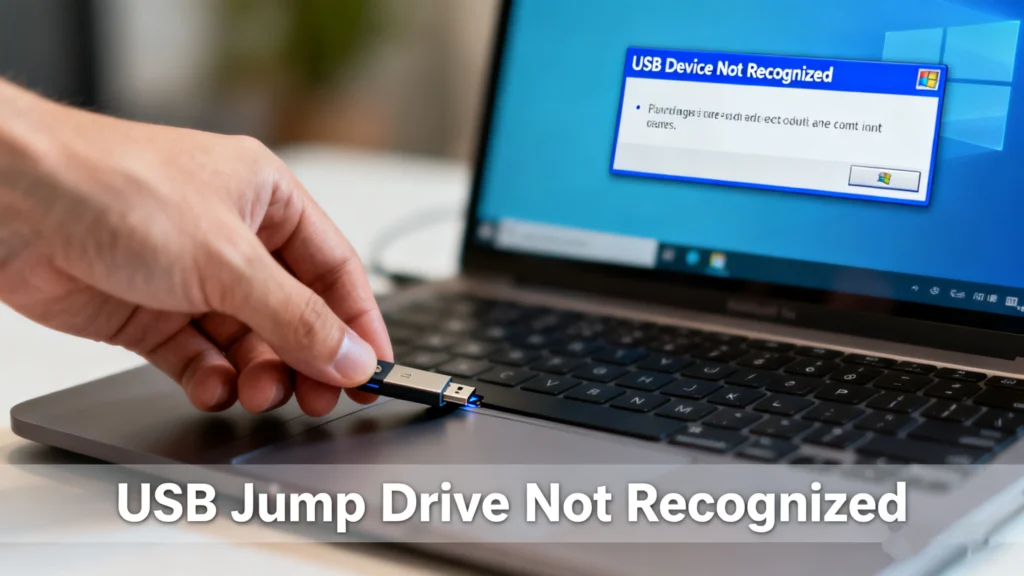
A usb-jump-drive wird nicht erkannt Fehler kann ohne Vorwarnung auftreten. In einem Moment funktioniert Ihr USB-Flash-Laufwerk normal, und im nächsten wird es nicht mehr auf Ihrem Computer, Ihrem Autoradio oder Ihrem Smart-TV angezeigt. Bei vielen Benutzern löst dieses Problem sofort die Sorge aus, dass Dateien verloren gehen, Daten beschädigt werden oder sogar die Hardware dauerhaft beschädigt wird.
In der Praxis ist eine usb-jump-drive wird nicht erkannt Das Problem wird normalerweise durch Softwarekonflikte, Dateisystemfehler, fehlende Partitionen oder inkompatible Formate verursacht. In einigen Fällen sind die Daten noch intakt - sie sind nur auf normalem Wege nicht zugänglich.
Dieser Leitfaden erklärt warum ein USB-Sprunglaufwerk nicht erkannt wird, wie man sie Schritt für Schritt behebt, und wann professionelle Datenrettungssoftware wie Magic Data Recovery wird die zuverlässigste Lösung.
Unterstützt Windows 7/8/10/11 und Windows Server
Inhaltsübersicht
Was bedeutet “USB-Sprunglaufwerk nicht erkannt” eigentlich?
Wenn ein usb-jump-drive wird nicht erkannt erscheint, kann das System das Gerät nicht korrekt einbinden. Dies kann wie folgt aussehen:
- Das USB-Laufwerk wird nicht im Datei-Explorer oder Finder angezeigt
- Das System meldet “Unbekanntes USB-Gerät”
- Das Laufwerk wird ohne einen Laufwerksbuchstaben angezeigt
- Der USB wird erkannt, aber es kann nicht darauf zugegriffen werden
Wenn Sie das genaue Symptom kennen, können Sie feststellen, ob das Problem logisch (softwarebezogen) oder physisch (hardwarebezogen) ist.
Häufige Ursachen für nicht erkannte USB-Sprunglaufwerke
1. Probleme mit dem USB-Anschluss oder der Verbindung
Ein defekter USB-Anschluss wird oft übersehen. Lose Verbindungen, Staub oder beschädigte Anschlüsse können eine korrekte Erkennung verhindern.
Versuchen Sie es zuerst:
- Zu einem anderen USB-Anschluss wechseln
- Vermeiden Sie USB-Hubs
- Testen Sie das Laufwerk auf einem anderen Computer
Wenn die usb-jump-drive wird nicht erkannt Problem über mehrere Systeme hinweg auftritt, liegt die Ursache wahrscheinlich woanders.
2. Treiberkonflikte oder veraltete USB-Treiber
Betriebssysteme sind auf USB-Treiber angewiesen, um mit externen Speichern zu kommunizieren. Defekte oder veraltete Treiber können die Erkennung blockieren.
Typische Anzeichen sind:
- Fehlermeldungen in Geräte-Manager
- USB-Gerät wird mit einem Warnsymbol aufgelistet
Die Aktualisierung oder Neuinstallation von USB-Treibern behebt häufig diese Art von Problemen. usb-jump-drive wird nicht erkannt Problem.
3. Dateisystem-Fehler (sehr häufig)
Eine Beschädigung des Dateisystems ist einer der häufigsten Gründe für eine usb-jump-drive wird nicht erkannt Fehler auftritt. Unsachgemäßer Auswurf, plötzlicher Stromausfall oder Virenangriffe können das Dateisystem beschädigen.
Wenn dies geschieht:
- Das System kann Sie auffordern, das Laufwerk zu formatieren
- Der USB erscheint als RAW
- Dateien sind unzugänglich
Formatierung kann zwar die Sichtbarkeit verbessern, doch werden dabei auch Daten gelöscht. An dieser Stelle wird die Wiederherstellung entscheidend.
4. Verlorene oder beschädigte Partition
Ein USB-Laufwerk kann seine Partitionstabelle aufgrund von Systemfehlern oder versehentlichen Vorgängen verlieren. Ohne eine gültige Partition kann das Betriebssystem keinen Laufwerksbuchstaben zuweisen.
Unter Festplattenverwaltung, kann das Laufwerk wie folgt aussehen:
- “Nicht zugewiesener Platz”
- Keine Trennwand angezeigt
Dieses Szenario führt häufig dazu, dass die Benutzer glauben, das Laufwerk sei “tot”, obwohl noch Daten vorhanden sind.
5. Inkompatibles Format (insbesondere in Autos)
Wenn Ihr Autoradio einen Fehler meldet usb-jump-drive wird nicht erkannt Fehler, ist die Formatierung oft die Ursache. Viele Fahrzeuge unterstützen nur:
- FAT32
- Besondere Regeln für die Benennung von Dateien
NTFS oder exFAT Laufwerke mögen bei Computern funktionieren, versagen aber in Kfz-Systemen.
6. Physische Beschädigung oder Alterung des Flash-Speichers
USB-Flash-Laufwerke nutzen sich mit der Zeit ab. Wiederholte Schreibzyklen, Überhitzung oder minderwertige Chips können zum Ausfall führen.
Zu den Symptomen gehören:
- Intermittierende Erkennung
- Plötzliches Verschwinden während der Nutzung
- Vollständige Nichtanerkennung
USB-Sprunglaufwerk wird nicht erkannt (Schritt-für-Schritt-Lösungen)
Schritt 1: Testen grundlegender Hardware-Faktoren
Bevor Sie fortgeschrittene Korrekturen vornehmen:
- Versuchen Sie einen anderen USB-Anschluss oder ein anderes Kabel
- Starten Sie Ihren Computer neu
- Test auf einem anderen Betriebssystem
Damit lässt sich feststellen, ob das Problem systembedingt ist.
Schritt 2: Dateisystemfehler mit CHKDSK beheben
Sobald Ihre Daten gesichert sind, können Sie die in Windows integrierte Funktion CHKDSK Ein Tool zur Reparatur der beschädigten Dateistruktur Ihres nicht erkannten USB-Sticks.
Befolgen Sie diese 4 kurzen Schritte, um CHKDSK auszuführen:
1. Finden Sie den Laufwerksbuchstaben Ihres USB-Sticks
Presse Win + E um den Datei-Explorer zu öffnen (oder Win + X > Festplattenverwaltung). Suchen Sie unter “Dieser PC” nach dem Laufwerksbuchstaben, der Ihrem USB-Stick zugewiesen ist (z. B., E:, F:, oder G:).
2. Befehl öffnen Eingabeaufforderung als Verwalter
- Typ cmd in der Windows-Suchleiste.
- Klicken Sie mit der rechten Maustaste auf . Eingabeaufforderung und wählen Sie Als Administrator ausführen.
3. Führen Sie den Reparaturbefehl aus
Geben Sie den folgenden Befehl in das schwarze Fenster ein (ersetzen Sie X (ersetzen Sie „C:“ durch den Buchstaben Ihres USB-Laufwerks) und drücken Sie Eingabe:
chkdsk X: /f /r
- /f: Weist Windows an, Fehler im logischen Dateisystem zu beheben.
- /r: Erkennt fehlerhafte Sektoren und stellt lesbare Daten wieder her.
4. Warten Sie, bis der Vorgang abgeschlossen ist
Windows überprüft das Laufwerk schrittweise. Je nach Größe des Laufwerks kann dies zwischen 5 Minuten und einer halben Stunde dauern. Ziehen Sie während dieses Vorgangs nicht den Stecker des USB-Sticks. Schließen Sie anschließend das CMD-Fenster und schließen Sie Ihr Laufwerk erneut an, um zu prüfen, ob es erkannt wird.

Schritt 3: Neuen Laufwerksbuchstaben zuweisen
Manchmal bindet Windows den USB-Stick zwar erfolgreich ein, weist ihm jedoch einen Laufwerksbuchstaben zu, der bereits von einem Netzlaufwerk oder einer lokalen Partition belegt ist, sodass er im Datei-Explorer nicht angezeigt wird.
1. Öffnen Sie Festplattenverwaltung (Win + X).
2. Klicken Sie mit der rechten Maustaste auf die Partition Ihres USB-Sticks und wählen Sie Laufwerksbuchstaben und Pfade ändern…
3. Klicken Sie auf . Ändern Sie, wählen Sie einen neuen, noch nicht verwendeten Buchstaben aus dem Dropdown-Menü aus (z. B., M: oder X:) und klicken Sie auf OK.
4. Überprüfen Sie, ob das Laufwerk nun im Datei-Explorer normal angezeigt wird.

Daten wiederherstellen, wenn das USB-Sprunglaufwerk nicht erkannt wird
Wenn eine Beschädigung des Dateisystems oder ein Partitionsverlust eine usb-jump-drive wird nicht erkannt Problem sind herkömmliche Lösungen nicht mehr ausreichend. In diesem Stadium, Datenwiederherstellungs-Software ist der sicherste Ansatz.
Warum Magic Data Recovery wählen?
Magic Data Recovery wurde speziell für Szenarien entwickelt, in denen USB-Laufwerke aufgrund von logischen Fehlern nicht erkannt werden.
Kernprobleme, die es löst
- Beschädigung des Dateisystems (RAW-USB-Laufwerke)
- Verlorene oder gelöschte Partitionen
- USB-Laufwerke erkannt, aber nicht zugreifbar
Die wichtigsten Vorteile
- Nur-Lese-Scannen schützt Originaldaten
- Deep Scan findet Dateien auch ohne Partitionstabelle
- Unterstützt gängige USB-Dateisysteme (FAT32, exFAT, NTFS)
Anwendungsszenarien in der realen Welt
- Ein USB-Laufwerk muss nach unsachgemäßem Entfernen formatiert werden
- Ein Sprunglaufwerk zeigt in der Datenträgerverwaltung “nicht zugewiesen” an
- Wichtige Dokumente sind nach einem Systemabsturz verschwunden
Im Vergleich zu manuellen Korrekturen oder riskanten Formatierungen, Magic Data Recovery bietet eine kontrolliertere und zuverlässigere Lösung.
Wenn Sie nach einer effizienten Möglichkeit suchen, Dateien wiederherzustellen, bevor Sie eine Reparatur versuchen, Magic Data Recovery ist eine praktische Wahl.
Unterstützt Windows 7/8/10/11 und Windows Server
Künftige Vermeidung von Fehlern bei nicht erkanntem USB-Sprunglaufwerk
Zur Verringerung des Risikos, auf eine usb-jump-drive wird nicht erkannt Problem wieder:
- Verwenden Sie immer “Hardware sicher entfernen”.”
- Vermeiden Sie das Abziehen des Netzsteckers bei Dateiübertragungen
- Erstellen Sie Sicherungskopien von wichtigen Daten
- Verwenden Sie namhafte USB-Marken
- Vermeiden Sie extreme Hitze oder Feuchtigkeit
Diese bewährten Verfahren entsprechen den Empfehlungen der Industrie und verlängern die Lebensdauer von USB-Geräten erheblich.
Schlussfolgerung
A usb-jump-drive wird nicht erkannt Problem bedeutet nicht automatisch, dass Ihre Daten verloren sind. In den meisten Fällen ist das Problem eher logischer als physischer Natur.
Wenn Dateisystemfehler oder Partitionsverlust den Zugriff verhindern, Magic Data Recovery bietet eine sicherere Alternative zu Formatierung Reparaturen oder Rätselraten. Seine Fähigkeit, Daten auch dann zu finden, wenn der USB-Stick nicht lesbar ist, macht es zuverlässiger als viele eingebaute Tools.
Wenn die Aufbewahrung Ihrer Dateien wichtig ist, Datenwiederherstellung vom USB-Laufwerk Die erste Entscheidung ist immer die richtige.
Häufig gestellte Fragen zum nicht erkannten USB-Stick
Wie kann ich mein USB-Flash-Laufwerk reparieren, das nicht erkannt wird?
Warum lässt sich mein Sprunglaufwerk nicht anzeigen?
Wie kann man USB nicht erkennen?
Warum erkennt mein Auto mein USB-Flash-Laufwerk nicht?
Wie repariert man ein defektes USB-Flash-Laufwerk?
Werden USB-Flash-Laufwerke schlecht?

Erin Smith gilt als eine der professionellsten Autorinnen bei Amagicsoft. In den letzten 10 Jahren hat sie ihre schriftstellerischen Fähigkeiten kontinuierlich verfeinert und Millionen von Lesern bei der Lösung ihrer technischen Probleme geholfen.