
Wiederherstellung physisch beschädigter SD-Karten: Ein bewährter Leitfaden
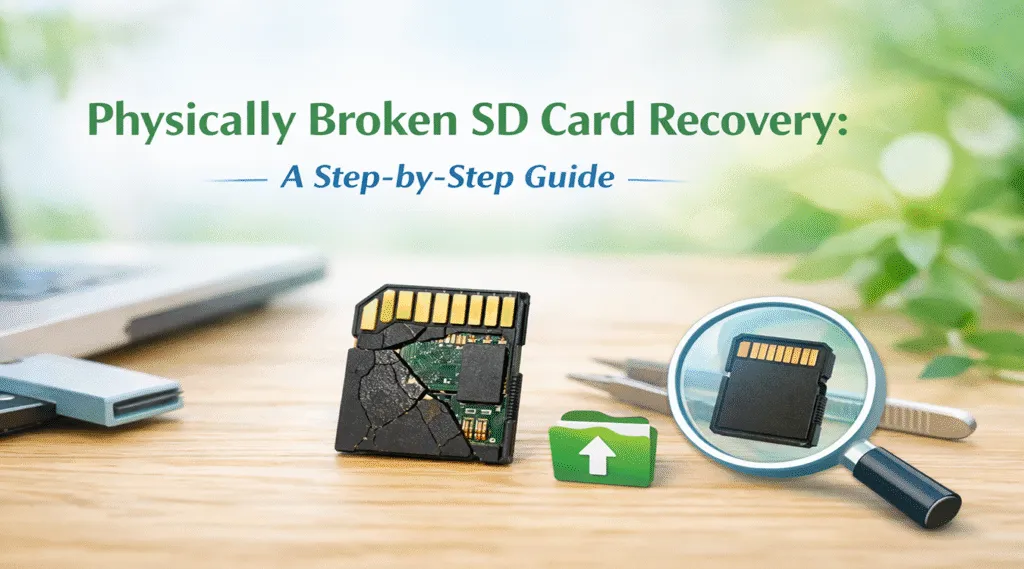
Verlust von Dateien von einer SD-Karte, Egal, ob es sich um Fotos, Videos oder Dokumente handelt, sie können sich überfordert fühlen, vor allem, wenn die Karte physisch beschädigt ist. Ein gerissenes Gehäuse, ein verbogener Anschluss oder Wassereinwirkung können Ihre SD-Karte in Sekundenschnelle unlesbar machen. Wie auch immer, Wiederherstellung einer physisch beschädigten SD-Karte ist in vielen Fällen noch möglich. Wenn Ihr Computer die Karte erkennen kann, können Sie Ihre Dateien möglicherweise wiederherstellen, ohne sie in ein Labor schicken zu müssen.
In diesem Leitfaden erfahren Sie, wie Sie überprüfen können, ob SD-Karten-Wiederherstellung möglich ist, welche Arten von physischen Schäden die Erfolgsquote beeinflussen und wie man Dateien sicher wiederherstellen kann, indem man Magic Data Recovery.
Unterstützt Windows 7/8/10/11 und Windows Server
Inhaltsübersicht
So prüfen Sie, ob die Wiederherstellung einer physisch beschädigten SD-Karte möglich ist
Bevor Sie einen Wiederherstellungsversuch starten, sollten Sie zunächst prüfen, ob Ihr Computer die SD-Karte noch erkennen kann. Dieser Schritt ist wichtig, da die Software-Wiederherstellung nur funktioniert, wenn das System mit dem Speicherchip kommunizieren kann.
Überprüfen Sie die SD-Karte mit einem Kartenlesegerät und der Datenträgerverwaltung
Legen Sie zunächst die beschädigte SD-Karte in ein hochwertiges Kartenlesegerät ein. Schließen Sie sie dann an Ihren Computer an und prüfen Sie, ob Festplattenverwaltung es erkennen kann.
Wenn die SD-Karte in der Liste erscheint (auch wenn sie als “RAW” oder “Nicht zugewiesene”), haben Sie immer noch eine gute Chance, Ihre Dateien wiederherzustellen. Wenn Ihr System die Karte jedoch überhaupt nicht erkennt, müssen Sie sie möglicherweise professionell reparieren lassen.
Verwenden Sie kostenlose Erkennungstools, bevor Sie für die Wiederherstellung bezahlen
Versuchen Sie als Nächstes, die in den Wiederherstellungstools enthaltenen kostenlosen Erkennungs- oder Scanfunktionen zu nutzen. Zum Beispiel, Magic Data Recovery kann die SD-Karte scannen und anzeigen, ob noch wiederherstellbare Dateien vorhanden sind.
Dieser Schritt hilft Ihnen, Geldverschwendung zu vermeiden. Wenn die Überprüfung Ordner, Fotos oder Videodateien findet, ist eine Wiederherstellung wahrscheinlich möglich. Wenn nichts gefunden wird, ist der physische Schaden möglicherweise zu groß.
Häufige Ursachen für physische Schäden an SD-Karten (und Wiederherstellungschancen)
Verschiedene Arten von physischen Schäden wirken sich auf unterschiedliche Weise auf den Erfolg der Wiederherstellung aus. Die Kenntnis der Schadensart hilft Ihnen, die richtige Lösung zu wählen.
Rissiges oder verbogenes SD-Karten-Gehäuse
Ein gerissenes Gehäuse bedeutet nicht immer, dass der Speicherchip beschädigt ist. In vielen Fällen funktioniert die SD-Karte noch, wenn der interne Schaltkreis intakt bleibt. Wenn Ihr Computer die SD-Karte erkennt, können Sie die Daten oft mit Software-Wiederherstellungstools wiederherstellen.
Wasserschäden und Korrosion
Wassereinwirkung kann die Anschlüsse der SD-Karte beschädigen und Korrosion verursachen. Wenn Sie schnell handeln, können Sie Ihre Daten noch retten.
Stellen Sie zunächst die Verwendung der SD-Karte sofort ein. Trocknen Sie sie dann vollständig, bevor Sie sie in ein Kartenlesegerät einlegen. Wenn Ihr Computer die Karte danach erkennt, können Sie mit der Wiederherstellung fortfahren.
Verbrannte oder kurzgeschlossene Leiterplatte
Wenn die SD-Karte Brandspuren aufweist oder nach elektrischer Beschädigung riecht, funktioniert die Software-Wiederherstellung normalerweise nicht.
In dieser Situation, ein nahezu professionelles Labor kann die einzige Option sein, da die Leiterplatte möglicherweise eine spezielle Reparatur benötigt.
Beschädigter Speicherchip (NAND-Chip)
Wenn der NAND-Chip selbst geknackt oder schwer beschädigt ist, wird die Wiederherstellung extrem schwierig. Zwar können einige Labore mit Chip-Off-Wiederherstellungsmethoden noch Daten extrahieren, doch DIY-Tools können Schäden auf Chipebene nicht reparieren.
Wiederherstellung physisch beschädigter SD-Karten mit Magic Data Recovery (Schritt-für-Schritt)
Wenn Ihr System die SD-Karte erkennt, können Sie beginnen Wiederherstellung einer physisch beschädigten SD-Karte mit Magic Data Recovery. Führen Sie die folgenden Schritte sorgfältig aus, um ein Überschreiben Ihrer Daten zu vermeiden.
Schritt 1: Herunterladen und Installieren von Magic Data Recovery
Laden Sie Magic Data Recovery von der offiziellen Website herunter und installieren Sie es auf Ihrem Computer.
Wichtig: Installieren Sie die Software auf dem internen Laufwerk Ihres Computers, nicht auf der beschädigten SD-Karte. Dies verringert das Risiko, wiederherstellbare Daten zu überschreiben.
Unterstützt Windows 7/8/10/11 und Windows Server
Schritt 2: Wählen Sie die beschädigte SD-Karte
Öffnen Sie nach der Installation Magic Data Recovery. Sie werden eine Liste der angeschlossenen Laufwerke sehen. Wählen Sie Ihre SD-Karte auf der Hauptschnittstelle aus. Klicken Sie dann auf Scannen, um den Wiederherstellungsprozess zu starten.

Schritt 3: Scannen Sie die SD-Karte nach verlorenen oder gelöschten Dateien
Magic Data Recovery führt einen erweiterten Scan durch und lokalisiert wiederherstellbare Dateien. Während des Scans können Sie die Ergebnisse in Echtzeit sehen. Wenn Sie sehen, dass Ihre Fotos, Videos oder Dokumente während des Scans angezeigt werden, ist das ein starkes Zeichen dafür, dass die Wiederherstellung erfolgreich sein wird.

Schritt 4: Vorschau der Dateien, bevor Sie sie wiederherstellen
Nach Abschluss des Scans können Sie den Inhalt der Dateien mit der integrierten Vorschaufunktion überprüfen. Dieser Schritt ist hilfreich, da Sie sich so vor der Wiederherstellung vergewissern können, dass die Dateien intakt sind.

Schritt 5: Dateien an einem sicheren Ort wiederherstellen
Wählen Sie die Dateien, die Sie wiederherstellen möchten, und klicken Sie auf Wiederherstellen. Speichern Sie die wiederhergestellten Daten auf einem anderen Speichergerät, z. B. auf der Festplatte Ihres Computers, einer externen SSD oder einem USB-Laufwerk. Speichern Sie wiederhergestellte Dateien niemals auf derselben SD-Karte, da dadurch verbleibende Daten überschrieben werden können.

Wann Sie professionelle SD-Karten-Datenrettungsdienste in Anspruch nehmen sollten
Obwohl Magic Data Recovery in vielen Situationen gut funktioniert, erfordern manche Fälle professionelle Unterstützung. Sie sollten einen Datenrettungsdienst in Betracht ziehen, wenn:
- Ihr Computer erkennt die SD-Karte überhaupt nicht
- Die SD-Karte hat Brandspuren oder elektrische Schäden
- Der Speicherchip ist geknackt
- Der Kartenleser kann das Gerät auf mehreren Computern nicht erkennen
Professionelle Wiederherstellungslabors verwenden spezielle Geräte, die Anschlüsse reparieren, beschädigte Controller wiederherstellen oder Daten direkt aus dem Chip extrahieren können.
Best Practices zur Vermeidung von Schäden an SD-Karten und Datenverlust
Wiederherstellungstools können zwar helfen, Prävention ist immer einfacher. Hier finden Sie praktische Möglichkeiten, um Ihre SD-Karte in Zukunft zu schützen.
Sorgfältiger Umgang mit SD-Karten
Bewahren Sie SD-Karten immer in einer Schutzhülle auf. Vermeiden Sie es, sie zu verbiegen oder Druck auszuüben, insbesondere auf Reisen.
Vermeiden Sie Wasser und extreme Hitze
Halten Sie Ihre SD-Karte von Wasser, Feuchtigkeit und hohen Temperaturen fern. Selbst geringe Belastungen können mit der Zeit zu Korrosion führen.
Verwenden Sie einen zuverlässigen Kartenleser
Billige Kartenlesegeräte können die Anschlüsse von SD-Karten beschädigen. Um das Risiko zu verringern, verwenden Sie eine vertrauenswürdige Marke und vermeiden Sie es, die Karte mit Gewalt in den Steckplatz zu schieben.
Sichern Sie regelmäßig wichtige Dateien
Selbst eine gesunde SD-Karte kann unerwartet ausfallen. Daher sollten Sie wichtige Fotos und Dokumente regelmäßig in einem Cloud-Speicher oder auf einem externen Laufwerk sichern.
Schlussfolgerung
Wenn Sie es mit einem physisch defekte SD-Karte, haben Sie immer noch eine Chance, Ihre Dateien wiederherzustellen. Solange Ihr Computer die Karte erkennen kann, können Sie Ihre Daten oft mit der richtigen Software wiederherstellen. SD-Karten-Wiederherstellung Methode.
Magic Data Recovery bietet eine sichere und wirksame Lösung für Wiederherstellung einer physisch beschädigten SD-Karte. Es bietet erweiterte Scanfunktionen, eine Dateivorschau und einen einfachen Wiederherstellungsprozess, der sowohl für Anfänger als auch für Profis geeignet ist. Wenn Ihre SD-Karte beschädigt ist, laden Sie Magic Data Recovery und stellen Sie Ihre Dateien wieder her, bevor der Schaden größer wird.
Unterstützt Windows 7/8/10/11 und Windows Server
FAQ: Wiederherstellung physisch beschädigter SD-Karten
Können Sie Daten von einer physisch beschädigten SD-Karte wiederherstellen?
Woher weiß ich, ob meine SD-Karte wiederherstellbar ist?
Was sollte ich tun, wenn meine SD-Karte nicht erkannt wird?
Ist Magic Data Recovery sicher?
Kann ich Dateien von einer wasserbeschädigten SD-Karte wiederherstellen?
Wie lange dauert die Wiederherstellung einer SD-Karte?
Warum sollte ich Dateien nicht auf dieselbe SD-Karte wiederherstellen?

Vasilii ist ein Datenrettungsspezialist mit rund 10 Jahren praktischer Erfahrung in diesem Bereich. Im Laufe seiner Karriere hat er Tausende von komplexen Fällen mit gelöschten Dateien, formatierten Laufwerken, verlorenen Partitionen und RAW-Dateisystemen erfolgreich gelöst. Sein Fachwissen umfasst sowohl manuelle Wiederherstellungsmethoden mit professionellen Tools wie Hex-Editoren als auch fortschrittliche automatische Lösungen mit Wiederherstellungssoftware. Vasilii hat es sich zur Aufgabe gemacht, zuverlässiges Wissen zur Datenwiederherstellung sowohl IT-Fachleuten als auch normalen Nutzern zugänglich zu machen und ihnen dabei zu helfen, ihre wertvollen digitalen Ressourcen zu schützen.