
物理的に壊れたSDカードの復元:実証済みのガイド
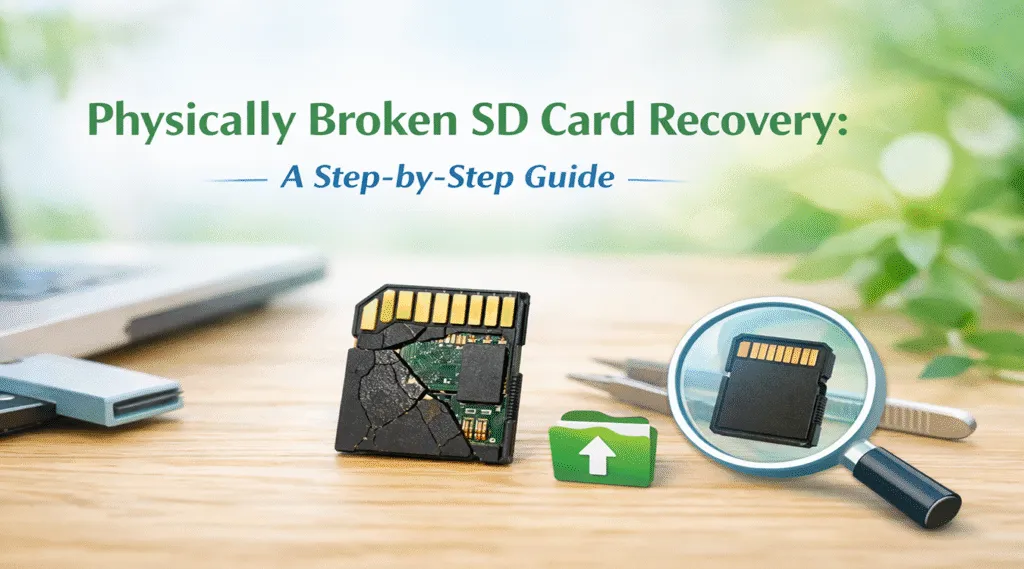
SDカードからファイルを失う, 特にカードが物理的に破損している場合は、写真、ビデオ、文書にかかわらず、圧倒されることがあります。ケースにひびが入ったり、コネクタが曲がったり、水に浸かったりすると、SDカードは数秒で読めなくなります。しかし, 物理的に壊れたSDカードの回復 が可能な場合も多い。コンピューターがカードを検出できれば、ラボに送らなくてもファイルを復元できるかもしれません。.
このガイドでは、以下の項目をチェックする方法を説明します。 SDカードの回復 どのような物理的損傷が成功率に影響するのか、どのようにファイルを安全に復元するのか。 Magic Data Recovery.
Windows 7/8/10/11およびWindows Serverをサポート
目次
物理的に壊れたSDカードの復元が可能かどうかを確認する方法
リカバリーを開始する前に、まずコンピュータがSDカードを検出できるかどうかを確認する必要があります。ソフトウェアリカバリはシステムがストレージチップと通信できる場合にのみ機能するため、このステップは重要です。.
カードリーダーとディスク管理でSDカードをチェックする
まず、破損したSDカードを高品質のカードリーダーに挿入します。そして、それをコンピュータに接続し、次のことを確認してください。 ディスク管理 はそれを認識することができる。.
SDカードがリストに表示されたら(たとえ“RAW”「または“未割り当て”)であっても、ファイルを復元できる可能性は十分にあります。一方、システムがカードを全く検出できない場合は、専門家による修復が必要かもしれません。.
リカバリにお金を払う前に無料の検出ツールを使おう
次に、復元ツールに含まれる無料の検出またはスキャン機能を使用してみてください。例えば, Magic Data Recovery SDカードをスキャンし、復元可能なファイルがまだ存在するかどうかを表示することができます。.
このステップを踏むことで、無駄な出費を避けることができます。スキャンの結果、フォルダ、写真、ビデオファイルが見つかれば、復旧が可能です。何も見つからない場合は、物理的な損傷が深刻すぎる可能性があります。.
SDカードが物理的に破損する一般的な原因(そして復旧の可能性)
物理的損傷の種類によって、復旧の成功に与える影響は異なります。ダメージのタイプを理解することで、適切な解決策を選択することができます。.
SDカードの筐体のひび割れや曲がり
ケースにひびが入っていても、メモリーチップが損傷しているとは限りません。多くの場合、内部回路が無傷のままであれば、SDカードはまだ動作します。コンピュータがSDカードを認識すれば、ソフトウェアのリカバリーツールを使ってデータを復元できることがよくあります。.
水害と腐食
水濡れはSDカードのコネクタを損傷し、腐食の原因となります。すぐに対処すれば、データを復旧できる可能性があります。.
まず、SDカードの使用を直ちに中止してください。その後、完全に乾かしてからカードリーダーに挿入してください。その後、コンピュータがSDカードを検出したら、リカバリーを続行できます。.
焼損またはショートした回路基板
SDカードに焦げ跡があったり、電気的なダメージのような臭いがする場合、ソフトウェアのリカバリーは通常機能しません。.
そういう状況だ、, プロに近いラボ 回路基板は専門的な修理が必要な場合があるため、これが唯一の選択肢かもしれない。.
損傷したメモリーチップ(NANDチップ)
NANDチップ自体にクラックが入ったり、深刻な損傷があったりすると、復旧は極めて困難になる。一部のラボではチップオフリカバリー法でデータを取り出すことができますが、DIYツールではチップレベルの損傷を修復することはできません。.
Magic Data Recoveryで物理的に壊れたSDカードを復元する(ステップバイステップ)
システムがSDカードを検出したら、次の操作を開始できます。 物理的に壊れたSDカードの回復 Magic Data Recoveryを使用しています。データの上書きを防ぐため、以下の手順に従ってください。.
ステップ1: Magic Data Recoveryのダウンロードとインストール
公式サイトからMagic Data Recoveryをダウンロードし、コンピュータにインストールする。.
重要:ソフトウェアを破損したSDカードではなく、コンピュータの内蔵ドライブにインストールしてください。これにより、復元可能なデータが上書きされるリスクを軽減できます。.
Windows 7/8/10/11およびWindows Serverをサポート
ステップ2:破損したSDカードを選択する
インストール後、Magic Data Recoveryを開きます。接続されているドライブのリストが表示されます。メインインタフェースからSDカードを選択します。そして、スキャンをクリックして復元プロセスを開始します。.

ステップ3:紛失または削除されたファイルのためにSDカードをスキャンする
Magic Data Recoveryは高度なスキャンを実行し、復元可能なファイルを見つけます。スキャン中、リアルタイムで結果を見ることができます。スキャン中に写真、ビデオ、ドキュメントが表示されたら、それは復元が成功する強いサインです。.

ステップ4:ファイルを復元する前にプレビューする
スキャンが終了したら、内蔵のプレビュー機能を使ってファイルの内容を確認します。このステップでは、ファイルを復元する前に無傷であることを確認できるので便利です。.

ステップ5:ファイルを安全な場所に復元する
復元したいファイルを選択し、「復元」をクリックします。復元したデータをコンピュータのハードドライブ、外付けSSD、USBドライブなど、別のストレージデバイスに保存します。復元したファイルを同じ SD カードに保存しないでください。上書きされる可能性があります。.

専門的なSDカードデータ復元サービスを利用すべき場合
Magic Data Recoveryは多くの状況でうまく機能しますが、専門家のサポートが必要なケースもあります。以下のような場合は、データ復旧サービスをご検討ください:
- コンピュータがSDカードを全く検出しません。
- SDカードに焦げ跡や電気的損傷がある
- メモリーチップが割れた
- カードリーダーが複数のコンピュータでデバイスを認識できない
専門の復旧ラボでは、コネクターの修理、損傷したコントローラーの再構築、またはチップから直接データを抽出できる専門機器を使用しています。.
SDカードの破損とデータ損失を防ぐためのベストプラクティス
リカバリーツールは助けになる、, 予防 はいつでも簡単です。ここでは、将来的にSDカードを保護するための実用的な方法をご紹介します。.
SDカードの取り扱いは慎重に
SDカードは必ず保護ケースに入れて保管してください。特に旅行中は、折り曲げたり圧力を加えたりしないでください。.
水と酷暑を避ける
SDカードを水、湿気、高温から遠ざけてください。わずかな露出でも、時間の経過とともに腐食の原因となります。.
信頼できるカードリーダーを使う
安価なカードリーダーは、SDカードのコネクタを損傷する可能性があります。リスクを減らすには、信頼できるブランドのものを使い、カードを無理にスロットに押し込まないようにしましょう。.
重要なファイルを定期的にバックアップする
健康なSDカードでも、予期せず故障することがあります。そのため、重要な写真や文書は、クラウドストレージや外付けドライブに定期的にバックアップする必要があります。.
まとめ
もし 物理的に壊れたSDカード, しかし、ファイルを復元するチャンスはまだあります。お使いのコンピュータがカードを検出することができる限り、あなたは多くの場合、適切なを使用してデータを回復することができます。 SDカードの回復 メソッドを使用する。.
Magic Data Recoveryは以下のような安全で効果的なソリューションを提供する。 物理的に壊れたSDカードの回復. .高度なスキャン、ファイルのプレビュー、初心者からプロまで使える簡単な復元プロセスを提供します。あなたのSDカードが破損している場合、ダウンロード Magic Data Recovery 被害が拡大する前に、今すぐファイルを復元してください。.
Windows 7/8/10/11およびWindows Serverをサポート
よくある質問物理的に壊れたSDカードの復元
物理的に壊れたSDカードからデータを復元できますか?
SDカードが復元可能かどうかは、どうすればわかりますか?
SDカードが検出されない場合はどうすればよいですか?
Magic Data Recoveryは安全か?
水濡れしたSDカードからファイルを復元できますか?
SDカードのリカバリーにはどのくらい時間がかかりますか?
なぜ同じSDカードにファイルを復元してはいけないのですか?

バシリイは、この分野で約10年の実務経験を持つデータ復元のスペシャリストです。そのキャリアを通じて、彼は削除されたファイル、フォーマットされたドライブ、失われたパーティション、RAWファイルシステムを含む何千もの複雑なケースの解決に成功してきました。彼の専門知識は、16進エディタなどの専門ツールを使用した手動復元方法と、復元ソフトウェアを使用した高度な自動化ソリューションの両方をカバーしています。バシリの使命は、信頼できるデータ復元知識をITプロフェッショナルと一般ユーザーの双方が利用できるようにし、貴重なデジタル資産を保護できるようにすることです。.