
Ein sicherer und praktischer Leitfaden zur Wiederherstellung von Festplattenpartitionen
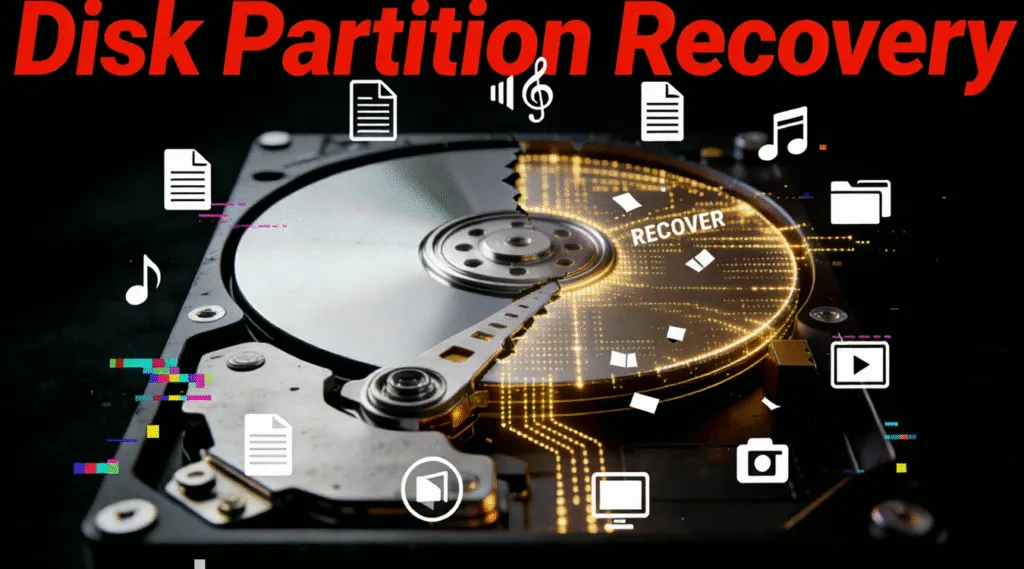
Der Verlust einer Festplattenpartition kann beunruhigend sein. In einem Moment sind Ihre Dateien noch zugänglich, und im nächsten verschwindet eine ganze Partition oder wird unlesbar. Viele Benutzer suchen sofort nach Wiederherstellung der Festplattenpartition Tools, in der Hoffnung, die Partition so schnell wie möglich wiederherstellen zu können. Doch wer in die falsche Richtung stürmt Partition Recovery Lösung kann zu dauerhaftem Datenverlust führen.
Die Wahrheit ist, dass Wiederherstellung der Festplattenpartition geht es nicht immer darum, die Partitionsstruktur selbst wiederherzustellen. In vielen realen Szenarien ist es sicherer und zuverlässiger, zunächst die Daten wiederherzustellen, ohne die Festplatte zu verändern. Dieser Leitfaden erklärt praktische Wiederherstellungsoptionen, häufige Fehler, die man vermeiden sollte, und warum Tools wie Magic Data Recovery werden oft empfohlen, um das Risiko zu minimieren - vor allem, wenn die Wiederherstellungsmethoden für freie Festplattenpartitionen nicht ausreichen.
Unterstützt Windows 7/8/10/11 und Windows Server
Sie fragen sich, ob Ihre Dateien wiederhergestellt werden können? Herausfinden in Sekundenschnelle mit unserem Schnellcheck unten.
Bewertung der Datenwiederherstellung
Beantworten Sie 3 kurze Fragen, um Ihre Heilungschancen einzuschätzen
Inhaltsübersicht
Was ist Wiederherstellung von Festplattenpartitionen und warum es riskant sein kann
Es bezieht sich auf den Prozess der Wiederherstellung einer verlorenen, gelöschten oder unzugänglichen Festplattenpartition, damit diese wieder sichtbar und nutzbar wird. Dies kann die Reparatur der Partitionstabelle, die Wiederherstellung von Festplatten-Metadaten oder die Neuzuweisung von Partitionsinformationen beinhalten.
Das klingt zwar einfach, birgt aber auch Risiken:
- Partitionswiederherstellung oft ändert Festplattenstrukturen
- Falsche Operationen können Datensätze im Dateisystem überschreiben
- Eine falsche Aktion kann dazu führen, dass wiederherstellbare Daten dauerhaft verloren gehen.
Nach den Erfahrungen professioneller Wiederherstellungsexperten ist das Risiko am größten, wenn Benutzer versuchen, eine Partition direkt wiederherzustellen, ohne vorher ihre Dateien zu sichern. Aus diesem Grund ist das Verständnis der Wiederherstellungsreihenfolge entscheidend.
Häufige Gründe für den Verlust oder die Löschung von Festplattenpartitionen
In der Praxis fallen die meisten Fälle in vorhersehbare Szenarien:
- Versehentliche Löschung bei der Datenträgerverwaltung
- Formatieren der falschen Partition
- Abstürze des Betriebssystems oder fehlgeschlagene Updates
- Beschädigung der Partitionstabelle durch Viren oder Malware
- Stromausfälle bei Festplattenoperationen
- Unsachgemäße Verwendung von Partitionierungstools von Drittanbietern
Obwohl die Ursachen unterschiedlich sind, ist das Ergebnis ähnlich: Die Trennwand wird unsichtbar, nicht zugewiesen, oder unzugänglich. In diesem Stadium sollten unnötige Schreibvorgänge auf der Festplatte vermieden werden.
Wiederherstellung von Festplattenpartitionen Lösungen zum Ausprobieren (ohne Software)
Bevor Sie sich an eine Wiederherstellungssoftware wenden, sollten Sie einige integrierte Lösungen prüfen. Diese Methoden sind kostenlos, risikoarm und werden oft übersehen.
Disk Management prüfen
Manchmal existiert die Partition noch, aber es fehlt ein Laufwerksbuchstabe.
- Öffnen Sie Festplattenverwaltung
- Suchen Sie die betroffene Partition
- Weisen Sie einen neuen Laufwerksbuchstaben zu, falls vorhanden

Überprüfung der Erkennung des Dateisystems
Wenn die Partition als RAW erscheint, kann das Dateisystem beschädigt sein. Ein in Windows eingebautes Tool wie CHKDSK kann das Problem beheben. Aber es kann zu Datenverlust führen, auch wenn es den Partitionsfehler reparieren kann.
Warum es sicherer ist, zuerst die Daten wiederherzustellen, als die Partition wiederherzustellen
Dies ist der Punkt, an dem viele bestehende Anleitungen versagen. Die direkte Partitionswiederherstellung verändert die Metadaten der Festplatte. Im Gegensatz dazu führen Datenwiederherstellungstools in der Regel Nur-Lese-Scans durch, was bedeutet, dass sie die ursprüngliche Festplattenstruktur nicht verändern.
Aus Sicht des Risikomanagements:
- Wiederherstellung von Trennwänden = strukturelle Änderung
- Datenwiederherstellung = Informationsextraktion
Fachleute empfehlen oft, zunächst wichtige Dateien zu sichern. Sobald die Daten sicher sind, können die Benutzer entscheiden, ob eine Wiederherstellung der Partition noch erforderlich ist. Dieser Ansatz ist besonders wichtig bei der Untersuchung von kostenlose Wiederherstellung von Festplattenpartitionen Optionen, denen es an fortschrittlichen Schutzmaßnahmen mangeln kann.
Kostenlose Wiederherstellung von Festplattenpartitionen: Was “frei” wirklich bedeutet
Viele Nutzer suchen nach kostenlose Wiederherstellung von Festplattenpartitionen in der Erwartung einer vollständigen Lösung. In Wirklichkeit sind freie Optionen meist mit Kompromissen verbunden:
- Kostenlose Scans, aber begrenzte Wiederherstellung
- Keine Garantie für die Wiederherstellung der Partition
- Minimaler Schutz vor Sekundärschäden
Kostenlose Tools sind für die Diagnose nützlich. Wenn jedoch wichtige Dateien betroffen sind, kann das alleinige Vertrauen auf die Wiederherstellung kostenloser Partitionen die Unsicherheit eher erhöhen als verringern.
Wie Magic Data Recovery zur Risikominderung beiträgt
Magic Data Recovery verfolgt einen Ansatz, bei dem die Daten im Vordergrund stehen und der sich an professionellen Best Practices orientiert. Es stellt zwar nicht direkt Festplattenpartitionen wieder her, bietet aber eine sicherere Alternative beim Umgang mit Wiederherstellung der Festplattenpartition Szenarien.
Kernprobleme, die es löst
- In verlorenen oder gelöschten Partitionen gefangene Dateien
- Unzugänglichkeit der Daten aufgrund einer beschädigten Partitionstabelle
- Risiko des Überschreibens bei manuellen Wiederherstellungsversuchen
Die wichtigsten Vorteile
- Nur-Lese-Scannen, das die Festplatte nicht verändert
- Fähigkeit, verlorene Partitionen und Dateisysteme zu erkennen
- Vorschau der wiederherstellbaren Dateien vor der Wiederherstellung
- Wiederherstellungsprozess mit Fokus auf Datensicherheit
Real-World Anwendungsfall
Wenn zum Beispiel eine Partition nach einem Systemabsturz verschwindet, kann Magic Data Recovery die Festplattenoberfläche scannen, wiederherstellbare Dateien lokalisieren und dem Benutzer ermöglichen, sie an einem sicheren Ort wiederherzustellen. Sobald die Daten geschützt sind, können die Benutzer in aller Ruhe entscheiden, ob sie die Partition neu erstellen möchten.
Diese Methode ist oft zuverlässiger als direkte kostenlose Wiederherstellung von Festplattenpartitionen Instrumente, die auf unmittelbare strukturelle Veränderungen abzielen.
Wenn Sie nach einer sichereren Lösung suchen, bietet Magic Data Recovery ein praktisches Gleichgewicht zwischen Wirksamkeit und Risikokontrolle.
Wie man Magic Data Recovery für die Wiederherstellung von Festplattenpartitionen verwendet
Schritt 1: Herunterladen und Installieren der Software auf einem sicheren Laufwerk
Laden Sie zunächst Magic Data Recovery herunter und installieren Sie es auf einem anderen Laufwerk als die betroffene Partition. Die Installation auf einem anderen Laufwerk verhindert das Überschreiben verlorener Daten von der Zielpartition und erhöht die Chancen auf eine erfolgreiche Wiederherstellung.
Unterstützt Windows 7/8/10/11 und Windows Server
Schritt 2: Wählen Sie den Zieldatenträger oder die verlorene Partition zum Scannen aus
Wählen Sie die Partition aus, in der sich die verlorene oder beschädigte Partition befand. Wenn die spezifische Partition nicht sichtbar ist, wählen Sie die gesamte physische Festplatte aus, damit die Software die fehlende Partitionsstruktur suchen und identifizieren kann.

Schritt 3: Initiieren Sie einen erweiterten Scan für verlorene Partitionsdaten
Sobald Sie den Scan starten, führt die Software automatisch einen umfassenden, detaillierten Scan durch. Die wiederherstellbaren Dateien der verlorenen Partition werden während des Scans in Echtzeit angezeigt, so dass Sie die Ergebnisse überwachen können, ohne auf den Abschluss des Prozesses warten zu müssen.

Schritt 4: Vorschau der Dateien zur Beurteilung der Wiederherstellbarkeit
Nutzen Sie nach Abschluss des Scans die integrierte Vorschaufunktion, um die Integrität der gefundenen Dateien zu öffnen und zu überprüfen. Dieser Schritt stellt sicher, dass Sie die zur verlorenen Partition gehörenden Daten genau identifizieren können und vermeidet die Wiederherstellung unnötiger oder beschädigter Dateien.

Schritt 5: Wiederhergestellte Partitionsdaten an einem anderen Ort wiederherstellen
Wählen Sie die Dateien aus, die Sie wiederherstellen möchten, und speichern Sie sie auf einem anderen Speichermedium als dem ursprünglichen Datenträger. Es wird nicht empfohlen, die wiederhergestellten Daten auf dem Originaldatenträger zu speichern, da dadurch verbleibende Daten, die möglicherweise noch wiederherstellbar sind, überschrieben werden könnten.

Wann eine Partition wiederhergestellt werden sollte - und wann nicht
Ein gutes Timing ist entscheidend für den Erfolg Wiederherstellung der Festplattenpartition.
Erwägen Sie die Wiederherstellung der Partition, wenn:
- Der Schaden an der Partitionstabelle ist minimal.
- Es wurden keine neuen Daten geschrieben
- Sie haben bereits eine Sicherung wichtiger Dateien durchgeführt
Vermeiden Sie die Wiederherstellung von Partitionen, wenn:
- Die Dateien wurden noch nicht wiederhergestellt
- Die Festplatte weist Anzeichen eines physischen Fehlers auf
- Freie Tools können das Partitionslayout nicht eindeutig identifizieren
In unsicheren Fällen ist die Wiederherstellung der Daten von der verlorenen Partition die sicherere Strategie.
Bewährte Praktiken zur Vorbeugung von zukünftigem Partitionsverlust
Zwar ist kein System vor Ausfällen gefeit, aber diese Gewohnheiten verringern das Risiko:
- Regelmäßige Backups durchführen
- Unnötige Repartitionierung vermeiden
- Verwenden Sie zuverlässige Festplattenverwaltungsprogramme
- Sicheres Auswerfen externer Laufwerke
- Regelmäßige Überwachung des Festplattenzustands
Vorbeugende Maßnahmen verringern den Bedarf an Wiederherstellung der Festplattenpartition in der Zukunft.
Schlussfolgerung
Wirksam Wiederherstellung der Festplattenpartition geht es nicht darum, schnell zu handeln, sondern um kluges Handeln. Viele Fälle von Datenverlust verschlimmern sich, wenn Benutzer versuchen, die beschädigte Partition zu reparieren oder verlorene Partition wiederherstellen. Indem sie der Datenwiederherstellung Priorität einräumen, schützen sie das, was am wichtigsten ist.
Magic Data Recovery unterstützt diesen sichereren Arbeitsablauf, indem es den Benutzern ermöglicht, Dateien wiederherzustellen, ohne den Datenträger zu verändern. Im Vergleich zu herkömmlichen kostenlose Wiederherstellung von Festplattenpartitionen Lösungen bietet sie mehr Kontrolle, Transparenz und Zuverlässigkeit. Wenn Ihre Partition fehlt und Ihre Daten noch wertvoll sind, kann die Wahl eines Wiederherstellungsansatzes, bei dem die Daten im Vordergrund stehen, den entscheidenden Unterschied ausmachen.
Unterstützt Windows 7/8/10/11 und Windows Server
FAQs über Wiederherstellung von Festplattenpartitionen
Kann die Wiederherstellung von Festplattenpartitionen zu Datenverlusten führen?
Ist die kostenlose Wiederherstellung von Festplattenpartitionen für wichtige Daten zuverlässig?
Was sollte ich zuerst tun, wenn eine Partition gelöscht wurde oder verloren gegangen ist?
Kann ich Dateien wiederherstellen, ohne die verlorene Partition wiederherzustellen?
Warum empfehlen Experten die Wiederherstellung von Daten vor der Partitionswiederherstellung?
Funktioniert die Wiederherstellung von Festplattenpartitionen, wenn die Partitionstabelle beschädigt ist?
Wie hilft Magic Data Recovery bei partitionierungsbedingtem Datenverlust?
Wann sollte ich nicht versuchen, eine Partition wiederherzustellen?

Vasilii ist ein Datenrettungsspezialist mit rund 10 Jahren praktischer Erfahrung in diesem Bereich. Im Laufe seiner Karriere hat er Tausende von komplexen Fällen mit gelöschten Dateien, formatierten Laufwerken, verlorenen Partitionen und RAW-Dateisystemen erfolgreich gelöst. Sein Fachwissen umfasst sowohl manuelle Wiederherstellungsmethoden mit professionellen Tools wie Hex-Editoren als auch fortschrittliche automatische Lösungen mit Wiederherstellungssoftware. Vasilii hat es sich zur Aufgabe gemacht, zuverlässiges Wissen zur Datenwiederherstellung sowohl IT-Fachleuten als auch normalen Nutzern zugänglich zu machen und ihnen dabei zu helfen, ihre wertvollen digitalen Ressourcen zu schützen.