
RAW-USB-Laufwerk ohne Formatierung reparieren
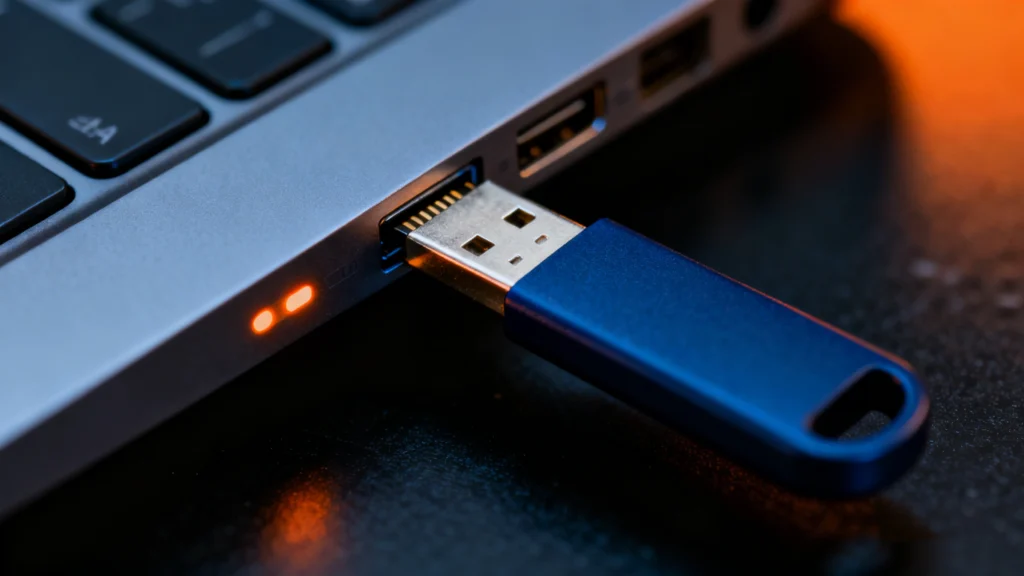
Ein USB-Flash-Laufwerk, das sich in ein RAW-Format verwandelt, kann frustrierend sein, insbesondere wenn es wichtige Dateien enthält. Wenn dies passiert, beginnen viele Benutzer mit der Suche nach USB-Laufwerk ohne Formatierung reparieren, Denn Windows kann Meldungen wie “Sie müssen den Datenträger formatieren, bevor Sie ihn verwenden können” anzeigen oder das Laufwerk als unzugänglich darstellen. Wenn Sie zu schnell handeln und das Gerät formatieren, führt dies häufig zu einem dauerhaften Datenverlust.
In solchen Situationen ist die Verwendung einer professionelle USB-Datenrettungslösung wie zum Beispiel Magic Data Recovery hilft, Dateien vor einem Reparaturversuch sicher wiederherzustellen.
Unterstützt Windows 7/8/10/11 und Windows Server
Inhaltsübersicht
Was ist ein RAW-USB-Laufwerk und warum kommt es dazu?
Ein USB-Laufwerk wird als “RAW” bezeichnet, wenn das Windows-Betriebssystem sein Dateisystem (wie NTFS, FAT32 oder exFAT) im Datei-Explorer nicht mehr erkennen kann oder Festplattenverwaltung. Dies geschieht in der Regel aus folgenden Gründen:
- Unsachgemäßes Entfernen des USB-Laufwerks
- Stromausfall während der Dateiübertragung
- Beschädigung des Dateisystems
- Infektion mit Malware oder Viren
- Schlechte Sektoren oder körperliche Abnutzung
- Unterbrochene Formatierungsprozesse
Beispielsweise treten bei vielen Benutzern RAW-Fehler auf, wenn sie ein USB-Laufwerk abtrennen, ohne die Option “Sicheres Entfernen” zu verwenden.
⚠️ Wichtig: Erst die Daten, dann die Lösung
Bevor Sie technische Reparaturen durchführen, ist es am sichersten, wenn Sie Ihre Daten extrahieren. Viele “Reparaturen” für RAW-Laufwerke können zu dauerhaftem Datenverlust führen, wenn das zugrunde liegende Problem eine fehlerhafte Partitionstabelle ist. Verwenden Sie ein professionelles Datenrettungsprogramm, um das RAW-Laufwerk zu scannen, und speichern Sie Ihre Dateien zunächst an einem sicheren Ort.
Kann man ein RAW-USB-Laufwerk ohne Formatierung reparieren?
In manchen Situationen schon, aber nicht immer.
Möglicherweise können Sie die Formatierung vermeiden, wenn:
- Die Partitionstabelle ist noch intakt
- Das USB-Laufwerk wird normal erkannt
- Datensektoren wurden nicht überschrieben
Die in Windows integrierten Tools bieten jedoch nur begrenzte Hilfe. CHKDSK kann ein RAW-Dateisystem nicht direkt reparieren. Aus diesem Grund, rohe USB-Laufwerkswiederherstellung sollte immer abgeschlossen sein, bevor eine Reparatur durchgeführt wird.
Wichtige Schritte vor der Wiederherstellung eines RAW-USB-Laufwerks
Bevor Sie ein RAW-USB-Laufwerk scannen oder reparieren, sollten Sie die folgenden Vorsichtsmaßnahmen treffen:
- Beenden Sie sofort die Verwendung des USB-Laufwerks
- Formatieren Sie das Laufwerk nicht, wenn Sie dazu aufgefordert werden
- Vermeiden Sie das Kopieren neuer Dateien auf das Gerät
- Schließen Sie das Laufwerk direkt an Ihren Computer an
- Verwenden Sie eine stabile Stromquelle
Diese Schritte verringern das Risiko, wiederherstellbare Daten zu überschreiben.
So führen Sie die Wiederherstellung eines Raw USB Drive sicher durch
Die Wiederherstellung von Dateien gibt Ihnen zunächst Flexibilität. Sobald Ihre Daten sicher sind, können Sie entscheiden, wie Sie das Laufwerk reparieren.
Schritt-für-Schritt-Wiederherstellung mit Magic Data Recovery
Magic Data Recovery wurde entwickelt, um Datenverluste zu beheben, die durch Löschen, Formatieren, Dateisystemfehler und eine Neuinstallation des Systems verursacht wurden.
1. Magic Data Recovery installieren
Laden Sie die Software herunter und installieren Sie sie auf einem gesunden Computer. Installieren Sie sie nicht auf dem betroffenen USB-Gerät.
Unterstützt Windows 7/8/10/11 und Windows Server
2. Anschließen des RAW-Flash-Laufwerks
Stecken Sie das RAW-USB-Flash-Laufwerk ein. Die Software erkennt es, auch wenn das Dateisystem nicht lesbar ist.

3. Suche nach verlorenen Daten von RAW-Laufwerk
Wählen Sie das Flash-Laufwerk und klicken Sie auf “Nach verlorenen Daten suchen” für RAW- und formatierte Geräte. Dies gewährleistet einen tieferen Scan.

4. Scannen und Vorschau von Dateien
Magic Data Recovery führt einen umfassenden Scan durch und sortiert die wiederherstellbaren Dateien nach Typ und Struktur. Eine Vorschau der Dateien hilft, die Wiederherstellbarkeit zu bestätigen.

5. Sicheres Wiederherstellen und Speichern von Dateien
Wählen Sie die gewünschten Dateien aus und speichern Sie sie an einem anderen Speicherort. Dies verhindert das Überschreiben von Daten und verbessert die Integrität der Wiederherstellung.

Warum Magic Data Recovery eine praktische Wahl ist
Magic Data Recovery konzentriert sich auf eine sichere Wiederherstellung und nicht auf eine aggressive Reparatur.
Kernprobleme, die es löst:
- Wiederherstellen von Dateien von RAW-USB-Laufwerken
- Wiederherstellung von Daten nach versehentlicher Formatierung
- Umgang mit beschädigten Dateisystemen
- Wiederherstellung von Dateien nach einer Neuinstallation des Systems
Die wichtigsten Vorteile:
- Unterstützt RAW, formatierte und beschädigte Laufwerke
- Nur-Lese-Scannen schützt Originaldaten
- Dateivorschau verbessert Wiederherstellungsgenauigkeit
- Einfacher Arbeitsablauf für nicht-technische Benutzer
Benutzer, die beispielsweise ein RAW-USB-Laufwerk nach unsachgemäßer Entfernung vorfinden, können ihre Dateien oft erfolgreich wiederherstellen, bevor sie eine Reparatur versuchen.
Wenn Sie nach einer kontrollierten und zuverlässigen Lösung suchen, bietet Magic Data Recovery einen ausgewogenen Ansatz im Vergleich zu manuellen Reparaturmethoden.
RAW-USB-Laufwerk ohne Formatierung nach Datenrettung reparieren
Sobald Ihre Dateien sicher gesichert sind, können Sie versuchen, das USB-Laufwerk selbst zu reparieren.
Methode 1: Verwenden Sie den Befehl CHKDSK (die erste Verteidigungslinie)
Der Befehl CHKDSK kann manchmal ein beschädigtes Dateisystem ohne eine vollständige Formatierung reparieren.
- Schließen Sie Ihr USB-Laufwerk an den PC an.
- Typ cmd in der Windows-Suchleiste, klicken Sie mit der rechten Maustaste, und wählen Sie Als Administrator ausführen.
- Geben Sie den folgenden Befehl ein und drücken Sie die Eingabetaste:
chkdsk X: /f(Ersetzen X mit dem Buchstaben Ihres USB-Laufwerks). - Anmerkung: Wenn Sie die Meldung sehen “CHKDSK ist für RAW-Laufwerke nicht verfügbar,” fahren Sie mit der nächsten Methode fort.

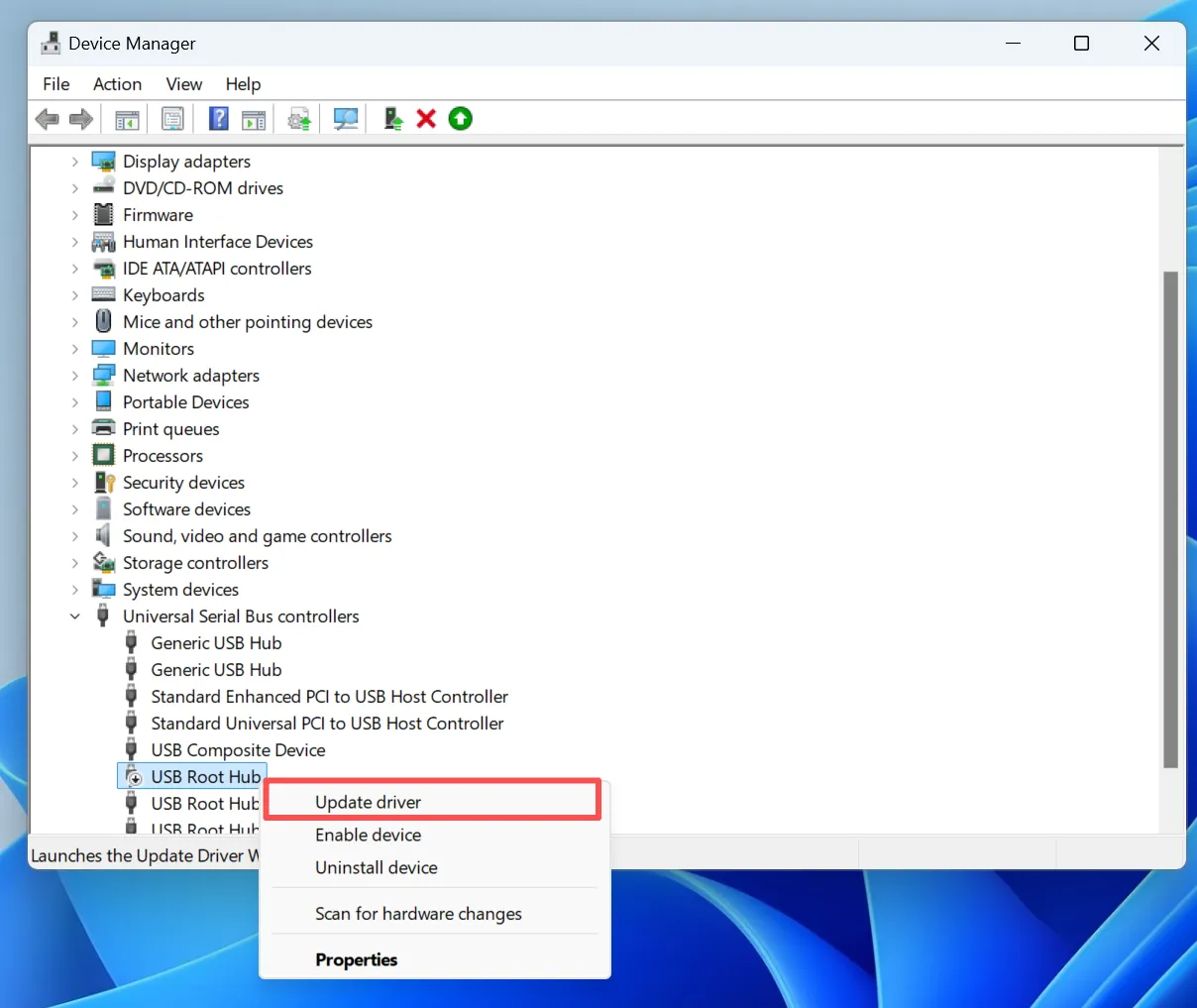
Methode 2: Update oder USB-Treiber neu installieren
Manchmal wird der “RAW”-Fehler durch eine Kommunikationsstörung zwischen dem Betriebssystem und der Hardware verursacht.
- Klicken Sie mit der rechten Maustaste auf die Start Taste und wählen Sie Geräte-Manager.
- Erweitern Sie Laufwerke.
- Klicken Sie mit der rechten Maustaste auf Ihr USB-Laufwerk und wählen Sie Treiber aktualisieren oder Gerät deinstallieren.
- Ziehen Sie den USB-Stecker ab und schließen Sie ihn wieder an. Windows installiert dann automatisch die neuesten Treiber neu.
Methode 3: Verwenden Sie das Fehlerprüfungswerkzeug
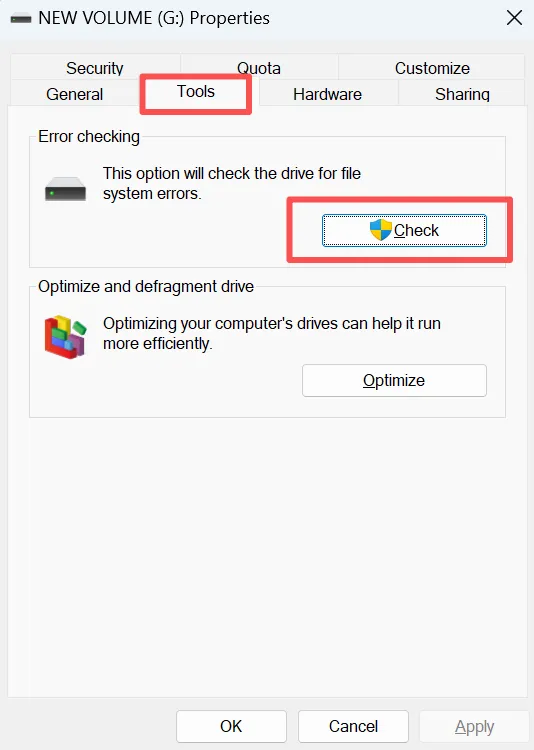
Windows verfügt über ein eingebautes GUI-Tool, das bei kleineren Dateisystemfehlern gelegentlich effektiver ist als die Befehlszeile.
- Öffnen Sie Datei-Explorer und gehen Sie zu Dieser PC.
- Klicken Sie mit der rechten Maustaste auf Ihr USB-Laufwerk (wenn es angezeigt wird) und wählen Sie Eigenschaften.
- Gehen Sie zum Werkzeuge tab.
- Unter Fehlerprüfung, klicken Siehe.
Methode 4: Wiederherstellen die Partitionstabelle (Erweitert)
Wenn das Laufwerk RAW ist, weil die Partitionstabelle gelöscht oder beschädigt ist, können Sie eine Partitionsverwaltungssoftware verwenden, um die Partition “wiederherzustellen” oder zu löschen. Dadurch wird die NTFS- oder FAT32-Struktur wiederhergestellt, ohne den Datenbereich zu löschen.
Schlussfolgerung
Beim Umgang mit einem RAW-USB-Laufwerk ist Vorsicht geboten. Verstehen USB-Laufwerk ohne Formatierung reparieren beginnt mit dem Schutz Ihrer Daten. Ein zu früher Reparaturversuch führt oft zu irreversiblen Schäden.
Durch die Fertigstellung rohe USB-Laufwerkswiederherstellung vor jedem Reparaturversuch, behalten Sie die Kontrolle und verringern das Risiko. Tools wie Magic Data Recovery anbieten. eine zuverlässige Methode zur Wiederherstellung von USB-Laufwerksdateien Das macht sie zu einer praktischen Wahl, wenn Daten wichtiger sind als Geschwindigkeit.
Unterstützt Windows 7/8/10/11 und Windows Server
FAQs
Wie kann man ein RAW-USB-Laufwerk wiederherstellen?
Können RAW-Dateien wiederhergestellt werden?
Wie kann man ein RAW-Laufwerk ohne Formatierung wiederherstellen?
Warum wird mein USB-Stick im RAW-Format angezeigt?
Kann ein RAW-Laufwerk repariert werden?
Können Sie ein beschädigtes USB-Laufwerk wiederherstellen?
Wie kann man beschädigte RAW-Dateien reparieren?
Wie können Profis Daten von einer Festplatte wiederherstellen?

Jason ist ein Spezialist für Datenwiederherstellung und technischen Support mit über 15 Jahren praktischer Erfahrung. Er hat intensiv mit Endnutzern zusammengearbeitet, schwierige Fälle von Datenverlust behoben und praktische Lösungen für versehentlich gelöschte Daten, formatierte Laufwerke, beschädigte Dateisysteme, verlorene Partitionen, Systemausfälle und andere Notfälle im Bereich der Datenwiederherstellung bereitgestellt. Zu seinen Fachgebieten gehören außerdem Datensicherung und -wiederherstellung, Dateireparatur sowie Notfallwiederherstellung, wobei er besonderen Wert auf eine sichere, zuverlässige und technisch korrekte Beratung legt.