
Partition Data Recovery Free: Verlorene Daten sicher wiederherstellen
Der Verlust einer ganzen Partition kann verheerend sein. In einem Moment erscheint Ihre Festplatte normal. Im nächsten Moment ist eine Partition verschwunden, als nicht zugewiesen markiert oder komplett unzugänglich. In vielen Fällen suchen die Benutzer sofort nach einem Partition Datenrettung kostenlos Lösung, in der Hoffnung, ihre Dateien wiederherstellen zu können, ohne für teure Wiederherstellungsdienste zu bezahlen.
Die gute Nachricht ist: Selbst wenn eine Partition selbst nicht wiederhergestellt werden kann, sind die darin gespeicherten Daten oft noch wiederherstellbar. Verstehen Sie den Unterschied zwischen Partitionswiederherstellung und Partitionsdatenwiederherstellung ist der Schlüssel zur Wahl des richtigen Ansatzes.
In diesem Leitfaden erfahren Sie, wie Sie Partition Datenrettung kostenlos Werkzeuge funktionieren, wo ihre Grenzen liegen und wie Magic Data Recovery kann helfen, Dateien von einer verlorenen Partition sicher und effizient wiederherzustellen.
Unterstützt Windows 7/8/10/11 und Windows Server
Sie fragen sich, ob Ihre Dateien wiederhergestellt werden können? Herausfinden in Sekundenschnelle mit unserem Schnellcheck unten.
Bewertung der Datenwiederherstellung
Beantworten Sie 3 kurze Fragen, um Ihre Heilungschancen einzuschätzen
Inhaltsübersicht
Was ist frei? Partition Datenrettung?
Partition Datenrettung kostenlos bezieht sich auf die Verwendung von kostenlosen oder Freeware-Tools, um Dateien von einer verlorenen, gelöschten oder nicht zugewiesenen Partition wiederherzustellen, ohne die Partitionsstruktur selbst neu zu erstellen.
Es ist wichtig, zwischen zwei Konzepten zu unterscheiden:
- Wiederherstellung von Partitionen: Versucht, die Partitionstabelle oder das Dateisystem wiederherzustellen.
- Wiederherstellung von Partitionsdaten: Konzentriert sich auf das Scannen des Datenträgers und extrahiert wiederherstellbare Dateien direkt aus den Rohsektoren.
Die meisten Freeware-Lösungen, einschließlich professioneller Tools, fallen in die zweite Kategorie. Sie reparieren die Metadaten der Partition nicht. Stattdessen suchen sie nach Dateien, die noch physisch auf der Festplatte vorhanden sind.
Diese Unterscheidung ist wichtig, da viele reale Datenverlustszenarien nur die Wiederherstellung von Dateien und nicht die strukturelle Partitionsreparatur erfordern.
Häufige Gründe für den Verlust von Partitionsdaten
Der Verlust von Partitionsdaten ist häufiger, als viele Benutzer erwarten. Ausgehend von realen Nutzungsszenarien gehören zu den häufigsten Ursachen:
- Versehentliches Löschen von Partitionen in Festplattenverwaltung
- Festplatte in nicht zugewiesenen Speicherplatz umgewandelt
- Neuinstallation des Betriebssystems
- Korrupte Partitionstabelle (MBR oder GPT)
- Stromausfälle bei Festplattenoperationen
- Angriffe durch Malware oder Viren
In diesen Fällen werden die Dateien selten sofort gelöscht. Stattdessen verliert das System den Überblick darüber, wo sie gespeichert sind, was die Partition Datenrettung Freeware eine praktikable Lösung.
Können Sie wirklich tun Partition Data Recovery Free?
Ja, aber mit realistischen Erwartungen. A Partition Datenrettung kostenlos Lösung wie Magic Data Recovery ermöglicht es Ihnen in der Regel,:
- Verlorene oder nicht zugewiesene Partitionen scannen
- Vorschau wiederherstellbarer Dateien
- Wiederherstellung einer begrenzten Datenmenge zum Nulltarif
Allerdings sind auch kostenlose Tools mit Einschränkungen verbunden. Sie können die Wiederherstellungsgröße, die Scantiefe oder die unterstützten Dateisysteme begrenzen. Das Wissen um diese Einschränkungen hilft, Frustrationen zu vermeiden und die richtigen Erwartungen zu setzen.
Für viele Benutzer ist die Freeware jedoch ausreichend, um wichtige Dokumente, Fotos oder Arbeitsdateien von einer verlorenen Partition wiederherzustellen.
Warum Daten von einer verlorenen Partition oft wiederherstellbar sind
Wenn Sie eine Partition löschen, entfernt das Betriebssystem die Verweise auf das Dateisystem. Die eigentlichen Datenblöcke bleiben intakt, bis sie durch neue Daten überschrieben werden.
Praktisch gesehen:
- Löschen einer Partition löscht Dateien nicht sofort
- Formatierung setzt oft nur die Metadaten zurück
- Nicht zugewiesener Platz können noch wiederherstellbare Daten enthalten
Das ist der Grund Partition Datenrettung kostenlos Werkzeuge scannen Festplatten auf einer niedrigen Ebene. Anstatt sich auf Partitionsdatensätze zu verlassen, analysieren sie rohe Speichersektoren, um erkennbare Dateisignaturen zu finden.
Dieser technische Ansatz erhöht die Heilungschancen erheblich, wenn er frühzeitig und richtig eingesetzt wird.
Wie man mit Magic Data Recovery kostenlos Daten von einer verlorenen Partition wiederherstellt
Magic Data Recovery kann in den Fällen helfen, in denen Dateien aufgrund von Partitionslöschung, -beschädigung oder -formatierung verloren gegangen sind. Es stellt zwar keine Partitionen wieder her, eignet sich aber hervorragend zur Wiederherstellung von Daten aus verlorenem oder nicht zugewiesenem Speicherplatz.
Warum Magic Data Recovery zur Partitionsdatenrettung passt
Magic Data Recovery befasst sich mit mehreren echten Benutzerproblemen:
- Verlorene Partitionen werden als nicht zugewiesen angezeigt
- Laufwerke, die leer erscheinen, aber wertvolle Daten enthalten
- Benutzer, die eine praktische Partition Datenrettung kostenlos Anfahrt
Die wichtigsten Vorteile
- Tiefes Scannen von nicht zugewiesenem Speicherplatz
- Dateivorschau vor der Wiederherstellung
- Unterstützung für gängige Dateisysteme
- Saubere, benutzerfreundliche Schnittstelle
Schritt-für-Schritt-Erholungsprozess
Schritt 1: Herunterladen und Installieren von Magic Data Recovery auf einem sicheren Laufwerk
Laden Sie Magic Data Recovery herunter und installieren Sie es auf einem Speichergerät, das nicht von der gelöschten Partition betroffen war. Die Installation der Wiederherstellungssoftware auf demselben Datenträger kann Daten überschreiben, die noch wiederhergestellt werden könnten, und die Erfolgsquote senken.
Unterstützt Windows 7/8/10/11 und Windows Server
Schritt 2: Wählen Sie den Datenträger mit der gelöschten Partition
Identifizieren Sie auf der Hauptschnittstelle die physische Festplatte, auf der sich die gelöschte Partition ursprünglich befand. Auch wenn die Partition jetzt als nicht zugewiesener Speicherplatz erscheint, kann die Software sie immer noch erkennen und die Suche beginnen.
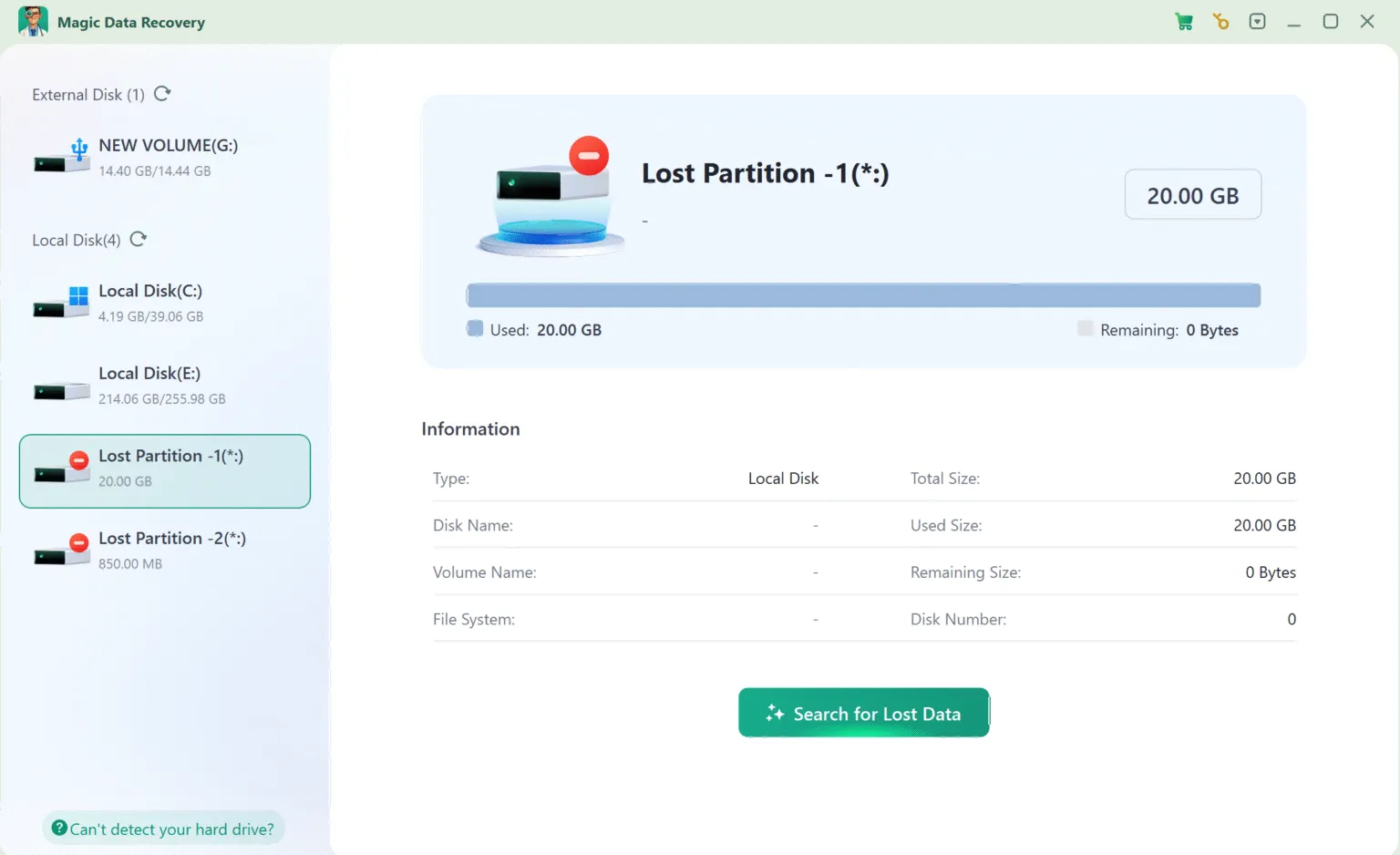
Schritt 3: Lassen Sie den Scanvorgang abschließen
Sobald der Scan beginnt, führt Magic Data Recovery automatisch eine gründliche Analyse der Festplattenstruktur durch. Wiederherstellbare Dateien von der gelöschten Partition werden nach und nach angezeigt, während der Scan fortschreitet, so dass Sie die Ergebnisse in Echtzeit überwachen können.

Schritt 4: Vorschau der Dateien vor der Wiederherstellung
Nach Abschluss des Scans können Sie die Dateien mithilfe der integrierten Vorschaufunktion direkt in der Anwendung öffnen. Mit Hilfe der Vorschau können Sie sich vergewissern, dass die Dateien unbeschädigt sind, und nur die Daten auswählen, die Sie tatsächlich wiederherstellen möchten.

Schritt 5: Wiederherstellung von Dateien an einem separaten Speicherort
Wählen Sie die Dateien, die Sie wiederherstellen möchten, und speichern Sie sie auf einem anderen Laufwerk. Stellen Sie die Dateien nicht auf dem ursprünglichen Datenträger wieder her, da dies die verbleibenden Daten überschreiben und weitere Wiederherstellungsversuche gefährden könnte.

Dieser Arbeitsablauf spiegelt wider, wie Profis bei partitionierungsbedingten Datenverlusten vorgehen, jedoch ohne unnötige Komplexität. Wenn Sie nach einer zuverlässigen Partition Datenrettung Freeware Lösung, bei der die Datensicherheit im Vordergrund steht, ist Magic Data Recovery eine praktische Wahl. Es listet alle Dateien auf und Sie können 500 MB Dateien kostenlos wiederherstellen.
Partition Recovery vs. Partition Datenrettung
Merkmal | Wiederherstellung von Partitionen | Partition Datenrettung |
Stellt die Partitionsstruktur wieder her | Ja | Nein |
Konzentriert sich auf die Dateiextraktion | Nein | Ja |
Risiko der weiteren Korruption | Höher | Unter |
Geeignet für Freeware | Begrenzt | Sehr gut geeignet |
Für die meisten Benutzer, Partition Datenrettung kostenlos ist die sicherere und praktischere Option.
Bewährte Praktiken zur Maximierung des Erholungserfolgs
- Stellen Sie die Verwendung des betroffenen Laufwerks sofort ein
- Vermeiden Sie das Formatieren oder Initialisieren der Festplatte
- Installieren Sie die Wiederherstellungssoftware auf einem separaten Laufwerk
- Wiederherstellung von Dateien auf einem externen Speicher
Diese Praktiken verbessern die Erholungsergebnisse erheblich, unabhängig vom verwendeten Instrument.
Schlussfolgerung
Die Wahl des richtigen Partition Datenrettung kostenlos Tool erfordert ein Gleichgewicht zwischen Effektivität, Sicherheit und Transparenz. Magic Data Recovery zeichnet sich dadurch aus, dass es sich auf das konzentriert, was wirklich wichtig ist: die Wiederherstellung Ihrer Dateien ohne das Risiko eines weiteren Datenverlusts.
Durch das Scannen des nicht zugewiesenen Speicherplatzes und das direkte Extrahieren wiederherstellbarer Daten bietet es eine zuverlässige Lösung für Benutzer, die mit partitionsbedingtem Datenverlust konfrontiert sind. Wenn Sie einen vertrauenswürdigen Weg brauchen, um Dateien von einer verlorenen Partition wiederherstellen, ist Magic Data Recovery eine Lösung, die man in Betracht ziehen sollte.
Unterstützt Windows 7/8/10/11 und Windows Server
FAQ: Partition Data Recovery Free
Kann ich Daten von einer nicht zugewiesenen Partition kostenlos wiederherstellen?
Was ist der Unterschied zwischen Partition Recovery und Partition Data Recovery?
Ist Partition Data Recovery Freeware sicher in der Anwendung?
Kann Magic Data Recovery eine gelöschte Partition wiederherstellen?
Macht das Formatieren einer Partition die Daten unwiederbringlich?
Warum begrenzen kostenlose Wiederherstellungstools die Wiederherstellungsgröße?
Wann sollte ich professionelle Datenrettungsdienste in Anspruch nehmen?

Vasilii ist ein Datenrettungsspezialist mit rund 10 Jahren praktischer Erfahrung in diesem Bereich. Im Laufe seiner Karriere hat er Tausende von komplexen Fällen mit gelöschten Dateien, formatierten Laufwerken, verlorenen Partitionen und RAW-Dateisystemen erfolgreich gelöst. Sein Fachwissen umfasst sowohl manuelle Wiederherstellungsmethoden mit professionellen Tools wie Hex-Editoren als auch fortschrittliche automatische Lösungen mit Wiederherstellungssoftware. Vasilii hat es sich zur Aufgabe gemacht, zuverlässiges Wissen zur Datenwiederherstellung sowohl IT-Fachleuten als auch normalen Nutzern zugänglich zu machen und ihnen dabei zu helfen, ihre wertvollen digitalen Ressourcen zu schützen.