
So finden Sie die IP-Adresse Ihres Computers: Windows, Mac und CMD (Anleitung für öffentliche und lokale IP-Adressen)
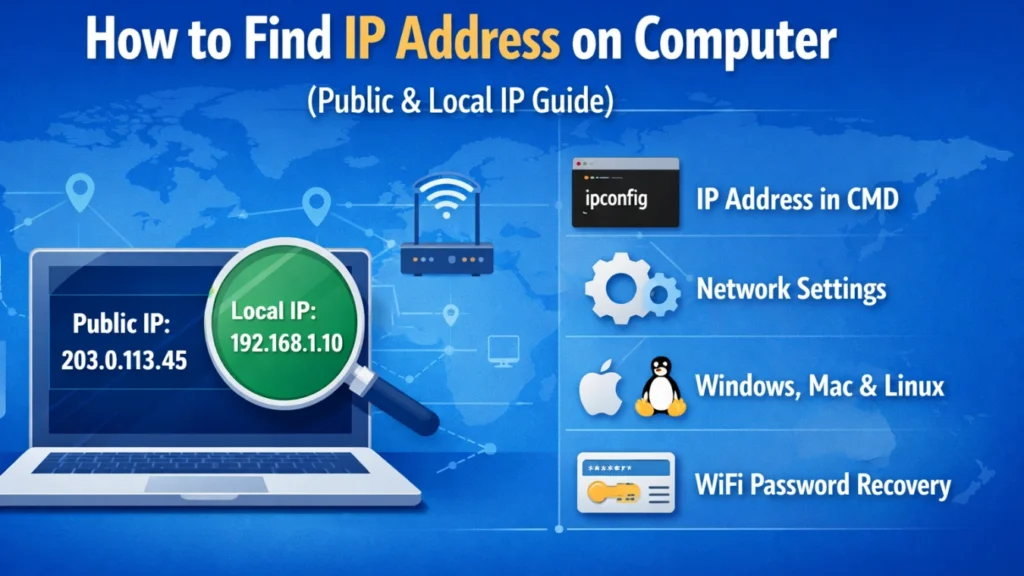
So finden Sie Ihre öffentliche IP-Adresse
Wie lautet meine IP-Adresse?
Meine IP-Informationen
Wenn Sie von außerhalb Ihres Hauses auf Ihr Netzwerk zugreifen oder überprüfen wollen, wie Ihre Verbindung im Internet aussieht, dann ja - dies ist die richtige IP-Adresse.
Wenn Sie jedoch versuchen, Geräte innerhalb Ihres Heim- oder Büronetzwerks zu verbinden, ist die öffentliche IP-Adresse wahrscheinlich nicht was Sie brauchen. In diesem Fall suchen Sie wahrscheinlich nach einer lokale (private) IP-Adresse. Vor dem Lernen wie man seine IP-Adresse herausfindet, ist es wichtig, die Unterschiede zu verstehen.
Öffentliche IP und lokale IP: Was ist der Unterschied?
Merkmal | Öffentliche IP-Adresse | Lokale IP-Adresse |
Sichtbarkeit | Sichtbar im Internet | Nur innerhalb Ihres Netzwerks sichtbar |
Zugewiesen von | Internetdienstanbieter (ISP) | Router (DHCP) |
Umfang | Identifiziert Ihr gesamtes Netzwerk | Identifiziert ein einzelnes Gerät |
IPv4-Beispiel |
|
|
IPv6-Beispiel |
|
|
Häufige Anwendungsfälle | Fernzugriff, Server, VPNs | Drucker, LAN-Zugang, Geräteeinrichtung |
Zugang zum Internet | Erforderlich | Nicht direkt zugänglich |
Kurzantwort: So finden Sie die IP-Adresse Ihres Computers heraus
Drücken Sie unter Windows die Tastenkombination Windows + R, geben Sie „cmd“ ein, drücken Sie die Eingabetaste, führen Sie den Befehl „ipconfig“ aus und suchen Sie unter Ihrem aktiven WLAN- oder Ethernet-Adapter nach der IPv4-Adresse.
Unter Windows 11 gehen Sie zu „Einstellungen“ > „Netzwerk und Internet“ > „Eigenschaften“ und überprüfen Sie dort die IPv4-Adresse.
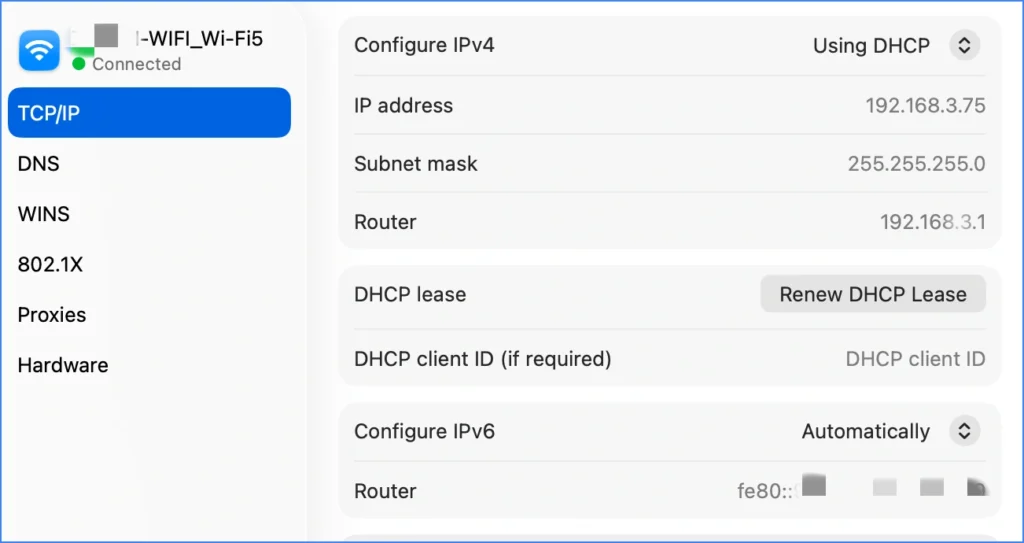
Auf dem Mac wählen Sie „Apple“-Menü > „Systemeinstellungen“ > „Netzwerk“ > „Details“ > „TCP/IP“.
Öffnen Sie unter Linux das Terminal und führen Sie den Befehl „ip addr“ oder „hostname -I“ aus.
Um Ihre öffentliche IP-Adresse herauszufinden, nutzen Sie den IP-Checker auf dieser Seite oder geben Sie in einem Browser “Was ist meine IP?” ein.
Wie finde ich die lokale IP-Adresse auf einem Computer (Windows, macOS, Linux)
Ihre lokale IP-Adresse befindet sich in Ihren Netzwerkeinstellungen. Der genaue Pfad hängt von Ihrem Betriebssystem ab, verwenden Sie also den Abschnitt, der zu Ihrem Gerät passt.
Wie findet man die IP-Adresse in CMD (Windows)?
Wenn Sie die schnellste Methode unter Windows wünschen, verwenden Sie die Eingabeaufforderung. Dies ist auch die häufigste Antwort für wie man die IP-Adresse in cmd findet.
Schritte
1. Drücken Sie . Fenster + R zum Öffnen von Run
2. Typ cmd und drücken Sie Eingabe
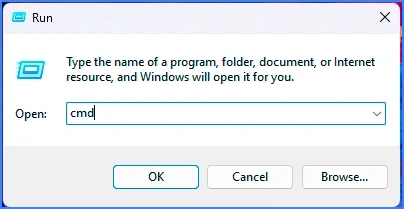
3. Geben Sie in der Eingabeaufforderung ein:
ipconfig
4. Suche nach IPv4-Adresse (diese Nummer ist Ihre lokale IP)

Tipp: Wenn Sie mehrere Adapter sehen, konzentrieren Sie sich auf denjenigen, auf dem Drahtloser LAN-Adapter Wi-Fi (für Wi-Fi) oder Ethernet-Adapter (für Kabel).
Wie man die IP-Adresse eines Computers findet Windows 11 Netzwerkeinstellungen verwenden
Schritte (Windows 11)
1. Klicken Sie auf . Start → offen Einstellungen
2. Klicken Sie auf . Netzwerk und Internet
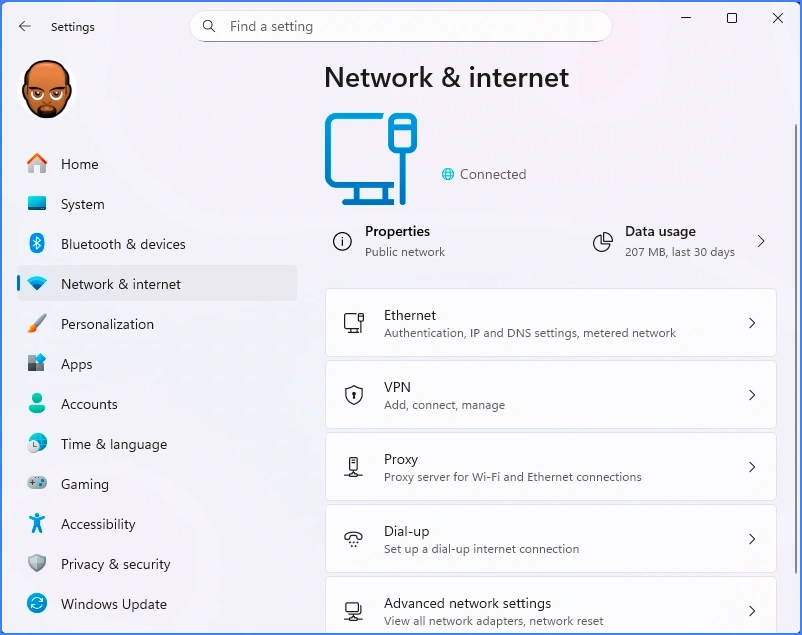
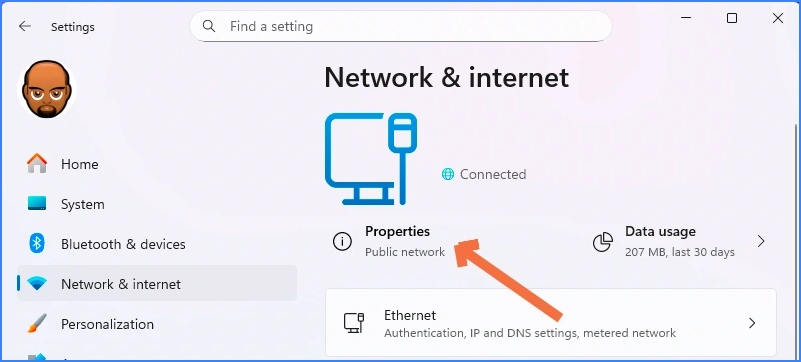
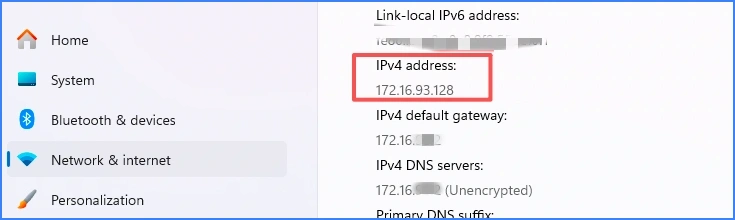
Fakultative Prüfung: Sie können auch notieren Standard-Gateway wenn Sie die IP Ihres Routers benötigen.
So finden Sie die IP-Adresse Ihres Computers Windows 10 Netzwerkeinstellungen verwenden
Schritte (Windows 10)
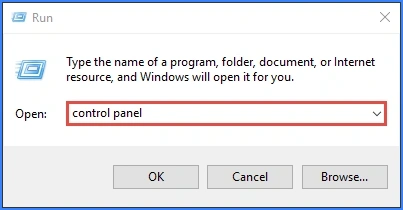
1. Drücken Sie “Fenster + R”, dann erscheint ein Ausführungsfenster. Eingabe Bedienfeld und drücken Sie Eingabe um das Bedienfeld zu öffnen.
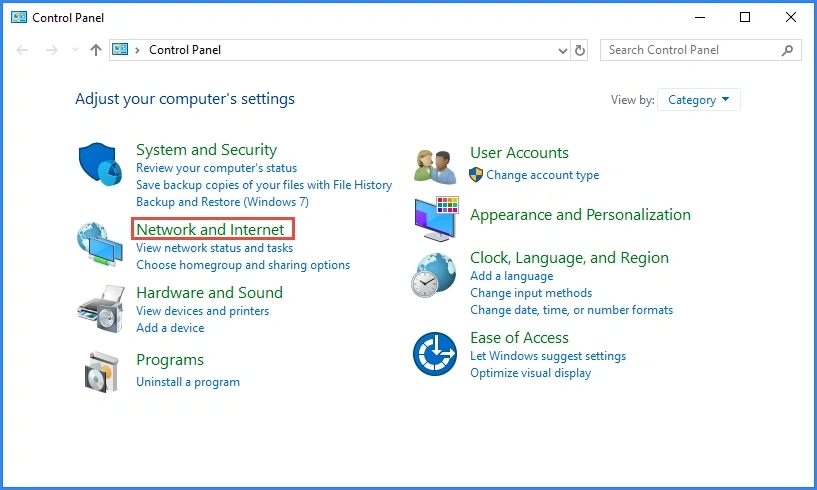
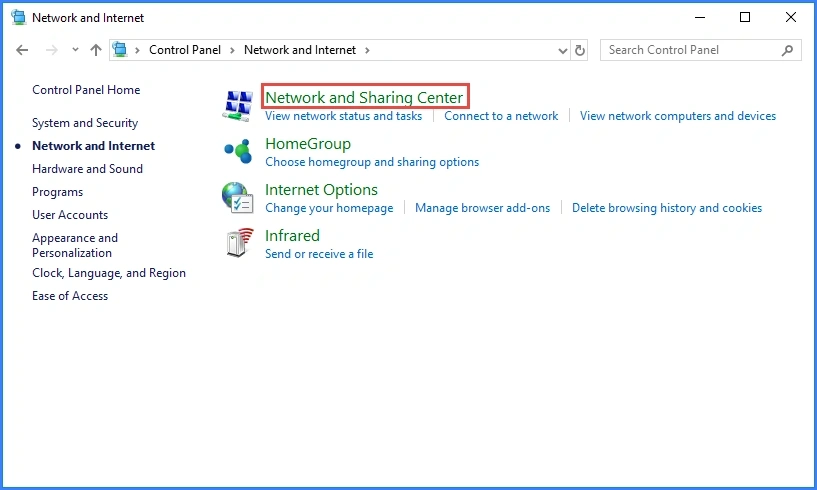
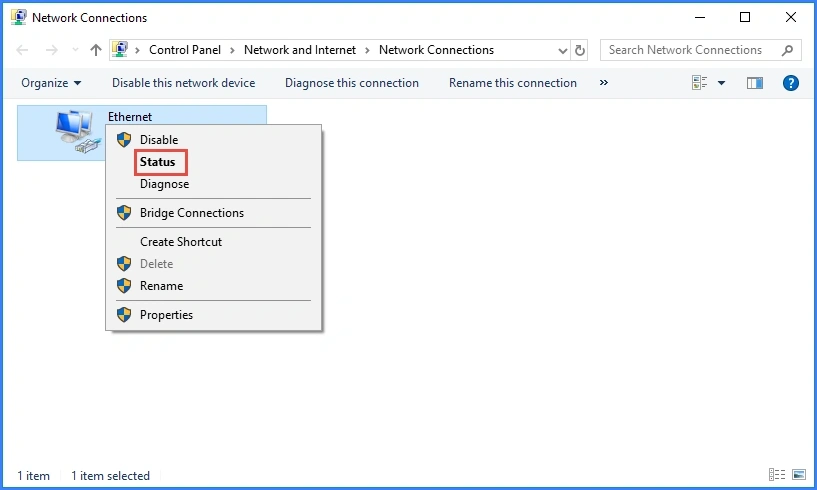
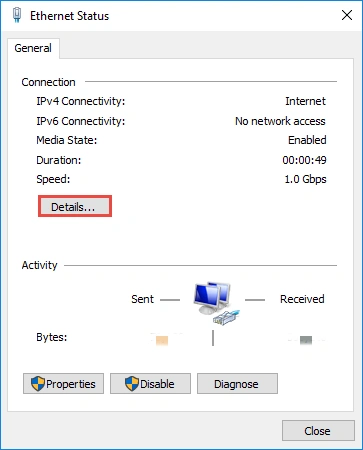
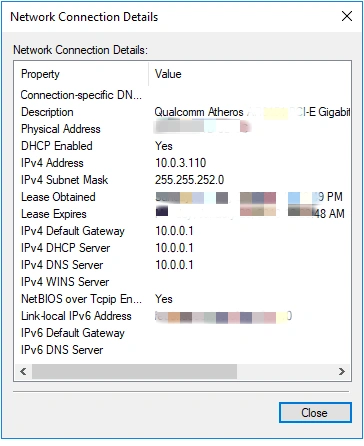
Eine andere Möglichkeit:
Sie können auch öffnen Bedienfeld → Netzwerk- und Freigabecenter → klicken Adaptereinstellungen ändern → Ethernet → Eigenschaften → klicken Ineternet Protokoll Version 4 (TCP/IPv4) um sie zu finden.
Wie man die lokale IP-Adresse unter macOS findet
Auf einem Mac können Sie Ihre lokale IP-Adresse in den Systemeinstellungen in etwa einer Minute finden.
Schritte (macOS)
1. Klicken Sie auf das Apple-Menü → Öffnen Systemeinstellungen.
2. Klicken Sie auf . Netzwerk.
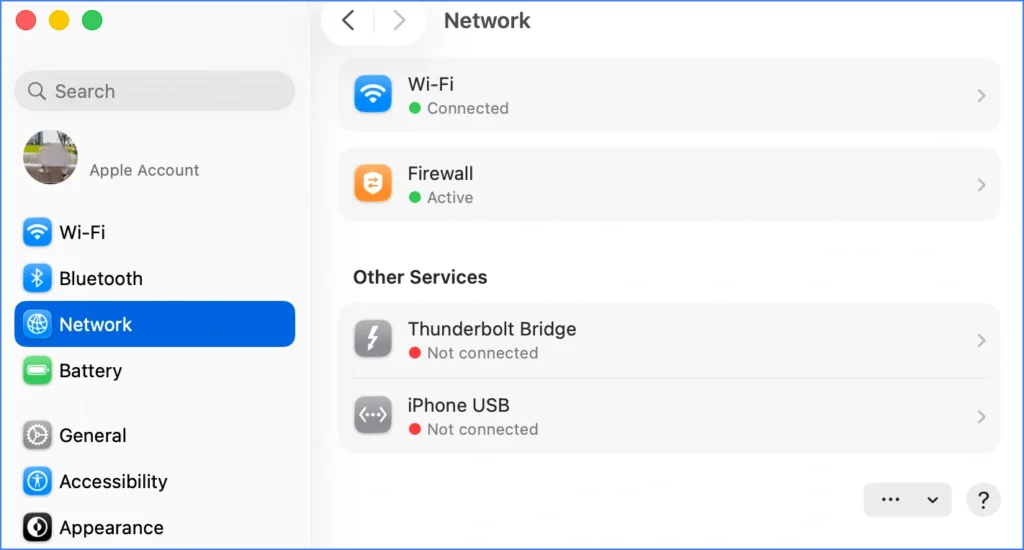
3. Wählen Sie Ihre aktive Verbindung (Wi-Fi oder Ethernet).
4. Klicken Sie auf . Details... in Ihrem angeschlossenen Netzwerk und klicken Sie dann auf TCP/IP, können Sie Ihre IP-Adresse sehen.
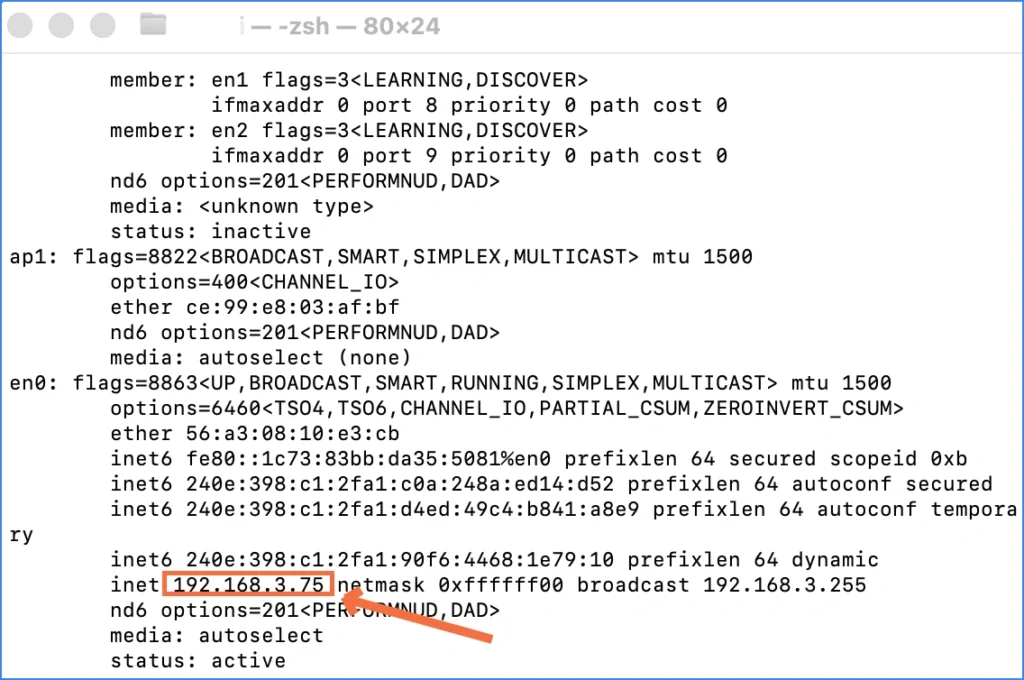
Terminal-Option (für fortgeschrittene Benutzer)
1. Öffnen Sie Terminal
2. Laufen:
ifconfig
3. Suche nach inet unter Ihrer aktiven Schnittstelle (oft en0 für Wi-Fi)
Wie findet man die lokale IP-Adresse unter Linux?
Linux hat mehrere einfache Optionen. Verwenden Sie die, die Sie bevorzugen.
Option 1: ip adr
- Terminal öffnen
- Laufen:
IP-Adresse
- Suchen Sie Ihre aktive Schnittstelle (oft
eth0,enp0s3, oderwlan0) - Suche nach
inet(dieser Wert ist Ihre lokale IP)
Möglichkeit 2: hostname -I
Hostname -I
Dadurch wird die lokale IP-Adresse schnell ausgegeben, was bei der Fehlersuche sehr hilfreich ist.
Lokale IP-Adresse über die Router-Administrationsseite finden (jedes Betriebssystem)
Manchmal benötigen Sie die lokale IP eines anderen Geräts, z. B. eines Smart-TVs, eines Telefons oder eines Druckers. In diesem Fall ist es einfacher, den Router zu überprüfen, als jedes Gerät manuell zu kontrollieren.
Schritte
- Öffnen Sie einen Browser und rufen Sie die Adresse Ihres Routers auf (in der Regel
192.168.0.1oder192.168.1.1) - Melden Sie sich beim Verwaltungsbereich an
- Suchen Sie einen Abschnitt namens:
- Angeschlossene Geräte
- Geräteliste
- DHCP-Kunden
- Suchen Sie Ihren Gerätenamen und lesen Sie die zugewiesene IP-Adresse ab.
Diese Methode funktioniert gut, wenn Sie mehrere Geräte verwalten.
Wenn es nicht ausreicht, die IP-Adresse zu ermitteln: Gespeicherte WLAN-Passwörter anzeigen
Manchmal ist das Ermitteln Ihrer IP-Adresse nur ein Teil der Fehlerbehebung im Netzwerk. Wenn Sie einen neuen Computer einrichten, ein Gerät erneut verbinden oder einem anderen Nutzer helfen, sich mit demselben WLAN-Netzwerk zu verbinden, benötigen Sie möglicherweise auch das gespeicherte WLAN-Passwort.
Wenn das WLAN-Passwort bereits auf Ihrem Windows-Computer gespeichert ist, Magic Recovery Key kann Ihnen dabei helfen, gespeicherte WLAN-Passwörter und andere lokal gespeicherte Anmeldedaten einzusehen, ohne dass Sie sich durch komplexe Systemmenüs wühlen müssen.
Mit Magic Recovery Key können Sie:
Gespeicherte WLAN-Netzwerknamen und Passwörter anzeigen
Gespeicherte Browser-Passwörter wiederherstellen
Windows-Produktschlüssel suchen
Seriennummern von Software abrufen
BitLocker-Wiederherstellungsschlüssel und andere lokale Wiederherstellungsinformationen überprüfen
Dies ist besonders nützlich, wenn Sie mehrere Computer verwalten, auf einen neuen PC umsteigen oder Geräte erneut mit einem bestehenden WLAN-Netzwerk verbinden müssen.
Wie man WiFi-Passwörter mit Magic Recovery Key anzeigt
Folgen Sie diesen Schritten:
1. Herunterladen und installieren Magic Recovery Key auf Ihrem Computer.
Unterstützt Windows 7/8/10/11 und Windows Server
2. Starten Sie das Programm nach der Installation.
3. Suchen Sie im Menü auf der linken Seite die Option Lokales Abschnitt.
4. Klicken Sie auf . WiFi-Passwort.

5. Sofortige Anzeige aller gespeicherten drahtlosen Netzwerknamen und Passwörter.
Diese Methode ist einfach und funktioniert auch, wenn Sie sich nicht mehr an die ursprünglichen WiFi-Anmeldedaten erinnern.
Schlussfolgerung
Die IP-Adresse eines Computers zu ermitteln ist ganz einfach, sobald Sie wissen, welche Adresse Sie benötigen. Wenn Sie unter Windows die IP-Adresse Ihres lokalen Computers benötigen, verwenden Sie die Eingabeaufforderung (CMD) und führen Sie den Befehl „ipconfig“ aus, oder öffnen Sie die Windows-Einstellungen und überprüfen Sie die IPv4-Adresse. Wenn Sie einen Mac verwenden, öffnen Sie „Systemeinstellungen“ > „Netzwerk“ > „Details“ > „TCP/IP“. Wenn Sie Ihre öffentliche IP-Adresse benötigen, verwenden Sie einen Online-IP-Checker oder überprüfen Sie die Internet-Statusseite Ihres Routers.
Behalten Sie bei der täglichen Fehlerbehebung folgende Regel im Hinterkopf: Lokale IP-Adressen werden innerhalb Ihres Netzwerks verwendet, während öffentliche IP-Adressen im Internet zum Einsatz kommen. Sobald Sie die richtige IP-Adresse ermittelt haben, können Sie Drucker einrichten, Dateifreigaben vornehmen, Fernzugriffe einrichten, Router-Einstellungen vornehmen oder Netzwerkprobleme sicherer beheben.
Falls Sie unter Windows auch gespeicherte WLAN-Passwörter, Software-Schlüssel oder andere lokal gespeicherte Anmeldedaten wiederherstellen müssen, Magic Recovery Key kann Ihnen helfen, wichtige Systeminformationen schnell und zentral abzurufen.
Unterstützt Windows 7/8/10/11 und Windows Server
FAQs: Fragen zur IP-Adresse
Wie finde ich meine IP-Adresse auf meinem Computer heraus?
Wie finde ich die IP-Adresse in der Eingabeaufforderung?
Wie finde ich unter Windows 11 die IP-Adresse meines Computers heraus?
Wie finde ich unter Windows 10 die IP-Adresse meines Computers heraus?
Ist eine IPv4-Adresse dasselbe wie meine IP-Adresse?
Was ist der Unterschied zwischen einer öffentlichen IP-Adresse und einer lokalen IP-Adresse?
Warum werden in „ipconfig“ mehrere IP-Adressen angezeigt?
Wie finde ich die IP-Adresse meines Routers heraus?
Ändert sich die IP-Adresse meines Computers?
Kann ich meine öffentliche IP-Adresse in CMD finden?

Jason hat über 15 Jahre praktische Erfahrung in der Computersicherheitsbranche. Er ist spezialisiert auf Datenwiederherstellung, Backup und Wiederherstellung sowie Dateireparaturtechnologien und hat Millionen von Benutzern weltweit bei der Lösung komplexer Datenverluste und Sicherheitsprobleme geholfen.