
So führen Sie die Wiederherstellung von Festplatten im Rohformat durch
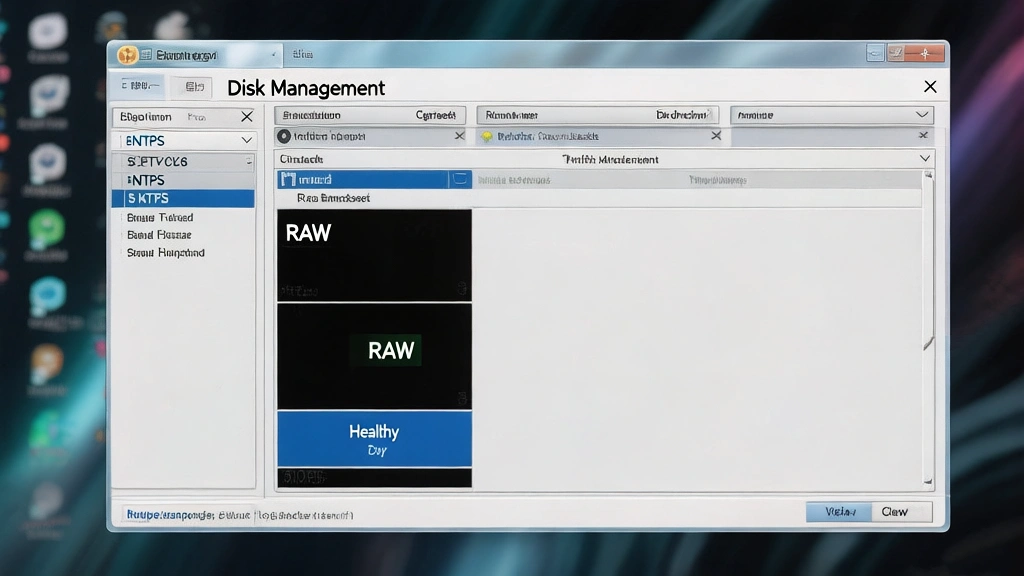
Wenn Ihr Betriebssystem das Dateisystem (z. B. NTFS oder FAT32) nicht erkennen kann, markiert es die Partition als RAW. Folglich können Sie die Dateien nicht öffnen, aber die Daten sind noch auf den Festplatten oder Flash-Zellen vorhanden. Wenn Sie schnell handeln und das richtige Methoden der Festplattenwiederherstellung, und führt eine raw format festplatte wiederherstellung ist nicht nur möglich, sondern auch sehr erfolgreich.
In diesem umfassenden Leitfaden werden wir die wirksamsten Techniken für Datenwiederherstellung von einem rohen Laufwerk und stellen Ihnen die beste raw drive recovery software Magic Data Recovery um Ihr digitales Leben wiederzuerlangen, ohne ein einziges Byte zu verlieren.
Unterstützt Windows 7/8/10/11 und Windows Server
Inhaltsübersicht
Was genau ist ein RAW-Laufwerk?
Sie schließen Ihre externe Festplatte an und erhalten dann die Fehlermeldung: “Sie müssen die Festplatte zu formatieren in Laufwerk X:, bevor Sie es verwenden können”, ist ein Albtraumszenario. Plötzlich sind Ihre wertvollen Fotos, Arbeitsdokumente und Archive unzugänglich. Diese Situation deutet in der Regel darauf hin, dass Ihr Speichergerät zu einem “RAW”Laufwerk".
Bevor Sie mit der Wiederherstellung beginnen, müssen Sie verstehen, was mit Ihrer Hardware passiert ist. Ein RAW-Laufwerk ist ein Speichergerät, das ein Computer nicht lesen kann, weil das Dateisystem beschädigt ist, fehlt oder nicht erkannt wird. Im Wesentlichen ist die “Karte”, die Windows mitteilt, wo sich die einzelnen Dateien befinden, zerstört worden.
In der Regel sind mehrere Faktoren für dieses Problem verantwortlich:
- Plötzlicher Stromausfall: Wenn Ihr System beim Schreiben von Daten herunterfährt, kann die Dateisystemtabelle beschädigt werden.
- Unsichere Unterbrechung der Verbindung: Das Herausziehen eines USB-Laufwerks, ohne auf “Hardware sicher entfernen” zu klicken, ist ein häufiger Übeltäter.
- Viren- oder Malware-Angriffe: Bösartige Software zielt oft auf die Master Boot Record (MBR) oder Partitionstabelle.
- Physikalische Bad Sectors: Bei alternder Hardware können Cluster entstehen, die das Betriebssystem nicht mehr lesen kann.
Unabhängig von der Ursache ist die wichtigste Regel: Formatieren Sie das Laufwerk noch nicht. Durch das Formatieren wird zwar ein neues Dateisystem erstellt, aber es können auch die Daten überschrieben werden, die Sie zu speichern versuchen.
Erkennen der Symptome einer RAW-Partition
Das frühzeitige Erkennen der Anzeichen kann Sie vor weiterem Datenverlust bewahren. Wenn Sie eines der folgenden Anzeichen feststellen, haben Sie es wahrscheinlich mit einem RAW-Dateisystem zu tun:
- Dateisystem wird als “RAW” angezeigt: Unter Windows Datenträgerverwaltung, zeigt der Laufwerksstatus “RAW” anstelle von NTFS oder FAT32.
- Ungültige Medientyp-Fehler: Wenn Sie versuchen, über die Eingabeaufforderung auf das Laufwerk zuzugreifen, sehen Sie “Der Typ des Dateisystems ist RAW”.”
- Sektor nicht gefunden: Versuche, Daten zu lesen, führen zu der Meldung “Sektor nicht gefunden”.
- Null verwendete Bytes: Die Laufwerkseigenschaften zeigen 0 Bytes belegten und freien Speicherplatz an.
Warum Sie die beste Software zur Wiederherstellung von RAW-Laufwerken benötigen
Wenn ein Laufwerk zu einem RAW-Laufwerk wird, verliert das Windows-Betriebssystem seine Fähigkeit, mit den Dateien zu interagieren. Standardmäßige Kopier- und Einfügemethoden funktionieren dann nicht mehr. Daher benötigen Sie ein spezielles Tool, das die Einschränkungen des Betriebssystems umgehen und die Speicheroberfläche direkt scannen kann.
Die Auswahl der beste raw drive recovery software ist von entscheidender Bedeutung, da minderwertige Tools weitere Schäden verursachen oder fragmentierte Dateien nicht rekonstruieren können. Eine professionelle Lösung muss eine “Deep Scan”-Funktion bieten, die Dateien anhand ihrer eindeutigen Binärsignaturen identifiziert, anstatt sich auf eine defekte Dateisystemtabelle zu verlassen.
Einführung in Magic Data Recovery
Es stehen verschiedene Optionen zur Verfügung, Magic Data Recovery zeichnet sich als robuste und benutzerfreundliche Lösung aus, die speziell für komplexe Datenverlustszenarien entwickelt wurde. Ganz gleich, ob es sich um eine formatierte Partition, eine versehentliche Löschung oder einen schwerwiegenden Dateisystemfehler handelt, diese Software bietet einen optimierten Weg zur Wiederherstellung.
Magic Data Recovery wurde entwickelt, um mit Datenwiederherstellung von einem rohen Laufwerk durch den Einsatz einer fortschrittlichen heuristischen Analyse. Anstatt nur nach dem Dateiverzeichnis zu suchen, wird nach Dateikopfzeilen gesucht, wodurch Hunderte von Dateitypen wiederhergestellt werden können, selbst wenn die Laufwerksstruktur vollständig zerstört ist.
Schritt-für-Schritt-Anleitung zur Datenrettung von RAW-Laufwerken
Unterstützt Windows 7/8/10/11 und Windows Server
Schritt 1: Initialisierung des Wiederherstellungsprozesses
Laden Sie zunächst die Software herunter und installieren Sie sie auf einem gesunden Laufwerk. Starten Sie das Programm und wählen Sie die RAW-Partition aus der Liste der verfügbaren Speichergeräte.

Schritt 2: Klicken Sie zum Scannen auf “Nach verlorenen Daten suchen”.
Für eine raw format festplatte wiederherstellung, Wählen Sie das RAW-Laufwerk aus und klicken Sie dann auf die Schaltfläche "Scannen", um zu scannen. Der Tiefenscan ist notwendig, um Dateien aus einem nicht erkannten RAW-Dateisystem zu rekonstruieren, also warten Sie bitte, bis der Schnell- und Tiefenscan abgeschlossen sind. Dieser Modus dauert länger, liefert aber deutlich bessere Ergebnisse.

Schritt 3: Vorschau und Auffinden Ihrer Dateien
Eines der herausragenden Merkmale von Magic Data Recovery ist die integrierte Vorschaufunktion. Während des Scanvorgangs können Sie durch die Ordner blättern und Bilder, Dokumente und Videos ansehen. So wird sichergestellt, dass die Dateien intakt sind, bevor Sie zum letzten Schritt übergehen.

Schritt 4: Sichere Speicherung Ihrer Daten
Wählen Sie schließlich die Dateien aus, die Sie wiederherstellen möchten, und klicken Sie auf “Wiederherstellen”. Speichern Sie die wiederhergestellten Dateien immer in einem verschiedene physisches Laufwerk (z. B. ein separates externes Laufwerk oder ein Cloud-Speicher). Sobald Sie sich vergewissert haben, dass Ihre Daten sicher sind, können Sie das ursprüngliche RAW-Laufwerk formatieren, um es wieder nutzbar zu machen.

Warum Magic Data Recovery besser ist als andere Lösungen
Viele Nutzer fragen sich, warum sie sich für ein bestimmtes Tool und nicht für kostenlose Alternativen entscheiden sollten. Es gibt zwar kostenlose Tools, aber ihnen fehlen oft die ausgefeilten Algorithmen, die für eine erfolgreiche raw format festplatte wiederherstellung.
- Außergewöhnliche Vielseitigkeit: Magic Data Recovery unterstützt alle wichtigen Dateisysteme, einschließlich NTFS, ReFS, FAT und exFAT. Es kann alles von SD-Karten bis hin zu SSDs auf Unternehmensebene verarbeiten.
- Überlegene Genauigkeit: Im Gegensatz zu einfachen Tools, die möglicherweise beschädigte Versionen von Dateien wiederherstellen, verwendet diese Software eine inhaltsbezogene Analyse, um die Integrität Ihrer Fotos und Videos zu gewährleisten.
- Benutzerzentriertes Design: Sie müssen kein Datenwissenschaftler sein, um es zu benutzen. Die assistentengesteuerte Oberfläche führt Sie durch jeden Klick.
- Sicherheit geht vor: Die Software arbeitet in einem “Nur-Lese”-Modus. Sie schreibt niemals auf Ihr beschädigtes Laufwerk und verhindert so das Risiko einer dauerhaften Datenzerstörung.
Wenn Sie nach einer zuverlässigen Methode suchen, mit der Sie Datenwiederherstellung von einem rohen Laufwerk, bietet dieses Tool die perfekte Balance zwischen professioneller Leistung und Einfachheit.
Alternative manuelle Korrekturen (und warum sie riskant sind)
Einige technisch versierte Benutzer könnten vorschlagen, die CHKDSK Befehl in Windows, um ein RAW-Laufwerk zu reparieren. Allerdings sollten Sie dabei äußerst vorsichtig vorgehen.
Wenn Sie eingeben chkdsk G: /f in eine Eingabeaufforderung für ein RAW-Laufwerk eingeben, erhalten Sie wahrscheinlich eine Fehlermeldung mit dem Inhalt “CHKDSK ist für RAW-Laufwerke nicht verfügbar.” In einigen Fällen kann es vorkommen, dass das System bei einem Reparaturversuch “verwaiste” Dateien, die es nicht einordnen kann, dauerhaft löscht. Daher raten wir immer, eine Wiederherstellung mit der Option beste raw drive recovery software vor Reparaturversuche auf Systemebene.
Abschließende Überlegungen zur Wiederherstellung von RAW-Laufwerken
Ein Festplattenausfall ist belastend, aber er muss kein dauerhafter Verlust sein. Durch Priorisierung Datenwiederherstellung von einem rohen Laufwerk bevor Sie versuchen, die Hardware zu “reparieren”, erhöhen Sie Ihre Erfolgsaussichten erheblich.
Magic Data Recovery bietet das notwendige Rüstzeug, um sich in der komplexen Materie der Festplattenwiederherstellung. Seine Fähigkeit, beschädigte Dateisysteme zu durchschauen und Ihre Originaldaten zu finden, macht es zu einem Top-Anwärter für den beste raw drive recovery software die heute auf dem Markt sind.
Wenn Sie gerade auf eine unzugängliche Festplatte starren, geraten Sie nicht in Panik und formatieren Sie nicht. Wenn Sie auf der Suche nach einer effizienteren und zuverlässigeren Lösung sind, empfehlen wir Ihnen Magic Data Recovery heute. Die Wiederherstellung Ihrer verlorenen Dateien ist nur ein paar Mausklicks entfernt.
Unterstützt Windows 7/8/10/11 und Windows Server
FAQs
Können Sie Daten von einer defekten Festplatte wiederherstellen?
Wie repariert man eine defekte Festplatte?
Was ist ein Raw-Drive-Format?
Was sind Rohdateien bei der Datenwiederherstellung?
Wie können Profis Daten von einer Festplatte wiederherstellen?
Wie extrahiert man Daten aus einer Rohdatei?
Wie repariert man ein beschädigtes Raw-Laufwerk?
Warum ist meine Festplatte roh?
Kann ich eine beschädigte Festplatte reparieren?

Jason ist ein Spezialist für Datenwiederherstellung und technischen Support mit über 15 Jahren praktischer Erfahrung. Er hat intensiv mit Endnutzern zusammengearbeitet, schwierige Fälle von Datenverlust behoben und praktische Lösungen für versehentlich gelöschte Daten, formatierte Laufwerke, beschädigte Dateisysteme, verlorene Partitionen, Systemausfälle und andere Notfälle im Bereich der Datenwiederherstellung bereitgestellt. Zu seinen Fachgebieten gehören außerdem Datensicherung und -wiederherstellung, Dateireparatur sowie Notfallwiederherstellung, wobei er besonderen Wert auf eine sichere, zuverlässige und technisch korrekte Beratung legt.