
Cómo abrir la recuperación de documentos en Excel
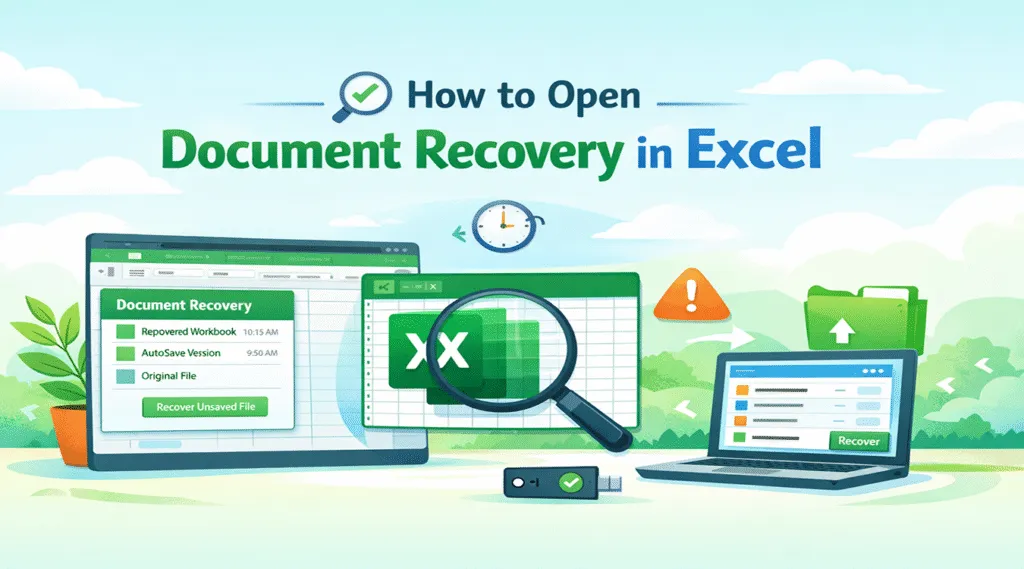
Perder inesperadamente una hoja de cálculo de Excel puede ser estresante, sobre todo si desaparecen horas de trabajo debido a un fallo. Muchos usuarios buscan cómo abrir la recuperación de documentos en Excel a restaurar archivos Excel no guardados rápidamente. Esta guía explica métodos de recuperación tanto automáticos como manuales y presenta herramientas fiables como Magic Data Recovery para escenarios complejos.
Compatible con Windows 7/8/10/11 y Windows Server
Índice
¿Qué es el panel de recuperación de documentos en Excel?
Antes de aprender cómo abrir la recuperación de documentos en Excel, Si desea obtener más información, le resultará útil comprender cómo funciona realmente la recuperación de Excel.
En Panel de recuperación de documentos es una función incorporada en Excel diseñada para restaurar archivos no guardados tras cierres anormales del programa. En concreto, Excel crea archivos temporales de copia de seguridad a través del sistema AutoRecover.
AutoRecover guarda automáticamente una versión temporal del libro cada pocos minutos. Por consiguiente, si Excel se bloquea o se cierra inesperadamente, el programa puede restaurar la versión autoguardada más reciente.
Cuando Excel se inicia de nuevo, escanea la carpeta AutoRecover y muestra los archivos disponibles en el panel de recuperación.
Normalmente, el panel de recuperación muestra:
- Versiones recuperadas del libro de trabajo
- Copias autoguardadas creadas antes de la caída
- La versión original del archivo
Cada entrada muestra también una marca de tiempo. Así, los usuarios pueden identificar fácilmente la versión más reciente.
Gracias a este sistema, la comprensión cómo abrir la recuperación de documentos en Excel permite a los usuarios recuperar rápidamente el trabajo tras un fallo.
¿Cuándo muestra Excel el panel de recuperación de documentos?
Excel muestra automáticamente el panel de recuperación después de ciertos eventos:
- Se bloquea durante la edición - las hojas de cálculo grandes o los conflictos de plugins pueden provocar un bloqueo.
- Reinicio inesperado del sistema - Las actualizaciones de Windows o los reinicios repentinos interrumpen las sesiones de Excel.
- Corte de electricidad - El trabajo no guardado depende de los archivos de AutoRecover.
- Cierre forzoso - finalizar Excel a través del Administrador de tareas impide el guardado normal.
Estos desencadenantes hacen que sea crucial conocer cómo abrir la recuperación de documentos en Excel inmediatamente después del reinicio.
Cómo abrir automáticamente la recuperación de documentos en Excel
El método más sencillo consiste en volver a abrir Excel después de un fallo.
Sigue estos pasos:
- Vuelva a abrir Microsoft Excel.
- Permitir que Excel cargue la sesión anterior.
- Busque el panel de recuperación en el lado izquierdo.
- Seleccione la versión recuperada del libro de trabajo.
- Haga clic en Guardar como y guarda el archivo de forma segura.
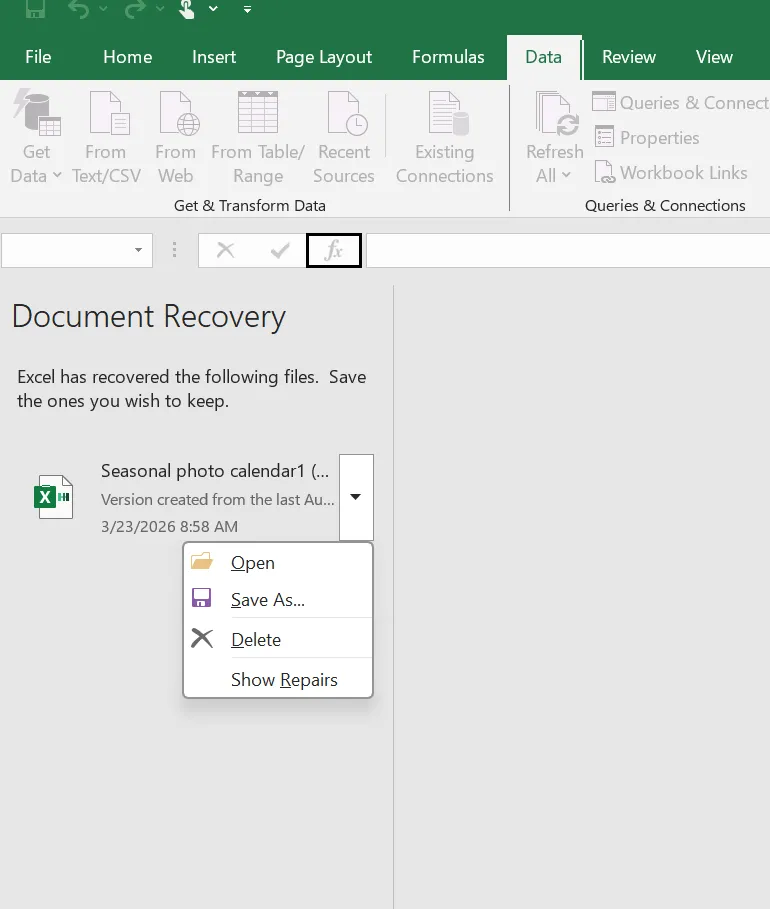
En la mayoría de los casos, Excel restaura automáticamente el panel de recuperación. Por lo tanto, este proceso representa la forma más sencilla de entender cómo abrir la recuperación de documentos en Excel.
Sin embargo, es posible que no siempre aparezca el panel de recuperación. En ese caso, Excel sigue permitiendo a los usuarios localizar manualmente los archivos no guardados.
Cómo abrir manualmente la recuperación de documentos en Excel
Si Excel no muestra el panel de recuperación, puede abrir la ubicación de recuperación manualmente.
Sigue estos pasos:
- Abre Excel.
- Haga clic en Archivo.
- Seleccione Abrir.
- Desplácese hasta el Recientes sección.
- Haga clic en Recuperar libros de trabajo no guardados.
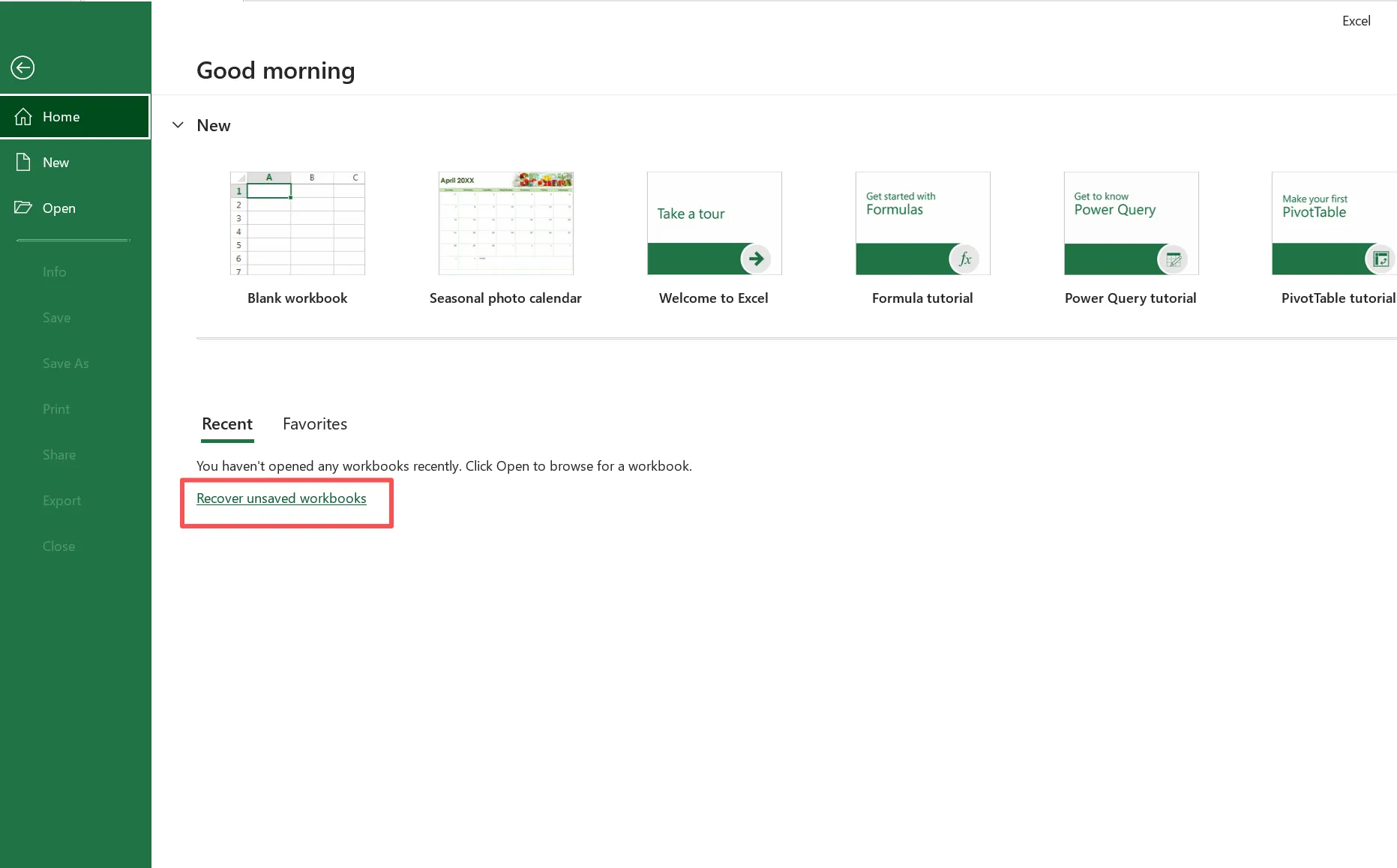
A continuación, Excel abre la carpeta AutoRecover donde se almacenan los archivos temporales. Si Excel guardó una copia de recuperación, puede abrirla y guardarla.
Por lo tanto, este método manual suele resolver situaciones en las que los usuarios buscan cómo abrir la recuperación de documentos en Excel después de cerrar un archivo accidentalmente.
Dónde almacena Excel los archivos de recuperación automática
Excel almacena los archivos de recuperación en una carpeta oculta del sistema. Conocer esta ubicación ayuda cuando Excel no muestra el panel de recuperación.
Ubicación típica de la carpeta:
C:Usuarios/NombreUsuarioAppDatosLocalMicrosoftOfficeArchivosNoGuardados
También puede comprobar la ruta exacta dentro de Excel:
- Haga clic en Archivo
- Seleccione Opciones
- Abra el Guardar tab
- Localice Ubicación del archivo AutoRecover
Dentro de esta carpeta, Excel suele guardar archivos temporales con la extensión .asd extensión.
No obstante, los archivos de AutoRecover son temporales. Por lo tanto, las herramientas de limpieza de Windows o las operaciones de disco pueden eliminarlos automáticamente. Cuando esto ocurre, Excel ya no puede restaurar el libro.
Qué hacer si no aparece la recuperación de documentos
A veces el panel de recuperación nunca aparece incluso después de reiniciar Excel. Hay varios factores que pueden causar este problema.
En primer lugar, es posible que se haya desactivado la Recuperación automática. Sin AutoRecuperación, Excel no crea archivos temporales de copia de seguridad.
En segundo lugar, los archivos temporales pueden haber sido eliminados por las utilidades de limpieza de disco.
En tercer lugar, el libro de trabajo puede haber sido sobrescrito. Una vez que el archivo se guarda sobre la versión anterior, Excel no puede restaurar el contenido anterior.
Por último, es posible que la hoja de cálculo se haya borrado por completo.
En estas situaciones, Excel no puede restaurar el archivo. En consecuencia, se hace necesaria una herramienta de recuperación a nivel de disco.
Recuperar archivos Excel perdidos con Magic Data Recovery
Cuando falla la recuperación de Excel, Magic Data Recovery ofrece una solución práctica. En lugar de confiar en copias de seguridad temporales, el software escanea directamente la unidad de almacenamiento.
Dado que analiza el sistema de archivos y los sectores del disco, la herramienta puede detectar archivos incluso después de su eliminación.
Este enfoque ayuda en muchas situaciones:
- Hojas de cálculo de Excel borradas accidentalmente
- Archivos eliminados durante la limpieza del sistema
- Datos perdidos tras errores de disco
- Daños en la partición o Unidades RAW
- Pérdida de archivos tras una caída
Por qué Magic Data Recovery es eficaz
Varias características hacen que esta solución sea fiable.
Tecnología de escaneado en profundidad
El software escanea las estructuras del disco para localizar los archivos recuperables.
Vista previa antes de la recuperación
Los usuarios pueden ver los documentos de Excel antes de restaurarlos.
Compatibilidad con varios sistemas de archivos
La herramienta funciona con NTFS, FAT32, y exFAT unidades.
Flujo de trabajo sencillo
Incluso los principiantes pueden recuperar archivos con unos conocimientos técnicos mínimos.
Por lo tanto, cuando los usuarios buscan cómo abrir la recuperación de documentos en Excel pero Excel no puede restaurar el archivo, Magic Data Recovery se convierte en una alternativa fiable.
Cómo recuperar archivos Excel con Magic Data Recovery
Si Excel no puede restaurar la hoja de cálculo, sigue estos pasos.
Paso 1: Descargar e instalar Magic Data Recovery
Descarga e instala Magic Data Recovery en tu ordenador. Instala el software en una unidad distinta de la ubicación donde se perdieron los datos. Este método ayuda a evitar que se sobrescriban los archivos recuperables.
Compatible con Windows 7/8/10/11 y Windows Server
Paso 2: Seleccione la unidad a escanear
Inicie el programa y abra la interfaz principal. A continuación, seleccione la unidad de almacenamiento en la que se almacenó originalmente el archivo de Excel. A continuación, inicie el proceso de escaneado.

Paso 3: Escanear la unidad en busca de archivos perdidos
A continuación, el software realiza automáticamente una exploración avanzada. Durante este proceso, Magic Data Recovery enumera los archivos recuperables en tiempo real, incluidas las hojas de cálculo de Excel.

Paso 4: Vista previa de archivos de Excel antes de la recuperación
Una vez finalizada la exploración, revise los resultados. Utilice la función de vista previa para comprobar el contenido del archivo y confirmar que la hoja de cálculo es correcta.

Paso 5: Recuperar archivos a una ubicación segura
Por último, seleccione los archivos de Excel que desea restaurar y guárdelos en una ubicación segura de su ordenador. Evita restaurar los archivos en la unidad original porque al hacerlo podrías sobrescribir los datos restantes.

Consejos para evitar la pérdida de datos de Excel
Aunque las herramientas de recuperación son útiles, la prevención sigue siendo la mejor estrategia.
Tenga en cuenta estos consejos prácticos:
- Activar la recuperación automática en la configuración de Excel
- Guardar hojas de cálculo con frecuencia
- Utilizar el almacenamiento en la nube con historial de versiones
- Evita forzar el cierre de Excel
- Mantener copias de seguridad periódicas
Estos hábitos reducen significativamente el riesgo de perder hojas de cálculo importantes.
Conclusión
Comprender cómo abrir la recuperación de documentos en Excel ayuda a los usuarios a restaurar las hojas de cálculo no guardadas tras fallos, cortes de corriente o cierres inesperados. El panel de recuperación de documentos de Excel y la función de recuperación automática proporcionan la primera capa de protección contra la pérdida de datos.
Sin embargo, estas herramientas integradas no funcionan en todas las situaciones. Pueden desaparecer archivos temporales, borrarse documentos o producirse errores de almacenamiento.
Por lo tanto, cuando Excel no puede restaurar un archivo, se hace necesaria una solución de recuperación profesional. Magic Data Recovery escanea directamente la unidad de almacenamiento y localiza los archivos de Excel perdidos incluso cuando falla el sistema de recuperación interno de Excel. Gracias a su tecnología de escaneado en profundidad, su función de vista previa y su sencillo flujo de trabajo, proporciona una solución fiable para recuperar documentos importantes. Si la recuperación de Excel no restaura su archivo, probar Magic Data Recovery puede ser un siguiente paso eficaz.
Compatible con Windows 7/8/10/11 y Windows Server
Preguntas frecuentes sobre cómo abrir la recuperación de documentos en Excel
¿Cómo abrir manualmente la recuperación de documentos en Excel?
Abra Excel y vaya a Archivo → Abrir → Recuperar libros no guardados. Excel mostrará los archivos temporales creados por AutoRecover.
¿Por qué no se muestra el panel de recuperación de Excel?
Es posible que el panel de recuperación no aparezca si AutoRecover está desactivado, se han eliminado archivos temporales o Excel se ha cerrado normalmente.
¿Dónde se almacenan los archivos de Excel AutoRecover?
Los archivos de AutoRecover suelen almacenarse en:
C:Usuarios/NombreUsuarioAppDatosLocalMicrosoftOfficeArchivosNoGuardados
¿Puede Excel recuperar archivos que no se guardaron?
Sí. Excel puede restaurar archivos no guardados si Recuperación automática creó una versión temporal.
¿Se pueden recuperar los archivos de Excel borrados?
Sí. Si el archivo se eliminó, Excel no puede restaurarlo. Sin embargo, un software de recuperación de datos puede escanear la unidad y recuperar el archivo.
¿Cuánto tiempo conserva Excel los archivos de recuperación?
Excel suele conservar los archivos de AutoRecuperación hasta que el programa se cierra normalmente o se guarda el archivo.
¿Puede el software de recuperación restaurar hojas de cálculo de Excel?
Sí. Herramientas profesionales de recuperación como Magic Data Recovery pueden escanear el dispositivo de almacenamiento y recuperar archivos Excel perdidos incluso después de su eliminación.

Vasilii es un especialista en recuperación de datos con unos 10 años de experiencia práctica en este campo. A lo largo de su carrera, ha resuelto con éxito miles de casos complejos relacionados con archivos borrados, unidades formateadas, particiones perdidas y sistemas de archivos RAW. Su experiencia abarca tanto métodos de recuperación manual con herramientas profesionales como editores hexadecimales como soluciones automatizadas avanzadas con software de recuperación. La misión de Vasilii es poner los conocimientos sobre recuperación de datos al alcance tanto de los profesionales informáticos como de los usuarios de a pie, ayudándoles a salvaguardar sus valiosos activos digitales.