
Cómo Comprobar Errores en el Disco Duro: Una Guía Completa
Errores de disco duro puede causar problemas importantes, como la corrupción de datos, fallos del sistema y un rendimiento lento. Tanto si está experimentando un comportamiento inusual del sistema como si simplemente desea comprobar la salud de su disco duro, saber cómo comprobar los errores del disco duro es crucial para la seguridad de los datos. Afortunadamente, hay varios métodos disponibles para escanear y reparar problemas del disco duro utilizando herramientas integradas de Windows y software de terceros.
En esta guía le explicaremos cómo comprobar los errores del disco duro, Le guiará por los pasos para solucionar problemas y le mostrará cómo mantener su unidad en las mejores condiciones.
Índice
¿Qué son los errores de disco duro?
Los errores de disco duro son problemas que afectan al funcionamiento físico o lógico de su disco duro. Estos errores pueden deberse a varias causas, entre ellas sectores defectuosos, corrupción del sistema de archivos, o incluso fallos de hardware. Si no se controlan, estos errores pueden provocar la pérdida de datos, la inestabilidad del sistema y el posible fallo de la unidad.
Algunos tipos comunes de errores de disco duro incluyen:
- Sectores defectuosos: Partes del disco dañadas o ilegibles.
- Corrupción del sistema de archivos: Cuando la estructura de archivos está dañada, lo que provoca la inaccesibilidad de los datos.
- Fallo de la unidad: Fallo completo del disco debido a daños físicos.
Reconocer y abordar estos problemas a tiempo puede ayudar a prevenir la pérdida de datos y garantizar la longevidad de su disco duro.
Cómo comprobar si hay errores en el disco duro en Windows
Método 1: Usando CHKDSK
CHKDSK (Comprobar disco) es una utilidad integrada en Windows diseñada para escanear y corregir errores del sistema de archivos y sectores defectuosos. A continuación se explica cómo utilizar CHKDSK para comprobar si hay errores en el disco duro:
1. Abra el símbolo del sistema como administrador:
Escriba “cmd” en la barra de búsqueda, haga clic con el botón derecho del ratón en Símbolo del sistema, y seleccione Ejecutar como administrador.
2. Ejecute el comando CHKDSK:
En la ventana Símbolo del sistema, escriba el siguiente comando y pulse Intro:
chkdsk X: /f
- X: se refiere a la letra de la unidad que desea comprobar (sustitúyala si es necesario).
- En
/findica a CHKDSK que corrija los errores que encuentre.
3. Deje que CHKDSK escanee y corrija los errores:
Cuando reinicie su ordenador, CHKDSK se ejecutará automáticamente y comprobará si hay errores. El proceso puede tardar un poco dependiendo del tamaño de tu disco.

CHKDSK intentará reparar errores como sectores defectuosos y sistemas de archivos corruptos. Si encuentra daños físicos, no podrá repararlos, pero marcará los sectores defectuosos para evitar que el sistema los utilice.
Método 2: Utilizar System File Checker (SFC)
Comprobador de archivos de sistema (SFC) es otra herramienta de Windows utilizada para escanear y reparar archivos de sistema dañados, que a veces pueden contribuir a errores en el disco duro. A continuación se explica cómo ejecutarla:
1. Abra el símbolo del sistema como administrador:
Escribe “cmd” en la barra de búsqueda, haz clic con el botón derecho del ratón Símbolo del sistema, y elija Ejecutar como administrador.
2. Ejecute el comando SFC:
En la ventana Símbolo del sistema, escriba:
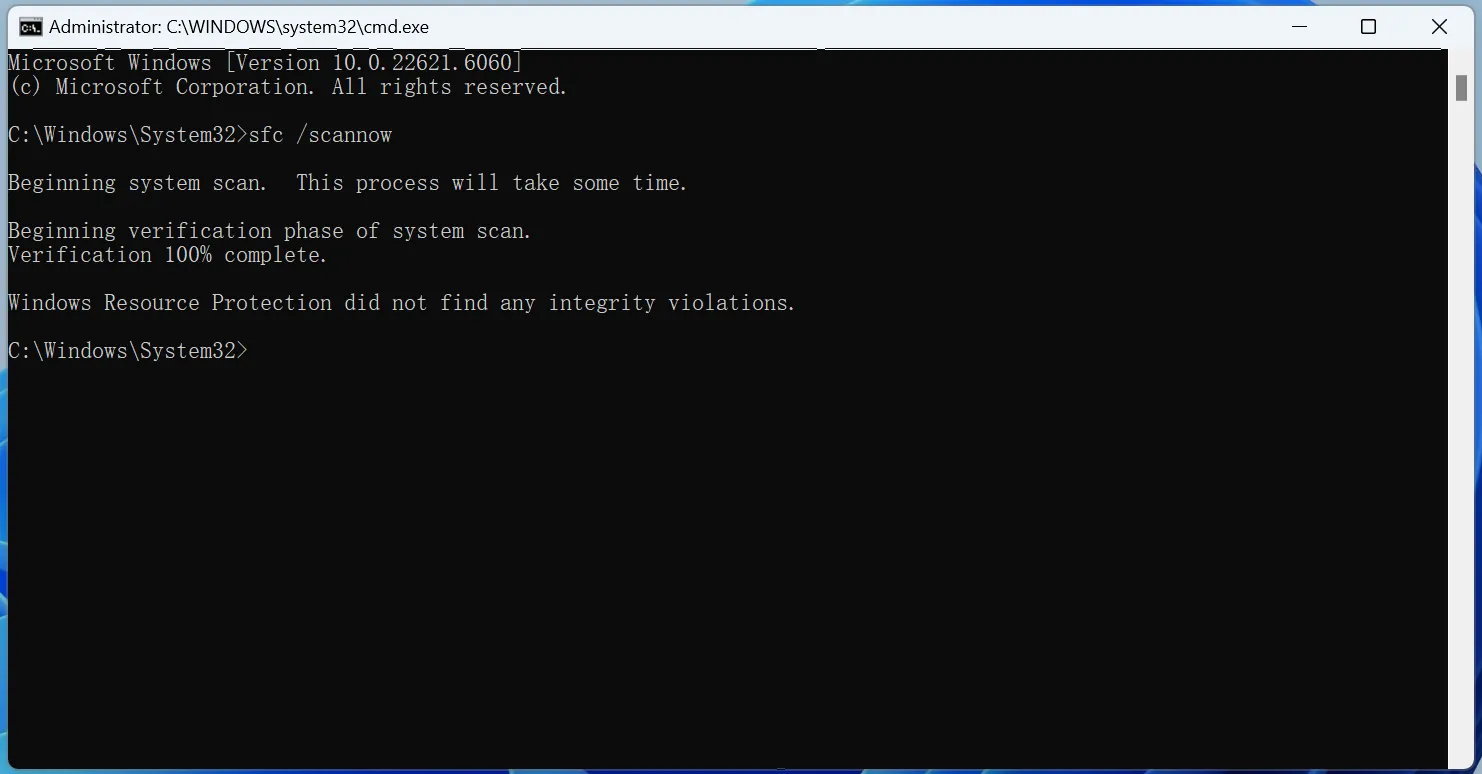
sfc /scannow
Esto iniciará el proceso de escaneo y reparación. Puede tardar algún tiempo en completarse, así que sea paciente.
3. Revisar los resultados de la exploración:
Una vez finalizado el escaneo, la herramienta le informará si ha encontrado algún problema y si lo ha solucionado con éxito.
En SFC se centra principalmente en reparar archivos de sistema dañados, puede ayudar a resolver algunos errores del disco duro relacionados con el acceso a archivos.
Método 3: Herramientas de terceros para supervisar el estado del disco duro
Además de CHKDSK y SFC, el software de terceros puede proporcionar una visión más profunda de la salud de su disco duro. Estas herramientas suelen ofrecer diagnósticos más avanzados, como el control de la temperatura del disco, el estado de salud y la presencia de sectores defectuosos.
Algunas de las mejores herramientas de terceros para la detección de errores en el disco duro son:
- CrystalDiskInfo: Una utilidad gratuita que proporciona información detallada sobre la salud, la temperatura y el estado SMART de su disco duro.
- Sintonización HD: Una herramienta fiable para escanear y supervisar el disco duro, identificar errores y comprobar el rendimiento de la unidad.
Estas herramientas son especialmente útiles para diagnosticar problemas de disco duro que CHKDSK y SFC no pueden solucionar, como fallos de hardware o desgaste excesivo.
Cómo solucionar errores de disco duro
Una vez identificados los problemas de su disco duro, hay varias formas de solucionarlos:
1. Ejecute CHKDSK y SFC: Como ya se ha señalado, el uso de CHKDSK para corregir errores del sistema de archivos y SFC para reparar los archivos del sistema suele ser el primer paso para solucionar los problemas del disco duro.
2. Haga una copia de seguridad de sus datos: Si su disco duro muestra signos de fallo, es esencial hacer una copia de seguridad de sus datos importantes inmediatamente para evitar la pérdida de datos. Software de recuperación de datos como Magic Data Recovery puede ayudar a recuperar los datos perdidos antes de sustituir la unidad.
3. Sustituir el disco duro: En caso de daños físicos (por ejemplo, sectores defectuosos que no se pueden reparar), la opción más segura es sustituir el disco duro.
Conclusión
Cómo comprobar los errores del disco duro es vital para mantener la estabilidad del sistema y proteger sus datos. Herramientas como CHKDSK y SFC son excelentes primeros pasos para diagnosticar y solucionar problemas comunes del disco duro. Para diagnósticos más exhaustivos, herramientas de terceros como CrystalDiskInfo y Sintonización HD puede ayudarle a controlar la salud general de su disco duro.
Sin embargo, si se trata de un fallo o avería del disco duro, o si tiene dificultades para recuperar archivos de una unidad dañada, es muy recomendable probar Magic Data Recovery. Este software es una solución fiable y eficiente que ayuda a recuperar datos perdidos de discos duros no reconocidos, por lo que es una herramienta ideal para hacer frente a la pérdida de datos durante un fallo de disco.
Compatible con Windows 7/8/10/11 y Windows Server
FAQs - Cómo comprobar los errores del disco duro
¿Cómo comprobar los errores del disco duro?
¿Existe algún programa gratuito para comprobar los discos duros?
¿Cómo comprobar si un disco duro está dañado o no?
¿Cómo ejecuto SFC y CHKDSK?
¿Cómo identificar un disco duro defectuoso?
¿Puede CHKDSK reparar archivos corruptos?
¿Debo ejecutar primero SFC o DISM?

Vasilii es un especialista en recuperación de datos con unos 10 años de experiencia práctica en este campo. A lo largo de su carrera, ha resuelto con éxito miles de casos complejos relacionados con archivos borrados, unidades formateadas, particiones perdidas y sistemas de archivos RAW. Su experiencia abarca tanto métodos de recuperación manual con herramientas profesionales como editores hexadecimales como soluciones automatizadas avanzadas con software de recuperación. La misión de Vasilii es poner los conocimientos sobre recuperación de datos al alcance tanto de los profesionales informáticos como de los usuarios de a pie, ayudándoles a salvaguardar sus valiosos activos digitales.