
¿Recuperación de documentos de Excel sigue apareciendo? Solución rápida (Guía 2026)
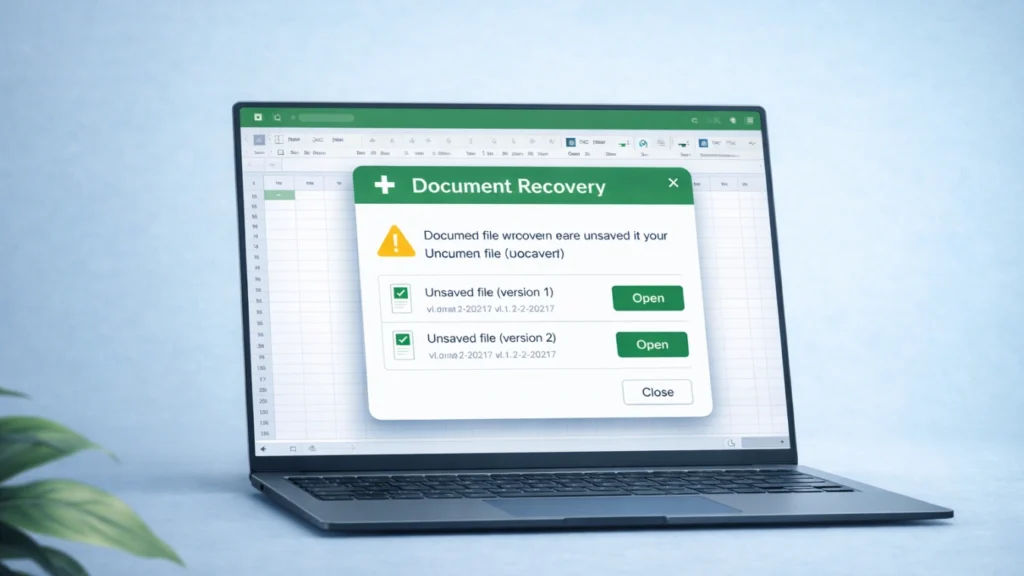
Viendo el El panel de recuperación de documentos aparece repetidamente al iniciar Excel puede convertirse rápidamente en frustrante. Muchos usuarios experimentan este problema después de un bloqueo, un cierre forzado o una operación de guardado incompleta. En lugar de abrirse normalmente, Excel muestra la ventana de recuperación una y otra vez.
En la recuperación de documentos excel sigue apareciendo, suele indicar archivos de recuperación no resueltos, datos temporales dañados o sesiones de AutoRecuperación inacabadas. Aunque la función existe para proteger el trabajo no guardado, ocasionalmente puede funcionar mal y crear un bucle de recuperación.
La situación se vuelve aún más estresante si el documento recuperado no puede encontrarse en Historia de Excel, El Carpeta AutoRecover, o archivos temporales. En tales casos, los usuarios pueden creer que su archivo Excel ha desaparecido por completo.
Afortunadamente, este problema puede arreglarse a menudo con varias soluciones específicas. Y cuando Excel no puede restaurar el documento en absoluto, herramientas profesionales de recuperación de datos puede ayudar a recuperar hojas de cálculo perdidas con solución de recuperación de documentos.
Compatible con Windows 7/8/10/11 y Windows Server
Índice
Respuesta rápida: ¿Por qué sigue apareciendo Excel Document Recovery?
Si la recuperación de documentos excel sigue apareciendo, Las razones más comunes son:
- Excel no se cierra correctamente después de un bloqueo
- Corrupted Archivos AutoRecover (.asd)
- Archivos temporales de Excel atascados en la carpeta TEMP
- Sesiones de recuperación incompletas
- Complementos o plugins de Excel problemáticos
Eliminar los archivos de recuperación dañados y borrar los datos temporales suele impedir que la ventana de recuperación aparezca repetidamente.
Por qué sigue apareciendo la recuperación de documentos de Excel
Comprender la causa ayuda a elegir la solución adecuada. La mayoría de los casos se clasifican en las siguientes categorías.
1. Apagado inesperado del sistema
Excel activa el Panel de recuperación de documentos cuando el programa se cierra inesperadamente.
Las causas típicas son:
- Pérdida de potencia del ordenador
- Caída del sistema o pantalla azul
- Excel se congela al guardar
- Apagado forzado mediante el Administrador de tareas
Cuando Excel se reinicia, intenta restaurar los archivos no guardados desde los puntos de control de AutoRecover. Si los archivos de recuperación siguen incompletos, es posible que el panel de recuperación aparezca cada vez que se inicie Excel.
2. Archivos de AutoRecuperación dañados
Excel guarda automáticamente versiones temporales de los libros abiertos mediante la función Recuperación automática.
Estos archivos suelen tener extensiones como:
- .asd
- .xlsb
- .tmp
Si estos archivos se corrompen, Excel intenta recuperarlos repetidamente, provocando la la recuperación de documentos excel sigue apareciendo problema.
3. Archivos temporales de Excel no borrados
Excel crea múltiples archivos temporales mientras edita hojas de cálculo.
Estos archivos permanecen en el Directorio TEMP y pueden desencadenar falsas sesiones de recuperación si no se borran después de un fallo.
4. Complementos problemáticos de Excel
Algunos complementos pueden interferir en el proceso de inicio de Excel.
Probar Excel en Modo seguro ayuda a identificar si un complemento es el responsable del problema.
Cómo solucionar la recuperación de documentos de Excel sigue apareciendo
Los siguientes métodos resuelven el problema en la mayoría de los casos.
Empiece por las soluciones más sencillas.
Método 1: Finalizar la sesión de recuperación
A veces Excel sigue mostrando el panel de recuperación porque el proceso de recuperación nunca se completó.
Pasos:
- Abrir Excel
- Espere a que el Panel de recuperación de documentos
- Abrir cada archivo recuperado
- Guardar o cerrar los archivos
- Haga clic en Cerrar en el panel de recuperación
- Reiniciar Excel
Esto suele detener el bucle de recuperación.
Método 2: Borrar archivos corruptos de AutoRecover
Eliminar los archivos de recuperación dañados es una de las soluciones más eficaces.
Pasos:
- Abrir Excel
- Ir a Archivo → Opciones → Guardar
- Copie el Ubicación del archivo AutoRecover
- Abra esa carpeta en el Explorador de archivos
- Eliminar archivos .asd dañados
- Reiniciar Excel
Tras eliminar los archivos, Excel dejará de intentar la recuperación.
Método 3: Borrar archivos temporales de Excel
Los archivos temporales pueden hacer que Excel crea que aún existen documentos inacabados.
Pasos:
- Pulse Windows + R
- Tipo:
%temp%
- Eliminar archivos temporales relacionados con Excel
- Reinicie el ordenador
Esto elimina las sesiones de recuperación atascadas.
Método 4: Desactivar los complementos de Excel
En ocasiones, los complementos entran en conflicto con los procesos de recuperación de Excel.
Pasos:
- Abrir Excel
- Ir a Archivo → Opciones → Complementos
- Elija Complementos COM
- Haga clic en Vaya a
- Desactivar complementos sospechosos
- Reiniciar Excel
Si el problema desaparece, active los complementos uno a uno para identificar la extensión problemática.
Cuando Excel Recovery no puede restaurar su archivo
Algunos usuarios se enfrentan a una situación peor:
- Aparece la ventana de recuperación
- Falta el archivo
- El historial de Excel no muestra nada
- La carpeta AutoRecover está vacía
Esto suele ocurrir cuando:
- Se han eliminado los archivos temporales
- Se ha sobrescrito el archivo Excel
- El sistema se bloqueó antes de que se activara AutoRecover.
- Los sectores de almacenamiento se corrompieron
En esta fase, el sistema de recuperación integrado de Excel no puede recuperar el documento.
La mejor solución cuando los archivos de Excel se pierden por completo
Si la recuperación de documentos excel sigue apareciendo pero no se puede restaurar el archivo, una herramienta dedicada de recuperación de datos puede ayudar a recuperar el documento Excel perdido.
Una opción eficaz es Magic Data Recovery.
¿Qué problema resuelve?
Magic Data Recovery ayuda a recuperar archivos Excel que:
- desapareció tras un accidente
- se borraron accidentalmente
- no se puede restaurar a través de AutoRecover
- faltan en el historial de Excel
- se eliminaron de las unidades externas
Esto resulta especialmente útil cuando la recuperación de Excel falla por completo.
Principales ventajas
Escaneado profundo de archivos
La herramienta escanea directamente los sectores de almacenamiento para localizar archivos de Excel, incluyendo:
- .xlsx
- .xls
- .xlsm
A menudo se pueden encontrar incluso archivos que Windows ya no enumera.
Compatibilidad con varios dispositivos
Magic Data Recovery puede restaurar archivos de:
- discos duros
- Unidades SSD
- Unidades USB
- tarjetas de memoria
- dispositivos de almacenamiento externo
Esto lo hace adecuado tanto para la recuperación de datos personal como profesional.
Reconstrucción inteligente de archivos
Los algoritmos avanzados de recuperación ayudan a reconstruir documentos Excel parcialmente dañados.
Esto aumenta la probabilidad de recuperar hojas de cálculo utilizables.
Proceso de recuperación sencillo
Flujo de trabajo típico:
1. Descargar e instalar Magic Data Recovery
Compatible con Windows 7/8/10/11 y Windows Server
2. Seleccione la unidad que contiene el archivo Excel perdido

3. Haga clic en el botón Buscar datos perdidos para buscar sus archivos perdidos.

4. Previsualice y recupere sus archivos en una unidad segura.

Si necesita una solución fiable cuando falla la recuperación de Excel, Magic Data Recovery puede ofrecer una opción práctica y eficaz.
Consejos para evitar problemas de recuperación de Excel
Para evitar la la recuperación de documentos excel sigue apareciendo en el futuro, es importante reducir las posibilidades de que Excel se bloquee, los archivos de recuperación se dañen o las sesiones de AutoRecover no finalicen. Las siguientes prácticas pueden ayudar a mantener sus archivos de Excel seguros y evitar bucles de recuperación.
Activar AutoRecover
AutoRecuperar permite a Excel guardar automáticamente versiones temporales del libro a intervalos regulares. Si Excel se bloquea o el sistema se apaga inesperadamente, puedes restaurar tu trabajo reciente.
Para activarlo o ajustarlo:
- Abrir Excel
- Ir a Archivo → Opciones → Guardar
- Consulte Guardar la información de AutoRecover cada
- Ajuste el intervalo a 5 minutos o menos
Un intervalo más corto reduce la cantidad de trabajo que podrías perder tras una caída.
Guarde regularmente los archivos importantes
Aunque la Recuperación automática ayuda a restaurar el trabajo no guardado, no sustituye al guardado manual. Guardar regularmente el libro garantiza que la última versión se almacena correctamente y evita que Excel dependa por completo de los archivos de recuperación.
Un simple hábito, como pulsar Ctrl + S puede reducir significativamente el riesgo de pérdida de datos.
Evite los cierres forzosos
Cerrar Excel bruscamente puede interrumpir el proceso de guardado y crear archivos de recuperación dañados. Estos archivos dañados son una razón común por la que la recuperación de documentos excel sigue apareciendo.
Siempre que sea posible:
- Cierre Excel normalmente antes de apagar el ordenador
- Evite terminar los procesos de Excel mediante Gestor de tareas
- Espere a que Excel termine de guardar archivos grandes antes de salir
Mantener actualizado Microsoft Office
Microsoft publica periódicamente actualizaciones que corrigen problemas de estabilidad, fallos y errores de recuperación en Excel. Ejecutar una versión obsoleta de Office puede aumentar la probabilidad de problemas de recuperación.
Para actualizar Excel:
- Abrir Excel
- Ir a Archivo → Cuenta
- Haga clic en Opciones de actualización → Actualizar ahora
Mantener Excel actualizado ayuda a garantizar que las funciones AutoRecover y Document Recovery funcionen correctamente.
Conclusión
En la recuperación de documentos excel sigue apareciendo, El problema suele deberse a archivos de AutoRecover dañados, archivos temporales de Excel o sesiones de recuperación incompletas.
La mayoría de los usuarios pueden resolver el problema borrando los archivos temporales, eliminando los datos de recuperación dañados o desactivando los complementos problemáticos.
Sin embargo, si Excel no puede restaurar el archivo y el documento parece completamente perdido, confiar en una herramienta de recuperación profesional se convierte en la opción más fiable.
En tales casos, Magic Data Recovery ofrece un solución práctica escaneando directamente los dispositivos de almacenamiento y reconstruyendo los archivos de Excel perdidos, incluso cuando fallan las herramientas de recuperación integradas de Excel.
Compatible con Windows 7/8/10/11 y Windows Server
Preguntas frecuentes
¿Por qué sigue apareciendo la recuperación de documentos de Excel cada vez que abro Excel?
Esto suele ocurrir cuando Excel detecta archivos de recuperación sin terminar de un bloqueo anterior. Los archivos temporales o los datos dañados de AutoRecuperación pueden hacer que Excel muestre repetidamente el panel de recuperación. Borrar los archivos temporales o eliminar los archivos dañados de AutoRecover suele resolver el problema.
¿Cómo puedo evitar que aparezca la ventana de recuperación de Excel?
Para detener el panel de recuperación, finalice la sesión de recuperación y elimine los archivos de recuperación dañados. También puede eliminar los archivos .asd de la carpeta AutoRecover y borrar los archivos temporales del directorio TEMP de Windows. Reiniciar Excel después suele evitar que vuelva a aparecer la ventana de recuperación.
¿Dónde se almacenan los archivos de Excel AutoRecover?
Los archivos de Recuperación automática de Excel suelen almacenarse en la carpeta de Recuperación automática especificada en la configuración de Excel. Puede encontrar esta ruta en Archivo → Opciones → Guardar → Ubicación del archivo de recuperación automática.. Estos archivos ayudan a restaurar el trabajo no guardado tras un fallo.
¿Puedo recuperar un archivo Excel que no esté en Document Recovery?
Sí. Si el archivo no aparece en Recuperación de documentos, puede comprobar las carpetas temporales, la Papelera de reciclaje o el directorio Archivos no guardados. Si estos métodos fallan, es posible que un software de recuperación especializado localice el archivo perdido en el dispositivo de almacenamiento.
¿Por qué falta mi archivo Excel después de un fallo?
Un archivo puede desaparecer si el fallo se produce antes de que AutoRecover guarde una versión temporal. En algunos casos, los archivos temporales se eliminan automáticamente, lo que dificulta la recuperación del documento mediante las herramientas integradas de recuperación de Excel.
¿Es posible recuperar archivos de Excel eliminados permanentemente?
Sí. Si los sectores de almacenamiento que contienen el archivo no se han sobrescrito, el software de recuperación puede escanear el disco y reconstruir el archivo. Actuar con rapidez aumenta las posibilidades de éxito de la recuperación.
¿Es fiable Magic Data Recovery para recuperar archivos de Excel?
Magic Data Recovery escanea directamente los dispositivos de almacenamiento e identifica las firmas de los archivos recuperables. Permite a los usuarios previsualizar los archivos antes de restaurarlos, lo que ayuda a garantizar que el documento de Excel recuperado es utilizable.
¿Cómo puedo evitar perder documentos Excel en el futuro?
Activa la recuperación automática, guarda archivos con frecuencia y realiza copias de seguridad periódicas. El uso de funciones de almacenamiento en la nube o de historial de versiones también proporciona protección adicional contra la pérdida de datos causada por bloqueos o eliminaciones accidentales.

Jason es un especialista en recuperación de datos y asistencia técnica con más de 15 años de experiencia práctica. Ha trabajado intensamente con usuarios finales, resolviendo casos complejos de pérdida de datos y ofreciendo soluciones prácticas de recuperación para eliminaciones accidentales, unidades formateadas, sistemas de archivos dañados, particiones perdidas, fallos del sistema y otras situaciones de emergencia relacionadas con la recuperación. Su experiencia también abarca las copias de seguridad y la restauración, la reparación de archivos y la recuperación ante desastres, con especial énfasis en ofrecer una orientación segura, fiable y técnicamente precisa.