
¿Dónde se almacenan los archivos de recuperación de Word? Guía completa
Si pregunta ¿dónde se guardan los archivos de recuperación de word?, Normalmente te encuentras en una situación estresante y puedes necesitar soluciones de recuperación de documentos. Word se ha bloqueado. Tu PC se reinició. Cerraste un archivo sin guardarlo. O peor aún, el documento desapareció por completo.
La buena noticia es que Microsoft Word suele guardar los datos de recuperación en varias ubicaciones, incluidas las carpetas de recuperación automática, los documentos no guardados, los archivos de copia de seguridad y las carpetas temporales. Los documentos de Microsoft suelen indicar a los usuarios C:\Users\\AppData\Roaming\Microsoft\Word y C:\Users\\AppData\Local\Microsoft\Office\UnsavedFiles, mientras que Word también ofrece una opción integrada de “Recuperar documentos no guardados”. En Mac, Word permite a los usuarios ver o cambiar la ubicación de AutoRecover en Preferencias.
Sin embargo, hay un problema. A veces, el archivo de recuperación ya no existe. En ese caso, la recuperación integrada de Word no es suficiente, especialmente si el archivo se eliminó, la unidad se formateó o el sistema de archivos se dañó. Ahí es exactamente donde una herramienta como Magic Data Recovery resulta útil: no como un complemento forzado, sino como el siguiente paso práctico cuando fallan las vías de recuperación propias de Word.
Compatible con Windows 7/8/10/11 y Windows Server
Índice
¿Qué significa realmente dónde se guardan los archivos de recuperación de Word?
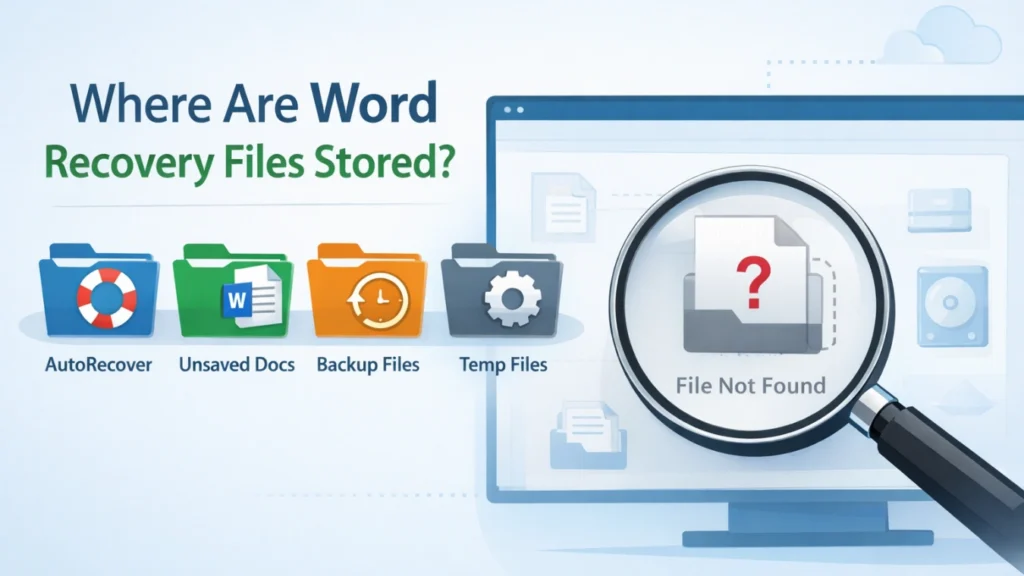
Cuando los usuarios buscan ¿dónde se guardan los archivos de recuperación de word?, suelen significar una de estas cuatro cosas:
- ¿Dónde guarda Word los archivos de AutoRecover?
- ¿Dónde se guardan los documentos de Word no guardados?
- ¿Dónde se guardan los archivos de copia de seguridad de Word?
- ¿Dónde se encuentran los archivos temporales de Word?
Están relacionados, pero no son lo mismo.
Recuperación automática de archivos
Los archivos de recuperación automática son las copias de emergencia de Word. Word los guarda a intervalos para reducir la pérdida de datos tras un bloqueo o un cierre forzado. Microsoft recomienda mantener activada la Recuperación automática y ajustar el intervalo de guardado a cinco minutos o menos.
Documentos no guardados
Los documentos no guardados son archivos que creaste o editaste pero nunca guardaste normalmente. Word aún puede colocar versiones recuperables en la carpeta UnsavedFiles o mostrarlas a través de la ventana “Recuperar documentos no guardados”.
Archivos de copia de seguridad
Los archivos de copia de seguridad suelen utilizar la extensión .wbk. Sólo aparecen si la opción “Crear siempre copia de seguridad” está activada en la configuración de Word.
Archivos temporales
Los archivos temporales suelen utilizar .tmp y pueden existir en las carpetas temporales de Windows mientras Word se está ejecutando o editando un documento. Estos archivos pueden ayudar en situaciones limitadas de recuperación, pero son menos fiables que los archivos de AutoRecover.
¿Dónde se almacenan los archivos de recuperación de Word en Windows?
Si necesita la respuesta directa a ¿dónde se guardan los archivos de recuperación de word?, comience con estas ubicaciones de Windows:
1. AutoRecuperación y carpetas de recuperación de Word
Microsoft enumera estas rutas comunes para los archivos relacionados con la recuperación de Word en Windows:
- C:>Usuarios >AppData >Roaming >Microsoft >Word
- C:Usuarios@AppData@Local@Microsoft@Office@ArchivosNoGuardados
Estos son los primeros lugares que yo comprobaría en un caso real de recuperación, especialmente después de un accidente.
2. Documentos no guardados en Word
Abre Word y ve a
Archivo > Información > Gestionar documento > Recuperar documentos no guardados
Este es uno de los métodos incorporados más rápidos cuando el documento nunca se guardó por completo.
3. Buscar archivos ASD
Si la carpeta normal no ayuda, busque en Windows:
- .asd
Microsoft recomienda específicamente buscar archivos .asd cuando el documento que falta no aparece en las ubicaciones estándar.
4. Buscar archivos de copia de seguridad WBK
Si se ha activado la copia de seguridad, busca:
- .wbk
Esos archivos pueden contener una versión antigua pero utilizable del documento que falta.
5. Comprobar carpetas temporales
Una ruta temporal práctica en Windows es:
- %temp%
Algunas guías también indican a los usuarios:
- C:³[Su nombre de usuario]³AppData³Local³Microsoft³Office³UnsavedFiles
- C:Usuarios[Su nombre de usuario]AplicacionesRoamingMicrosoftWord.
¿Dónde se almacenan los archivos de recuperación de Word en Mac?
En Mac, Word permite revisar o cambiar la ubicación de guardado de la Recuperación automática a través de Preferencias. Los pasos de soporte de Microsoft son: ir a Word > Preferencias > Ubicaciones de archivos, y seleccione Recuperación automática de archivos > Modificar para ver o cambiar la carpeta.
Esto significa que la ubicación exacta puede variar según la configuración. Si está en Mac y no puede encontrar el archivo, comprobar la configuración actual de Recuperación automática de Word suele ser más rápido que adivinar las carpetas manualmente. Este es un punto importante que muchos artículos omiten.
Cómo encontrar la ubicación de AutoRecover dentro de Word
Si desea una forma precisa y fácil de responder ¿dónde se guardan los archivos de recuperación de word?, el mejor método es comprobar el propio Word.
En Windows
Ir a:
Archivo > Opciones > Guardar
A continuación, busque el Ubicación del archivo AutoRecover campo. Microsoft confirma que aquí es donde puede ver o cambiar la ruta de recuperación.
En Mac
Ir a:
Word > Preferencias > Ubicación de archivos > Recuperación automática de archivos
Esta ruta es mejor que buscar en carpetas aleatorias porque muestra la ruta activa para su instalación actual.
Por qué sigue sin encontrar el archivo de recuperación
Aquí es donde muchos usuarios se atascan. Saben que ¿dónde se guardan los archivos de recuperación de word?, pero el archivo sigue sin aparecer.
He aquí las razones más comunes:
Word nunca tuvo tiempo de crear una copia AutoRecover
Si Word se bloquea antes del siguiente intervalo de AutoRecuperación, es posible que no exista ninguna copia de recuperación. Microsoft señala que la Recuperación automática depende del intervalo de guardado que se establezca.
El documento se ha borrado, no sólo no se ha guardado.
AutoRecover ayuda con los fallos y el trabajo no guardado. No funciona de la misma manera para archivos eliminados permanentemente, elementos vaciados de la Papelera de reciclaje o particiones formateadas. Microsoft recomienda por separado comprobar la Papelera de reciclaje y, en casos de borrado más avanzados, utilizar herramientas de recuperación de archivos.
El archivo se ha sobrescrito o el dispositivo de almacenamiento tiene errores
Si un disco tiene daños en el sistema de archivos, sectores dañados o un problema de partición, la ruta de recuperación incorporada de Word puede no exponer el archivo en absoluto.
Se ha cambiado la carpeta de recuperación
Esto ocurre más a menudo de lo que la gente cree, especialmente en ordenadores compartidos, dispositivos de trabajo gestionados o sistemas que sincronizan carpetas con el almacenamiento en la nube. En Mac y Windows, Word permite modificar la ubicación de Recuperación automática.
Qué hacer si no encuentra el archivo de recuperación de Word
Si ha buscado en las carpetas estándar y sigue sin encontrar nada, utilice este orden.
Paso 1: Recuperar documentos no guardados en Word
Abre Word y úsalo:
Archivo > Información > Gestionar documento > Recuperar documentos no guardados
Paso 2: Buscar .asd, .wbk y el nombre del documento
Utilice la búsqueda de Windows e incluya ambas extensiones. Microsoft menciona específicamente .asd y .wbk como formatos relacionados con la recuperación.
Paso 3: Comprobar la papelera de reciclaje
Si el archivo se eliminó recientemente, ésta sigue siendo la solución más sencilla. Microsoft lo recomienda antes de pasar a métodos de recuperación más avanzados.
Paso 4: Compruebe las carpetas temporales
Busca en %temp% y en ubicaciones temporales relacionadas con Word. Este no es el método más limpio, pero a veces funciona después de cierres abruptos.
Paso 5: Utilice una herramienta de recuperación de datos específica
Si el archivo ha desaparecido debido a un borrado, formateo, errores en el sistema de archivos o problemas de partición, es posible que las funciones de recuperación integradas de Word ya no sirvan de ayuda. Este es el punto en el que una verdadera solución de recuperación de datos es más apropiada.
Cuando Magic Data Recovery tiene sentido
Si tu problema es mayor que “me olvidé de guardar”.” Magic Data Recovery es el que mejor encaja.

Eso incluye casos como:
- Ha borrado el archivo de Word y vaciado la papelera de reciclaje
- Se ha formateado la unidad USB o el disco duro
- La partición muestra errores o se vuelve inaccesible
- El sistema de archivos está dañado
- Los archivos de recuperación de Word faltan por completo
- El documento desapareció tras una caída y las vías normales de recuperación fallaron
En estos casos, Word ya no es la capa principal de recuperación. Lo es el dispositivo de almacenamiento.
¿Por qué recomendar aquí Magic Data Recovery?
La razón es sencilla: aborda el tipo de fallo real.
Las herramientas integradas de Word ayudan principalmente cuando los metadatos de recuperación siguen existiendo en las ubicaciones esperadas. En cambio, Magic Data Recovery está diseñado para situaciones de pérdida de datos más amplias, como archivos borrados, unidades formateadas y errores del sistema de archivos. Esto lo hace más fiable cuando el documento de Word perdido ya no está visible en las carpetas AutoRecover, UnsavedFiles o temp.
Principales puntos débiles que resuelve
- Archivos de Word perdidos que no aparecen en las rutas de recuperación de Word
- Documentos eliminados que eluden la recuperación normal de Word
- Almacenamiento formateado en el que ya no existen carpetas de recuperación
- Sistemas de archivos dañados que ocultan o interrumpen el acceso a los datos de los documentos.
Ventajas del producto
- Admite la recuperación de errores de borrado, formateo y del sistema de archivos.
- Más adecuado para pérdidas a nivel de almacenamiento que los métodos basados únicamente en palabras
- Útil cuando los pasos de recuperación incorporados no devuelven ningún resultado
- Práctico para documentos en unidades internas, externas, tarjetas de memoria y dispositivos USB
Ejemplos de uso real
He aquí algunos ejemplos comunes de la lógica de recuperación real:
- Escribiste el borrador de un contrato, cerraste Word y más tarde te diste cuenta de que el archivo nunca se guardó correctamente. Primero prueba con las carpetas de recuperación de Word. Si no aparece nada y la unidad tiene problemas, utilice Magic Data Recovery.
- Ha borrado un capítulo de tesis de una unidad externa y ha vaciado la papelera de reciclaje. AutoRecuperación no lo solucionará. Una herramienta de recuperación es la mejor ruta.
- Tu unidad USB pide ser formateada antes de abrirse. En ese caso, las ubicaciones de recuperación de Word son irrelevantes porque el problema es el propio sistema de archivos.
Por qué es más fiable que otras opciones
Es más fiable en estos casos porque no depende de que Word haya creado antes correctamente un archivo .asd o .wbk. En su lugar, se dirige a los datos que faltan a nivel de almacenamiento. Este es el enfoque correcto cuando la pérdida se debe a un borrado, formateo o daños en el sistema de archivos en lugar de un simple problema de sesión no guardada.
Si está buscando una solución más eficaz después de que fallen las carpetas de recuperación de Word, merece la pena probar Magic Data Recovery.
Compatible con Windows 7/8/10/11 y Windows Server
Buenas prácticas para no volver a perder archivos de Word
Una vez que comprenda ¿dónde se guardan los archivos de recuperación de word?, La prevención es mucho más fácil.
Mantener activada la recuperación automática
Microsoft recomienda dejar activada la Recuperación automática y utilizar un intervalo corto, idealmente de cinco minutos o menos.
Verifique la ubicación de AutoRecover
Abre la configuración de Word y confirma la ruta activa. Esto es importante si utilizas varias unidades o carpetas sincronizadas con la nube.
Activar la copia de seguridad si es necesario
Si trabaja con documentos jurídicos, académicos o empresariales de importancia crítica, las copias de seguridad .wbk pueden añadir otra capa de protección.
Guarde los archivos importantes en un almacenamiento estable
Las unidades externas con problemas de conexión, los dispositivos USB inestables y las particiones dañadas crean casos de recuperación más graves.
Utiliza una herramienta de recuperación antes de escribir nuevos datos
Si se borra un archivo o se formatea una unidad, evita guardar archivos nuevos en ese dispositivo. Los nuevos datos pueden sobrescribir el contenido recuperable.
Respuesta final: ¿dónde se guardan los archivos de recuperación de Word?
La respuesta corta es que Los archivos de recuperación de Word suelen almacenarse en las ubicaciones de AutoRecover y UnsavedFiles, especialmente en AppData\Roaming\Microsoft\Word y AppData\Local\Microsoft\Office\UnsavedFiles en Windows, mientras que los usuarios de Mac pueden ver la ubicación activa de AutoRecover a través de Preferencias de Word. También puede recuperar archivos a través de Archivo > Información > Gestionar documento > Recuperar documentos no guardados en Word.
Pero si sigue sin encontrar el archivo, puede que el problema ya no sea un simple problema de recuperación de Word. Puede ser la eliminación, formateo, o sistema de archivos daños. Por ello Magic Data Recovery es la herramienta que recomendaría como conclusión: resuelve los casos que la recuperación integrada de Word a menudo no puede manejar, y lo hace para situaciones reales de pérdida de datos en lugar de sólo la recuperación de sesiones no guardadas.
Compatible con Windows 7/8/10/11 y Windows Server
Preguntas frecuentes
¿Dónde se almacenan por defecto los archivos de recuperación de Word en Windows?
Por defecto, los archivos relacionados con la recuperación de Word se encuentran a menudo en C:³"Usuarios³" y C:³"Usuarios³". La ruta exacta puede variar en función de la configuración y la versión de Word. También puede confirmar la ruta activa de AutoRecover dentro de Word en Archivo, Opciones y Guardar.
¿Cómo puedo encontrar un documento de Word sin guardar?
Comience en el propio Word. Abra Archivo, vaya a Información, seleccione Administrar documento y, a continuación, haga clic en Recuperar documentos no guardados. Si no aparece nada, busca en tu ordenador archivos .asd y comprueba la carpeta UnsavedFiles. Esto funciona mejor cuando Word se bloqueó o el archivo se cerró antes de un guardado normal.
¿Cuál es la diferencia entre AutoRecover y los archivos de copia de seguridad en Word?
Los archivos de recuperación automática son copias de emergencia que Word crea a intervalos para reducir la pérdida de datos tras un fallo. Los archivos de copia de seguridad, normalmente con la extensión .wbk, sólo aparecen si activas “Crear siempre copia de seguridad” en la configuración de Word. AutoRecover ayuda con las sesiones interrumpidas, mientras que los archivos de copia de seguridad ayudan a conservar una versión guardada anterior.
¿Por qué no encuentro mi archivo de recuperación de Word?
El archivo de recuperación puede no existir si Word se bloqueó antes del siguiente guardado de AutoRecover, el archivo se eliminó en lugar de no guardarse, la carpeta de recuperación cambió o el dispositivo de almacenamiento tiene problemas con el sistema de archivos. En casos más graves, el problema ya no está dentro de Word. Se ha trasladado al nivel de almacenamiento.
¿Son los archivos temporales de Word lo mismo que los archivos de recuperación?
No exactamente. Los archivos temporales de Word suelen soportar tareas de edición en segundo plano y pueden utilizar .tmp, mientras que los archivos de AutoRecuperación están específicamente pensados para ayudar a restaurar el trabajo no guardado después de interrupciones. Los archivos temporales a veces pueden ayudar, pero suelen ser menos predecibles y menos fiables que las ubicaciones estándar de recuperación de Word.
¿Puedo recuperar un documento de Word eliminado si la carpeta de recuperación está vacía?
Sí, pero normalmente no sólo a través de Word. Si el documento fue borrado, la Papelera de Reciclaje es el primer lugar para comprobar. Si también ha desaparecido de ahí, especialmente después de un borrado permanente, formateo o problemas de partición, una herramienta de recuperación dedicada como Magic Data Recovery es una opción más adecuada.
¿Cuándo debo utilizar Magic Data Recovery en lugar de la recuperación de Word?
Utilice Magic Data Recovery cuando el archivo haya desaparecido debido a un borrado, formateo, errores del sistema de archivos, problemas de partición o almacenamiento inaccesible. La recuperación integrada de Word funciona mejor cuando todavía existen la Recuperación automática o los Documentos no guardados. Una vez que esos archivos han desaparecido, un método de recuperación a nivel de almacenamiento suele ser el siguiente paso más inteligente y fiable.
¿Cómo puedo evitar la pérdida de documentos de Word en el futuro?
Mantenga activada la Recuperación automática, acorte el intervalo de Recuperación automática, verifique la ubicación de guardado y considere la posibilidad de activar la copia de seguridad para trabajos importantes. Además, guarde los archivos en un almacenamiento saludable y evite escribir nuevos datos en un dispositivo después de una pérdida de datos. Estos hábitos reducen el riesgo y mejoran las posibilidades de recuperación si algo sale mal.

Jason es un especialista en recuperación de datos y asistencia técnica con más de 15 años de experiencia práctica. Ha trabajado intensamente con usuarios finales, resolviendo casos complejos de pérdida de datos y ofreciendo soluciones prácticas de recuperación para eliminaciones accidentales, unidades formateadas, sistemas de archivos dañados, particiones perdidas, fallos del sistema y otras situaciones de emergencia relacionadas con la recuperación. Su experiencia también abarca las copias de seguridad y la restauración, la reparación de archivos y la recuperación ante desastres, con especial énfasis en ofrecer una orientación segura, fiable y técnicamente precisa.