
Recuperación Archivo Excel Eliminado: Guía Paso a Paso
Si busca recuperar archivo excel borrado no está solo. Muchos usuarios sólo se dan cuenta de la importancia de sus archivos de Excel después de que se borran accidentalmente o vaciado de la papelera de reciclaje. Sin embargo, en la mayoría de los casos, los archivos eliminados no se borran inmediatamente y aún pueden recuperarse.
En esta guía aprenderá a recuperar archivo Excel eliminado paso a paso. Además, cubriremos situaciones en las que los usuarios necesitan recuperar archivos Excel eliminados que no se encuentran en la papelera de reciclaje e incluso recuperar archivos Excel eliminados permanentemente. Más importante aún, cuando los métodos incorporados fallan, usted descubrirá una solución fiable como Magic Data Recovery que funciona en situaciones reales de pérdida de datos.
Compatible con Windows 7/8/10/11 y Windows Server
Índice
Por qué se pueden recuperar los archivos de Excel eliminados
Para comprender mejor recuperar archivo excel borrado, ayuda saber qué ocurre después de la eliminación.
Al borrar un archivo, el sistema elimina su referencia en lugar de borrar los datos en sí. Como resultado, el archivo permanece temporalmente en el disco. Sin embargo, una vez que los nuevos datos sobrescriben ese espacio, la recuperación se hace mucho más difícil.
Por lo tanto:
- Actuar lo antes posible
- Evite guardar nuevos datos en la misma unidad
- Elija pronto el método de recuperación adecuado
Cómo recuperar archivos borrados de Excel utilizando métodos básicos
Si el archivo se ha eliminado recientemente, debería empezar con soluciones sencillas. En muchos casos, estos métodos pueden restaurar el archivo en cuestión de minutos.
Compruebe primero la papelera de reciclaje
Primero, abre la Papelera de reciclaje y busca tu archivo Excel. A continuación, restáuralo con un clic derecho.
Esta es la forma más sencilla de gestionar recuperar archivo excel borrado, sobre todo si no ha utilizado Mayús + Supr.
Utilizar AutoRecover en Excel
A continuación, abre Excel y ve a “Archivo” → “Información” → “Gestionar libro”. Desde ahí, puede acceder a los archivos no guardados o recuperados automáticamente.
Aunque esta función ayuda principalmente con los documentos no guardados, sigue siendo compatible con algunos escenarios de archivos Excel eliminados.

Restaurar desde la nube
Si utilizas OneDrive o Google Drive, puedes restaurar versiones anteriores fácilmente. Solo tienes que abrir el archivo en línea y comprobar el Historial de versiones.
Dado que las plataformas en la nube guardan varias versiones automáticamente, este método suele funcionar cuando falla la recuperación local.
Cómo recuperar archivos Excel eliminados que no están en la papelera de reciclaje
Si el archivo no está en la papelera de reciclaje, necesita soluciones más avanzadas. Muchos usuarios se enfrentan a esta situación cuando se trata de recuperar archivos borrados de Excel no en la papelera de reciclaje.
Restaurar versiones anteriores
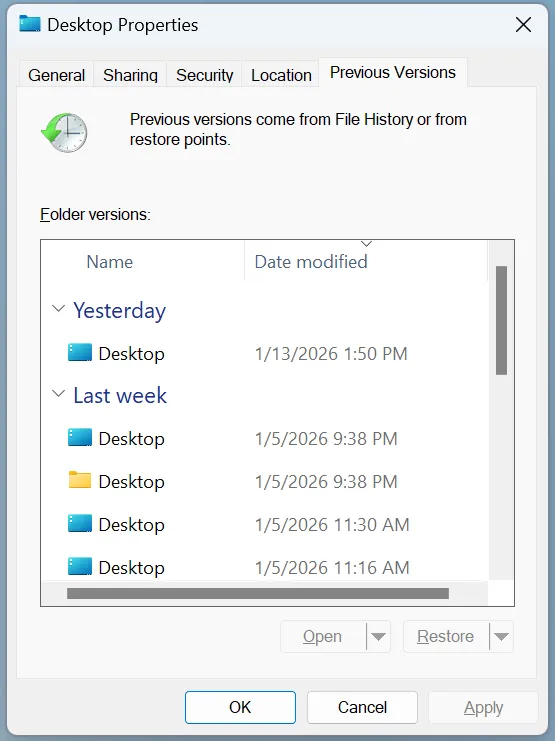
Haz clic con el botón derecho en la carpeta donde estaba almacenado el archivo y selecciona “Restaurar versiones anteriores”. A continuación, elija una versión creada antes de la eliminación.
Este método funciona bien si antes se activaron las funciones de copia de seguridad.
Buscar archivos temporales de Excel
Excel suele crear archivos temporales durante la edición. Puede buscar:
.tmparchivos.asdarchivos- Nombres temporales relacionados con Excel
Aunque los resultados varían, este método puede ayudar a recuperar datos parciales.
Cómo recuperar archivos Excel eliminados permanentemente
Si ha utilizado Mayús + Supr o ha vaciado la papelera de reciclaje, es posible que los métodos estándar ya no funcionen. Sin embargo, todavía es posible recuperar archivos excel borrados permanentemente.
Dado que los datos permanecen en el disco hasta que se sobrescriben, las herramientas de recuperación especializadas pueden escanear directamente los sectores de almacenamiento y reconstruir los archivos perdidos.
La mejor solución para recuperar archivos Excel eliminados: Magic Data Recovery
Cuando los métodos incorporados fallan, una herramienta profesional se convierte en la opción más fiable para recuperar archivo excel borrado casos.
Magic Data Recovery está diseñado para manejar situaciones complejas que las herramientas estándar no pueden resolver.
Por qué Magic Data Recovery es eficaz
En comparación con las herramientas del sistema, ofrece:
- Escaneado profundo a nivel de sector de disco
- Recuperación tras supresión definitiva
- Compatibilidad con unidades dañadas o RAW
- Vista previa del archivo antes de recuperarlo
Como resultado, funciona bien tanto para recuperar archivos excel borrados que no están en la papelera de reciclaje como para casos de borrado permanente.
Cómo recuperar archivos Excel eliminados con Magic Data Recovery
Paso 1: Descargar e instalar Magic Data Recovery
Descarga Magic Data Recovery e instálalo en una unidad diferente para evitar que se sobrescriba.
Compatible con Windows 7/8/10/11 y Windows Server
Paso 2: Seleccione la ubicación
Elija la partición donde se borró el archivo.

Paso 3: Realizar una exploración
La herramienta realiza automáticamente un Escaneado Avanzado y enumera los archivos recuperables.

Paso 4: Vista previa y recuperación
Previsualiza los archivos, confirma su contenido y recupéralos de forma segura.

Cuándo debe utilizar esta herramienta
Esta solución es especialmente útil cuando:
- No se encuentran archivos en la papelera de reciclaje
- Los archivos se borraron permanentemente
- La unidad se corrompe
- Necesita resultados de recuperación fiables y rápidos
Errores comunes a evitar durante la recuperación de archivos de Excel
Incluso con el método adecuado, los errores pueden reducir el éxito de la recuperación. Por lo tanto, debes evitar:
- Escritura de nuevos datos en la unidad afectada
- Ejecutar herramientas de reparación antes de la recuperación
- Retrasar los intentos de recuperación
- Instalación de software en el mismo disco
En su lugar, actúe con rapidez y siga unas prácticas de recuperación seguras.
Conclusión
En la mayoría de los casos, recuperar un archivo Excel eliminado es posible si se actúa con rapidez y se utiliza el método correcto. Empiece con opciones sencillas como la Papelera de reciclaje o la Recuperación automática. Después, pasa a soluciones avanzadas cuando sea necesario.
Sin embargo, cuando los archivos se borran permanentemente o desaparecen, se hace imprescindible una herramienta profesional. Magic Data Recovery ofrece una forma fiable de recuperar archivos Excel eliminados mediante un escaneo profundo y una detección precisa. Por lo tanto, sigue siendo una opción práctica para los usuarios que desean resultados de recuperación seguros y eficaces.
Compatible con Windows 7/8/10/11 y Windows Server
Preguntas frecuentes sobre la recuperación de archivos de Excel eliminados
¿Puedo recuperar archivos de Excel eliminados permanentemente después de vaciar la papelera de reciclaje?
Sí, puede recuperar archivos de Excel eliminados permanentemente si los datos no se han sobrescrito. Las herramientas de recuperación escanean los sectores del disco y localizan los datos restantes. Sin embargo, debe dejar de utilizar la unidad afectada inmediatamente para evitar la sobreescritura y mejorar las tasas de éxito.
¿Cómo recuperar un archivo Excel borrado que no está en la papelera de reciclaje?
Puede recuperar archivos de Excel eliminados que no se encuentren en la papelera de reciclaje utilizando funciones de copia de seguridad como Versiones anteriores o Historial de archivos. Si no existe ninguna copia de seguridad, una herramienta de recuperación puede escanear el disco directamente y localizar los archivos perdidos más allá de los métodos estándar del sistema.
¿Cuál es la mejor forma de recuperar archivos de Excel borrados?
El mejor método depende de la situación. Para borrados recientes, utiliza la Papelera de reciclaje o la Recuperación automática. Para borrados permanentes, las herramientas profesionales de recuperación ofrecen un escaneo más profundo y resultados más fiables.
¿Por qué a veces falla la recuperación de archivos de Excel?
La recuperación puede fallar si los datos originales se han sobrescrito. Además, unos pasos de recuperación incorrectos o daños en el disco pueden reducir los porcentajes de éxito. Por lo tanto, es fundamental actuar con rapidez y utilizar las herramientas adecuadas.
¿Puedo recuperar archivos de Excel después de formatear una unidad?
Sí, el formateo no borra inmediatamente los datos. Las herramientas de recuperación pueden escanear el disco y reconstruir los archivos. Sin embargo, el éxito depende de cuántos datos nuevos se hayan escrito después del formateo.
¿Es seguro utilizar programas de recuperación de datos?
Sí, un software de recuperación de datos fiable es seguro si se utiliza correctamente. Debe instalarlo en una unidad diferente y evitar escribir nuevos datos en el disco afectado.
¿Cuánto tarda la recuperación de archivos Excel?
El tiempo de recuperación depende del tamaño del disco y del tipo de escaneado. Las exploraciones rápidas tardan minutos, mientras que las profundas pueden llevar más tiempo. Sin embargo, los escaneos más profundos proporcionan resultados más precisos.

Vasilii es un especialista en recuperación de datos con unos 10 años de experiencia práctica en este campo. A lo largo de su carrera, ha resuelto con éxito miles de casos complejos relacionados con archivos borrados, unidades formateadas, particiones perdidas y sistemas de archivos RAW. Su experiencia abarca tanto métodos de recuperación manual con herramientas profesionales como editores hexadecimales como soluciones automatizadas avanzadas con software de recuperación. La misión de Vasilii es poner los conocimientos sobre recuperación de datos al alcance tanto de los profesionales informáticos como de los usuarios de a pie, ayudándoles a salvaguardar sus valiosos activos digitales.