
Guía de recuperación de archivos de Excel

Perder un archivo de Excel puede arruinar toda una sesión de trabajo. Puedes borrar un libro por error, formatear la partición equivocada, enfrentarte a un error del sistema de archivos o abrir una hoja de cálculo sólo para ver que está dañada. En cada caso, surge la misma pregunta: como recuperar un archivo excel rápidamente sin agravar el problema. Esta guía explica el camino más seguro y práctico para recuperación de archivos excel, incluyendo opciones integradas de Excel, métodos de recuperación a nivel de sistema y una solución de recuperación de documentos más fiable de datos borrados, formateados e inaccesibles.
Muchos usuarios también confunden la recuperación de archivos con la reparación de archivos. Esa confusión a menudo conduce a una pérdida de tiempo. Si el libro de trabajo sigue existiendo pero no se abre, necesita repararlo. Si el archivo desapareció tras un borrado, formateo o errores de almacenamiento, necesitas un software de recuperación. Microsoft recomienda oficialmente Abrir y reparar, Extraer datos, y varios métodos manuales de recuperación de libros dañados. Mientras tanto, muchas guías de alto rango también sugieren la recuperación de la Papelera de reciclaje, Versiones anteriores y herramientas de recuperación de terceros para archivos de Excel eliminados.
Si se trata de una pérdida de datos más profunda, Magic Data Recovery merece una seria atención. Se adapta a los usuarios que necesitan recuperación de archivos excel después de un borrado accidental, formateo o errores del sistema de archivos, especialmente cuando las opciones estándar de Windows ya no ayudan.
Compatible con Windows 7/8/10/11 y Windows Server
Índice
Qué significa realmente recuperar archivos de Excel
Recuperación de archivos Excel abarca dos problemas diferentes:
Recuperar un archivo Excel perdido
Este caso se aplica cuando su archivo .xlsx o .xls ha desaparecido. El archivo puede haber sido borrado, eliminado durante el formateo, perdido después de un problema de partición, o escondido por la corrupción del sistema de archivos.
Reparar un archivo Excel dañado
Este caso se aplica cuando el archivo sigue existiendo, pero Excel no puede abrirlo correctamente. Puede ver errores, hojas en blanco, contenido ilegible o un libro que se bloquea durante el inicio.
Esta distinción es importante porque la solución correcta depende de la causa real. La documentación de Microsoft se centra en la corrupción y reparación del libro de trabajo, mientras que muchas páginas comerciales de recuperación se centran en los archivos borrados o perdidos. Un artículo más sólido debería separar claramente estas vías en lugar de mezclarlas.
Razones comunes por las que necesita Cómo recuperar soluciones de archivos de Excel
Varias situaciones desencadenan la necesidad de como recuperar un archivo excel orientación:
- Has borrado accidentalmente un libro de trabajo importante.
- Has vaciado la papelera de reciclaje demasiado pronto.
- Has formateado la unidad USB o el disco duro equivocados.
- La unidad se convirtió en RAW o mostraba errores en el sistema de archivos.
- Excel se ha bloqueado al guardar.
- El libro de trabajo se corrompió después de una pérdida de energía.
- El archivo se abrió ayer pero falla hoy.
Por experiencia práctica, los usuarios suelen empezar con el método equivocado. Por ejemplo, intentan realizar pasos de reparación en un archivo eliminado o buscan un software de recuperación cuando el libro de trabajo aún está presente y sólo necesita reparación. Eso ralentiza la recuperación y aumenta la posibilidad de sobrescribir los datos perdidos.
Cómo recuperar un archivo Excel: empieza por los métodos más seguros
Si el archivo ha desaparecido, empiece primero por las opciones menos invasivas. Estos pasos funcionan mejor cuando la pérdida se ha producido recientemente y el dispositivo de almacenamiento sigue comportándose con normalidad.
Comprobar la papelera de reciclaje
Esta es la vía de recuperación más rápida para los libros de trabajo borrados recientemente.
Pasos:
- Abre la papelera de reciclaje.
- Busca el archivo Excel por nombre o extensión.

3. Haga clic con el botón derecho en el libro de trabajo.
4. 4. Haga clic en Restaurar.
Muchas páginas de recuperación de Excel de alto rango colocan este paso en primer lugar porque resuelve el caso de eliminación más simple sin herramientas adicionales.
Restaurar una versión anterior
Si se activó el Historial de archivos o la Protección del sistema, Windows puede almacenar una copia anterior.
Pasos:
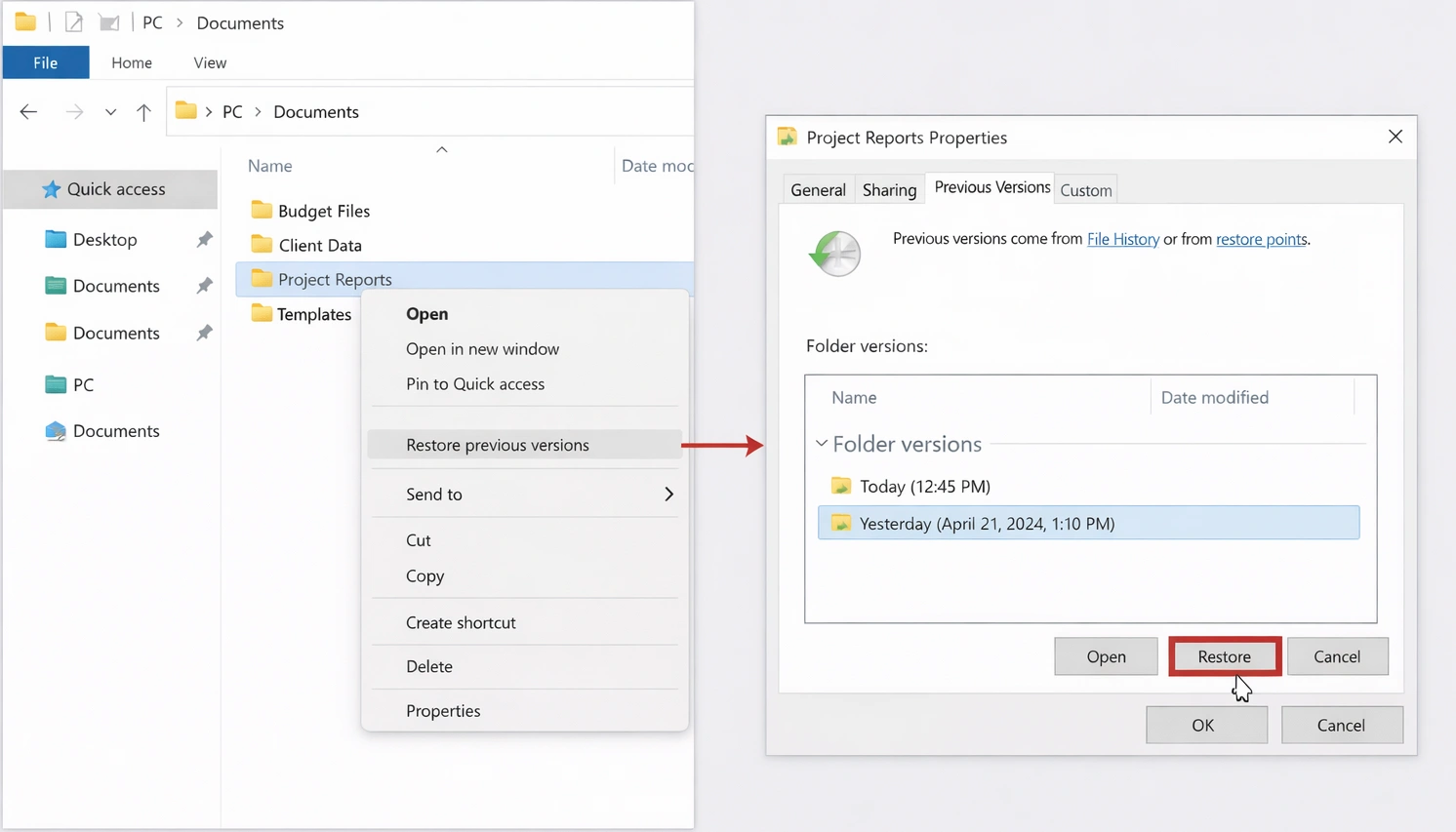
- Haga clic con el botón derecho del ratón en la carpeta que almacenaba originalmente el archivo.
- Seleccione Restaurar versiones anteriores.
- Elige una versión anterior.
- Abre o restaura la copia de la carpeta.
Este método funciona bien cuando ha borrado o sustituido el libro de trabajo recientemente.
Buscar libros de trabajo no guardados
Si Excel se bloqueó antes de guardar el archivo, abra Excel y compruebe el área de libros no guardados.
Pasos:
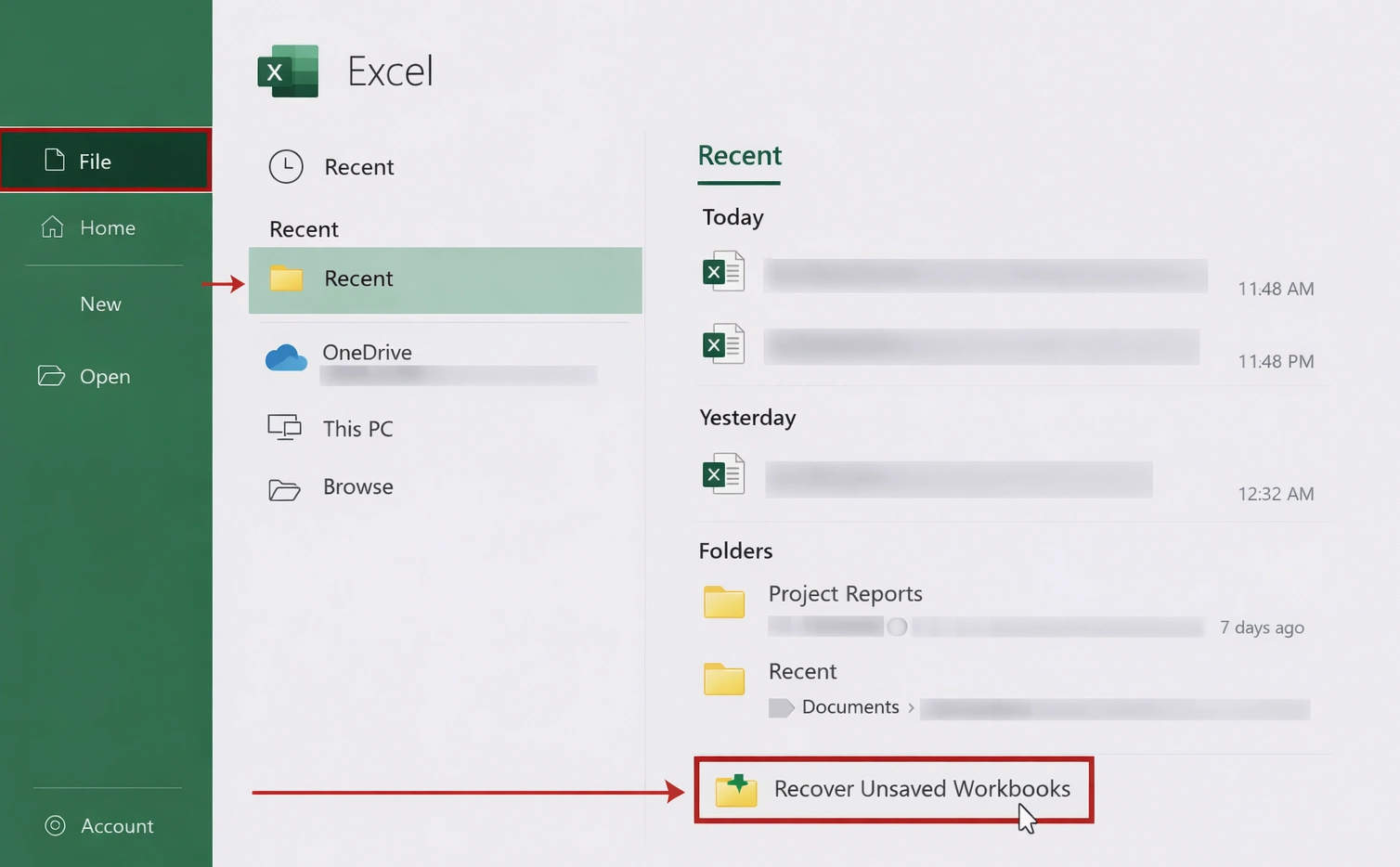
- Abre Excel.
- Ir a Archivo > Abrir > Recientes.
- Haga clic en Recuperar libros de trabajo no guardados.
Este método sólo ayuda en situaciones de edición no guardada o interrumpida. No restaurará un archivo perdido después de formatear o dañar el sistema de archivos.
Cuando los métodos básicos dejan de funcionar
Las opciones gratuitas ayudan en situaciones de pérdida de luz. Sin embargo, suelen fallar en estos casos:
- la papelera de reciclaje está vacía
- se formateó la partición
- la unidad tiene errores en el sistema de archivos
- el dispositivo de almacenamiento es inaccesible
- el archivo desapareció tras la pérdida o corrupción de la partición
Aquí es donde muchos artículos de la competencia se vuelven vagos. Mencionan “utilizar una herramienta”, pero rara vez explican por qué ciertos casos necesitan algo más que la recuperación integrada. En la práctica, una vez que aparecen los problemas a nivel de almacenamiento, se necesita un software que escanee el dispositivo directamente en lugar de basarse únicamente en el índice del sistema de archivos.
Por qué Magic Data Recovery tiene sentido para la recuperación de archivos de Excel
Si necesita recuperación de archivos excel después de un borrado, formateo o problemas con el sistema de archivos, Magic Data Recovery ofrece una vía más práctica que la resolución genérica de problemas.
Los principales puntos débiles que resuelve
Los usuarios suelen perder libros de Excel en situaciones en las que Windows ya no puede mostrar la ruta original del archivo. Eso ocurre después de:
- supresión definitiva
- formato
- errores del sistema de archivos
- problemas de partición
- almacenamiento inaccesible
En esos casos, las opciones normales de restauración suelen fallar porque la entrada del archivo ha desaparecido o el sistema de archivos está dañado. Magic Data Recovery aborda esa carencia centrándose en la recuperación real de datos en lugar de limitarse a la reparación de libros de trabajo.
Sus principales ventajas
Una herramienta de recuperación útil debería hacer algo más que buscar en la Papelera de reciclaje. Magic Data Recovery destaca porque favorece la recuperación de:
- archivos eliminados
- unidades formateadas
- errores del sistema de archivos
- datos perdidos en almacenamiento inaccesible
Esto hace que se adapte mejor a los escenarios de recuperación del mundo real, especialmente cuando los usuarios necesitan algo más que un simple deshacer.
Escenarios de uso real
He aquí ejemplos comunes en los que encaja de forma natural:
- Ha borrado un libro de trabajo financiero mensual y ha vaciado la papelera de reciclaje.
- Ha formateado una unidad USB que almacenaba hojas de cálculo de clientes.
- Tu disco externo muestra ahora errores en el sistema de archivos y faltan informes importantes de Excel.
- Un problema de partición ha hecho desaparecer las carpetas de tus proyectos.
Por qué puede ser más fiable que otras opciones
Las herramientas integradas de Excel ayudan cuando el libro sigue existiendo pero está dañado. La recuperación de la papelera de reciclaje sólo ayuda en casos de borrado básico. Por el contrario, Magic Data Recovery cubre escenarios de pérdida más profundos que esas opciones no pueden manejar. Ofrece a los usuarios un único flujo de trabajo para pérdidas relacionadas con borrados, formateos y sistemas de archivos, en lugar de obligarles a saltar entre soluciones parciales.
Si busca una solución más eficaz, merece la pena probar Magic Data Recovery.
Compatible con Windows 7/8/10/11 y Windows Server
Cómo recuperar archivos Excel con Magic Data Recovery
El proceso debe ser sencillo, sobre todo para los usuarios no técnicos.
Paso 1: Iniciar el proceso de recuperación
En primer lugar, instale el software en una unidad en buen estado. Inicie el programa y seleccione la partición de datos perdidos de la lista de dispositivos de almacenamiento disponibles.

Paso 2: Haz clic en “Buscar datos perdidos” para Escanear
Seleccione la unidad en la que ha perdido los datos y haga clic en el botón Buscar datos perdidos para realizar el escaneado. El Escaneado Profundo es necesario para reconstruir los archivos de la unidad, así que espere hasta que el escaneado rápido y el profundo hayan finalizado. Este modo tarda más tiempo pero produce resultados significativamente mejores.

Paso 3: Vista previa y localización de los archivos
Una de las características más destacadas de Magic Data Recovery es el previsualizador integrado. A medida que avanza el escaneado, puede navegar por las carpetas y ver imágenes, documentos y vídeos. Esto garantiza que los archivos estén intactos antes de proceder al paso final.
Paso 4: Guarda tus datos de forma segura
Por último, selecciona los archivos que deseas restaurar y haz clic en “Recuperar”. Guarde siempre los archivos recuperados en un diferente unidad física (como un disco externo independiente).

Este flujo de trabajo es práctico porque coincide con la forma en que los usuarios reales pierden archivos. En lugar de adivinar si el problema se debe a un borrado, formateo o daños en el sistema de archivos, pueden ejecutar una ruta de recuperación estructurada.
Cómo recuperar un archivo Excel dañado de forma segura
Si el libro sigue apareciendo en su carpeta pero Excel no puede abrirlo, necesitará métodos de reparación en lugar de la recuperación de archivos eliminados.
Usar Abrir y Reparar Excel
Microsoft recomienda Abrir y reparar como método principal de reparación manual.
Pasos:
- Abre Excel.
- Haga clic en Archivo > Abrir.
- Seleccione el libro dañado.
- Haga clic en la flecha situada junto a Abrir.
- Elija Abrir y reparar.
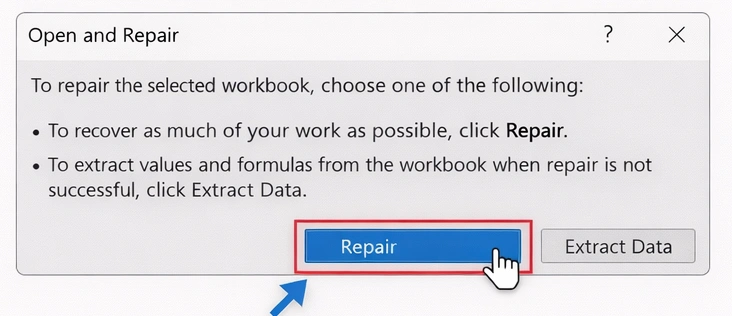
- Seleccione Repare.
Si Excel no puede reparar completamente el archivo, Microsoft aconseja intentar Extraer datos para recuperar valores y fórmulas.
Prueba a extraer datos
Esta opción ayuda cuando la estructura del libro de trabajo está demasiado dañada para una reparación completa.
Úsalo cuando:
- las fórmulas importan más que el formato
- el libro se abre con errores
- el diseño de las hojas importa menos que el contenido en bruto
Microsoft enumera específicamente Extraer datos como alternativa cuando el proceso de reparación estándar no puede recuperar suficiente información.
Ajustar el cálculo a Manual
Algunos libros de trabajo dañados se bloquean durante el recálculo. Microsoft sugiere cambiar el modo de cálculo a Manual antes de volver a abrir el archivo.
Pasos:
- Abra un libro de trabajo en blanco.
- Ir a Archivo > Opciones > Fórmulas.
- Cambiar el cálculo a Manual.
- Vuelva a abrir el archivo dañado.
Extraer datos con referencias externas
Si la reparación sigue fallando, Microsoft también sugiere utilizar referencias externas en un nuevo libro de trabajo para recuperar los datos del dañado. Este método es técnico, pero puede salvar valores incluso cuando el libro de trabajo original sigue siendo inestable.
Cómo recuperar un archivo Excel dañado o perdido
Muchos usuarios buscan tanto cómo recuperar un archivo excel dañado y como recuperar un archivo excel, pero esas frases suelen describir problemas diferentes.
Utilice métodos de reparación cuando:
- el archivo sigue existiendo
- Excel muestra errores de corrupción
- el libro de trabajo se abre parcialmente
- necesita valores, fórmulas o datos de hoja de un archivo dañado
Utilice el software de recuperación cuando:
- se elimina el archivo
- la papelera de reciclaje está vacía
- se formateó la unidad
- los errores del sistema de archivos causaron la pérdida de archivos
- carpetas o particiones desaparecidas
Esta separación mejora la experiencia del usuario y la calidad SEO al mismo tiempo, porque se ajusta a la intención de búsqueda real en lugar de mezclar todas las cuestiones en una respuesta vaga.
Mejores prácticas para mejorar el éxito de la recuperación de archivos de Excel
Una buena recuperación depende tanto del momento como de las herramientas.
Deje de utilizar el dispositivo de almacenamiento afectado
Cada acción de escritura puede sobrescribir los datos perdidos del libro de trabajo.
Evite guardar nuevos archivos en la misma partición
Incluso las capturas de pantalla, las descargas del navegador o los archivos temporales pueden reducir el éxito de la recuperación.
Utilizar la reparación de Excel sólo para los archivos existentes
No pierdas tiempo intentando reparar un libro de trabajo que ya no existe.
Recuperar archivos en otra ubicación
Restaure siempre los libros de Excel recuperados en una unidad diferente.
Activar después las opciones preventivas
Microsoft también recomienda crear copias de seguridad y utilizar la configuración de AutoRecover para reducir futuros riesgos.
Errores comunes de los usuarios
La recuperación en el mundo real suele fracasar por errores evitables.
1. Instalación del software de recuperación en la misma unidad
Eso puede sobrescribir archivos Excel borrados.
2. Confundir corrupción con supresión
Un archivo que sigue existiendo necesita primero una reparación, no la lógica de deshacer el borrado.
3. Seguir utilizando la unidad
Guardar nuevos documentos, exportar archivos o instalar actualizaciones puede dificultar la recuperación.
4. Confiar en un método incompleto
La recuperación de la papelera de reciclaje es útil, pero no soluciona las pérdidas relacionadas con el formateo de la unidad o el sistema de archivos.
Conclusión
Si el libro sigue existiendo pero no se abre, empiece con los métodos de reparación integrados en Excel, como por ejemplo Abrir y reparar, Extraer datos, y los pasos de recuperación manual documentados por Microsoft.
Sin embargo, si el problema real implica la eliminación, el formateo o errores en el sistema de archivos, necesita una herramienta de recuperación diseñada para esos escenarios. Por eso recomendamos Magic Data Recovery. Aborda los principales problemas a los que se enfrentan los usuarios, admite casos de recuperación más amplios que las herramientas básicas del sistema y se ajusta a la intención real de búsquedas como recuperación de archivos excel, como recuperar un archivo excel, y cómo recuperar un archivo excel dañado.
Para los usuarios que deseen un camino más práctico y fiable, Magic Data Recovery es la solución que merece la pena probar.
Compatible con Windows 7/8/10/11 y Windows Server
Preguntas frecuentes
¿Qué es la recuperación de archivos Excel?
Recuperación de archivos Excel significa restaurar un libro de Excel perdido o inaccesible tras un borrado, formateo o problemas de almacenamiento. También puede incluir la recuperación de datos de un archivo que todavía existe pero que ya no se abre correctamente. El método adecuado depende de si el libro se ha perdido, no se ha guardado o está dañado.
¿Cómo recuperar un archivo excel tras un borrado accidental?
En primer lugar, compruebe la Papelera de reciclaje y restaure el libro de trabajo si todavía está allí. A continuación, pruebe con Versiones anteriores si las funciones de copia de seguridad de Windows estaban activas. Si el archivo ya no está disponible, utilice una herramienta de recuperación que pueda escanear directamente el dispositivo de almacenamiento y restaurar los archivos de Excel eliminados de forma segura.
¿Puedo recuperar un archivo Excel después de formatear una unidad?
Sí, puede recuperarlos si los datos perdidos no se han sobrescrito. El formateo suele eliminar las referencias del sistema de archivos en lugar de borrar instantáneamente todos los archivos. Por eso, una herramienta de recuperación específica suele ser la mejor opción para restaurar libros de Excel de discos duros, dispositivos USB o tarjetas de memoria formateados.
¿Cómo recuperar un archivo Excel dañado sin perder datos?
Comience con Excel Abrir y reparar función. Si no funciona, pruebe Extraer datos para guardar valores y fórmulas. También puede cambiar el modo de cálculo a manual o utilizar referencias externas para extraer datos en un nuevo libro de trabajo cuando el archivo original sigue siendo inestable.
¿Por qué se dañan los archivos de Excel?
Los archivos de Excel pueden dañarse debido a cierres repentinos, guardados interrumpidos, errores de disco, unidades externas inestables, malware o fallos de software. En algunos casos, los problemas de red también dañan la estructura del libro de trabajo. Si el archivo sigue existiendo, los métodos de reparación suelen ayudar primero. Si el archivo desaparece, el software de recuperación se convierte en la mejor ruta.
¿Por qué Magic Data Recovery es útil para los archivos Excel?
Magic Data Recovery es útil porque va más allá del simple borrado. Puede ayudar cuando los libros de Excel desaparecen después de un formateo, errores del sistema de archivos o problemas de acceso al almacenamiento. Eso lo convierte en una opción práctica para los usuarios que no pueden restaurar archivos a través de la Papelera de reciclaje, Versiones anteriores o métodos básicos de recuperación incorporados en Windows.
¿Es lo mismo reparar Excel que recuperar Excel?
No. La reparación arregla un libro de trabajo que todavía existe pero que se abre con errores o dañado. La recuperación restaura un archivo que ha desaparecido tras un borrado, formateo o problemas a nivel de almacenamiento. Muchos usuarios mezclan las dos ideas, pero utilizar primero el método correcto ahorra tiempo y mejora las posibilidades de recuperar el libro de trabajo.
¿Qué debo hacer en primer lugar tras perder un archivo de Excel?
Deje de utilizar inmediatamente la unidad afectada. A continuación, identifique el problema exacto: borrado, sin guardar, formateado, inaccesible o dañado. Si el archivo aún existe, intente repararlo primero. Si ha desaparecido, inicie la recuperación antes de guardar nada nuevo en ese dispositivo de almacenamiento, ya que los nuevos datos podrían sobrescribir el libro perdido.

Jason es un especialista en recuperación de datos y asistencia técnica con más de 15 años de experiencia práctica. Ha trabajado intensamente con usuarios finales, resolviendo casos complejos de pérdida de datos y ofreciendo soluciones prácticas de recuperación para eliminaciones accidentales, unidades formateadas, sistemas de archivos dañados, particiones perdidas, fallos del sistema y otras situaciones de emergencia relacionadas con la recuperación. Su experiencia también abarca las copias de seguridad y la restauración, la reparación de archivos y la recuperación ante desastres, con especial énfasis en ofrecer una orientación segura, fiable y técnicamente precisa.