
Cómo solucionar la imposibilidad de formatear una unidad USB
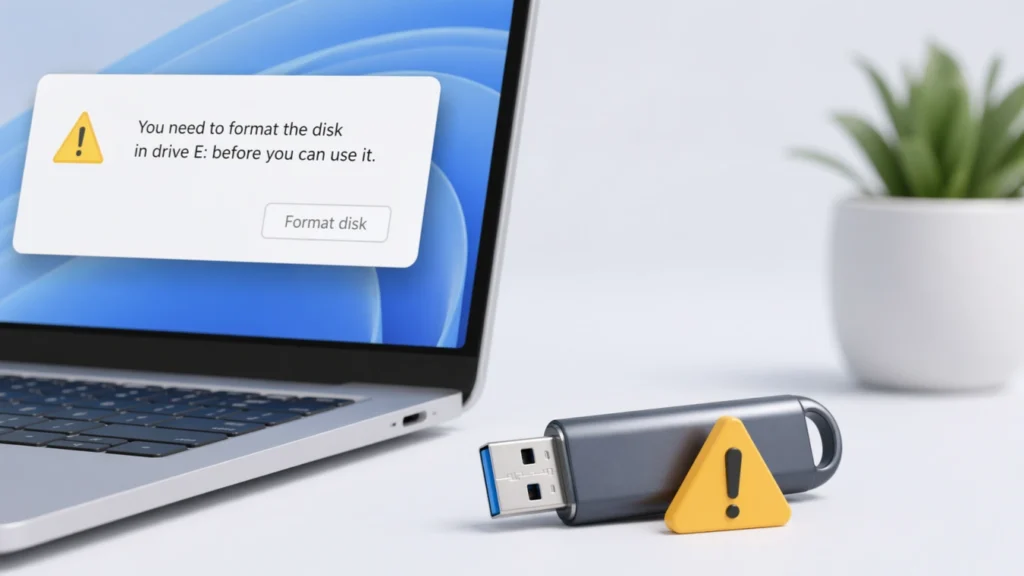
Si busca cómo solucionar la imposibilidad de formatear una unidad usb o cómo arreglar una unidad flash usb no reconocida, es probable que te encuentres con un USB que se ha vuelto inaccesible, se ha convertido en RAW o sigue mostrando el mensaje de que es necesario formatearlo antes de usarlo. Se trata de un problema habitual, pero también supone un grave riesgo. Si formateas la unidad demasiado pronto, puedes perder archivos valiosos. Por este motivo, la forma más segura de solucionar este problema es recuperar primero los datos y, a continuación, reparar o formatear la unidad.
Muchos usuarios sólo quieren que el USB vuelva a funcionar. Sin embargo, en situaciones reales, el mayor problema suelen ser los archivos almacenados en él. Fotos, vídeos, documentos empresariales y archivos de proyectos pueden seguir siendo recuperables aunque el USB sea ilegible. Por eso este Guía de la unidad USB se centra tanto en la reparación como en la seguridad de los datos. También explica cuándo tiene sentido utilizar Magic Data Recovery antes de formatear el dispositivo.
Compatible con Windows 7/8/10/11 y Windows Server
Índice
¿Por qué no se reconoce una unidad USB o es imposible formatearla?
Una unidad USB puede dejar de funcionar por varias razones. En algunos casos, Windows puede detectar el dispositivo pero no puede leer el sistema de archivos. En otros, la partición se convierte en RAW, la letra de la unidad desaparece o el dispositivo USB no se abre en el Explorador de archivos.
Las causas más comunes son:
- Corrupción del sistema de archivos
- Eliminación insegura durante la transferencia de archivos
- Daños en la tabla de particiones
- Sectores defectuosos
- Conflictos entre conductores
- Interrupciones de formato
- Pérdida repentina de potencia
- Daños relacionados con malware
Cuando esto ocurre, Windows puede mostrar mensajes como “Necesita formatear el disco antes de poder utilizarlo” o simplemente no reconocer el USB correctamente. Precisamente por eso la gente busca cómo solucionar la imposibilidad de formatear una unidad usb y cómo arreglar una unidad flash usb no reconocida.
Una partición RAW significa que el sistema operativo ya no puede identificar el sistema de archivos de la unidad como NTFS, FAT32, o exFAT. Es posible que los archivos sigan existiendo en el dispositivo, pero Windows no puede leerlos correctamente. Como resultado, el sistema le pide que formatee la unidad.
Recuperar datos antes de formatear
Antes de probar cualquier método de reparación, piense si la unidad USB contiene archivos importantes. Si es así, no lo formatee de inmediato.
El formateo puede restaurar el acceso al dispositivo, pero también puede dificultar la recuperación posterior de los datos. Por eso es más seguro adoptar un enfoque que dé prioridad a la recuperación. En esta situación, Magic Data Recovery es una solución natural porque está diseñado para la pérdida de datos causada por la eliminación, formateo, sistemas de archivos dañados y dispositivos de almacenamiento inaccesibles.
Magic Data Recovery ayuda a resolver el problema principal de esta situación: los usuarios no sólo quieren reparar la unidad, sino también recuperar sus archivos. Esto lo hace especialmente útil cuando la unidad USB se ha convertido en RAW o muestra un mensaje de formato a pesar de que los datos todavía pueden estar allí.
Sus principales ventajas son:
- Permite recuperar archivos borrados
- Admite la recuperación tras el formateo
- Admite la recuperación de errores del sistema de archivos
- Funciona con dispositivos de almacenamiento inaccesibles o dañados
- Ayuda a los usuarios a recuperar datos antes de realizar cambios peligrosos en la unidad.
Por ejemplo, si su unidad flash USB se vuelve ilegible de repente después de una expulsión incorrecta, o si pide ser formateada después de haber sido conectada a otro ordenador, Magic Data Recovery puede ayudarle a escanear el dispositivo y recuperar primero los archivos valiosos. Esto es más fiable que ir directamente a formatear, porque una vez que se escriben nuevos cambios en la unidad, la recuperación puede ser más difícil.
Si buscas una solución más segura y eficaz, vale la pena probar Magic Data Recovery antes de formatear la unidad USB.
Compatible con Windows 7/8/10/11 y Windows Server
Cómo solucionar la imposibilidad de formatear una unidad USB
Una vez realizada la copia de seguridad o recuperados los datos, puede pasar a los métodos de reparación.
1. Compruebe si la unidad USB se detecta correctamente
Empieza por lo básico. A veces el problema no es un sistema de archivos dañado, sino un simple problema de conexión.
Prueba estas comprobaciones:
- Conecte la unidad USB a otro puerto
- Evite utilizar concentradores USB inestables
- Pruebe la unidad en otro ordenador
- Abrir Gestión de discos para ver si la unidad aparece
- Consulte Administrador de dispositivos cualquier señal de advertencia
Si el USB aparece en la Administración de discos pero no en el Explorador de archivos, es posible que la unidad pueda repararse.
2. Asignar o cambiar la letra de unidad
A veces Windows detecta la unidad USB, pero no le asigna una letra de unidad utilizable. Como resultado, el dispositivo no se muestra normalmente en el Explorador de archivos.
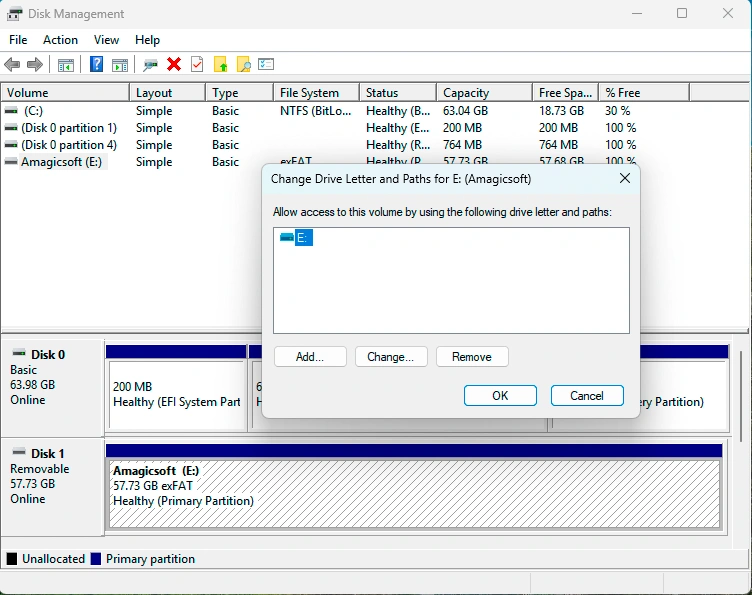
Sigue estos pasos:
- Pulsar Win + X
- Abrir Gestión de discos
- Haga clic con el botón derecho en la partición USB
- Elija Cambiar letra de unidad y rutas
- Asignar una nueva letra de unidad
Si el USB se vuelve visible después, puede que no sea necesario formatearlo.
3. Actualizar o reinstalar el controlador USB
Los problemas con los controladores también pueden causar cómo arreglar una unidad flash usb no reconocida problemas. Si el controlador está obsoleto o dañado, es posible que Windows no se comunique correctamente con el dispositivo.
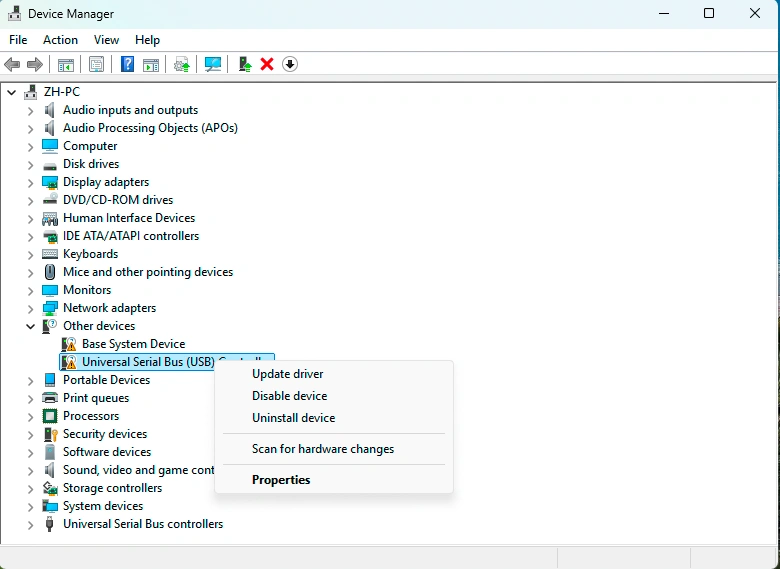
Sigue estos pasos:
- Haga clic con el botón derecho del ratón en Inicio
- Abrir Administrador de dispositivos
- Ampliar Unidades de disco y Controladores de bus serie universal
- Haga clic con el botón derecho en el dispositivo USB
- Seleccione Actualizar controlador
- Si eso no ayuda, desinstale el dispositivo y vuelva a conectarlo.
Este método es sencillo y suele funcionar cuando los problemas de reconocimiento proceden del sistema y no de la propia unidad.
4. Formatee la unidad USB en Administración de discos
Si el USB es lo suficientemente accesible para que Windows lo gestione, la Administración de discos es una de las herramientas integradas más fáciles de usar.
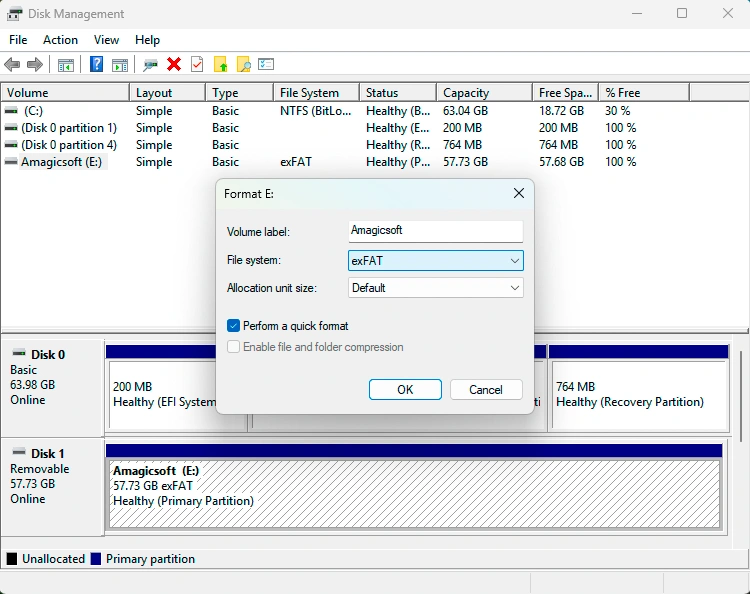
Sigue estos pasos:
- Abrir Gestión de discos
- Haga clic con el botón derecho en la partición USB
- Haga clic en Formato
- Elegir un sistema de archivos
- Completar el proceso de formateo
Puedes elegir:
- FAT32 para dispositivos antiguos y amplia compatibilidad
- exFAT para archivos de gran tamaño y uso multiplataforma
- NTFS para uso centrado en Windows
Si su objetivo es el uso diario general, exFAT suele ser la opción más práctica para las unidades USB modernas.
5. Limpiar y volver a crear la partición con DiskPart
Si el formateo normal falla, DiskPart puede ayudar a reconstruir la estructura de la unidad USB.
Sigue estos pasos:
- Buscar cmd
- Ejecute el símbolo del sistema como administrador
- Escriba los siguientes comandos de uno en uno:
diskpart
disco de lista
seleccionar disco X
limpiar
crear partición primaria
formato fs=exfat quick
asignar
salida
Sustituya X por el número de disco correcto de su unidad USB.
Tenga cuidado con este método. El comando clean elimina la información de la partición. Es por eso que primero debe recuperar sus archivos antes de usar DiskPart.
6. Manejar correctamente una unidad USB RAW
Si la partición aparece como RAW, no se apresure a intentar repararla. Una unidad RAW significa que el sistema de archivos está dañado o es ilegible, pero los archivos aún pueden recuperarse.
El mejor enfoque es:
- Deje de utilizar la unidad USB inmediatamente
- Escanéalo con Magic Data Recovery
- Recuperar archivos importantes en otro dispositivo
- Formatear la unidad USB después de la recuperación
Esta orden es más segura porque protege sus datos antes de realizar cambios estructurales en la unidad.
7. Comprobación de daños físicos
Si la unidad USB sigue fallando en varios ordenadores, es posible que el problema esté relacionado con el hardware y no con la lógica.
Esté atento a señales como:
- La unidad se desconecta aleatoriamente
- El conector está suelto o dañado
- La unidad se calienta de forma inusual
- La capacidad de almacenamiento se muestra incorrectamente
- La unidad desaparece durante el formateo
En este caso, es posible que las correcciones de software no solucionen totalmente el problema. Recupera los archivos que puedas y, a continuación, sustituye el dispositivo.
Por qué se recomienda Magic Data Recovery
Magic Data Recovery no se inserta aquí simplemente como una mención al producto. Aborda directamente el verdadero problema cómo solucionar la imposibilidad de formatear una unidad usb y cómo arreglar una unidad flash usb no reconocida.

El mayor problema en esta situación no suele ser el propio fallo de formateo. Es el riesgo de pérdida de datos. Muchas herramientas integradas pueden ayudarle a formatear o reparticionar una unidad USB, pero no recuperan primero los archivos perdidos. Ahí es donde Magic Data Recovery tiene una clara ventaja.
Es una opción más práctica porque:
- Ayuda a recuperar archivos antes de los arriesgados pasos de reparación
- Soporta situaciones de borrado, formateo y errores del sistema de archivos.
- Se adapta a los casos habituales de fallo del USB, como Particiones RAW y unidades inaccesibles
- Se centra en resolver el problema de la pérdida de datos, no sólo en hacer que el USB sea utilizable de nuevo.
Para un usuario con archivos importantes en un USB dañado, esto lo hace más fiable que saltar directamente al formateo. El producto resuelve la situación exacta que muchas guías de reparación estándar pasan por alto.
Compatible con Windows 7/8/10/11 y Windows Server
El mejor sistema de archivos para elegir después de la recuperación
Después de recuperar tus archivos, elige el sistema de archivos en función de cómo utilices la unidad USB.
Elija FAT32 si:
- Necesita compatibilidad con dispositivos antiguos
- Los archivos son pequeños
- No es necesario almacenar archivos de más de 4 GB
Elija exFAT si:
- Mueve archivos entre Windows y macOS
- Trabaja con ficheros de vídeo o archivos de gran tamaño
- Quiere una amplia compatibilidad moderna
Elija NTFS si:
- Utiliza principalmente Windows
- Necesita un manejo avanzado de archivos de Windows
- El USB no está pensado para televisores, cámaras u otros dispositivos externos.
Para la mayoría de los usuarios, exFAT es el mejor equilibrio entre compatibilidad y compatibilidad con archivos modernos.
Cómo prevenir el problema en el futuro
Para reducir la posibilidad de volver a encontrarse con el mismo problema:
- Expulsa siempre la unidad USB de forma segura
- Evita desconectar la unidad durante las transferencias
- Haga copias de seguridad periódicas de los archivos importantes
- No confíe en herramientas de reparación desconocidas
- Analice su sistema en busca de malware
- Sustituya las unidades flash antiguas que fallan repetidamente
Estos hábitos ayudan a proteger tanto tus datos como la salud del dispositivo.
Conclusión
Si está intentando aprender cómo solucionar la imposibilidad de formatear una unidad usb o cómo arreglar una unidad flash usb no reconocida, lo más importante es evitar la pérdida innecesaria de datos. En muchos casos, el problema está causado por la corrupción del sistema de archivos, una partición RAW o una estructura de unidad dañada que desencadena una solicitud de formato.
Por ello la solución más segura es no formatear la unidad inmediatamente. En su lugar, recuperar sus archivos en primer lugar, y luego reparar o reformatear la unidad USB. Magic Data Recovery se recomienda aquí porque se ajusta a las necesidades reales de este escenario. Puede recuperar datos perdidos por borrado, formateo y errores del sistema de archivos, lo que la convierte en una herramienta práctica y fiable para los usuarios que desean tanto seguridad de los datos como una unidad USB que funcione.
Compatible con Windows 7/8/10/11 y Windows Server
Preguntas frecuentes
¿Por qué mi unidad USB dice que necesita ser formateada?
Este mensaje suele aparecer cuando Windows puede detectar la unidad USB pero no puede leer correctamente su sistema de archivos. La partición puede estar dañada, convertirse en RAW o perder su estructura normal. En muchos casos, los archivos siguen ahí, por lo que es más seguro recuperar los datos primero y formatear la unidad sólo después.
¿Puedo reparar una unidad USB RAW sin perder datos?
Sí, pero tienes que seguir el orden correcto. Deje de utilizar la unidad USB inmediatamente y, a continuación, utilice una herramienta de recuperación para guardar los archivos importantes en otro dispositivo de almacenamiento. Después, puede formatear o reconstruir la unidad. Si formateas primero, puede que reduzcas las posibilidades de recuperar algunos de tus datos.
¿Qué debo hacer si no se reconoce mi memoria USB?
Empieza con comprobaciones sencillas. Pruebe con otro puerto USB, pruebe la unidad en otro ordenador y compruebe si aparece en Administración de discos o Administrador de dispositivos. Si se detecta el dispositivo pero no se puede acceder a él, es posible que el problema proceda del sistema de archivos, que falte una letra de unidad o que haya un problema de controladores, en lugar de un fallo total del dispositivo.
¿Puede el formateo arreglar una unidad USB ilegible?
Sí, el formateo puede hacer que la unidad vuelva a ser utilizable. Sin embargo, el formateo no resuelve el problema de la pérdida de datos. Si su USB contiene archivos importantes, recupérelos antes de formatear. Esto es especialmente importante cuando la unidad se convierte en RAW o pide ser formateada antes de su uso, porque sus archivos todavía pueden ser recuperables en ese momento.
¿Por qué es útil Magic Data Recovery en este caso?
Magic Data Recovery es útil porque aborda el riesgo real detrás de los errores USB: la pérdida de archivos importantes. Es compatible con la recuperación después de la eliminación, el formateo y la corrupción del sistema de archivos. Eso lo convierte en una opción práctica cuando una unidad USB se vuelve inaccesible o se convierte en RAW, especialmente si desea recuperar sus archivos antes de reparar la unidad.
¿Es DiskPart seguro para arreglar una unidad USB que no formatea?
DiskPart puede ser muy efectivo, pero debe usarse con cuidado. Comandos como clean eliminan información de la partición y pueden dificultar la recuperación si se usan demasiado pronto. Por eso es mejor usar DiskPart después de recuperar archivos importantes. Es un método de reparación, no un primer paso seguro para proteger los datos.
¿Qué sistema de archivos debo elegir después de formatear mi unidad USB?
El mejor sistema de archivos depende del uso que le des a la unidad. FAT32 funciona para dispositivos antiguos y una amplia compatibilidad, exFAT es mejor para archivos grandes y uso multiplataforma, y NTFS es mejor para tareas centradas en Windows. Para la mayoría de los usuarios modernos, exFAT es la opción más flexible para el almacenamiento USB cotidiano.
¿Cómo puedo evitar que mi unidad USB vuelva a ser RAW o no reconocida?
Utiliza hábitos seguros cada vez que manipules una unidad USB. Expúlsela siempre correctamente, evite desconectarla durante las transferencias de archivos y guarde copias de seguridad de los archivos importantes. Además, sustituya las unidades flash antiguas que fallen con frecuencia. Estos pasos disminuyen las posibilidades de que se dañe el sistema de archivos y reducen el riesgo de que se produzca otro incidente de pérdida de datos.

Jason cuenta con más de 15 años de experiencia práctica en el sector de la seguridad de datos informáticos. Está especializado en tecnologías de recuperación de datos, copia de seguridad y restauración, y reparación de archivos, y ha ayudado a millones de usuarios de todo el mundo a resolver complejos problemas de pérdida de datos y seguridad.