
Guía de copia de seguridad y restauración para usuarios de Windows
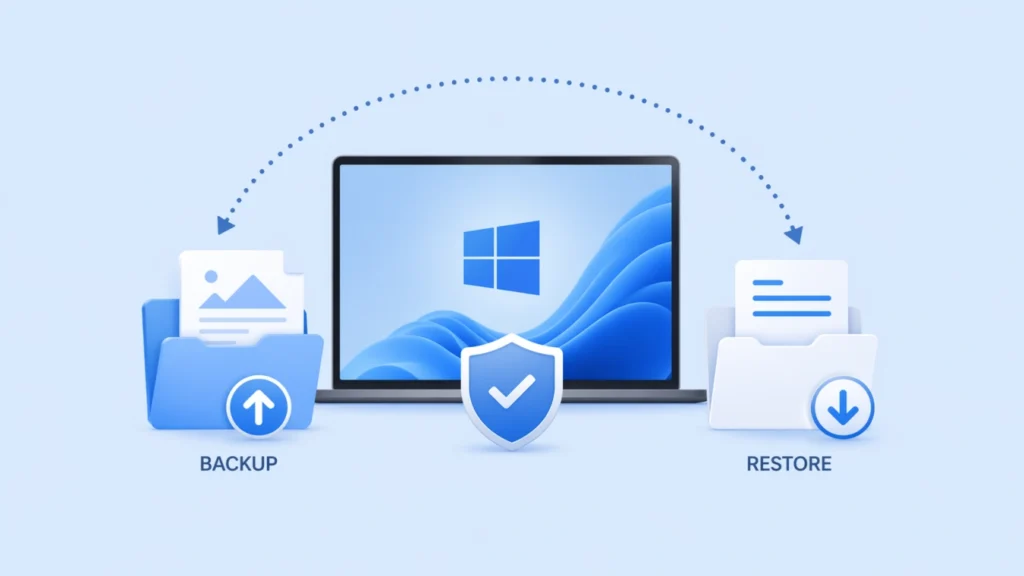
Perder archivos importantes es más fácil de lo que la mayoría de la gente piensa. Una actualización fallida de Windows, un borrado accidental, error de formateo de disco, Un ataque de ransomware o una imagen de copia de seguridad dañada pueden hacer desaparecer documentos, fotos y archivos de trabajo en cuestión de minutos. Por eso copia de seguridad y restauración importa mucho. Un buen plan de copias de seguridad te ayuda a prevenir la pérdida de datos. Un proceso de restauración fiable te ayuda a volver al trabajo rápidamente. Microsoft explica que la copia de seguridad, la restauración y la recuperación están estrechamente relacionadas pero no son idénticas, y el NIST recomienda mantener y probar las copias de seguridad para que puedan utilizarse cuando se produzca un incidente real.
Esta guía explica cómo copia de seguridad y restauración funciona, cómo copia de seguridad y restauración de windows en un plan de protección práctico, y cómo crear un entorno más seguro. copia de seguridad y restauración de datos rutina para el uso diario. Y lo que es más importante, también cubre un problema real que muchas guías ignoran: qué hacer si nunca has creado una copia de seguridad, o si tu imagen de copia de seguridad está dañada, ha desaparecido o es imposible restaurarla. En esas situaciones, una solución de recuperación específica puede ayudar a recuperar archivos que las herramientas normales de copia de seguridad no pueden recuperar.
Índice
¿Qué es la copia de seguridad y restauración?
Copia de seguridad y restauración es el proceso de crear copias de tus datos y utilizarlas para recuperar archivos, configuraciones o información del sistema tras una pérdida, corrupción o fallo de hardware. En términos sencillos, la copia de seguridad es el paso de prevención. La restauración es el paso de retorno. Microsoft define la copia de seguridad como la realización de copias de datos para protegerlos contra pérdidas o daños, y la restauración como la recuperación de datos a partir de esas copias cuando sea necesario.
Por ejemplo, si realiza una copia de seguridad de la carpeta Documentos en OneDrive o en una unidad externa, podrá restaurar esos archivos más adelante si se eliminan o dañan. Si realiza una copia de seguridad de la configuración del sistema y de las aplicaciones instaladas a través de Copias de seguridad de Windows, podrá restaurar gran parte de esa configuración cuando cambie de PC o reinstale Windows. Microsoft afirma que la copia de seguridad de Windows puede ayudar a conservar archivos, temas, configuraciones, aplicaciones instaladas, información de Wi-Fi y preferencias de Edge en dispositivos compatibles.
La clave es sencilla: crear una copia de seguridad es sólo la mitad del trabajo. Si no puedes restaurarla cuando sea necesario, tu plan de protección estará incompleto.
Copia de seguridad y recuperación: ¿Cuál es la diferencia?
Muchos usuarios tratan copia de seguridad y recuperación como la misma cosa. En la práctica, la recuperación es más amplia.
Copia de seguridad y restauración suele centrarse en:
- crear copias de archivos o datos del sistema,
- almacenarlos de forma segura,
- restaurarlas cuando se produce una pérdida.
Copia de seguridad y recuperación incluye todo el proceso de respuesta:
- programación de copias de seguridad,
- planificación del almacenamiento,
- retención de versiones,
- restaurar las pruebas,
- reconstrucción del sistema,
- recuperación tras el incidente.
Esta distinción es importante porque muchos fallos se producen una vez creada la copia de seguridad. Por ejemplo, un archivo de copia de seguridad puede estar obsoleto, incompleto, ilegible o almacenado en una unidad dañada. Las directrices del NIST sobre la protección de los datos frente al ransomware y otras pérdidas hacen hincapié en que las organizaciones no solo deben crear copias de seguridad, sino también mantenerlas y probarlas.
Por lo tanto, si tu objetivo es la verdadera resiliencia, necesitas ambas cosas copia de seguridad y restauración y una más amplia copia de seguridad y recuperación mentalidad.
Por qué son importantes las copias de seguridad y la restauración de Windows
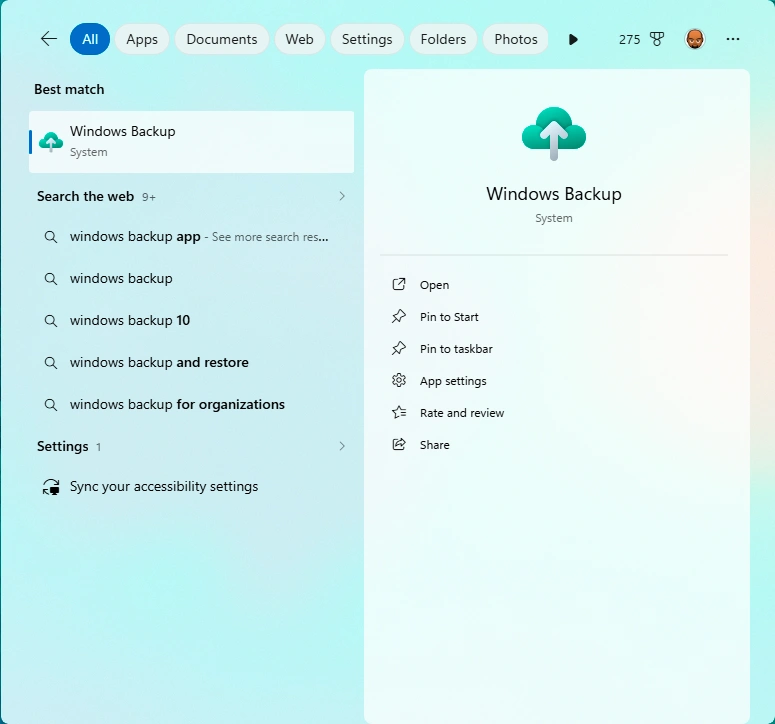
Para la mayoría de los usuarios domésticos y muchos usuarios de pequeñas oficinas, copia de seguridad y restauración de windows es el lugar más práctico para empezar. Microsoft ofrece varias opciones integradas, como la copia de seguridad de Windows y el historial de archivos. Estas herramientas ayudan a los usuarios a proteger carpetas comunes, configuraciones y preferencias relacionadas con aplicaciones sin añadir complejos flujos de trabajo de terceros.
Qué puede hacer la copia de seguridad de Windows
Según Microsoft, Windows Backup puede ayudar a realizar copias de seguridad:
- archivos y carpetas,
- ajustes y preferencias,
- algunas aplicaciones instaladas,
- Información sobre Wi-Fi,
- Favoritos y preferencias de Microsoft Edge.
Esto es especialmente útil cuando:
- te mudas a un nuevo PC,
- necesitas reinstalar Windows,
- desea conservar la configuración de las teclas,
- quieres un método sencillo de copia de seguridad integrada.
Qué puede hacer el Historial de Archivos
El historial de archivos es otra parte útil de copia de seguridad y restauración de windows. Microsoft explica que ayuda a hacer copias de seguridad de versiones de archivos y carpetas para poder recuperar más tarde elementos borrados o modificados accidentalmente. Esto lo hace especialmente útil para documentos, hojas de cálculo, trabajos creativos y carpetas que cambian a menudo.
Por qué las herramientas integradas son útiles pero no perfectas
Las herramientas integradas de Windows son prácticas, pero no resuelven todos los riesgos. Una carpeta sincronizada no es lo mismo que una imagen completa del disco. Una copia de seguridad de la configuración no es lo mismo que un plan completo de recuperación del sistema. Además, si la única fuente de copia de seguridad se corrompe, se borra o no está disponible, la restauración puede fallar.
Por ello, una copia de seguridad y restauración de datos La rutina suele incluir más de un método.
Los mejores métodos de copia de seguridad y restauración de datos
Una empresa fiable copia de seguridad y restauración de datos estrategia debe ajustarse a su nivel de riesgo real. La mejor configuración rara vez es una sola herramienta.
1. Copia de seguridad en la nube para mayor comodidad
La copia de seguridad en la nube funciona bien para los archivos diarios, especialmente si trabajas con varios dispositivos. Es fácil de automatizar y ayuda a protegerse contra fallos del disco local.
Lo mejor para:
- documentos,
- fotos,
- archivos de pequeñas empresas,
- acceso entre dispositivos.
2. Copia de seguridad en unidad externa para control local
Un disco duro externo o SSD le proporciona una segunda copia físicamente separada de su PC. Esto es útil cuando necesitas un acceso rápido de restauración o quieres protección contra problemas de sincronización de cuentas.
Lo mejor para:
- archivos multimedia de gran tamaño,
- archivos del proyecto,
- fotos familiares,
- datos de las empresas locales.
3. Historial de archivos para la restauración basada en versiones
El Historial de Archivos ayuda cuando un archivo fue cambiado por error, sobrescrito o borrado. Es una de las maneras más fáciles de recuperar versiones anteriores de archivos de trabajo en Windows.
Lo mejor para:
- borradores,
- archivos de oficina,
- activos de diseño,
- carpetas de trabajos en curso.
4. Imagen del sistema o copia de seguridad completa del dispositivo
Una imagen completa del sistema es útil cuando todo el sistema se vuelve inestable, está dañado o no arranca. Ocupa más espacio de almacenamiento, pero admite un alcance de restauración mayor.
Lo mejor para:
- Fallo del sistema operativo,
- migración,
- recuperación en caso de catástrofe,
- usuarios avanzados.
5. Copia de seguridad por capas basada en la mentalidad 3-2-1
El NIST recomienda mantenimiento de copias de seguridad de forma que se reduzca el impacto del ransomware y otras pérdidas. En la práctica, eso suele significar mantener varias copias, utilizar almacenamiento separado y asegurarse de que al menos una copia no esté expuesta al mismo riesgo que el original.
Una versión práctica es la siguiente:
- una copia de trabajo en tu PC,
- una copia de seguridad en un disco externo,
- una copia de seguridad en el almacenamiento en la nube.
Este enfoque por capas suele ser mucho más fiable que depender de un único dispositivo o servicio de sincronización.
Cómo configurar una rutina de copia de seguridad y restauración de Windows más segura
Una práctica copia de seguridad y restauración de windows La rutina no tiene por qué ser complicada. Basta con que cubra tus datos más importantes.
Paso 1: Identificar los archivos críticos
Empiece por lo más importante:
- documentos de trabajo,
- fotos y vídeos,
- registros financieros,
- archivos de clientes,
- instaladores descargados,
- carpetas de escritorio.
Paso 2: Activar la copia de seguridad de Windows
Microsoft documenta Windows Backup a través del menú Inicio y Configuración. Inicia sesión con la cuenta Microsoft correcta, revisa qué carpetas están incluidas y confirma que tus preferencias están activadas.
Paso 3: Activar el historial de archivos si el control de versiones es importante
Si edita regularmente archivos importantes, el Historial de Archivos añade otra capa de protección. Es especialmente útil cuando un archivo se modifica por error y necesitas una copia anterior.
Paso 4: Añadir una segunda ubicación de copia de seguridad
Utiliza una unidad externa u otra ubicación de almacenamiento de confianza. Así estarás protegido en caso de que falle la sincronización en la nube, no puedas acceder a tu cuenta o se dañe la copia de seguridad principal.
Paso 5: Pruebe la restauración antes de una emergencia
Este es uno de los pasos que más se pasan por alto. copia de seguridad y recuperación. Restaura algunos archivos de ejemplo. Ábralos. Compruebe si existen versiones anteriores. Confirma que los archivos son legibles y están completos.
Una copia de seguridad que nunca ha sido probada puede no protegerle cuando más importa.
Errores comunes en las copias de seguridad que provocan fallos en la restauración
Muchos usuarios piensan que la copia de seguridad falla sólo cuando no hay copia alguna. En realidad, la restauración falla por varias razones predecibles.
La copia de seguridad estaba obsoleta
Hiciste una copia de seguridad hace meses, pero los archivos perdidos se crearon la semana pasada.
Nunca se incluyeron carpetas importantes
Una copia de seguridad puede parecer completa mientras omite silenciosamente el Escritorio, Descargas u otra carpeta personalizada.
Sólo había una copia de seguridad
Si tu única unidad de copia de seguridad falla o desaparece, la restauración se hace imposible.
La imagen de copia de seguridad se corrompió
Esto es más común de lo que la gente espera. El archivo existe, pero no se puede montar, abrir o restaurar correctamente.
La ubicación de la copia de seguridad ha cambiado
Ha cambiado la letra de una unidad externa, se ha roto la ruta de un NAS o se ha movido una carpeta de la nube.
Nadie probó la restauración
El trabajo de copia de seguridad decía que había tenido éxito, pero nadie verificaba que la recuperación hubiera funcionado realmente.
Estos problemas son exactamente la razón por la que el NIST recomienda probar y mantener las copias de seguridad en lugar de tratar la creación de copias de seguridad como el paso final.
Qué hacer cuando no se puede restaurar una copia de seguridad
Aquí es donde muchos artículos se detienen demasiado pronto. Los usuarios reales no suelen descubrir el problema hasta que falla el intento de restauración.
Es posible que se enfrente a una de estas situaciones:
- no retrocediste a tiempo,
- la imagen de copia de seguridad está dañada,
- falta el archivo de copia de seguridad,
- el dispositivo de almacenamiento tiene errores del sistema de archivos,
- el sistema se reinstaló antes de copiar los archivos,
- El malware dañó los datos originales y la copia de seguridad es inutilizable.
En ese momento, un copia de seguridad y restauración el flujo de trabajo puede que ya no sirva de nada. La cuestión se convierte en un problema de recuperación, no sólo de restauración.
Es entonces cuando el software de recuperación de datos cobra relevancia.
Recuperar archivos perdidos con Magic Data Recovery
Cuando estándar copia de seguridad y restauración métodos fallan, una herramienta de recuperación puede ayudar a escanear la unidad afectada y buscar archivos recuperables directamente.

Magic Data Recovery es una opción práctica para los usuarios que necesitan recuperar datos después de:
- borrado accidental,
- formato,
- errores del sistema de archivos,
- Reinstalación de Windows,
- daños por virus,
- pérdida de particiones o problemas de acceso.
¿Qué problemas resuelve?
Las herramientas de copia de seguridad funcionan mejor cuando ya existe una copia de seguridad utilizable. No están diseñadas para casos en los que:
- olvidaste crear una copia de seguridad,
- el archivo de copia de seguridad está dañado,
- se pierde la imagen de copia de seguridad,
- el punto de restauración está incompleto,
- los archivos originales desaparecieron antes de que finalizara la copia de seguridad.
En estos casos, el software de recuperación llena ese vacío.
Por qué merece la pena recomendar Magic Data Recovery
La recomendación tiene sentido porque aborda un punto de fallo real en la copia de seguridad y recuperación cadena. En lugar de depender de un archivo de copia de seguridad intacto, ayuda a buscar los datos perdidos directamente desde el dispositivo de almacenamiento afectado. Eso lo hace útil cuando las opciones estándar de restauración de Windows ya no pueden resolver el problema.
Escenarios prácticos de uso
Por ejemplo:
- Has reinstalado Windows y te has dado cuenta de que los archivos de tu proyecto nunca se copiaron.
- Tu disco de copia de seguridad externo se ha vuelto ilegible.
- Se ha formateado una partición por error.
- Un virus dañó el acceso a los archivos antes de que pudieras hacer una nueva copia de seguridad.
- Existe una imagen de copia de seguridad, pero falla durante la restauración.
En cada uno de estos casos, Magic Data Recovery puede ser un paso siguiente más fiable que volver a intentar el mismo proceso de restauración fallido.
Si buscas una forma más eficaz de recuperar archivos tras un fallo en la copia de seguridad, Magic Data Recovery vale la pena intentarlo.
Compatible con Windows 7/8/10/11 y Windows Server
Por qué funciona mejor una estrategia combinada
El plan de protección más sólido no es sólo la copia de seguridad ni sólo la recuperación.
Utilice copia de seguridad y restauración para evitar las pérdidas antes de que se produzcan.
Utilice copia de seguridad y recuperación planificación para prepararse ante fallos de mayor envergadura.
Utiliza un software de recuperación de datos cuando se rompa la ruta de copia de seguridad.
Este enfoque combinado ofrece a los usuarios muchas más posibilidades de evitar la pérdida permanente de datos.
Un modelo práctico es el siguiente:
- Active la copia de seguridad de Windows.
- Utilizar el Historial de Archivos para los archivos activos.
- Guarda una segunda copia en un almacenamiento externo.
- Pruebe la restauración con regularidad.
- Utiliza un software de recuperación si la copia de seguridad no existe o es inutilizable.
Reflexiones finales
Una buena copia de seguridad y restauración debe ser lo bastante sencilla de mantener y lo bastante sólida para sobrevivir a los fallos habituales. Para los usuarios de Windows, esto significa algo más que activar una configuración y esperar lo mejor. Significa comprender cómo copia de seguridad y restauración de windows de seguridad, añadiendo una segunda capa de protección y probando la recuperación antes de una emergencia real. Las directrices de Microsoft dejan claro que la copia de seguridad, la restauración y la recuperación tienen propósitos diferentes, mientras que el NIST hace hincapié en la importancia de mantener y probar los archivos de copia de seguridad para reducir el impacto del ransomware y otros eventos de pérdida de datos.
Al mismo tiempo, no todos los fallos pueden resolverse con una copia de seguridad. A veces no hay copia de seguridad. A veces la imagen está dañada. A veces falta el archivo. En esos casos, una herramienta de recuperación se convierte en la respuesta práctica. Por eso Magic Data Recovery es una recomendación sensata. Ayuda a los usuarios recuperar archivos perdidos a través de la eliminación, formateo, errores del sistema de archivos, reinstalación del sistema y daños causados por virus, especialmente cuando los métodos normales de restauración ya no son suficientes.
Compatible con Windows 7/8/10/11 y Windows Server
Preguntas frecuentes
¿Qué significa copia de seguridad y restauración?
Copia de seguridad y restauración significa crear una copia de tus archivos, configuraciones o datos del sistema y utilizar esa copia para recuperar la información tras una pérdida o daño. La copia de seguridad es el paso preventivo. Restaurar es el proceso de recuperar esos datos cuando se produce un problema, como un borrado, corrupción o fallo de hardware.
¿Cuál es la diferencia entre copia de seguridad y recuperación?
Copia de seguridad y recuperación es más amplio que la simple restauración. Copia de seguridad significa guardar copias de los datos, mientras que la recuperación incluye el proceso completo de restauración de las operaciones después de un problema. Esto puede implicar la restauración de archivos, la reconstrucción de Windows, la comprobación de la integridad de la copia de seguridad y la gestión de problemas mayores como ransomware, fallos de unidad o corrupción del sistema.
¿Es suficiente la copia de seguridad y restauración de Windows para la mayoría de los usuarios?
Para muchos usuarios domésticos, copia de seguridad y restauración de windows es un buen punto de partida porque puede proteger archivos, configuraciones, aplicaciones y preferencias. Sin embargo, no debería ser tu única capa. Una segunda copia en un disco externo o en otra ubicación de almacenamiento ofrece una mejor protección si falla la sincronización, se sobrescriben los datos o la copia de seguridad deja de estar disponible.
¿Cuál es la mejor manera de hacer copias de seguridad y restaurar datos?
El método más práctico es por capas. Conserva los archivos activos en tu PC, haz copias de seguridad de las carpetas importantes en la nube y guarda otra copia en un disco externo. A continuación, prueba el proceso de restauración con regularidad. Este enfoque mejora copia de seguridad y restauración de datos fiabilidad y reduce la dependencia de un único dispositivo o cuenta.
¿Por qué a veces no se restauran las copias de seguridad?
Los fallos de restauración suelen producirse porque la copia de seguridad está obsoleta, incompleta, dañada o almacenada en el lugar equivocado. En algunos casos, el archivo de imagen se corrompe. En otros, los usuarios nunca probaron el proceso de restauración antes de una emergencia. Un archivo de copia de seguridad puede existir, pero eso no siempre significa que pueda restaurarse con éxito.
¿Puedo recuperar archivos si no he creado una copia de seguridad?
Sí, en algunos casos todavía se puede. Si no existe una copia de seguridad válida, un software de recuperación de datos puede ayudar a escanear el dispositivo de almacenamiento y recuperar los archivos perdidos directamente. Esto suele ser útil después de un borrado, formateo, errores del sistema de archivos, reinstalación del sistema operativo o daños causados por virus. El software de recuperación no sustituye a la copia de seguridad, pero puede ayudar cuando ésta falla.
¿Qué debo hacer si mi imagen de copia de seguridad está dañada?
En primer lugar, evita escribir nuevos datos en la unidad afectada. A continuación, compruebe si dispone de otra copia de seguridad en una ubicación diferente. Si la imagen es la única copia y no se puede restaurar, una herramienta de recuperación puede ayudar a recuperar los archivos originales de la unidad de origen o del dispositivo de almacenamiento dañado, dependiendo del estado de los datos.
¿Por qué recomendar Magic Data Recovery en un artículo sobre copias de seguridad y restauración?
Porque la copia de seguridad no resuelve todos los casos de pérdida. Muchos usuarios descubren el verdadero problema sólo cuando falla la restauración. Magic Data Recovery encaja de forma natural en este tema porque ayuda a recuperar archivos perdidos tras su eliminación, formateo, errores del sistema de archivos, reinstalación del sistema y daños causados por virus, especialmente cuando falta o está dañada una copia de seguridad utilizable.

Jason es un especialista en recuperación de datos y asistencia técnica con más de 15 años de experiencia práctica. Ha trabajado intensamente con usuarios finales, resolviendo casos complejos de pérdida de datos y ofreciendo soluciones prácticas de recuperación para eliminaciones accidentales, unidades formateadas, sistemas de archivos dañados, particiones perdidas, fallos del sistema y otras situaciones de emergencia relacionadas con la recuperación. Su experiencia también abarca las copias de seguridad y la restauración, la reparación de archivos y la recuperación ante desastres, con especial énfasis en ofrecer una orientación segura, fiable y técnicamente precisa.