
Recuperar archivos eliminados recientemente Windows 10
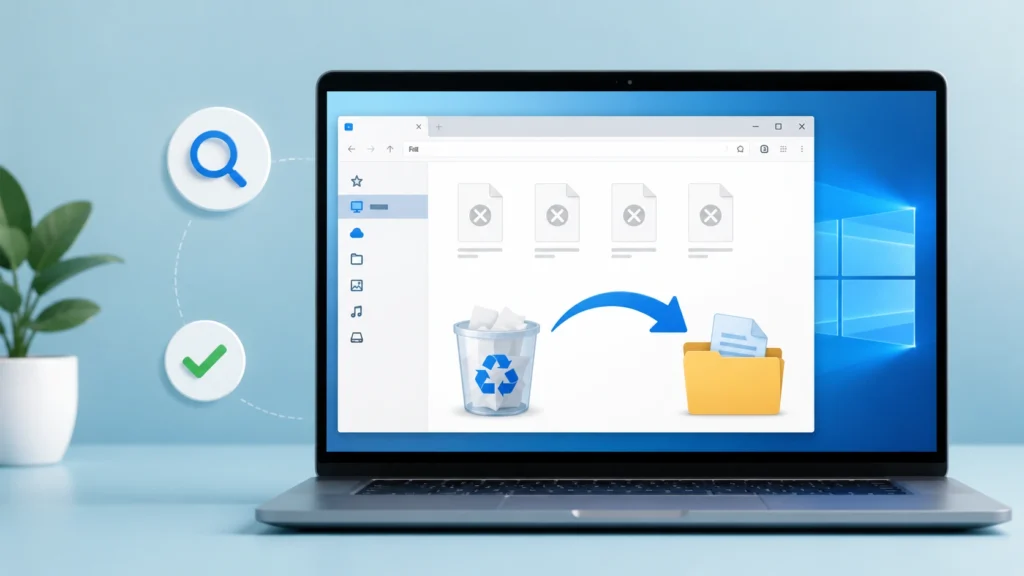
Borrar accidentalmente un archivo importante puede resultar estresante, especialmente cuando lo necesitas para el trabajo, la escuela, fotos, proyectos o registros personales. La buena noticia es que aún tienes varias maneras de recuperar archivos borrados recientemente Windows 10 antes de que los datos sean más difíciles de restaurar.
En muchos casos, los archivos eliminados van primero a la Papelera de reciclaje. Sin embargo, los archivos pueden desaparecer por completo si utilizó Mayús + Supr, vació la Papelera de reciclaje, formateó una unidad, reinstaló Windows o perdió datos tras el ataque de un virus. Por lo tanto, el método adecuado para recuperar archivos borrados depende de cómo se borraron los archivos y de si los nuevos datos han sobrescrito el espacio de almacenamiento original.
Esta guía explica cómo recuperar archivos borrados recientemente, ¿Qué es lo primero que hay que probar? ¿Cuándo funcionan las herramientas integradas de Windows y cuándo un software de recuperación profesional como Magic Data Recovery se convierte en una solución mejor.
Compatible con Windows 7/8/10/11 y Windows Server
Índice
¿Puedes Recuperar Archivos Borrados Recientemente Windows 10?
Sí, a menudo puede recuperar archivos borrados recientemente Windows 10, pero el éxito de la recuperación depende de un factor clave: si los datos eliminados se han sobrescrito.
Cuando Windows elimina un archivo, normalmente elimina la referencia del archivo del sistema de archivos en lugar de borrar instantáneamente cada parte de los datos. Como resultado, el archivo puede seguir existiendo en la unidad durante un tiempo. Sin embargo, una vez que Windows guarda nuevos datos en la misma área de almacenamiento, el archivo eliminado puede resultar dañado o irrecuperable.
Por eso debe dejar de utilizar la unidad afectada lo antes posible. Evite descargar archivos nuevos, instalar software en la misma unidad o copiar carpetas grandes en ella. Estas acciones pueden reducir sus posibilidades de recuperar archivos borrados recientemente documentos, fotos, vídeos u otros archivos.
Qué hacer antes de recuperar archivos eliminados recientemente
Antes de probar cualquier método de recuperación, tome algunas medidas cuidadosas. Estas acciones protegen los datos eliminados y mejoran el resultado de la recuperación.
En primer lugar, deje de escribir nuevos datos en la unidad donde se perdieron los archivos. Si los archivos se borraron de la unidad C, evita instalar nuevos programas o guardar descargas allí. Si los archivos se perdieron de una unidad USB, tarjeta SD o disco duro externo, desconéctelo de forma segura y no vuelva a utilizarlo hasta la recuperación.
A continuación, comprueba si el archivo se sincronizó con el almacenamiento en la nube, se copió en otra carpeta, se adjuntó a un correo electrónico o se guardó en una copia de seguridad. Muchos usuarios pasan por alto fuentes sencillas como OneDrive, Google Drive, unidades externas de copia de seguridad o archivos adjuntos a correos electrónicos.
Por último, elija el método de recuperación en función de su situación. Si el archivo aún está en la Papelera de Reciclaje, restáuralo directamente. Si la Papelera de reciclaje está vacía, prueba con el Historial de archivos, Versiones anteriores o una herramienta de recuperación.
Método 1: Recuperar archivos eliminados recientemente de la papelera de reciclaje
La papelera de reciclaje es el lugar más fácil para empezar cuando se necesita recuperar archivos borrados recientemente Windows 10. La mayoría de los archivos borrados de una unidad interna van allí primero, a menos que haya utilizado Mayús + Supr o los haya borrado de determinados dispositivos extraíbles.
Pasos para restaurar archivos de la papelera de reciclaje
- Haz doble clic en el icono de la Papelera de reciclaje del escritorio.
- Busca el archivo eliminado por nombre, fecha o tipo de archivo.
- Haga clic con el botón derecho en el archivo que desea restaurar.
- Seleccione Restaurar.
- Compruebe la carpeta original para confirmar que el archivo ha vuelto.
Este método funciona mejor para un borrado normal. Sin embargo, no te servirá si ya has vaciado la papelera de reciclaje, has borrado archivos permanentemente o has perdido archivos tras formatear.
Método 2: Recuperar archivos eliminados recientemente con el historial de archivos
El Historial de Archivos es una función de copia de seguridad de Windows que puede restaurar versiones anteriores de archivos si la activó antes de que se eliminaran. Suele proteger archivos de carpetas comunes como Documentos, Imágenes, Música, Vídeos y Escritorio.
Pasos para utilizar el historial de archivos
- Abra la carpeta en la que estaba almacenado el archivo eliminado.
- Haga clic con el botón derecho del ratón dentro de la carpeta y seleccione Restaurar versiones anteriores.
- Seleccione una versión disponible de la lista.
- Haga clic en Abrir para previsualizarlo si es posible.
- Haga clic en Restaurar para recuperar el archivo.
El Historial de Archivos es útil porque restaura los archivos desde una copia de seguridad en lugar de escanear los datos borrados. Sin embargo, sólo funciona si ya lo habías activado antes de que se produjera el borrado.
Método 3: Comprueba OneDrive u otras copias de seguridad en la nube
Muchos usuarios de Windows 10 sincronizan Escritorio, Documentos e Imágenes con OneDrive. Por lo tanto, aunque desaparezcan los archivos locales, es posible que sigan existiendo copias en la nube.
Para comprobar OneDrive, abre el sitio web o la app de OneDrive, inicia sesión con tu cuenta de Microsoft y revisa tanto la carpeta original como la sección de la papelera de reciclaje. Si encuentras el archivo eliminado, restáuralo desde allí.
Este método también puede aplicarse a Google Drive, Dropbox, iCloud Drive u otros servicios de almacenamiento en la nube. Es especialmente útil si borraste archivos recientemente y la sincronización en la nube capturó una copia anterior.
Método 4: Recuperar archivos eliminados recientemente de copia de seguridad y restauración
Windows 10 todavía incluye la antigua función de copia de seguridad y restauración. Si creó una copia de seguridad del sistema o de archivos anteriormente, puede utilizarla para restaurar los datos eliminados.
Pasos para comprobar la copia de seguridad y restauración
- Abra el Panel de control.
- Ir a Sistema y seguridad.
- Haga clic en Copia de seguridad y restauración (Windows 7).
- Elija Restaurar mis archivos.
- Examinar o buscar los archivos eliminados.
- Restáuralos en un lugar seguro.
Este método es fiable cuando existe una copia de seguridad. Sin embargo, muchos usuarios no la configuran de antemano. Si no se dispone de copia de seguridad, se necesita otra forma de recuperar archivos borrados recientemente archivos.
Método 5: Utilizar Magic Data Recovery para pérdidas de datos más complejas
Las herramientas integradas de Windows son útiles, pero tienen límites. No siempre pueden recuperar archivos después de que se haya vaciado la papelera de reciclaje, se haya formateado una unidad, se produzca un error en el sistema de archivos, se reinstale Windows o un virus elimine datos importantes.
En estos casos, Magic Data Recovery puede ofrecer una solución más práctica. Está diseñado para recuperar archivos borrados, datos formateados, particiones perdidas, archivos afectados por errores del sistema de archivos, datos perdidos tras la reinstalación del sistema y archivos eliminados por ataques de virus.
Compatible con Windows 7/8/10/11 y Windows Server
Por qué merece la pena probar Magic Data Recovery
Magic Data Recovery se centra en escenarios reales de recuperación y no sólo en tareas básicas de recuperación. Puede escanear discos duros internos, discos duros externos, unidades USB, tarjetas de memoria y otros dispositivos de almacenamiento comunes. Esto lo hace útil cuando necesita recuperar archivos borrados recientemente Windows 10 pero el archivo ya no está visible en la Papelera de reciclaje ni en las copias de seguridad.
El programa también ayuda a los usuarios a previsualizar los archivos recuperables antes de guardarlos. Esto es importante porque la vista previa reduce las conjeturas y le ayuda a confirmar si el archivo todavía es utilizable.
Cuando Magic Data Recovery es una mejor opción
Puede considerar Magic Data Recovery si:
- Has vaciado la papelera de reciclaje.
- Has usado Mayús + Supr.
- Has borrado archivos de una unidad USB o tarjeta SD.
- Has formateado una partición por error.
- Su unidad muestra un error del sistema de archivos.
- Los archivos desaparecieron después de reinstalar Windows.
- Un virus ha borrado o dañado tus archivos.
- Las herramientas de copia de seguridad de Windows no pueden encontrar los datos que faltan.
En comparación con los métodos manuales, el software de recuperación puede escanear el dispositivo de almacenamiento directamente y buscar los datos de archivo restantes. Por lo tanto, suele ser más útil cuando Windows ya no muestra los archivos eliminados a través de las carpetas normales.
Si buscas una solución más eficaz, prueba Magic Data Recovery antes de guardar nuevos datos en la unidad afectada.
Cómo recuperar archivos borrados recientemente Windows 10 con Magic Data Recovery
Siga estos pasos cuidadosamente para evitar sobrescribir los datos borrados.
Paso 1: Instala Magic Data Recovery en una unidad segura
Descarga e instala Magic Data Recovery. Si tus archivos borrados estaban en la unidad C, instala el software en otra unidad si es posible. Esto ayuda a reducir el riesgo de sobrescribir los datos perdidos.
Compatible con Windows 7/8/10/11 y Windows Server
Paso 2: Seleccione la unidad o partición
Abra el software y elija la unidad en la que se eliminaron los archivos. Por ejemplo, selecciona el disco duro original, la unidad USB, la tarjeta SD o el disco externo.

Paso 3: Iniciar la exploración
Ejecute un escaneo para buscar archivos borrados y perdidos. El software analizará el área de almacenamiento seleccionada y enumerará los datos recuperables.

Paso 4: Vista previa de los archivos encontrados
Utiliza la función de vista previa para comprobar documentos, fotos, vídeos u otros tipos de archivos cuando sea compatible. Esto te ayuda a identificar los archivos correctos antes de la recuperación.

Paso 5: Guardar los archivos recuperados a otra ubicación
No guarde los archivos recuperados en la misma unidad en la que se perdieron. En su lugar, elija otro disco, unidad externa o partición segura.

Papelera de reciclaje vs Historial de archivos vs Software de recuperación
Diferentes métodos de recuperación se adaptan a diferentes situaciones. He aquí una sencilla comparación.
Método | Lo mejor para | Limitación |
Papelera de reciclaje | Borrado normal reciente | No funciona tras el borrado permanente |
Historial de archivos | Copia de seguridad de los archivos antes de eliminarlos | Debe activarse antes de la pérdida de datos |
Restaurar OneDrive | Archivos sincronizados en la nube | Sólo funciona para archivos sincronizados |
Copia de seguridad y restauración | Copias de seguridad del sistema/archivos existentes | Requiere copia de seguridad previa |
Magic Data Recovery | Pérdida de datos borrados, formateados, error del sistema, eliminación por virus, reinstalación | Debe utilizarse antes de que se sobrescriban los datos |
Esta comparación muestra por qué debería empezar con las opciones integradas gratuitas y luego utilizar el software de recuperación cuando esas opciones fallen.
Errores comunes que reducen el éxito de la recuperación
Muchos usuarios dificultan la recuperación sin darse cuenta. Evite estos errores cuando necesite recuperar archivos borrados recientemente.
No continúe utilizando mucho la misma unidad. Las nuevas descargas, actualizaciones e instalaciones pueden sobrescribir los datos eliminados.
No restaures los archivos recuperados en la ubicación original. Volver a guardar los archivos en la misma unidad puede dañar otros archivos recuperables.
No vuelva a formatear la unidad. El formateo puede dificultar el análisis de la estructura de archivos.
No ejecute comandos de reparación aleatorios sin comprender el riesgo. Algunas herramientas de reparación pueden modificar el sistema de archivos y reducir las posibilidades de recuperación.
No espere demasiado. Cuanto antes actúe, mejor será el resultado de su recuperación.
Buenas prácticas para evitar futuras pérdidas de archivos
Después de recuperar archivos borrados recientemente archivos, tome medidas preventivas para que no vuelva a ocurrir el mismo problema.
Activa el historial de archivos u otra solución de copia de seguridad automática. Utiliza OneDrive u otro servicio en la nube para los archivos de trabajo importantes. Guarda una segunda copia de los documentos críticos en un disco externo. Además, evita usar Mayús + Supr a menos que estés seguro de que ya no necesitas el archivo.
Para archivos de empresa, fotos, proyectos de diseño, vídeos y documentos financieros, utilice la función Regla de seguridad 3-2-1 cuando sea posible: guarda tres copias de los datos, almacénalas en dos tipos de soportes diferentes y conserva una copia fuera de las instalaciones o en la nube.
Conclusión
A menudo puede recuperar archivos borrados recientemente Windows 10 con métodos sencillos como Papelera de reciclaje, Historial de archivos, OneDrive o Copia de seguridad y restauración. Estas opciones deben comprobarse siempre en primer lugar porque son gratuitas y seguras.
Sin embargo, las herramientas integradas no resuelven todas las situaciones de pérdida de datos. Si la Papelera de reciclaje está vacía, los archivos se eliminaron de forma permanente, se formateó la unidad, se reinstaló Windows o un virus eliminó archivos, Magic Data Recovery ofrece una solución más completa. Es compatible con recuperación de archivos eliminados, recuperación de unidades formateadas, recuperación de errores del sistema de archivos, recuperación de datos de reinstalación del sistema y recuperación de archivos borrados por virus.
Si necesita una forma fiable de recuperar archivos borrados recientemente después de que fallen los métodos básicos, merece la pena probar Magic Data Recovery antes de que se sobrescriban los datos perdidos.
Compatible con Windows 7/8/10/11 y Windows Server
Preguntas frecuentes
¿Cómo recuperar archivos borrados recientemente Windows 10 de la papelera de reciclaje?
Abra la Papelera de reciclaje desde el escritorio, busque los archivos eliminados, haga clic con el botón derecho sobre ellos y elija Restaurar. Windows los devolverá a su ubicación original. Este método funciona cuando los archivos se eliminaron normalmente y la Papelera de reciclaje no se ha vaciado. Si los archivos no se encuentran allí, pruebe con el Historial de archivos, una copia de seguridad en la nube o un software de recuperación.
¿Puedo recuperar archivos borrados recientemente después de vaciar la papelera de reciclaje?
Sí, la recuperación aún puede ser posible después de vaciar la Papelera de reciclaje, pero debe dejar de utilizar la unidad afectada inmediatamente. Los archivos eliminados pueden permanecer en el disco hasta que nuevos datos los sobrescriban. Si no existe ninguna copia de seguridad, utilice un software de recuperación como Magic Data Recovery para escanear la unidad y guardar los archivos encontrados en otra ubicación.
¿Cuál es la mejor manera de recuperar archivos borrados recientemente sin software?
Empieza por la Papelera de reciclaje, luego comprueba el Historial de archivos, Versiones anteriores, OneDrive y cualquier copia de seguridad externa. Estos métodos no requieren software de terceros y es seguro probarlos primero. Sin embargo, solo funcionan si el archivo aún existe en la Papelera de reciclaje, se sincronizó o se realizó una copia de seguridad antes de eliminarlo.
¿Puede Windows 10 recuperar archivos borrados recientemente con el Historial de Archivos?
Sí, Windows 10 puede recuperar archivos eliminados recientemente con el Historial de archivos si la función estaba activada antes de la eliminación. Abra la carpeta original, haga clic con el botón derecho, seleccione Restaurar versiones anteriores y seleccione una versión de copia de seguridad disponible. Si el Historial de archivos no se activó antes, es posible que esta opción no muestre los archivos que necesita.
¿Por qué mis archivos borrados recientemente no están en la papelera de reciclaje?
Los archivos pueden omitir la Papelera de reciclaje si ha utilizado Mayús + Supr, los ha eliminado de una unidad USB, ha eliminado archivos muy grandes, ha vaciado la Papelera de reciclaje o ha cambiado la configuración de la Papelera de reciclaje. En estos casos, Windows puede tratarlos como eliminados permanentemente. Aún así, puedes intentar hacer copias de seguridad o escanear la unidad con Magic Data Recovery.
¿Puede Magic Data Recovery recuperar archivos borrados por un virus?
Magic Data Recovery puede ayudar a recuperar archivos perdidos en varios escenarios, incluyendo el borrado por virus, borrado accidental, formateo, errores del sistema de archivos y reinstalación del sistema. Sin embargo, la recuperación depende de si los datos perdidos se han sobrescrito. Para obtener mejores resultados, desconecte la unidad afectada o deje de utilizarla antes de escanearla.
¿Dónde debo guardar los archivos recuperados después de la recuperación?
Guarde los archivos recuperados en otra unidad, disco externo o partición segura. No los vuelvas a guardar en la misma unidad en la que se borraron. Guardar los datos recuperados en la ubicación original puede sobrescribir otros archivos perdidos y reducir las posibilidades de recuperar documentos, fotos, vídeos o carpetas adicionales.
¿Es seguro utilizar software de recuperación en Windows 10?
El software de recuperación suele ser seguro cuando se descarga de una fuente de confianza y se utiliza correctamente. Para proteger los datos eliminados, instale el software en una unidad diferente si es posible y evite guardar los archivos recuperados en la ubicación original. Magic Data Recovery ofrece una opción práctica cuando los métodos de recuperación integrados en Windows no encuentran los archivos eliminados.

Jason cuenta con más de 15 años de experiencia práctica en el sector de la seguridad de datos informáticos. Está especializado en tecnologías de recuperación de datos, copia de seguridad y restauración, y reparación de archivos, y ha ayudado a millones de usuarios de todo el mundo a resolver complejos problemas de pérdida de datos y seguridad.