
Recuperar archivos tras eliminarlos de la Papelera de reciclaje
Borrar un archivo importante puede provocar un auténtico pánico. Vaciar la papelera de reciclaje hace que la situación parezca aún peor. Sin embargo, es posible que aún Recuperar archivos tras eliminarlos de la papelera de reciclaje si los nuevos datos no han sobrescrito el espacio del archivo original.
Esta guía explica qué ocurre tras el borrado, qué debes hacer en primer lugar y qué método de recuperación se adapta mejor a tu caso. Aprenderás a restaurar archivos a partir de copias de seguridad de Windows, a utilizar las opciones de recuperación integradas, a comprobar el almacenamiento en la nube y recuperar archivos borrados con Magic Data Recovery.
En muchos casos reales, los usuarios pierden archivos porque vacían la Papelera de reciclaje demasiado rápido, utilizan la combinación de teclas Mayús + Supr o eliminan archivos durante la limpieza del disco. Por lo tanto, la regla más importante es sencilla: deja de utilizar inmediatamente la unidad afectada. A continuación, elige el método de recuperación más seguro en función de si dispones de una copia de seguridad.
Compatible con Windows 7/8/10/11 y Windows Server
Índice
¿Se pueden recuperar archivos después de borrarlos de la Papelera de reciclaje?
Sí, a menudo puede Recuperar archivos tras eliminarlos de la papelera de reciclaje, pero el éxito depende del momento oportuno. Cuando Windows elimina un archivo de la Papelera de reciclaje, no siempre borra los datos reales de inmediato. En su lugar, Windows marca el espacio de almacenamiento del archivo como disponible.
Por ello, es posible que el archivo eliminado permanezca en la unidad hasta que nuevos datos lo sustituyan. Por eso es importante actuar con rapidez. Si sigues descargando archivos, instalando programas o guardando documentos en la misma unidad, podrías sobrescribir los datos perdidos.
También debes conocer la diferencia entre los casos más habituales de supresión:
- Los archivos que aún se encuentran en la Papelera de reciclaje suelen poder recuperarse directamente.
- Para recuperar los archivos eliminados tras vaciar la Papelera de reciclaje, se necesita un programa de copia de seguridad o de recuperación.
- Eliminar archivos con Shift + Suprimir evitar por completo la Papelera de reciclaje.
- Es posible que los archivos eliminados de memorias USB o tarjetas SD no aparezcan en la Papelera de reciclaje.
Por lo tanto, antes de intentar Recuperar archivos tras eliminarlos de la papelera de reciclaje, evita utilizar la unidad afectada y prepara una ubicación independiente para los archivos recuperados.
Antes de recuperar archivos tras haberlos eliminado de la Papelera de reciclaje
Antes de iniciar cualquier proceso de recuperación, toma algunas precauciones. Estos pasos protegen tus archivos borrados y aumentan tus posibilidades de recuperarlos con éxito.
En primer lugar, deja de utilizar la unidad afectada. Si los archivos eliminados se encontraban en la unidad C, evita instalar programas o guardar nuevos archivos en ella. Si estaban en otra partición, no copies nuevos datos en esa partición.
Además, no instales ningún programa de recuperación en la misma unidad en la que se han borrado los archivos. La instalación genera nuevos datos, y estos podrían sobrescribir los archivos perdidos.
Además, nunca guardes los archivos recuperados en la carpeta original. En su lugar, elige otra unidad o una ubicación de almacenamiento segura. Este hábito ayuda a evitar la corrupción de datos y permite una recuperación posterior si fuera necesario.
Por último, comprueba si tu archivo se ha sincronizado con el almacenamiento en la nube. OneDrive, Google Drive, Dropbox y otros servicios similares suelen conservar los archivos eliminados en una papelera de la nube durante un tiempo limitado.
Las mejores formas de recuperar archivos tras borrarlos de la Papelera de reciclaje
No existe un método único que sea el mejor para todos los usuarios. La solución adecuada depende de si el archivo sigue estando en la Papelera de reciclaje, de si has activado las copias de seguridad y de si prefieres una interfaz sencilla o una herramienta técnica.
Método 1: Restaurar archivos directamente desde la papelera de reciclaje
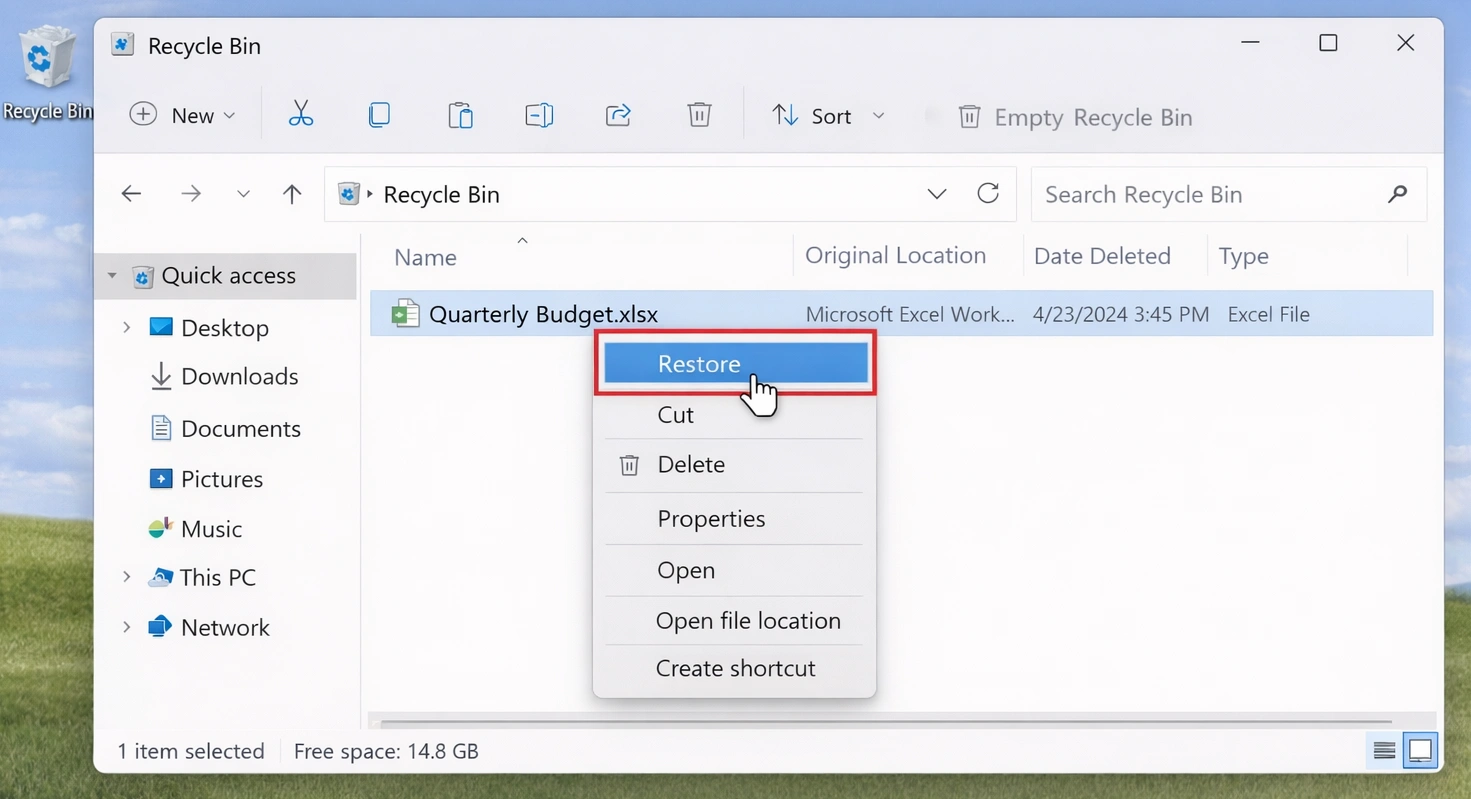
Este método solo funciona si el archivo sigue apareciendo en la Papelera de reciclaje. Es la opción más rápida y segura.
Sigue estos pasos:
- Abra la Papelera de reciclaje de su escritorio.
- Busca el nombre del archivo, el nombre de la carpeta o el tipo de archivo.
- Haga clic con el botón derecho en el archivo que desea restaurar.
- Selecciona “Restaurar”.”
- Vuelve a la carpeta original y comprueba el archivo.
Sin embargo, este método no servirá de nada una vez que hayas vaciado la Papelera de reciclaje. En ese caso, necesitarás otra forma de Recuperar archivos tras eliminarlos de la papelera de reciclaje.
Método 2: Recuperar archivos con el Historial de archivos
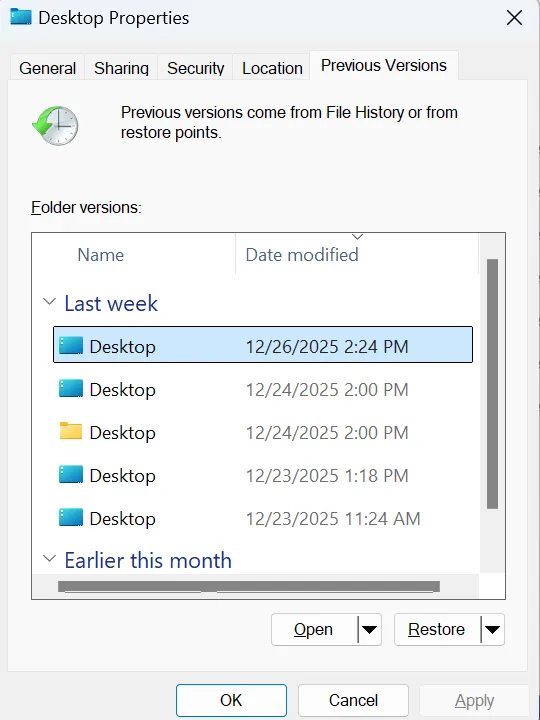
El historial de archivos es una función de copia de seguridad de Windows. Permite restaurar versiones anteriores de los archivos si la habías activado antes de eliminarlos.
A continuación te explicamos cómo utilizarlo:
- Abre la carpeta en la que estaba guardado el archivo eliminado.
- Haga clic con el botón derecho del ratón dentro de la carpeta.
- Selecciona “Propiedades”.”
- Abre la pestaña “Versiones anteriores”.
- Elige una versión que contenga el archivo eliminado.
- Guarda el archivo en una ubicación segura.
Este método funciona bien con documentos, fotos y carpetas de trabajo. Sin embargo, no servirá de nada si el «Historial de archivos» no estaba activado antes de que desapareciera el archivo.
Método 3: Recuperar archivos desde la copia de seguridad de Windows
La herramienta «Copia de seguridad y restauración de Windows» también puede resultarte útil si ya has creado una copia de seguridad anteriormente. Esta opción resulta útil para los usuarios que realizan copias de seguridad de carpetas importantes con regularidad.
Para utilizarlo:
- Abra el Panel de control.
- Ve a “Copia de seguridad y restauración”.”
- Haz clic en “Restaurar mis archivos”.”
- Busca el archivo eliminado.
- Elige una ubicación segura para la restauración.
Este método es fiable porque utiliza copias de seguridad ya existentes. Sin embargo, muchos usuarios solo se dan cuenta de que no tienen ninguna copia de seguridad cuando la necesitan para Recuperar archivos tras eliminarlos de la papelera de reciclaje.
Método 4: Prueba la función de recuperación de archivos de Windows
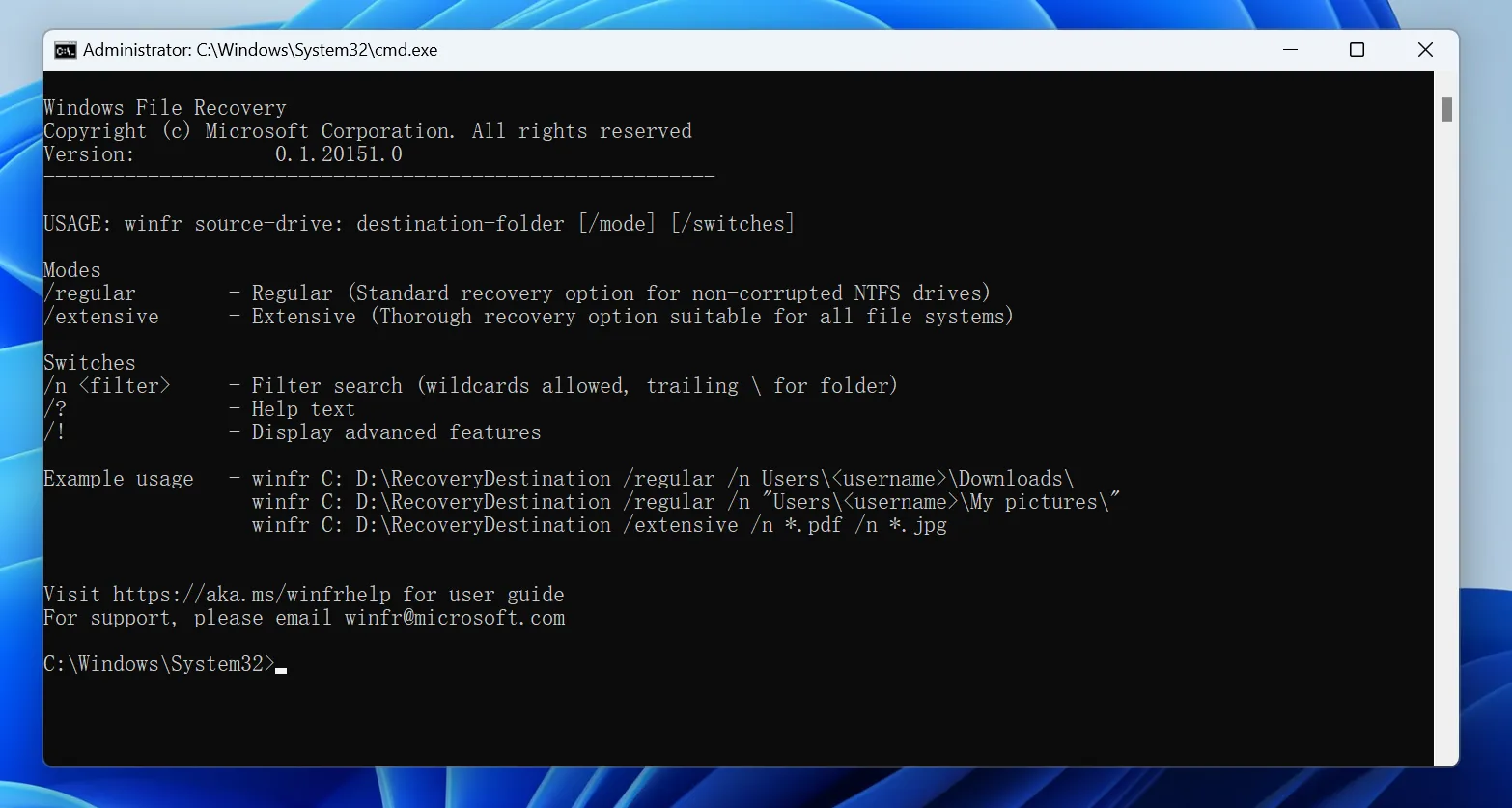
Windows File Recovery es una herramienta de recuperación de línea de comandos de Microsoft. Puede ayudar a los usuarios avanzados a recuperar archivos borrados de dispositivos de almacenamiento locales.
Un comando básico sigue este formato:
winfr unidad-de-origen: unidad-de-destino: /regular /n ruta-del-archivo
Por ejemplo, si has borrado un documento de la unidad C y quieres guardar los archivos recuperados en la unidad E, la unidad C es la unidad de origen y la unidad E es la unidad de destino.
Esta opción resulta útil porque es de Microsoft y no requiere ninguna herramienta de pago. Sin embargo, puede resultar complicada para los principiantes. Además, no ofrece la misma experiencia de vista previa visual que muchos programas de recuperación. Por lo tanto, si quieres una forma más sencilla de Recuperar archivos tras eliminarlos de la papelera de reciclaje, quizá te convenga más una herramienta de recuperación gráfica.
Método 5: Utilizar Magic Data Recovery para recuperar archivos tras eliminarlos de la Papelera de reciclaje
Si no tienes una copia de seguridad y necesitas una solución más sencilla, Magic Data Recovery puede ser de ayuda. Ofrece un flujo de trabajo claro de «escanear-previsualizar-recuperar», lo que lo hace ideal para usuarios normales que no quieren utilizar la línea de comandos.
Magic Data Recovery es útil cuando se necesita Recuperar archivos tras eliminarlos de la papelera de reciclaje, restaurar archivos eliminados con Shift + Supr o recuperar archivos perdidos durante una limpieza. Es compatible con los tipos de archivo más habituales, como documentos, fotos, vídeos, archivos de audio, archivos comprimidos y mucho más. Además, te permite previsualizar los archivos antes de recuperarlos, para que puedas elegir solo aquellos que realmente necesitas.
Paso 1: Descargar e instalar Magic Data Recovery
En primer lugar, descarga Magic Data Recovery desde la página web oficial Amagicsoft sitio web. Instálalo en una unidad distinta a la que contenía los archivos que has borrado. Este método ayuda a proteger los datos perdidos para que no se sobrescriban accidentalmente durante la instalación.
Compatible con Windows 7/8/10/11 y Windows Server
Segundo paso: Seleccione la unidad o la ubicación que se va a escanear
Inicia Magic Data Recovery. A continuación, en la interfaz principal, selecciona la unidad, la partición o la ubicación donde se almacenaban originalmente los archivos eliminados. Después, inicia el análisis para buscar los archivos que se han eliminado de la Papelera de reciclaje.

Paso 3: Buscar Suprimido Archivos
Magic Data Recovery comenzará a escanear la ubicación seleccionada. Mientras tanto, el software muestra una lista de los archivos recuperables a medida que avanza el escaneo. Esto te permite comprobar los posibles resultados sin tener que esperar a que finalice todo el escaneo.

Paso 4: Vista previa de los archivos eliminados antes de la recuperación
A continuación, utiliza la función de vista previa para comprobar el contenido del archivo antes de la recuperación. Este paso resulta útil cuando los nombres de los archivos son muy parecidos o cuando solo quieres recuperar documentos, fotos o vídeos concretos.

Paso 5: Recuperar archivos a una ubicación segura
Por último, selecciona los archivos que quieras recuperar y guárdalos en otra unidad o en una ubicación de almacenamiento segura. No recuperes los archivos en la carpeta original, ya que al hacerlo podrías sobrescribir otros datos perdidos y reducir las posibilidades de una recuperación posterior.

Por qué Magic Data Recovery es una solución práctica
Magic Data Recovery no promete resultados imposibles. Ningún software de recuperación puede garantizar el éxito cuando los datos han sido sobrescritos. Sin embargo, resuelve varios problemas reales a los que se enfrentan los usuarios cuando intentan Recuperar archivos tras eliminarlos de la papelera de reciclaje.
En primer lugar, reduce la dificultad técnica. Muchos usuarios no se sienten cómodos con las herramientas de línea de comandos, por lo que una interfaz gráfica ahorra tiempo y evita errores.
En segundo lugar, permite previsualizar los archivos. Esto es importante porque los archivos eliminados pueden aparecer con nombres poco claros. La previsualización te ayuda a confirmar el contenido antes de la recuperación.
En tercer lugar, es compatible con diferentes situaciones de pérdida de archivos. Por ejemplo, es posible que necesites recuperar una carpeta de trabajo borrada, fotos perdidas, vídeos eliminados o archivos borrados durante una limpieza del sistema.
Por último, ofrece a los usuarios un mayor control. En lugar de recuperar todo a ciegas, puedes analizar, filtrar, previsualizar y recuperar los archivos seleccionados en un lugar seguro. Por lo tanto, si las opciones de copia de seguridad de Windows no te sirven de ayuda, Magic Data Recovery te ofrece una solución práctica.
Recuperar archivos tras eliminarlos de la Papelera de reciclaje: comparación de métodos
Utiliza esta comparativa rápida para elegir la mejor solución.
Situación | La mejor solución | Por qué es útil |
El archivo sigue apareciendo en la Papelera de reciclaje | Restaurar desde la papelera de reciclaje | El método más rápido y seguro |
Se ha activado el historial de archivos | Historial de archivos | Recupera versiones anteriores de los archivos |
Existe la función de copia de seguridad de Windows | Copia de seguridad y restauración | Utiliza las copias de seguridad existentes |
Prefieres las herramientas de línea de comandos de Microsoft | Recuperación de archivos de Windows | Apto para usuarios avanzados |
No hay copia de seguridad y la Papelera de reciclaje está vacía | Magic Data Recovery | Ofrece funciones de análisis, vista previa y recuperación |
El disco duro presenta daños físicos | Servicio profesional de recuperación | Reduce el riesgo de sufrir daños adicionales |
En general, lo primero que debes hacer es comprobar las opciones integradas. Sin embargo, si no hay ninguna copia de seguridad, Magic Data Recovery puede ayudarte. Recuperar archivos tras eliminarlos de la papelera de reciclaje con menos esfuerzo técnico.
Errores habituales al recuperar archivos tras borrarlos de la Papelera de reciclaje
Muchos fallos en la recuperación se deben a que los usuarios toman medidas equivocadas demasiado pronto. Para aumentar tus posibilidades, evita estos errores.
Instalación de software en la unidad original
La instalación de nuevo software crea nuevos archivos. Estos archivos pueden sobrescribir los datos eliminados que deseas recuperar.
Guardar los archivos recuperados en la misma carpeta
Recupera siempre los archivos en otra unidad. De este modo, se evita que los datos recuperados dañen otros archivos perdidos.
Ejecución de herramientas de limpieza del disco
Las herramientas de limpieza pueden eliminar datos temporales y escribir nueva información en el espacio libre. Como consecuencia, pueden reducir las posibilidades de éxito de la recuperación.
Seguir utilizando el ordenador con normalidad
Navegar por Internet, descargar, editar y actualizar programas pueden generar nuevos datos. Por lo tanto, suspende el uso habitual hasta que finalice la recuperación.
Esperar demasiado
Cuanto más esperes, mayor será la probabilidad de que los archivos eliminados sean sobrescritos por nuevos datos. Actúa con rapidez si es necesario. Recuperar archivos tras eliminarlos de la papelera de reciclaje.
Consejos para evitar volver a perder archivos
Una vez que hayas recuperado tus archivos, establece una rutina más segura para protegerlos. Los pequeños hábitos pueden evitar pérdidas graves de datos.
En primer lugar, activa el Historial de archivos para las carpetas importantes. A continuación, utiliza la sincronización en la nube para los documentos de trabajo y los archivos personales. Además, guarda una copia de seguridad independiente en otra unidad de almacenamiento. También puedes aumentar el tamaño de la Papelera de reciclaje si sueles borrar archivos grandes por error.
Además, evita utilizar la combinación de teclas Mayús + Supr con datos importantes. Este atajo de teclado omite la Papelera de reciclaje y dificulta la recuperación. Por último, revisa la configuración de limpieza automática de Windows, sobre todo si Storage Sense elimina archivos de forma programada.
Estas medidas reducen la necesidad de Recuperar archivos tras eliminarlos de la papelera de reciclaje en el futuro.
Conclusión
A menudo puede Recuperar archivos tras eliminarlos de la papelera de reciclaje, pero los siguientes pasos que des son importantes. Deja de utilizar la unidad afectada, comprueba la Papelera de reciclaje, revisa las copias de seguridad de Windows y busca primero en el almacenamiento en la nube. Estos métodos son seguros y deben realizarse antes de intentar recuperaciones más exhaustivas.
Sin embargo, si la Papelera de reciclaje está vacía y no hay ninguna copia de seguridad, Magic Data Recovery ofrece una solución práctica. Ayuda a los usuarios a escanear la ubicación original, previsualizar los archivos recuperables y restaurar los elementos seleccionados en un lugar seguro. Su flujo de trabajo claro lo hace especialmente útil para los usuarios que desean Recuperar archivos tras eliminarlos de la papelera de reciclaje sin tener que seguir pasos complicados en la línea de comandos.
Para una mayor seguridad recuperación de archivos borrados siga el proceso, actúe con rapidez, evite sobrescribir datos y guarde los archivos recuperados en una ubicación diferente.
Compatible con Windows 7/8/10/11 y Windows Server
PREGUNTAS FRECUENTES
¿Puedo recuperar archivos después de vaciar la Papelera de reciclaje?
Sí, aún puedes recuperar archivos después de haberlos eliminado de la papelera de reciclaje, siempre y cuando los nuevos datos no hayan sobrescrito el espacio de almacenamiento original. En primer lugar, deja de utilizar la unidad afectada. A continuación, comprueba el Historial de archivos, la copia de seguridad de Windows o la papelera en la nube. Si no existe ninguna copia de seguridad, utiliza Magic Data Recovery para escanear y obtener una vista previa de los archivos recuperables.
¿Los archivos se pierden para siempre tras eliminarlos de la Papelera de reciclaje?
No siempre. Tras el borrado, Windows suele marcar el espacio del archivo como disponible en lugar de borrar los datos inmediatamente. Por lo tanto, el archivo puede seguir siendo recuperable durante algún tiempo. Sin embargo, una vez que nuevos datos sobrescriben ese espacio, la recuperación se vuelve mucho más difícil o imposible, incluso con un programa de recuperación.
¿Puedo recuperar archivos borrados con Shift + Suprimir?
Sí, a menudo se pueden recuperar archivos eliminados con Shift + Suprimir mediante copias de seguridad o programas de recuperación. Dado que la combinación Shift + Suprimir evita la Papelera de reciclaje, la restauración directa no funcionará. Empieza por el Historial de archivos o las copias de seguridad en la nube. Si esas opciones no dan resultado, Magic Data Recovery puede analizar la ubicación original en busca de archivos recuperables.
¿Es Magic Data Recovery adecuado para principiantes?
Sí. Magic Data Recovery es ideal para principiantes, ya que utiliza un proceso visual de escaneo, vista previa y recuperación. No es necesario tener conocimientos de línea de comandos para buscar archivos borrados. Además, la función de vista previa te permite comprobar el contenido de los archivos antes de la recuperación, lo que reduce la confusión y ayuda a evitar la restauración de archivos innecesarios.
¿Dónde debo guardar los archivos recuperados?
Guarda los archivos recuperados en otra unidad o en una ubicación de almacenamiento segura. No los guardes de nuevo en la carpeta original de donde se borraron. Esta norma es importante porque, al guardar los datos recuperados en la misma ubicación, se podrían sobrescribir otros archivos borrados y reducir las posibilidades de una recuperación adicional.
¿Es Windows File Recovery mejor que Magic Data Recovery?
Depende de tu nivel de conocimientos y de tus necesidades de recuperación. Windows File Recovery funciona bien para los usuarios que saben manejar las herramientas de línea de comandos. Sin embargo, Magic Data Recovery puede resultar más adecuado para los usuarios normales que buscan un análisis visual, la vista previa de archivos y la recuperación selectiva. Ambas opciones pueden resultar útiles en diferentes situaciones.
¿Cuándo debo intentar recuperar los archivos borrados?
Deberías iniciar la recuperación lo antes posible. Cuanto más tiempo utilices la unidad afectada, mayor será el riesgo de sobrescribir los datos perdidos. Por lo tanto, deja de guardar archivos nuevos, evita instalar programas en esa unidad y empieza a escanear cuanto antes si necesitas recuperar archivos importantes.

Vasilii es un especialista en recuperación de datos con unos 10 años de experiencia práctica en este campo. A lo largo de su carrera, ha resuelto con éxito miles de casos complejos relacionados con archivos borrados, unidades formateadas, particiones perdidas y sistemas de archivos RAW. Su experiencia abarca tanto métodos de recuperación manual con herramientas profesionales como editores hexadecimales como soluciones automatizadas avanzadas con software de recuperación. La misión de Vasilii es poner los conocimientos sobre recuperación de datos al alcance tanto de los profesionales informáticos como de los usuarios de a pie, ayudándoles a salvaguardar sus valiosos activos digitales.