
Cómo recuperar archivos borrados de Google Drive
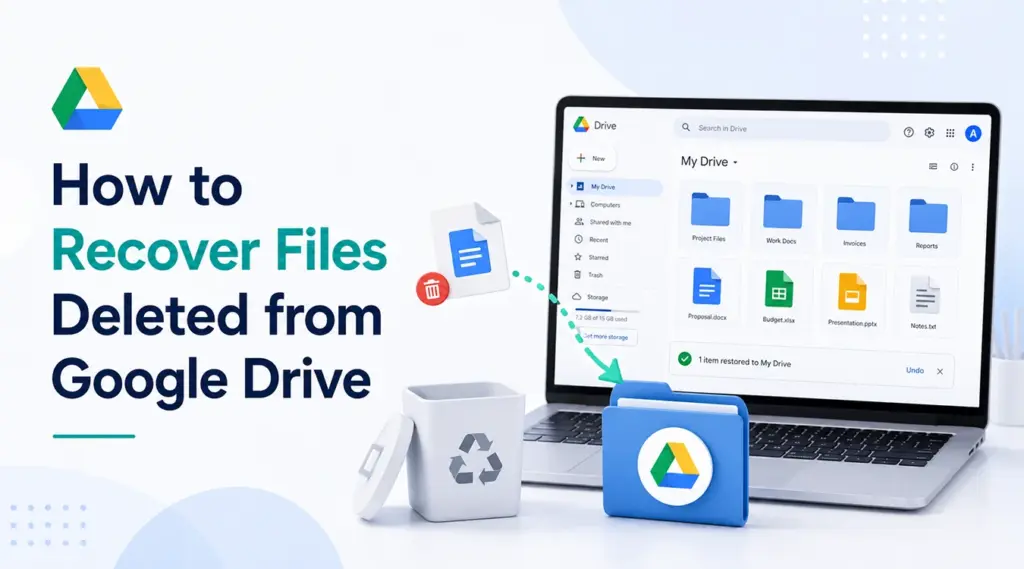
Borrar por error un archivo de Google Drive puede paralizar tu trabajo en cuestión de segundos. Podrías perder un informe, una hoja de cálculo, un PDF, una foto, un vídeo o un archivo de proyecto compartido. Afortunadamente, es posible que el archivo siga estando en la Papelera, en una ubicación compartida, en una carpeta sincronizada o en una copia de seguridad local. Esta guía explica Cómo recuperar archivos borrados de Google Drive siguiendo unos pasos claros. En primer lugar, prueba las opciones de recuperación de Google. A continuación, comprueba la recuperación del administrador de Workspace. Después, si el archivo se sincronizó o se descargó en algún momento en tu ordenador con Windows, en una unidad USB, en una tarjeta SD o en otra ubicación de almacenamiento local, puedes buscarlo con Magic Data Recovery.
Ninguna herramienta de terceros puede recuperar archivos directamente de la nube de Google una vez que Google los ha eliminado de forma definitiva. Sin embargo, una recuperación de archivos eliminados Esta herramienta puede ser útil si alguna vez existió una copia local. Por lo tanto, Cómo recuperar archivos borrados de Google Drive Depende tanto del estado de la nube como del historial de almacenamiento local.
Compatible con Windows 7/8/10/11 y Windows Server
Índice
Respuesta rápida: Cómo recuperar archivos eliminados de Google Drive
Si necesita Cómo recuperar archivos borrados de Google Drive Si quieres ir al grano, empieza por aquí.
Situación | La mejor solución |
El archivo sigue en la Papelera | Recuperarlo de la papelera de Google Drive |
La Papelera ya no muestra el archivo | Prueba la opción de asistencia para la recuperación de Google |
Cuenta de trabajo o de estudios | Pregunta a un administrador de Google Workspace |
Archivo sincronizado con Windows | Analiza la carpeta sincronizada con Magic Data Recovery |
Archivo guardado en una memoria USB o en una tarjeta SD | Escanea ese dispositivo con Magic Data Recovery |
No hay ninguna copia ni en la nube ni local | Es posible que la recuperación no sea posible |
Por lo tanto, comprueba primero la opción más sencilla. Si no funciona la Papelera, pasa a la recuperación de la cuenta, la ayuda para administradores y la recuperación local.
Método 1: Cómo recuperar archivos eliminados de la papelera de Google Drive
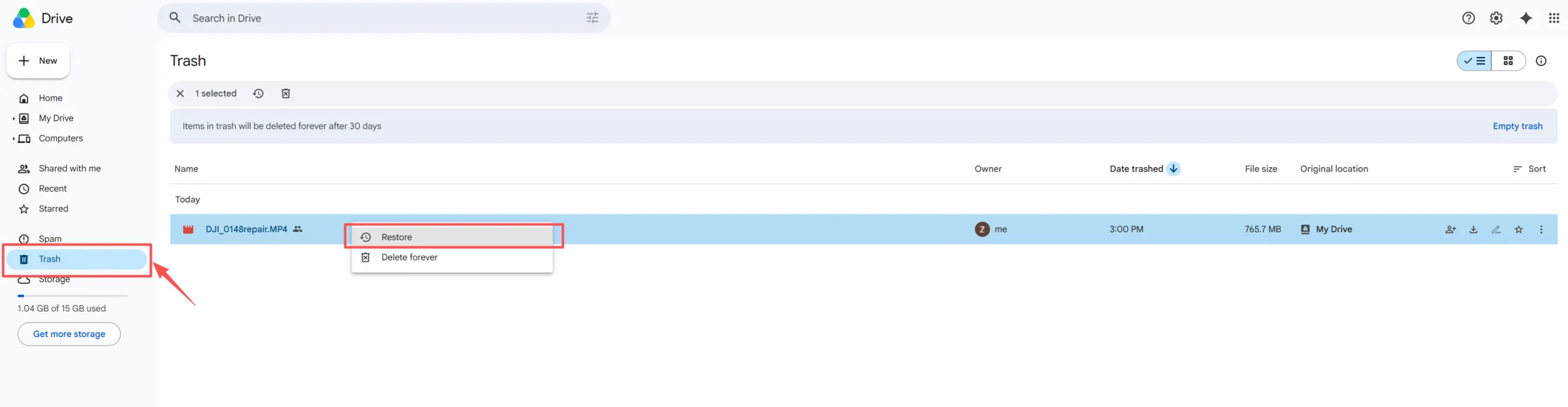
La forma más sencilla de recuperar archivos borrados de Google Drive es Recuperar archivos eliminados de la papelera de Google Drive. Este método funciona cuando el archivo sigue apareciendo en la Papelera.
- Abrir Google Drive.
- Haz clic en “Papelera” en el menú de la izquierda.
- Busca el archivo u ordena los resultados por fecha de eliminación.
- Haz clic con el botón derecho en el archivo.
- Haz clic en “Restaurar”.”
A continuación, Drive suele devolver el archivo a su carpeta original. Si no lo encuentras, busca en «Mi Drive» por el nombre del archivo.
Este método responde Cómo recuperar archivos borrados de Google Drive en los casos de eliminación más reciente. Sin embargo, si has vaciado la Papelera, pasa a la siguiente solución.
Método 2: Cómo recuperar archivos eliminados de forma definitiva de Google Drive
Método 3: Cómo recuperar archivos eliminados de Google Drive con la ayuda del administrador de Workspace
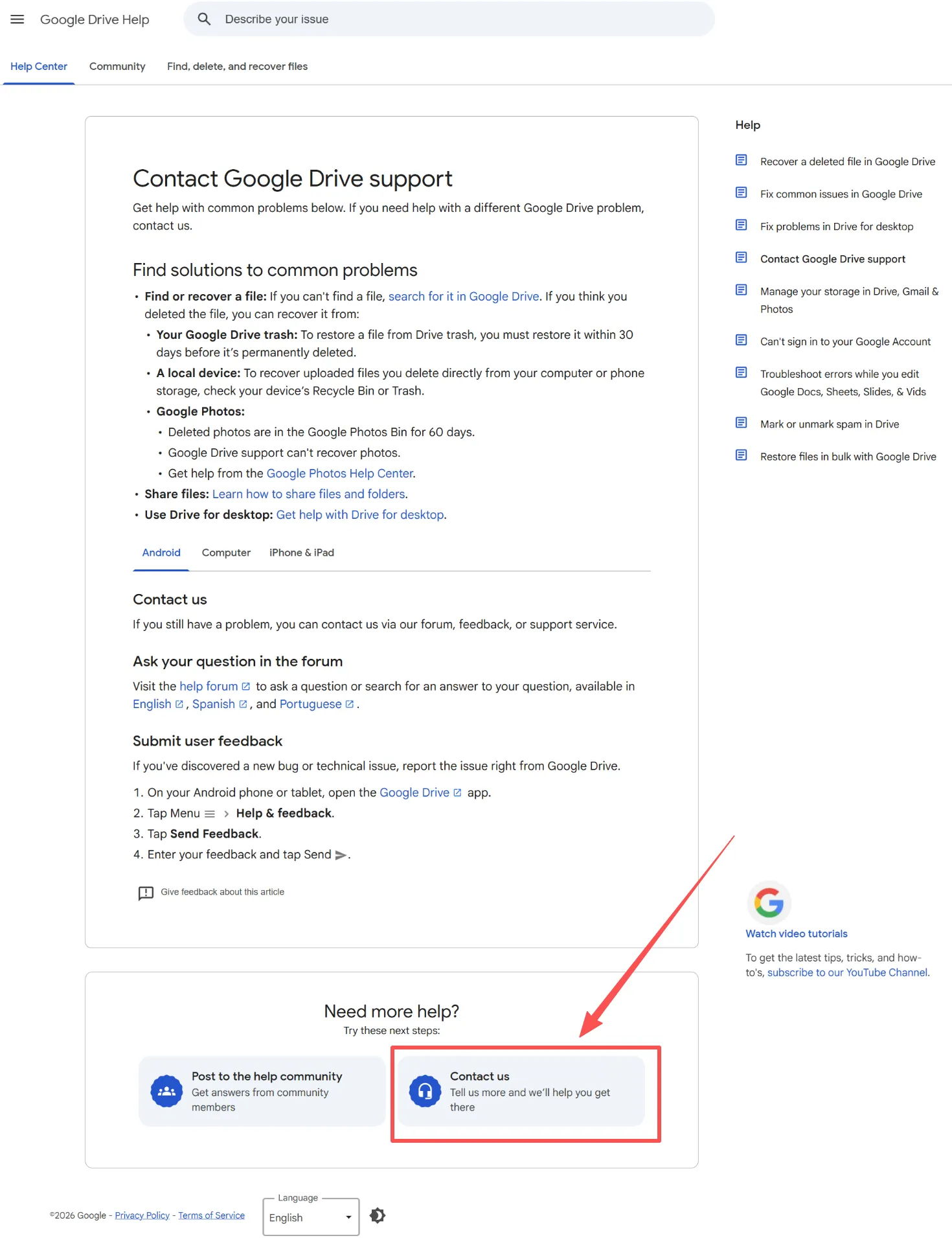
Si tu Drive pertenece a una empresa, centro educativo u organización, ponte en contacto con tu administrador de Google Workspace. La recuperación por parte del administrador puede ser de ayuda cuando el archivo ya no aparezca en la Papelera.
Según la documentación de Google Workspace, los administradores pueden recuperar elementos de Drive en un plazo de 25 días desde que un usuario vacía la Papelera. Para ayudar a tu administrador a agilizar el proceso, facilítale el nombre del archivo, el propietario, la ruta de la carpeta y la fecha de eliminación. Esta es la mejor forma de El administrador de Google Workspace restaura archivos de Drive búsquedas. Por lo tanto, pide ayuda en cuanto te des cuenta de la pérdida.
Método 4: Cómo recuperar archivos eliminados de Google Drive con Magic Data Recovery
Cuando fallan las opciones de recuperación en la nube de Google, es posible que la recuperación local siga funcionando. Magic Data Recovery Esto resulta útil cuando el archivo que falta existió en algún momento en tu ordenador con Windows, en una carpeta sincronizada de Google Drive, en una unidad USB, en una tarjeta SD o en otra ubicación de almacenamiento local.
Este método no sustituye a la recuperación de Google Drive. Más bien, cubre una laguna. Google se centra en la recuperación en la nube, mientras que Magic Data Recovery analiza el almacenamiento local. Según Amagicsoft, la herramienta es compatible con más de 5000 tipos de archivos y funciona con discos duros, SSD, memorias USB, tarjetas SD y mucho más.
Utiliza Magic Data Recovery si has utilizado Google Drive para ordenador, has sincronizado el archivo con Windows, lo has descargado antes de borrarlo, has vaciado la Papelera de reciclaje de Windows o no has podido recuperarlo a través de la Papelera de Google Drive. Por ejemplo, si has borrado tanto el archivo de la nube como el PDF descargado, la herramienta puede buscar en la última ubicación de almacenamiento local.
Cómo utilizar Magic Data Recovery
Paso 1: Descargar e instalar Magic Data Recovery
Descarga Magic Data Recovery e instálalo en una unidad distinta de aquella en la que guardaste por última vez el archivo de Google Drive que has perdido. Este paso ayuda a evitar que se sobrescriba accidentalmente y protege los datos perdidos.
Compatible con Windows 7/8/10/11 y Windows Server
Paso 2: Selecciona la unidad o la carpeta sincronizada de Google Drive que deseas escanear
Inicia el programa. A continuación, en la interfaz principal, selecciona el disco, la partición o la carpeta sincronizada de Google Drive en la que se encontraba anteriormente el archivo eliminado. Después, inicia el análisis.

Paso 3: Buscar archivos eliminados de Google Drive
El programa analiza la ubicación seleccionada. Mientras tanto, va mostrando una lista de los archivos recuperables a medida que avanza el análisis. Puedes esperar a que termine el análisis o consultar los resultados durante el proceso.

Paso 4: Vista previa de los archivos eliminados antes de la recuperación
A continuación, utiliza la función de vista previa para comprobar el contenido del archivo. Este paso te ayuda a recuperar únicamente los documentos, fotos, vídeos, archivos PDF u otros archivos que realmente necesites.

Paso 5: Recuperar archivos a una ubicación segura
Por último, selecciona los archivos de destino y guárdalos en otra ubicación segura. No restaures los archivos en la misma ubicación original, ya que hacerlo podría sobrescribir los datos eliminados o reducir las posibilidades de recuperar otros archivos perdidos.

Recuperación en la nube frente a recuperación local
Para comprender Cómo recuperar archivos borrados de Google Drive, compara la recuperación en la nube con la recuperación local.
Tipo de recuperación | Lo mejor para |
Papelera de Google Drive | Archivos eliminados recientemente |
Asistencia para la recuperación de Google | Archivos personales eliminados recientemente |
Restauración del administrador del espacio de trabajo | Archivos del trabajo o del colegio |
Magic Data Recovery | Archivos sincronizados, descargados o copiados |
Si Google aún conserva el archivo en la nube, utiliza primero las herramientas de Google. Sin embargo, si la copia en la nube ya no está y antes existía una copia local, Magic Data Recovery te ofrece otra opción práctica.
Cómo recuperar archivos eliminados de Google Drive tras 30 días
Muchos usuarios buscan Recuperar archivos de Google Drive tras 30 días porque la Papelera ya no sirve de nada. En primer lugar, comprueba si utilizas Google Workspace. Si es así, ponte en contacto con tu administrador inmediatamente. A continuación, busca en Drive, en las carpetas compartidas, en los archivos adjuntos de los correos electrónicos, en las descargas, en las memorias USB, en las tarjetas SD y en los ordenadores antiguos.
Si no encuentras ninguna copia visible, escanea el almacenamiento local con Magic Data Recovery. Cuanto antes lo hagas, más posibilidades tendrás. Sin embargo, si el archivo solo existía en la nube de Google y Google lo ha eliminado definitivamente, las herramientas de recuperación no pueden recuperarlo de los servidores de Google.
Conclusión
Ahora ya lo sabes Cómo recuperar archivos borrados de Google Drive a través de la Papelera, el servicio de asistencia de Google, la ayuda para administradores de Workspace y la recuperación local. Empieza por la Papelera. A continuación, prueba el servicio de asistencia de recuperación de Google o la ayuda para administradores si el archivo ya no aparece allí.
Por último, revisa las carpetas locales, las descargas, las memorias USB, las tarjetas SD y las copias de seguridad. Magic Data Recovery merece un lugar en esta guía porque resuelve un problema práctico recuperación de archivos eliminados Laguna: cuando falla la recuperación en la nube, es posible que aún quede una copia local. Si necesitas un siguiente paso más eficaz, prueba con Magic Data Recovery y escanea la ubicación donde se encontraba por última vez el archivo perdido.
Compatible con Windows 7/8/10/11 y Windows Server
Preguntas frecuentes sobre cómo recuperar archivos borrados de Google Drive
¿Puedo recuperar archivos de Google Drive después de 30 días?
Sí, pero las opciones se reducen tras 30 días. En primer lugar, comprueba si utilizas una cuenta de Google Workspace, ya que un administrador aún podría ayudarte dentro del plazo de recuperación de Google. A continuación, busca en las descargas, las copias de seguridad, las memorias USB y las tarjetas SD. Si alguna vez existió una copia local, Magic Data Recovery podría serte de ayuda.
¿Puede Magic Data Recovery recuperar archivos de Google Drive que se hayan eliminado de forma permanente?
Magic Data Recovery no puede restaurar archivos directamente desde los servidores en la nube de Google. Sin embargo, puede ayudar a recuperar archivos eliminados de forma permanente de Google Drive cuando dichos archivos se hayan sincronizado, descargado o guardado previamente en el almacenamiento local. Por lo tanto, utilízalo después de comprobar la papelera de Google Drive, el servicio de recuperación de Google y las opciones de administración de Workspace.
¿Dónde se guardan los archivos recuperados de Google Drive?
Google Drive suele guardar los archivos restaurados en su carpeta original. Sin embargo, si la carpeta original ya no existe o has perdido el acceso, busca en «Mi Drive» por el nombre del archivo. Además, comprueba las secciones «Recientes», «Compartidos conmigo» y el Drive del propietario del archivo si este pertenecía a otra persona.
¿Qué debo hacer justo después de borrar un archivo de Drive?
En primer lugar, deja de borrar, sincronizar o guardar archivos nuevos en las ubicaciones relacionadas. A continuación, comprueba la papelera de Google Drive, la papelera de reciclaje de Windows, las carpetas sincronizadas y las descargas. Si estas comprobaciones no dan resultado, ponte en contacto con el servicio de asistencia de Google o con el administrador de Workspace. Por último, analiza el almacenamiento local con Magic Data Recovery si el archivo llegó a existir en tu dispositivo.
¿Puedo recuperar archivos de una carpeta compartida de Google Drive?
Sí, en algunos casos. En primer lugar, comprueba quién es el propietario del archivo. Si el propietario es otra persona, pídele que revise la Papelera o que restablezca el acceso compartido. En el caso de las unidades compartidas de una cuenta de Workspace, ponte en contacto con el administrador lo antes posible. La recuperación depende de los permisos, del tiempo transcurrido desde la eliminación y del tipo de cuenta.
¿La papelera de Google Drive es lo mismo que la papelera de reciclaje de Windows?
No. La papelera de Google Drive forma parte de tu cuenta en la nube, mientras que la papelera de reciclaje de Windows forma parte de tu ordenador. Por lo tanto, comprueba ambos lugares si utilizas Google Drive para ordenador. Un archivo puede desaparecer de Drive, pero seguir estando en la papelera de reciclaje de Windows, en una carpeta sincronizada o en otra ubicación local.

Vasilii es un especialista en recuperación de datos con unos 10 años de experiencia práctica en este campo. A lo largo de su carrera, ha resuelto con éxito miles de casos complejos relacionados con archivos borrados, unidades formateadas, particiones perdidas y sistemas de archivos RAW. Su experiencia abarca tanto métodos de recuperación manual con herramientas profesionales como editores hexadecimales como soluciones automatizadas avanzadas con software de recuperación. La misión de Vasilii es poner los conocimientos sobre recuperación de datos al alcance tanto de los profesionales informáticos como de los usuarios de a pie, ayudándoles a salvaguardar sus valiosos activos digitales.