
¿Puedo recuperar archivos borrados de Google Drive?
Borrar un informe, una foto, un vídeo o una carpeta de proyecto importante puede provocar pánico inmediato. Por eso, muchos usuarios se preguntan:, ¿Puedo recuperar archivos borrados de Google Drive?? En muchos casos, sí. Sin embargo, el método adecuado depende de si el archivo sigue en la Papelera, pertenece a otro usuario, se encuentra en una cuenta de Workspace o estuvo en su ordenador en algún momento.
Esta guía trata sobre Recuperación de archivos de Google Drive a través de las herramientas de Google, las copias de seguridad y Magic Data Recovery. Y lo que es más importante, distingue la recuperación en la nube de recuperación local de discos duros. En otras palabras, ¿Puedo recuperar archivos borrados de Google Drive? Depende, en primer lugar, de si aún puede existir otra copia en algún sitio.
Compatible con Windows 7/8/10/11 y Windows Server
Índice
Respuesta rápida: ¿Puedo recuperar archivos borrados de Google Drive?
Si pregunta ¿Puedo recuperar archivos borrados de Google Drive?, elige la solución más adecuada para tu situación:
Situación | La mejor solución |
El archivo permanece en la Papelera | Recuperarlo de la papelera de Google Drive |
El archivo solo parece no estar ahí | Buscar en «Drive», «Recientes», «Compartido conmigo» y otras cuentas |
Una cuenta personal la ha eliminado definitivamente. | Ponte en contacto con Google inmediatamente |
Se ha perdido una cuenta del trabajo o del colegio | Pregunta a un administrador de Workspace |
El archivo se ha descargado, se ha copiado en un servidor espejo, se ha exportado o está sin conexión | Comprueba el almacenamiento local o utiliza Magic Data Recovery |
El archivo solo existía en la nube de Google | Utiliza las opciones de recuperación de Google |
Normalmente, Google conserva los elementos eliminados en la Papelera durante 30 días. Por lo tanto, comprueba primero la Papelera y actúa con rapidez si el archivo ya no aparece allí.
Método 1: Recuperar archivos eliminados de Google Drive desde la papelera
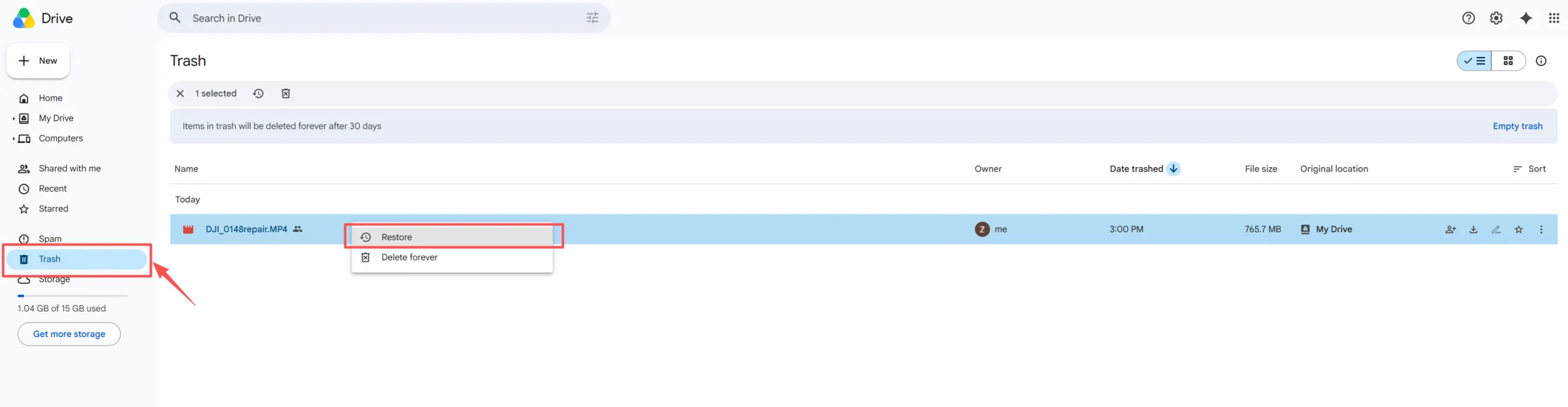
Para la mayoría de los usuarios, la respuesta más sencilla a ¿Puedo recuperar archivos borrados de Google Drive? es recuperar el elemento de la Papelera.
- Abre Google Drive.
- Seleccione Basura.
- Ordena por “Fecha de eliminación”, si es necesario.
- Haz clic con el botón derecho del ratón en el archivo o la carpeta.
- Seleccione Restaurar.
Google suele devolver el archivo a su carpeta original. No obstante, puedes buscar en «Mi unidad» o consultar la sección «Recientes» si no aparece allí. La papelera conserva los archivos durante 30 días, a menos que los elimines definitivamente antes.
Método 2: Comprueba que el archivo se haya eliminado realmente
A veces, un archivo solo parece haber sido eliminado. Por ejemplo, puede que hayas abierto la cuenta equivocada, hayas perdido el acceso a un archivo compartido o hayas movido el elemento.
Antes de probar funciones avanzadas Recuperación de archivos de la papelera de Google Drive, revisa la búsqueda en Drive, «Recientes», «Compartido conmigo», «Otras cuentas», «Enlaces de Gmail», «Carpetas de equipo» y «Unidades compartidas».
Si el archivo es propiedad de otra persona, al eliminarlo es posible que solo se elimine tu acceso directo o tu acceso al mismo. Por lo tanto, pide al propietario que lo vuelva a compartir. La respuesta a ¿Puedo recuperar archivos borrados de Google Drive? Puede que, sencillamente, el original siga existiendo.
Método 3: Solicitar a Google la recuperación de archivos de Google Drive
Método 4: Pregunta a un administrador de Google Workspace
Las cuentas de trabajo, de estudios y de organizaciones se rigen por normas diferentes. Por lo tanto, envía a tu administrador la dirección de correo electrónico de tu cuenta, el nombre del archivo, la fecha de eliminación, la carpeta original y el nombre del propietario.
Google afirma que los administradores pueden recuperar los datos de Drive en un plazo de 25 días después de que un usuario vacíe la Papelera. Sin embargo, la recuperación de datos se realiza a partir de un intervalo de fechas seleccionado, en lugar de elegir un solo archivo.
Por lo tanto, los usuarios de Workspace que soliciten ¿Puedo recuperar archivos borrados de Google Drive? deben ponerse en contacto con su administrador antes de utilizar un programa de recuperación local.
Método 5: Comprueba tu ordenador, las copias de seguridad y otros dispositivos
Muchos archivos de Drive también se encuentran fuera de la nube. Por ejemplo, es posible que hayas descargado un PDF, exportado una hoja de cálculo como XLSX o editado un archivo DOCX de forma local.
Revisa la Papelera de reciclaje de Windows, la carpeta «Descargas», «Documentos», el «Escritorio», una carpeta duplicada en una unidad externa, el «Historial de archivos» de Windows, los archivos adjuntos de los correos electrónicos, los dispositivos de almacenamiento USB, las tarjetas de memoria y otros ordenadores conectados.
Este paso es importante porque ¿Puedo recuperar archivos borrados de Google Drive? Esto podría convertirse en un problema de recuperación local. Google no puede recuperar una copia eliminada localmente a través de la papelera de Drive. Sin embargo, un programa de recuperación podría encontrarla si no se han sobrescrito los datos nuevos en ese espacio de almacenamiento.
Google Drive Stream frente a Mirror: por qué es importante el modo de sincronización
Google Drive para ordenador es compatible con los archivos «Stream» y «Mirror». Con Reproducir archivos, la mayor parte del contenido permanece en la nube. Por el contrario, Archivos de copia de seguridad guarda una copia local completa de «Mi unidad».
Por lo tanto:
- Los archivos duplicados existen como archivos locales normales.
- Los archivos reproducidos en streaming solo pueden contener datos locales tras su acceso o su uso sin conexión.
- Los archivos que solo están en la nube no ofrecen nada que el software de recuperación pueda analizar.
- Google Docs, Sheets y Slides son diferentes de los archivos de Office descargados.
Antes de preguntar ¿Puedo recuperar archivos borrados de Google Drive? Con el software, comprueba en qué modo de sincronización se guardó el archivo.
Método 6: Recuperar una copia local con Magic Data Recovery
Cuando el archivo perdido ya había existido en algún momento en el almacenamiento de Windows, Magic Data Recovery ofrece un siguiente paso práctico. En esta fase, ¿Puedo recuperar archivos borrados de Google Drive? Depende de si quedan datos locales que se puedan recuperar. El software analiza el almacenamiento local, pero no analiza los servidores en la nube de Google.
Cuándo puede ser útil Magic Data Recovery
Utiliza Magic Data Recovery cuando el archivo se haya descargado, copiado, exportado, esté disponible sin conexión o se haya guardado en un disco duro, un SSD, un dispositivo USB o una tarjeta de memoria. También puede ser útil después de vaciar la Papelera de reciclaje de Windows.
El software es compatible con más de 5.000 tipos de archivos, entre los que se incluyen DOCX, XLSX, PPTX, PDF, JPG, MP4 y ZIP. Además, los filtros y las vistas previas te ayudan a centrarte en los archivos que necesitas.
¿Por qué elegir Magic Data Recovery?
Las herramientas de Google recuperan los datos en la nube que Google aún conserva. Magic Data Recovery, por su parte, se encarga de las copias locales que faltan.
Entre sus ventajas se incluyen la compatibilidad con una amplia variedad de formatos, la digitalización de dispositivos de almacenamiento internos y extraíbles, filtros por nombre, tipo, tamaño y fecha, vistas previas de los archivos y un flujo de trabajo guiado en Windows. Por lo tanto, ofrece una solución específica para aquellos casos en los que se sabe que existía una copia local.
Sin embargo, ninguna herramienta de recuperación puede garantizar el éxito. Es posible que nuevos datos sobrescriban el contenido eliminado, mientras que la función TRIM de los SSD puede reducir las posibilidades de recuperación.
Cómo utilizar Magic Data Recovery
Paso 1: Descargar e instalar Magic Data Recovery
Descarga Magic Data Recovery e instálalo en una unidad distinta a aquella en la que tenías almacenados anteriormente tus archivos de Google Drive sincronizados, descargados, exportados o sin conexión. Esta precaución ayuda a evitar que los datos de la instalación sobrescriban el contenido recuperable.
Compatible con Windows 7/8/10/11 y Windows Server
Paso 2: Seleccione la unidad o partición afectada
Abre el programa. A continuación, selecciona la unidad o partición en la que se encontraba anteriormente el archivo perdido. Por ejemplo, podría haber estado en «Descargas», «Documentos» o en una carpeta duplicada de Google Drive. Después, inicia el análisis.

Paso 3: Buscar archivos eliminados de Google Drive
Magic Data Recovery inicia automáticamente un análisis avanzado. Mientras tanto, muestra una lista de los documentos, fotos, vídeos, archivos y demás archivos detectados que se pueden recuperar.

Paso 4: Vista previa de los archivos antes de la recuperación
Utiliza la función de vista previa para comprobar el contenido del archivo. Además, filtra los resultados por nombre, tipo, tamaño o fecha para encontrar más rápidamente un archivo de Google Drive descargado o sincronizado. La vista previa también te ayuda a evitar recuperar elementos innecesarios o dañados.

Paso 5: Recuperar archivos a una ubicación segura
Selecciona los archivos que necesites y haz clic en el botón de recuperación. Por último, guárdalos en otra unidad o ubicación de almacenamiento. Si los guardas de nuevo en la unidad afectada, podrías sobrescribir otros datos eliminados y reducir aún más las posibilidades de recuperación.

Si aún te lo preguntas ¿Puedo recuperar archivos borrados de Google Drive?, utiliza Magic Data Recovery solo cuando ya existía una copia local.
¿Puedo recuperar archivos de Google Drive después de 30 días?
Los usuarios suelen buscar Recuperar archivos de Google Drive tras 30 días. Aunque es posible que la ventana habitual de la Papelera se haya cerrado, comprueba otras cuentas, ponte en contacto con Google, pregunta a tu administrador, contacta con tus colaboradores, busca en las copias de seguridad locales y revisa el almacenamiento local si alguna vez hubo una copia. Mientras tanto, deja de guardar datos en la unidad local desde la que sincronizas archivos de Google Drive, ya que los nuevos archivos podrían sobrescribir el contenido eliminado.
Cómo evitar la pérdida de datos en Google Drive en el futuro
Un plan de contingencia sólido permite ¿Puedo recuperar archivos borrados de Google Drive? menos estresante.
- Guarda los archivos importantes en al menos dos lugares.
- Realiza copias de seguridad de los archivos importantes que no sean de Google cuando el espacio lo permita.
- Exporta Google Docs, Hojas de cálculo y Presentaciones con regularidad.
- Revisa los permisos de propiedad y eliminación.
- Comprueba la papelera antes de vaciarla.
Google Drive mejora el acceso y la colaboración. Sin embargo, no sustituye a una copia de seguridad independiente.
Conclusión
Así que.., ¿Puedo recuperar archivos borrados de Google Drive?? Empieza por la Papelera de reciclaje y, a continuación, ponte en contacto con Google o con tu administrador cuando sea posible la recuperación en la nube. Además, comprueba las copias compartidas, las copias de seguridad, las descargas y las carpetas sincronizadas.
Cuando se descargaba, se replicaba, se exportaba o se almacenaba sin conexión una copia local, Magic Data Recovery resulta útil porque escanea el dispositivo local. Su compatibilidad con distintos formatos, las vistas previas, los filtros y el flujo de trabajo guiado se adaptan a las necesidades de los usuarios habituales.
Y lo más importante, podría recuperar una copia sincronizada o descargada de tu disco duro, pero no puede recuperar un archivo de los servidores de Google. Por lo tanto, si ¿Puedo recuperar archivos borrados de Google Drive? Si el problema se debe a que falta una versión local, prueba a utilizar Magic Data Recovery antes de que el uso continuado del dispositivo sobrescriba los datos.
Compatible con Windows 7/8/10/11 y Windows Server
PREGUNTAS FRECUENTES
¿Puedo recuperar archivos borrados de Google Drive de forma gratuita?
Sí. En primer lugar, comprueba la Papelera de Google Drive, la búsqueda en Drive, la sección «Compartido conmigo», otras cuentas de Google, las copias de seguridad locales y la Papelera de reciclaje de Windows. También puedes ponerte en contacto con Google o con un administrador de Workspace. Si existía una copia local, Magic Data Recovery ofrece actualmente hasta 500 MB de recuperación gratuita a modo de prueba.
¿Puedo recuperar archivos eliminados de forma definitiva de Google Drive?
Es posible recuperar un archivo eliminado de forma permanente si Google aún lo conserva, si un administrador de Workspace puede restaurarlo, si otro usuario tiene una copia o si existe una versión local. Sin embargo, ningún método garantiza el éxito. Actúa con rapidez, evita añadir datos a la unidad afectada y comprueba todas las fuentes posibles, tanto en la nube como locales.
¿Puede un programa de recuperación restaurar archivos de Google Drive que solo están almacenados en la nube?
No. El software de recuperación analiza los dispositivos de almacenamiento que están bajo tu control, como el disco duro de un ordenador, un dispositivo USB o una tarjeta de memoria. No puede analizar la infraestructura en la nube de Google. Por lo tanto, recurre al servicio de asistencia de Google o a un administrador para los archivos que se encuentran exclusivamente en la nube, y utiliza Magic Data Recovery únicamente para copias descargadas, duplicadas, exportadas o sin conexión.
¿Puedo recuperar documentos, hojas de cálculo o presentaciones de Google Docs que haya borrado?
Empieza por la papelera de Google Drive, el servicio de asistencia de Google o un administrador de Workspace. Los archivos nativos de Google no se comportan como los archivos DOCX o XLSX habituales. Sin embargo, si anteriormente exportaste el documento como PDF, DOCX, XLSX o PPTX, puedes recuperar esa exportación local desde tu ordenador o desde otra ubicación de almacenamiento.
¿Puede un administrador de Google Workspace recuperar archivos eliminados de Drive?
Sí, en algunos casos. Google indica que un administrador puede recuperar los datos de Drive de un usuario en un plazo de 25 días tras su eliminación definitiva. El administrador selecciona un intervalo de fechas y recupera los datos de Drive disponibles correspondientes a ese periodo. Por lo tanto, ponte en contacto con tu administrador de inmediato y facilítale los detalles exactos de la eliminación.
¿Dónde se guardan los archivos recuperados de Google Drive?
Por lo general, Google devuelve el archivo restaurado a su ubicación original. Sin embargo, es posible que la carpeta se haya movido o que ya no exista. Si no encuentras el elemento, busca en «Mi unidad» por el nombre del archivo, comprueba la sección «Recientes» y verifica quién es el propietario. En el caso de los archivos compartidos, comprueba que sigas teniendo permiso para acceder a ellos.
¿Qué debo hacer justo después de eliminar un archivo sincronizado de Google Drive?
En primer lugar, deja de guardar archivos nuevos en la unidad afectada. A continuación, comprueba la Papelera de Google Drive y la Papelera de reciclaje de Windows. Después, comprueba si Drive ha reproducido el archivo en streaming o lo ha duplicado. Si la copia local también ha desaparecido, analiza la ubicación de almacenamiento original con Magic Data Recovery y guarda los archivos recuperados en otro lugar.

Vasilii es un especialista en recuperación de datos con unos 10 años de experiencia práctica en este campo. A lo largo de su carrera, ha resuelto con éxito miles de casos complejos relacionados con archivos borrados, unidades formateadas, particiones perdidas y sistemas de archivos RAW. Su experiencia abarca tanto métodos de recuperación manual con herramientas profesionales como editores hexadecimales como soluciones automatizadas avanzadas con software de recuperación. La misión de Vasilii es poner los conocimientos sobre recuperación de datos al alcance tanto de los profesionales informáticos como de los usuarios de a pie, ayudándoles a salvaguardar sus valiosos activos digitales.