
Recuperar archivos de Excel: 8 métodos de recuperación
Perder un libro de Excel puede suponer la pérdida de horas de cálculos, informes o registros empresariales. Para los usuarios que buscan “Recuperar archivos de Excel”, el verdadero reto suele consistir en identificar el método de recuperación adecuado para cada situación concreta. Es posible que tengas que restaurar un libro de trabajo sin guardar, recuperar una versión anterior, localizar una copia de «Recuperación automática» o recuperar un archivo que se haya eliminado de forma definitiva.
Esta guía explica las formas más prácticas de recuperar archivos de Excel perdidos en función de diferentes situaciones de pérdida de datos. Aprenderás a utilizar las funciones de recuperación integradas en Excel, dónde encontrar el Ubicación de los archivos recuperados de Excel, y cuando un Recuperación de archivos de Excel una herramienta como Magic Data Recovery se convierte en una opción más adecuada Solución de recuperación de Excel para datos eliminados de forma definitiva o formateados.
Importante: Tras un borrado definitivo o un formateo, deja de guardar datos nuevos en la unidad afectada. Las nuevas operaciones de escritura podrían sobrescribir los datos de los archivos recuperables.
Compatible con Windows 7/8/10/11 y Windows Server
Índice
Recuperar archivos de Excel: ¿qué método deberías utilizar?
¿Qué ha pasado? | El mejor método |
Excel se ha bloqueado | Recuperación de documentos |
El libro de trabajo nunca se guardó | Recuperar libros de trabajo no guardados |
Las modificaciones recientes han desaparecido | Recuperación automática o Historial de versiones |
El archivo se ha eliminado correctamente | Papelera de reciclaje |
Shift+Suprimir / Papelera de reciclaje vacía | Magic Data Recovery |
Se ha formateado la unidad | Magic Data Recovery |
Necesitas una versión anterior | Historial de versiones |
Más Recuperación de archivos Excel Los casos se dividen en dos grupos. En el primero se incluyen los trabajos no guardados o sobrescritos que Excel aún puede tener registrados. En el segundo, se trata de un archivo que ha desaparecido del almacenamiento y para el que puede ser necesario utilizar un programa de recuperación de datos.
Cómo funcionan los archivos de recuperación de Excel
Antes de intentar recuperar archivos Excel, hay que tener en cuenta tres aspectos:
Guardado automático Guarda los archivos compatibles con Microsoft 365 almacenados en OneDrive o SharePoint.
Recuperación automática Crea información de recuperación a intervalos regulares mientras trabajas. Sin embargo, no sustituye al guardado periódico ni a las copias de seguridad.
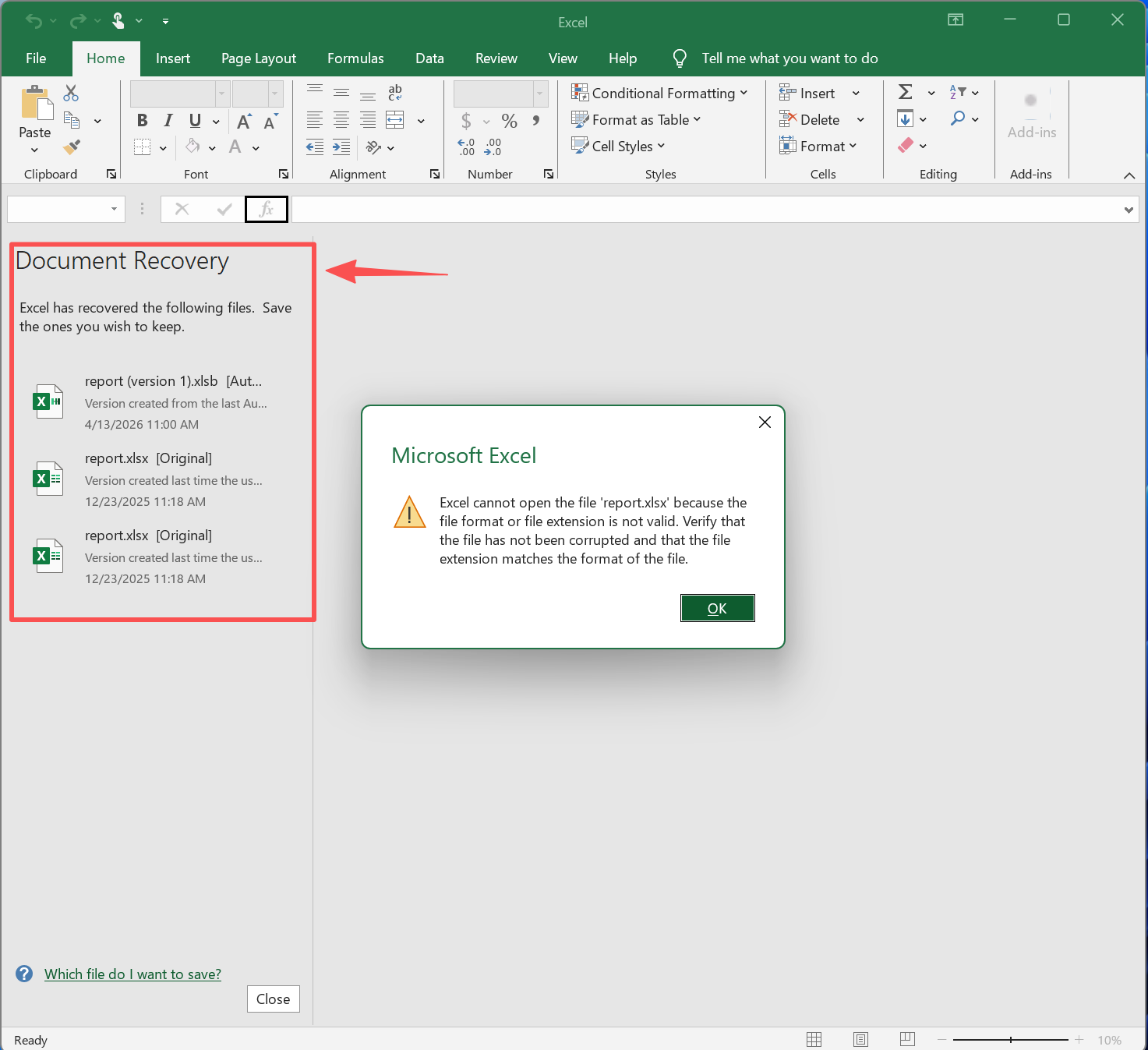
Recuperación de documentos puede aparecer después de que Excel o Windows se cierren de forma inesperada. En ese caso, puedes abrir una copia disponible y guardarla.
Método 1: Recuperar archivos tras un fallo de Excel
Si Excel deja de responder, se reinicia Windows o se produce un corte de corriente:
- Vuelva a abrir Excel.
- Consulte Recuperación de documentos.
- Abre la última versión disponible.
- Seleccione Guardar como de inmediato.
Esta suele ser la forma más rápida de recuperar archivos Excel tras un fallo, ya que es posible que Excel ya haya creado una copia de recuperación.
Método 2: Recuperar un libro de Excel sin guardar
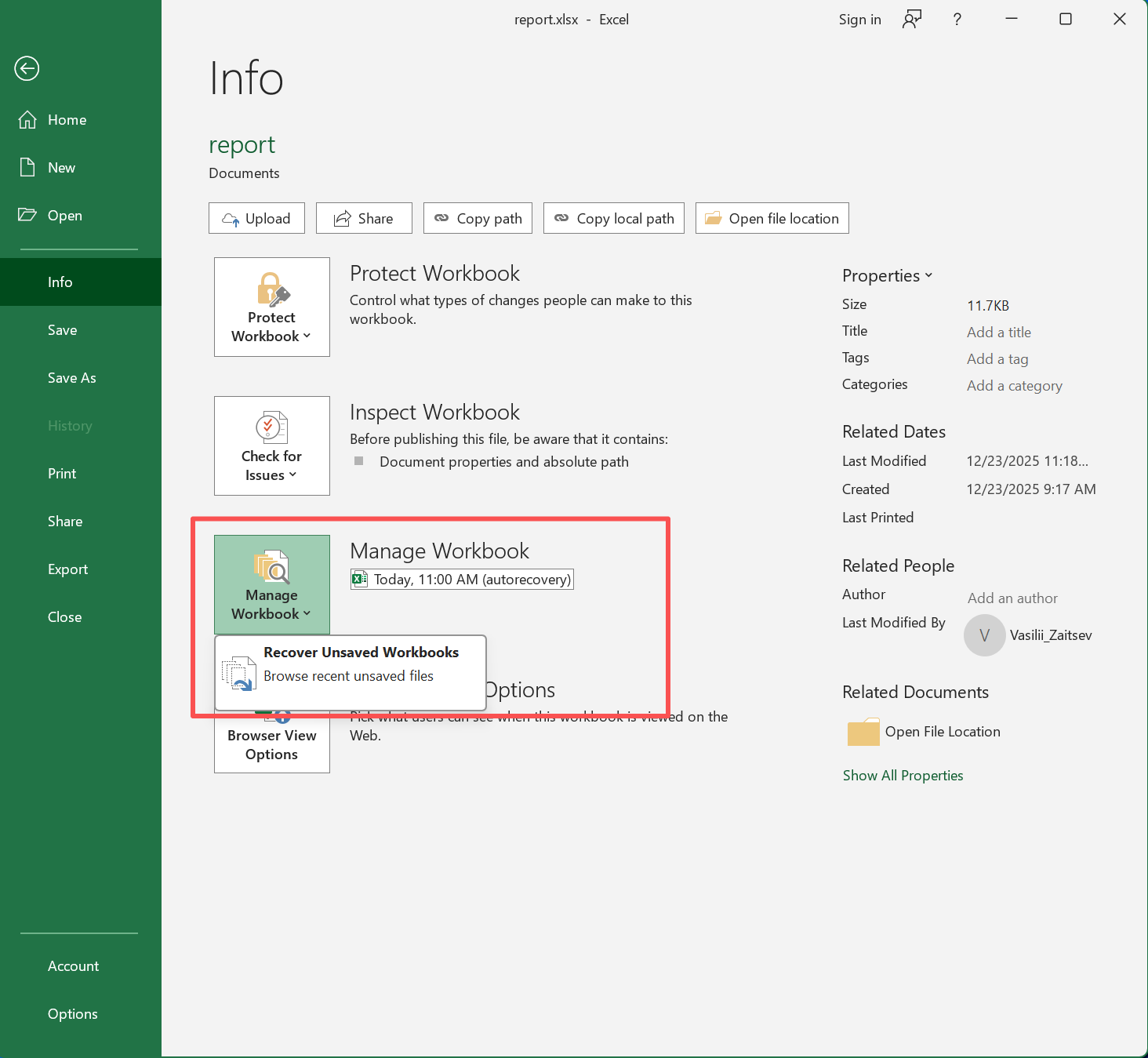
Si has creado un libro de trabajo pero nunca lo has guardado:
- Abre Excel.
- Ir a Archivo > Información.
- Seleccione Gestionar el Libro de Trabajo.
- Elija Recuperar libros de trabajo no guardados.
- Abre el archivo y selecciona Guardar como.
Sin embargo, la lista puede estar vacía si Excel nunca ha creado información de recuperación. En ese caso, esto Recuperación de archivos Excel El método no puede continuar, así que comprueba el Ubicación de los archivos recuperados de Excel manualmente.
Método 3: Buscar la ubicación de los archivos de recuperación de Excel
A veces, el libro existe, pero el panel de recuperación no lo muestra. Por lo tanto, al comprobar el Ubicación de los archivos recuperados de Excel puede ayudar.
Ubicación de los archivos de recuperación de Excel en Windows
Los lugares más comunes son:
C:\Usuarios\[Nombre de usuario]\AppData\Roaming\Microsoft\Excel\
C:\Usuarios\[Nombre de usuario]\AppData\Local\Microsoft\Office\UnsavedFiles\
Para conocer la ruta más fiable, consulta:
Excel > Archivo > Opciones > Guardar > Ubicación del archivo de recuperación automática
Dado que las versiones de Office y las configuraciones de Windows varían, la configuración propia de Excel resulta más fiable que una ruta fija.
Ubicación de la recuperación de Excel en Mac
En Mac, los datos de AutoRecover pueden aparecer dentro de la carpeta «Biblioteca» del usuario. Dado que macOS oculta la carpeta «Biblioteca» de forma predeterminada, utiliza Finder > Ir > Ir a la carpeta.
Además, si cierras un libro de trabajo y seleccionas No guardes, Excel podría eliminar su copia de «Recuperación automática». Como consecuencia, es posible que la carpeta de recuperación no contenga nada.
Método 4: Recuperar archivos de una versión anterior
Si el libro sigue existiendo pero han desaparecido los cambios recientes, busca una versión anterior.
Para archivos de OneDrive o SharePoint:
- Abre el libro de trabajo.
- Ir a Archivo > Información > Historial de versiones.
- Revise las versiones disponibles.
- Abre la versión que necesites.
- Restauralo o guarda una copia.
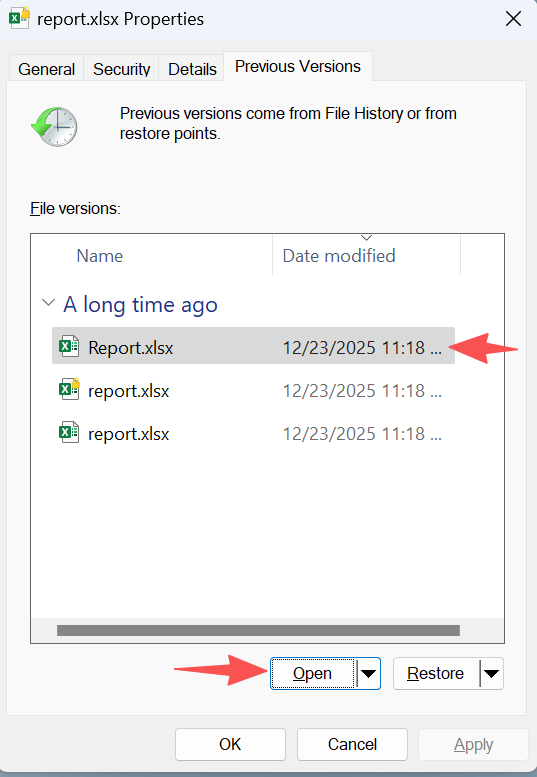
También puedes consultar Propiedades > Versiones anteriores en Windows, si estaba activado «Historial de archivos» u otra copia de seguridad.
Método 5: Revisa la Papelera de reciclaje
Si has eliminado un archivo XLSX o XLS de forma habitual:
- Abrir Papelera de reciclaje.
- Busca el cuaderno de ejercicios.
- Haz clic con el botón derecho del ratón.
- Seleccione Restaurar.
Windows devuelve el archivo a su ubicación original. Por lo tanto, esta es la forma más sencilla de recuperar archivos Excel tras una supresión normal.
Sin embargo, esto no servirá de nada tras pulsar Mayús+Supr, vaciar la Papelera de reciclaje o formatear el disco.
Método 6: Recuperar archivos de Excel con Magic Data Recovery
Cuando las herramientas integradas de Excel, como el «Historial de versiones» y la «Papelera de reciclaje», no pueden recuperar un libro guardado anteriormente, es necesario recurrir a otro método.
Magic Data Recovery se encarga de la recuperación a nivel de almacenamiento. Es compatible con formatos habituales de Excel, como .xlsx y .xls y puede escanear unidades o dispositivos de almacenamiento extraíbles en busca de archivos recuperables. Por lo tanto, resulta útil para los archivos eliminados con Shift+Supr, un papelera de reciclaje vacía, el formato o los archivos de Excel eliminados en memorias USB y tarjetas SD.
¿Por qué elegir Magic Data Recovery?
Magic Data Recovery no sustituye a las herramientas integradas de Excel. Por el contrario, resuelve un problema diferente.
La función «Recuperación automática» resulta útil cuando Excel ha creado información de recuperación temporal. El «Historial de versiones» resulta útil cuando existe una copia anterior en la nube. Por el contrario, Magic Data Recovery analiza el almacenamiento en busca de datos de archivos recuperables. Por lo tanto, resulta una opción más adecuada Recuperación de archivos de Excel solución tras un borrado definitivo, una Papelera de reciclaje vacía o un formateo.
Entre sus funciones útiles se incluyen la compatibilidad con el formato Excel, el análisis a nivel de unidad, los filtros, la vista previa y la recuperación selectiva. Por lo tanto, supone una solución práctica cuando los métodos integrados ya no se adaptan al caso concreto de pérdida de datos.
Cómo utilizar Magic Data Recovery
Paso 1: Descargar e instalar Magic Data Recovery
Descarga Magic Data Recovery e instálalo en una unidad distinta a la que contenía originalmente el libro de Excel perdido. Esto reduce las escrituras innecesarias y ayuda a proteger los datos recuperables.
Compatible con Windows 7/8/10/11 y Windows Server
Segundo paso: Seleccione la unidad a escanear
Inicia Magic Data Recovery. A continuación, selecciona la unidad o el dispositivo de almacenamiento en el que se encontraba anteriormente el libro de Excel eliminado e inicia el análisis.

Paso 3: Escanear el Recuperación de archivos de Excel perdidos
Magic Data Recovery realiza automáticamente un análisis avanzado. Mientras tanto, los archivos recuperables van apareciendo a medida que avanza el análisis. A continuación, utiliza filtros por tipo de archivo, ruta o nombre de archivo para localizar más rápidamente los libros de trabajo con extensión .xlsx y .xls.

Paso 4: Vista previa y recuperar archivos de Excel
A continuación, previsualiza los archivos detectados siempre que sea posible. Esto te ayuda a confirmar que se trata del libro de trabajo correcto y a evitar recuperaciones innecesarias. Por último, selecciona los archivos de Excel que desees y guárdalos en otra unidad o ubicación de almacenamiento. No los restaures en la misma unidad, ya que las nuevas operaciones de escritura podrían sobrescribir otros datos recuperables.

Método 7: Comprobar los archivos temporales
Los archivos temporales pueden resultar útiles cuando la función «Recuperación automática» está vacía.
- Pulse Windows + R.
- Entre en
%temp%. - Ordenar por Fecha de modificación.
- Busca las últimas
.tmparchivos o nombres relacionados. - Haz una copia de seguridad del archivo en cuestión antes de probarlo.
Sin embargo, los archivos temporales no siempre contienen un libro completo. Por lo tanto, esto Recuperación de archivos de Excel Esta opción solo funciona cuando existe una copia temporal válida; al cambiar .tmp a .xlsx no garantiza que el archivo sea válido.
Método 8: Restaurar archivos de copia de seguridad desde OneDrive o SharePoint
Si guardas los libros de trabajo en el almacenamiento en la nube de Microsoft 365, consulta el «Historial de versiones» antes de utilizar un programa de recuperación.
Abre el libro en OneDrive o SharePoint y, a continuación, revisa las versiones anteriores. Este método resulta útil cuando alguien ha modificado un libro compartido, la sincronización ha sustituido una versión preferida o has guardado cambios no deseados.
Por lo tanto, los usuarios que necesiten recuperar archivos Excel Después de sobrescribir, normalmente se debería consultar primero el historial en la nube.
Por qué pueden faltar los archivos de recuperación de Excel
Incluso después de comprobar el Ubicación de los archivos recuperados de Excel, es posible que no encuentres ninguna copia que puedas utilizar.
La función de recuperación automática estaba desactivada. Excel no puede crear información de recuperación cuando esta función está desactivada.
La siguiente copia de recuperación aún no existía. Puede producirse un fallo antes del próximo intervalo de AutoRecuperación.
Has elegido «No guardar». Es posible que Excel elimine la copia de recuperación temporal.
La limpieza ha eliminado los datos temporales. Las herramientas de limpieza de Windows o de terceros pueden eliminar los archivos temporales.
Los nuevos datos han sobrescrito el archivo eliminado. Los nuevos archivos pueden reutilizar el espacio de almacenamiento que ocupaba el libro de trabajo. Por lo tanto, se reduce la actividad del disco tras el borrado definitivo.
Recuperación integrada de Excel frente a Magic Data Recovery
Situación | Herramientas integradas de Excel | Magic Data Recovery |
Fallo de Excel | La mejor opción inicial | Normalmente innecesario |
Libro de trabajo sin guardar | La mejor opción inicial | Normalmente innecesario |
Versión anterior guardada | Historial de versiones | Normalmente innecesario |
Archivo en la papelera de reciclaje | Restaurar directamente | Normalmente innecesario |
Mayús+Supr | No está diseñado para esto | Adecuado |
Papelera de reciclaje vacía | No está diseñado para esto | Adecuado |
Unidad formateada | No está diseñado para esto | Adecuado |
En resumen, utiliza Excel para los trabajos sin guardar y las versiones anteriores. Sin embargo, cuando un libro guardado anteriormente desaparece del almacenamiento, Magic Data Recovery puede ofrecer una solución más adecuada Recuperación de archivos de Excel camino.
Consejos para evitar la pérdida de archivos de Excel
Después de Recuperar Excel archivos De este modo, reducirás el riesgo de sufrir otra pérdida. En primer lugar, mantén activada la función «Recuperación automática». A continuación, utiliza OneDrive o SharePoint cuando el «Historial de versiones» se adapte a tu flujo de trabajo. Además, mantén una copia de seguridad independiente de las hojas de cálculo importantes.
Por último, copia los archivos importantes del dispositivo de almacenamiento extraíble a una unidad estable antes de realizar modificaciones importantes. Estos hábitos facilitan que en el futuro Recuperación de archivos de Excel disminuir la probabilidad de que se produzcan emergencias y reducir la dependencia de las herramientas de recuperación.
Conclusión
La mejor manera de Recuperar Excel archivos Depende del tipo de pérdida. Empieza por la «Recuperación de documentos» tras un fallo del sistema, utiliza la opción «Recuperar libros sin guardar» para el trabajo que no se haya guardado y comprueba el Ubicación de los archivos recuperados de Excel cuando parece que faltan copias de recuperación. En el caso de los archivos de la nube sobrescritos, lo habitual es recurrir primero al «Historial de versiones».
Sin embargo, la eliminación definitiva, una Papelera de reciclaje vacía o un dispositivo de almacenamiento formateado requieren otro enfoque. En esos casos, Magic Data Recovery merece la pena tenerlo en cuenta, ya que permite escanear el almacenamiento, filtrar los resultados, obtener una vista previa de los archivos de Excel detectados y restaurar los libros de trabajo seleccionados en una ubicación segura.
Por lo tanto, cuando los métodos integrados no pueden encontrar un libro de trabajo guardado anteriormente, Magic Data Recovery ofrece el siguiente paso lógico. Lo más importante es dejar de escribir nuevos datos en la unidad afectada y recuperar archivos de documentos a otra ubicación.
Compatible con Windows 7/8/10/11 y Windows Server
Preguntas frecuentes
¿Dónde guarda Excel los archivos de recuperación?
En Windows, ve a Archivo > Opciones > Guardar para ver la ruta actual de «Recuperación automática». Los archivos de Office sin guardar también pueden aparecer en la carpeta «Microsoft Office UnsavedFiles». Dado que las rutas varían según la versión de Office y la configuración del sistema, consultar la propia configuración de Excel es la forma más fiable de encontrar la ubicación de los archivos de recuperación de Excel.
¿Cómo puedo recuperar un archivo de Excel que nunca guardé?
Abre Excel y ve a Archivo > Información > Administrar libro > Recuperar libros no guardados. Si Excel ha creado una copia de recuperación, ábrela y guárdala inmediatamente. Si la lista está vacía, comprueba la carpeta de recuperación automática configurada y los archivos temporales. Sin embargo, el software de recuperación de disco no puede restaurar el contenido si Excel nunca lo ha guardado en el disco.
¿Puedo recuperar un archivo de Excel después de hacer clic en «No guardar»?
Es posible, pero las posibilidades son menores. En primer lugar, comprueba las opciones «Recuperar libros sin guardar», «Recuperación automática», los archivos temporales y el «Historial de versiones». Si Excel ha eliminado la copia temporal después de que seleccionaras «No guardar», es posible que no quede ningún archivo de recuperación. Por lo tanto, el éxito depende de si aún existe otra versión guardada, temporal o en la nube.
¿Puedo recuperar archivos de Excel eliminados permanentemente?
Sí, en algunos casos. Si has guardado el libro antes de su eliminación definitiva, un programa de recuperación podría localizar los datos del archivo antes de que la nueva información los sobrescriba. Lo primero que debes hacer es dejar de guardar archivos nuevos en la unidad afectada. A continuación, una herramienta de recuperación de archivos de Excel, como Magic Data Recovery, puede escanear el dispositivo de almacenamiento.
¿Cómo puedo recuperar un archivo de Excel que se ha sobrescrito?
Empieza por el «Historial de versiones» si guardas el libro en OneDrive o SharePoint. También puedes consultar las «Versiones anteriores» de Windows u otra copia de seguridad. Estos métodos suelen ser más adecuados que la recuperación de archivos eliminados, ya que el libro sigue existiendo. En este caso, necesitas una copia anterior en lugar de un archivo eliminado.
¿Por qué no encuentro mi archivo de recuperación automática de Excel?
Es posible que la función de recuperación automática estuviera desactivada, que Excel no hubiera alcanzado el siguiente intervalo de guardado, que las herramientas de limpieza hubieran eliminado datos temporales o que hayas cerrado el libro sin guardar. Además, no confíes únicamente en la carpeta predeterminada. Comprueba la ubicación exacta de los archivos de recuperación de Excel, que aparece en Archivo > Opciones > Guardar.
¿Puede Magic Data Recovery recuperar archivos XLSX?
Sí. Magic Data Recovery es compatible con los formatos habituales de documentos de Excel, incluidos .xlsx y .xls. Resulta especialmente útil cuando se elimina de forma definitiva un libro guardado anteriormente, se pierde tras un formateo o se borra de un dispositivo de almacenamiento que las herramientas integradas de Excel no pueden recuperar. Para una recuperación más segura, guarda los archivos recuperados en una unidad diferente.

Vasilii es un especialista en recuperación de datos con unos 10 años de experiencia práctica en este campo. A lo largo de su carrera, ha resuelto con éxito miles de casos complejos relacionados con archivos borrados, unidades formateadas, particiones perdidas y sistemas de archivos RAW. Su experiencia abarca tanto métodos de recuperación manual con herramientas profesionales como editores hexadecimales como soluciones automatizadas avanzadas con software de recuperación. La misión de Vasilii es poner los conocimientos sobre recuperación de datos al alcance tanto de los profesionales informáticos como de los usuarios de a pie, ayudándoles a salvaguardar sus valiosos activos digitales.