
Disco duro externo formateado por error: cómo recuperarlo
Si has buscado He formateado por error un disco duro externo. ¿Cómo puedo recuperarlo?, probablemente hayas seleccionado el disco equivocado, hayas cambiado su sistema de archivos o hayas hecho clic en «Formatear» después de que Windows mostrara un error. No copies nada en la unidad, no la formatees de nuevo ni ejecutes todavía ningún comando de reparación. Esta guía explica el orden de recuperación más seguro, cuándo pueden ser útiles las copias de seguridad y cómo un profesional solución de recuperación de unidades formateadas puedes analizar el dispositivo antes de que los nuevos datos sobrescriban tus archivos.
Respuesta rápida: Deja de utilizar la unidad externa inmediatamente. Comprueba si se ha realizado un formateo rápido o completo, prepara una segunda unidad en buen estado y restaura los datos desde una copia de seguridad, si dispones de ella. De lo contrario, analiza el disco formateado con un programa fiable software de recuperación de discos duros externos. Guarda siempre los archivos recuperados en una unidad física diferente.
Índice
¿Se pueden recuperar los datos de un disco duro externo formateado por error?
En muchos casos, sí. Sin embargo, el resultado depende del método de formateo, la tecnología de almacenamiento, el estado físico y la actividad realizada tras el error.
Un formateo rápido suele eliminar o sustituir registros esenciales del sistema de archivos y marca el espacio de almacenamiento como disponible. El contenido de los archivos puede permanecer allí hasta que nuevos datos utilicen esos sectores. Por lo tanto, Recuperación tras un formateo rápido A menudo es posible si se deja de utilizar la unidad de inmediato.
Un formateo completo es mucho más destructivo. Microsoft afirma que un formateo completo escribe en todos los sectores, mientras que un formateo rápido omite ese proceso de escritura en todos los sectores. Por consiguiente, la recuperación tras un formateo completo actual de Windows suele ser extremadamente limitada o inviable.
Situación | Perspectivas de recuperación | Acción recomendada |
Disco duro externo formateado rápidamente sin datos nuevos | Mejor | Analiza toda la unidad inmediatamente |
Disco duro formateado por completo en la versión actual de Windows | Muy bajo | Comprueba el tipo de formato y gestiona las expectativas |
SSD externo tras el formateo | Más incierto | Desconéctalo y haz un análisis lo antes posible |
La unidad aparece como RAW, pero sigue siendo detectable | Pérdida de datos de carácter lógico frecuente | Recupera los archivos antes de reparar el sistema de archivos |
El disco duro hace clic, deja de funcionar o no gira | Posible fallo físico | Deja de encenderlo y ponte en contacto con un centro de recuperación de datos |
Se copiaron nuevos archivos tras el formateo | Reducido | Detén todas las operaciones de escritura y recupera primero los archivos críticos |
Formato rápido frente a formato completo
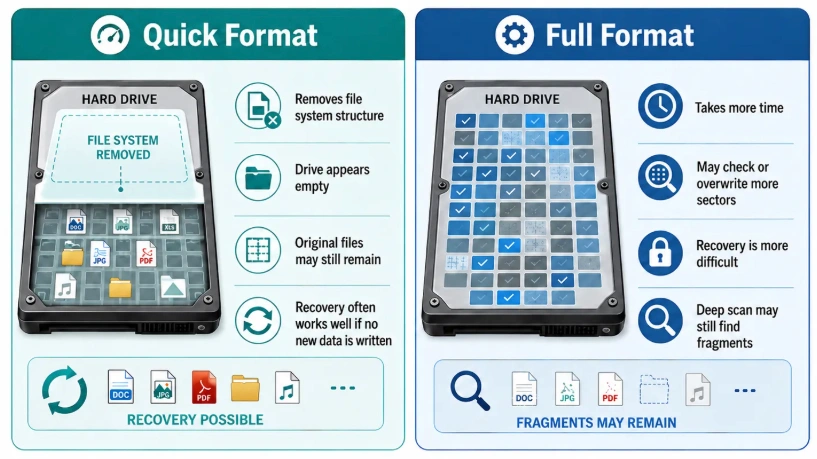
Las palabras “disco duro externo formateado” no se refieren a un único y mismo hecho.
A formato rápido crea una nueva estructura del sistema de archivos sin sobrescribir deliberadamente todos los sectores de datos. Aunque los nombres de archivo, los directorios y las rutas de las carpetas originales puedan desaparecer, el contenido de los archivos puede seguir siendo recuperable.
Por el contrario, un formato completo en un sistema Windows moderno escribe en todo el volumen. Esa diferencia influye directamente en si puedes recuperar datos de un disco duro externo formateado.
Recuperación de datos en discos duros (HDD) frente a discos SSD
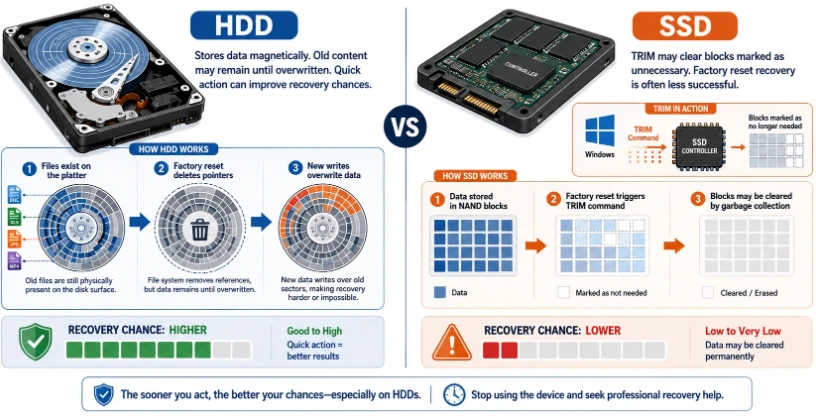
Las unidades de disco duro tradicionales almacenan la información de forma magnética. Tras un formateo rápido, los sectores que no se han modificado pueden seguir siendo legibles hasta que otro archivo los sobrescriba.
Los SSD externos se comportan de forma diferente. La función TRIM y la recolección de basura interna pueden borrar bloques que el sistema operativo marca como no utilizados. Algunos controladores de puente USB no transmiten los comandos TRIM de forma sistemática, por lo que los resultados varían según la carcasa y el dispositivo.
En cualquier caso, la medida más segura sigue siendo la misma: desconectar la unidad externa y evitar que se realicen nuevas escrituras.
Disco duro externo formateado por error: cómo recuperarlo de forma segura
Antes de elegir un método de recuperación, estabiliza la situación. El software de recuperación solo puede encontrar la información que permanece en el dispositivo de almacenamiento.
Sigue estos pasos de inmediato:
- Deja de utilizar el disco duro externo. No crees carpetas, no copies archivos de prueba ni descargues nada en ella.
- Desconéctalo con cuidado. Vuelve a conectar la unidad solo cuando estés listo para escanearla.
- Averigua qué ha pasado. Ten en cuenta si has seleccionado «Formateo rápido», has desmarcado «Formateo rápido», has cambiado de NTFS a exFAT o has utilizado otro sistema operativo.
- Prepara otra unidad. El destino debe disponer de suficiente espacio libre para todos los datos recuperados.
- Fíjate en los signos físicos de alerta. Si se oyen chasquidos, chirridos, se producen desconexiones repetidas, huele a quemado o la lavadora no centrifuga, es necesario acudir a un profesional.
- No ejecutes CHKDSK primero. Las herramientas de reparación modifican los metadatos del sistema de archivos y pueden dificultar la recuperación posterior.
- No inicialices ni reparticiones el disco. Esas acciones escriben nuevas estructuras en el dispositivo de almacenamiento afectado.
Cuando los usuarios preguntan He formateado por error un disco duro externo. ¿Cómo puedo recuperarlo?, la respuesta más importante no es el nombre de una herramienta concreta, sino el orden correcto:
Conservar el disco → recuperar los archivos → comprobar los resultados → reparar o formatear el dispositivo.
Método 1: Recuperar archivos con Magic Data Recovery
Cuando no se dispone de una copia de seguridad válida, el software de recuperación basado en análisis suele ser la solución más práctica.

Magic Data Recovery Está diseñado para recuperar datos perdidos de forma lógica en Windows, incluyendo formateos accidentales, eliminación de archivos, errores del sistema de archivos, unidades RAW y particiones perdidas. Puede escanear discos duros externos e identificar más de 5.000 tipos de archivos. Su función de vista previa también ayuda a los usuarios a comprobar la calidad de los archivos antes de guardar los resultados.
Compatible con Windows 7/8/10/11 y Windows Server
Por qué Magic Data Recovery encaja en este escenario
El formateo accidental de un disco duro externo provoca tres problemas habituales:
- Es posible que las carpetas originales desaparezcan.
- Es posible que se haya sustituido el sistema de archivos anterior.
- Es posible que los usuarios no sepan qué archivos permanecen intactos.
Magic Data Recovery resuelve estos problemas mediante el escaneo completo de la unidad, el filtrado por tipo de archivo, la vista previa y la recuperación en un destino independiente.
Sus principales ventajas son:
- Compatibilidad con discos duros formateados, SSD externos, dispositivos de almacenamiento USB y tarjetas de memoria.
- Recuperación de documentos, fotos, vídeos, archivos de audio, archivos comprimidos, correos electrónicos y archivos de proyectos.
- Una interfaz gráfica que no requiere conocimientos de la línea de comandos.
- Vista previa del archivo antes de la recuperación.
- Compatibilidad con el borrado, el formateo, los sistemas de archivos RAW y otros errores lógicos.
- Una cuota de prueba gratuita para comprobar los archivos recuperables antes de adquirir una licencia de mayor alcance.
En la página actual del producto se indica que la versión gratuita permite recuperar hasta 500 MB de datos.
Magic Data Recovery no repara el hardware que hace ruido ni garantiza la recuperación de archivos sobrescritos. En cambio, ofrece una forma controlada de evaluar una unidad en buen estado y detectable tras una pérdida lógica de datos.
Paso 1: Instalar Magic Data Recovery en una unidad en buen estado
Descarga e instala Magic Data Recovery en la unidad interna del ordenador o en otro dispositivo de almacenamiento que funcione correctamente.
Compatible con Windows 7/8/10/11 y Windows Server
No instales nunca el programa en el disco duro externo que se ha formateado accidentalmente. La instalación crea nuevos archivos, y al grabarlos en el disco afectado se podría sobrescribir el contenido recuperable.
Paso 2: Selecciona el disco duro externo formateado
Conecta la unidad externa directamente a un puerto USB estable. Evita utilizar un concentrador USB poco fiable siempre que sea posible.
Abre Magic Data Recovery e identifica el dispositivo por:
- Capacidad de almacenamiento
- Nombre del modelo
- Letra de unidad
- Información sobre la partición
Comprueba bien lo que has seleccionado, sobre todo cuando haya varias unidades externas conectadas.
Paso 3: Analizar toda la unidad
Inicie el escaneado y deje que finalice.
Un disco formateado suele requerir un análisis más exhaustivo, ya que es posible que el nuevo sistema de archivos ya no contenga referencias válidas a los archivos anteriores. El análisis exhaustivo busca en el espacio de almacenamiento los registros de archivos restantes y las firmas de archivos reconocibles.
Durante la exploración:
- No abras la unidad en el Explorador de archivos.
- No ejecutes ninguna otra utilidad de disco.
- No copies archivos en el dispositivo afectado.
- Mantén estable la conexión USB.
Interrumpir el análisis no daña necesariamente el disco, pero un análisis completo suele ofrecer un resultado más exhaustivo.
Paso 4: Filtrar y obtener una vista previa de los archivos encontrados
Utiliza los filtros de tipo de archivo, tamaño de archivo, fecha, nombre y ruta para acotar los resultados.
Aviso importante sobre la vista previa:
- Fotos
- Documentos de Word y Excel
- Archivos PDF
- Vídeos
- Grabaciones de audio
- Archivos
- Archivos de diseño y de proyecto
Las rutas de las carpetas no siempre se conservan tras el formateo. Por lo tanto, comprueba las carpetas reconstruidas y los grupos de resultados basados en el tipo de archivo, incluso cuando falte la estructura de directorios original.
La vista previa resulta especialmente útil durante recuperación de disco duro formateado porque ayuda a distinguir los archivos válidos de los resultados incompletos o dañados.
Paso 5: Recuperar archivos en otra unidad física
Selecciona los archivos que necesites y elige otro disco físico como destino de la recuperación.
No lo hagas:
- Guarda los archivos en la unidad externa formateada.
- Crea una nueva partición de destino en el disco afectado.
- Utiliza el mismo disco externo como almacenamiento temporal.
- Formatea de nuevo el dispositivo antes de comprobar los archivos recuperados.
Una vez completada la recuperación, abre varios archivos de cada carpeta importante. Comprueba los documentos, reproduce vídeos, examina las fotos a resolución máxima y comprueba los archivos comprimidos.
Si quieres conocer más situaciones en las que se puede utilizar un disco duro externo, consulta esta guía para Recuperación de datos de un disco duro externo.
Método 2: Restaurar archivos desde una copia de seguridad existente
Una copia de seguridad válida es la fuente de recuperación más fiable, ya que no depende de que queden datos en sectores del disco sin utilizar.
Comprueba todas las ubicaciones en las que pueda haber otra copia:
- Otro disco duro externo
- Un dispositivo NAS
- Historial de archivos de Windows
- Copia de seguridad de Windows
- OneDrive
- Dropbox
- Google Drive
- Time Machine en un disco de copia de seguridad independiente para Mac
- Carpetas de copias de seguridad específicas para cada aplicación
- Archivos de proyectos exportados
- Repositorios de control de versiones
Microsoft explica que «Historial de archivos» permite restaurar versiones de archivos personales de las que se haya realizado una copia de seguridad anteriormente. «Time Machine» de Apple permite restaurar elementos seleccionados, carpetas o un entorno del que se haya realizado una copia de seguridad. Estas opciones solo funcionan si se realizó una copia de seguridad de los archivos antes del formateo y si la unidad externa borrada no era la única ubicación de copia de seguridad.
Comprueba tus copias de seguridad antes de iniciar un análisis extenso. No obstante, primero detén la sincronización automática. De lo contrario, una aplicación en la nube podría sincronizar los archivos eliminados o sobrescribir una copia anterior.
Restaurar con el Historial de archivos de Windows
En Windows:
- Conecta la unidad que contiene la copia de seguridad de «Historial de archivos».
- Abra el Panel de control.
- Seleccione Sistema y seguridad.
- Abrir Historial de archivos.
- Elija Restaurar archivos personales.
- Echa un vistazo a las versiones disponibles.
- Restaura las carpetas necesarias en una unidad en buen estado.
El Historial de archivos no puede recuperar archivos que nunca se hayan incluido en una copia de seguridad.
Restaurar desde la nube
Inicia sesión en el servicio en la nube con el que habías sincronizado anteriormente las carpetas que faltan. Comprueba lo siguiente:
- Papelera de reciclaje o papelera
- Archivos eliminados
- Historial de versiones
- Carpetas compartidas
- Versiones anteriores del archivo
- Carpetas de proyectos archivados
No actives inmediatamente la sincronización en la unidad recién formateada. Descarga primero los archivos restaurados en una ubicación segura.
Restaurar con Time Machine
Los usuarios de Mac pueden abrir Time Machine, navegar por la línea temporal de copias de seguridad, seleccionar archivos o carpetas y restaurarlos.
Sin embargo, este método no funcionará si la unidad externa formateada accidentalmente era, a su vez, el único disco de copia de seguridad de Time Machine. En ese caso, deberás recuperar los archivos de copia de seguridad a partir de otra copia o escanear el disco formateado.
Método 3: Prueba la herramienta de recuperación de archivos de Windows
Los usuarios avanzados de Windows pueden probar la aplicación de recuperación de archivos de Windows de Microsoft, que se ejecuta desde la línea de comandos.
Microsoft admite la recuperación desde unidades internas, unidades externas y dispositivos USB. En el caso de un disco NTFS tras el formateo, Microsoft recomienda el modo «Extensive». La unidad de origen y la de destino deben ser diferentes.
Supongamos que el disco duro externo formateado es E: y que el destino de recuperación en buen estado es D:. Un comando filtrado podría ser:
- winfr E: D: /extensive /n *.docx /n *.xlsx /n *.jpg /n *.mp4
Este comando busca en la unidad E: documentos de Word, hojas de cálculo de Excel, imágenes JPEG y vídeos MP4. Guarda los archivos encontrados en una carpeta de recuperación de la unidad D:.
También puedes buscar un nombre concreto:
- winfr E: D: /extensive /n *factura*
Entre las limitaciones importantes se incluyen:
- No hay vista previa del archivo
- Sintaxis de la línea de comandos
- Estructuras de carpetas que podrían estar incompletas
- Gran cantidad de resultados sin clasificar
- Control limitado para usuarios sin experiencia
- Las unidades de origen y destino deben ser diferentes
Windows File Recovery puede ser una buena opción para los usuarios con conocimientos técnicos que busquen una herramienta gratuita de Microsoft. Para la mayoría de los usuarios normales, una herramienta visual software de recuperación de discos duros externos El flujo de trabajo con filtrado y vista previa es más fácil de gestionar.
Método 4: Recurrir a un servicio profesional de recuperación de datos
El software de recuperación es adecuado para problemas lógicos. Es más seguro acudir a un laboratorio especializado cuando la unidad presenta síntomas de fallo físico o contiene datos irreemplazables.
Deja de intentar arreglarlo tú mismo cuando:
- El disco duro hace clic, chirría, emite pitidos o se detiene repetidamente.
- Windows y la herramienta «Administración de discos» no detectan el dispositivo de forma constante.
- La unidad se ha caído, se ha mojado, se ha quemado o se ha visto expuesta a una sobretensión eléctrica.
- El escaneo provoca desconexiones repetidas.
- La carcasa o la unidad se calientan de forma inusual.
- El disco contiene datos críticos de carácter jurídico, empresarial, científico o personal.
- El disco duro externo no gira en absoluto.
Encender repetidamente un disco duro dañado puede agravar los problemas internos. No abras la carcasa sellada de la unidad. Los discos duros requieren un entorno controlado, ya que el polvo puede dañar la superficie de los platos.
Un servicio técnico especializado puede crear una imagen del disco, reparar componentes electrónicos o sustituir temporalmente las piezas internas dañadas. En este artículo puedes comparar los casos lógicos y físicos Guía del servicio de recuperación de discos duros.
¿Qué método de recuperación deberías elegir?
Método | Lo mejor para | Ventaja principal | Limitación principal |
Magic Data Recovery | Formateo rápido, unidad RAW, archivos perdidos, sin copia de seguridad | Análisis visual, filtrado, vista previa y amplia compatibilidad con archivos | Se necesita otro destino saludable |
Restauración de copias de seguridad | Archivos copiados antes del formateo | Recuperación limpia y de bajo riesgo | Solo funciona si existe una copia de seguridad válida |
Recuperación de archivos de Windows | Usuarios de Windows con conocimientos técnicos | Herramienta gratuita de línea de comandos de Microsoft | No hay vista previa visual y la sintaxis es más compleja |
Servicio profesional | Fallos físicos o datos de gran valor | Diagnóstico y obtención de imágenes a nivel de hardware | Mayor coste y plazos de entrega más largos |
En el caso típico de He formateado por error un disco duro externo. ¿Cómo puedo recuperarlo? En este caso, comprueba primero las copias de seguridad.
Si no hay ninguna copia de seguridad y la unidad externa sigue funcionando correctamente y se puede detectar, ejecuta Recuperación de datos tras el formateo de un disco duro externo software. En caso de que exista la posibilidad de un fallo físico, es preferible recurrir a un laboratorio profesional.
Errores comunes que reducen el éxito de la recuperación
Evita realizar las siguientes acciones hasta que se hayan recuperado y comprobado todos los archivos importantes.
Volver a formatear la unidad
Un segundo formateo no restaura el sistema de archivos anterior. En su lugar, crea metadatos adicionales y puede reducir aún más las posibilidades de recuperación.
Copia de archivos de prueba en la unidad
A veces, los usuarios copian un archivo pequeño para comprobar si el disco funciona. Incluso una pequeña operación de escritura puede sobrescribir sectores que contengan parte de una foto, un documento, un archivo o un vídeo importante.
Instalación del software de recuperación en el disco afectado
La instalación crea archivos de programa, registros, archivos temporales y datos de configuración. Instala la aplicación de recuperación en la unidad interna del ordenador.
Guardar los archivos recuperados en la misma unidad
Al recuperar archivos en su dispositivo de almacenamiento original, se pueden sobrescribir datos que el análisis aún no haya restaurado. Selecciona siempre otro disco físico.
Ejecutar CHKDSK antes de la recuperación
CHKDSK intenta reparar las estructuras del sistema de archivos. Puede modificar las entradas de directorio, los registros de asignación y otros metadatos.
Recupera primero los archivos. Repara el sistema de archivos solo después de haber asegurado los datos.
Creación de nuevas particiones
La partición escribe nueva información estructural en el disco. No Desformatear un disco duro externo, y puede complicar el escaneo posterior.
Escanear repetidamente un disco duro defectuoso
Una unidad formateada y en buen estado suele soportar bien el proceso de análisis. Un disco duro que haga ruidos, se sobrecaliente o sea inestable puede deteriorarse tras repetidos intentos.
Suponiendo que todos los archivos encontrados están intactos
El hecho de que un nombre de archivo aparezca en la lista de resultados no garantiza que el contenido del archivo esté completo. Previsualiza los archivos y abre las copias recuperadas antes de dar por concluido el proceso con éxito.
Qué hacer tras recuperar los archivos
En primer lugar, comprueba los datos recuperados.
- Abrir documentos representativos.
- Reproduce varios vídeos de principio a fin.
- Consulta las fotos a resolución máxima.
- Extrae archivos ZIP o RAR importantes.
- Prueba los archivos del proyecto en sus aplicaciones originales.
- Compara el tamaño de los archivos recuperados con el tamaño previsto.
A continuación, crea al menos dos copias de los archivos importantes antes de reparar la unidad externa original.
Si la unidad está en buen estado físico, puedes volver a formatearla utilizando un sistema de archivos adecuado:
NTFS:Elige NTFS para el almacenamiento destinado a Windows, archivos de gran tamaño, permisos de archivos y otras funciones de Windows.
exFAT:Elige exFAT si sueles transferir archivos de gran tamaño entre Windows y macOS.
APFS:Elige APFS para el almacenamiento que se vaya a utilizar principalmente con los sistemas Mac actuales.
FAT32:FAT32 ofrece una amplia compatibilidad con dispositivos, pero no permite almacenar archivos individuales de más de 4 GB.
Por último, comprueba el estado de la unidad. Sustituye el dispositivo cuando vuelvan a aparecer errores, la conexión siga siendo inestable o el disco resulte inaccesible de forma repetida.
Si Windows muestra continuamente un mensaje para formatear el disco o si este vuelve a aparecer como RAW, recupera primero los archivos. A continuación, consulta esto Guía de recuperación de discos duros RAW antes de intentar repararlo.
Cómo evitar otro formateo accidental
Una estrategia de prevención fiable no debería depender de que uno se acuerde de seleccionar la unidad correcta cada vez.
Sigue estos consejos:
- Asigna a cada disco externo una etiqueta de volumen descriptiva.
- Desconecta las unidades de copia de seguridad cuando no las utilices.
- Guarda al menos tres copias de los archivos importantes.
- Guarda las copias en al menos dos tipos de soportes.
- Mantén una copia de seguridad fuera de línea o fuera de las instalaciones.
- Activa «Historial de archivos», «Time Machine» u otro sistema de copias de seguridad con control de versiones.
- Comprueba el modelo y la capacidad del disco antes de formatearlo.
- Comprueba el sistema de archivos seleccionado antes de empezar.
- Evita aplicar formato desde una cuenta que se utilice para el trabajo habitual.
- Comprueba periódicamente la restauración de las copias de seguridad.
Una copia de seguridad solo es fiable cuando se pueden recuperar los datos de ella.
Conclusión
Cuando te enfrentas a He formateado por error un disco duro externo. ¿Cómo puedo recuperarlo?, deja de utilizar el disco antes de intentar cualquier otra cosa. Una copia de seguridad válida es la forma más segura de recuperar los datos. La herramienta «Recuperación de archivos de Windows» puede ser útil para usuarios con experiencia, mientras que, en caso de daños físicos, lo más recomendable sigue siendo recurrir a un servicio profesional.
En el caso de un disco duro externo en buen estado que se haya visto afectado por un formateo rápido, la eliminación de archivos, el estado RAW o errores del sistema de archivos, Magic Data Recovery ofrece un equilibrio práctico entre el análisis en profundidad, el filtrado, la vista previa y la amplia compatibilidad con distintos tipos de archivos.
No hace promesas poco realistas. En cambio, te ayuda a evaluar qué datos se pueden recuperar antes de guardar los archivos en un destino seguro. Para obtener más orientación sobre prevención, diagnóstico y recuperación, vuelve a la Centro de recuperación de discos formateados.
Compatible con Windows 7/8/10/11 y Windows Server
Preguntas frecuentes sobre la recuperación de un disco duro externo formateado accidentalmente
He formateado sin querer mi disco duro externo. ¿Puedo recuperarlo todo?
Es posible recuperar muchos archivos tras un formateo rápido si has dejado de utilizar la unidad inmediatamente. Sin embargo, ninguna herramienta puede garantizar una recuperación completa, ya que las nuevas escrituras, la fragmentación, los sectores dañados, el cifrado y el método de formateo influyen en el resultado. Analiza todo el disco, previsualiza los archivos importantes y guarda los datos recuperados en otra unidad física.
¿El formateo rápido borra definitivamente un disco duro externo?
Un formateo rápido suele reconstruir las estructuras esenciales del sistema de archivos y marca el espacio de almacenamiento anterior como disponible. No lleva a cabo el mismo proceso de escritura sector por sector que un formateo completo. Por lo tanto, es posible que los archivos antiguos sigan siendo recuperables hasta que nuevos datos los sobrescriban. Desconecta la unidad e inicia la recuperación antes de volver a copiar nada en ella.
¿Puedo recuperar datos tras un formateo completo?
La recuperación tras un formateo completo es mucho menos probable. En los sistemas actuales de Windows, un formateo completo escribe en todos los sectores, lo que sobrescribe el contenido anterior en lugar de limitarse a restablecer los registros del sistema de archivos. Aún así, puedes comprobar qué ha ocurrido o consultar a un especialista en casos críticos, pero las expectativas deben ser moderadas cuando se ha sobrescrito todo el volumen.
¿Es seguro utilizar CHKDSK después de formatear accidentalmente la unidad?
No ejecutes CHKDSK antes de recuperar archivos importantes. CHKDSK repara las estructuras del sistema de archivos y puede modificar los metadatos, las entradas de los directorios o la información de asignación que, de otro modo, el software de recuperación podría analizar. Recupera y verifica primero tus datos. A continuación, puedes reparar o formatear de nuevo la unidad si los diagnósticos de hardware indican que el dispositivo sigue funcionando correctamente.
¿Puede Magic Data Recovery recuperar los datos de un disco duro externo formateado?
Magic Data Recovery puede analizar discos duros externos afectados por un formateo rápido, un borrado, sistemas de archivos RAW, pérdida de particiones y otros errores lógicos. Permite previsualizar los datos y recuperarlos en otra unidad. Los resultados siguen dependiendo de si se ha sobrescrito la información, del estado del disco, del cifrado y del tipo de formato, por lo que es recomendable dejar de utilizar el dispositivo y analizarlo lo antes posible.
¿Puedo recuperar archivos de un SSD externo formateado?
Es posible, pero la recuperación de datos de un SSD puede resultar más complicada que la de un HDD, ya que las funciones TRIM y de limpieza de memoria pueden borrar bloques que el sistema operativo marca como no utilizados. Desconecta el SSD inmediatamente y evita realizar más escrituras. Analízalo desde otra unidad de Windows y guarda los archivos recuperables en un dispositivo físico diferente.
¿Por qué faltan algunos nombres de archivos o carpetas recuperados?
El formateo puede sobrescribir los registros del sistema de archivos en los que se almacenaban los nombres originales, las rutas de las carpetas, las marcas de tiempo y los detalles de asignación. Un análisis en profundidad puede identificar los archivos mediante firmas, incluso cuando esos metadatos hayan desaparecido. Como resultado, los elementos recuperados pueden aparecer en carpetas reconstruidas o con nombres generados, aunque el contenido del archivo en sí mismo pueda seguir abriéndose correctamente.
¿Debo utilizar un programa informático o un servicio de recuperación profesional?
Utiliza un programa cuando el disco duro externo funcione con normalidad, aparezca en Windows y la pérdida se haya producido tras un formateo rápido u otro error lógico. Recurre a un servicio profesional cuando el disco duro haga ruidos, se haya caído, se desconecte durante los análisis o contenga datos irremplazables. Seguir realizando análisis por tu cuenta en un dispositivo defectuoso puede agravar los daños y reducir las posibilidades de recuperación posteriores.

Jason es un especialista en recuperación de datos y asistencia técnica con más de 15 años de experiencia práctica. Ha trabajado intensamente con usuarios finales, resolviendo casos complejos de pérdida de datos y ofreciendo soluciones prácticas de recuperación para eliminaciones accidentales, unidades formateadas, sistemas de archivos dañados, particiones perdidas, fallos del sistema y otras situaciones de emergencia relacionadas con la recuperación. Su experiencia también abarca las copias de seguridad y la restauración, la reparación de archivos y la recuperación ante desastres, con especial énfasis en ofrecer una orientación segura, fiable y técnicamente precisa.