
¿Puede Recuva recuperar un disco formateado? Una guía práctica
Si has buscado ¿Puede Recuva recuperar un disco formateado?, probablemente hayas formateado el disco duro, la memoria USB o la tarjeta de memoria equivocados y ahora quieras una respuesta clara antes de empeorar la situación. Recuva puede recuperar archivos de algunos discos formateados, sobre todo tras un formateo rápido reciente. Sin embargo, el resultado depende en gran medida del tipo de dispositivo, el método de formateo, el sistema de archivos y de si se han sobrescrito los archivos originales con nuevos datos.
Antes de probar cualquier método de recuperación, deja de utilizar el dispositivo de almacenamiento afectado. No copies archivos en él, no lo formatees de nuevo, no ejecutes CHKDSK ni instales software de recuperación en él. Para obtener una explicación más detallada sobre qué hacer inmediatamente después de formatearlo, consulta esto Guía de recuperación de discos formateados.
En este artículo se explica cuándo funciona Recuva, cómo configurarlo correctamente, por qué a veces falla y cuándo conviene recurrir a una solución más eficaz, como Magic Data Recovery quizá sea una opción más adecuada.
Compatible con Windows 7/8/10/11 y Windows Server
Índice
¿Puede Recuva recuperar un disco formateado?
Sí, Recuva puede recuperar datos de un disco formateado en determinadas situaciones.
La página web oficial de Recuva indica que el programa puede recuperar archivos de unidades dañadas o recién formateadas. Su documentación de ayuda también ofrece una opción específica denominada “Buscar archivos no eliminados”, destinada a volúmenes dañados o reformateados. Sin embargo, eso no significa que se pueda recuperar cualquier disco formateado.
Un buen candidato para Recuperación de datos de una unidad formateada con Recuva suele presentar estas características:
- El disco se formateó rápidamente, en lugar de realizar un formateo completo.
- Desde entonces se han registrado muy pocos datos nuevos, o ninguno.
- Windows sigue reconociendo la unidad y muestra su capacidad correcta.
- El dispositivo de almacenamiento está en buen estado físico.
- Los datos originales se almacenaron en un disco duro, una memoria USB o una tarjeta de memoria.
- Los metadatos del sistema de archivos no han sufrido daños graves.
En comparación, la recuperación resulta mucho menos probable tras un formateo completo, un borrado seguro, la reinstalación del sistema operativo, un uso intensivo o una operación TRIM del SSD.
La respuesta práctica
Vale la pena probar Recuva cuando, por error, has formateado rápidamente un disco en buen estado y has dejado de utilizarlo de inmediato. Sin embargo, resulta menos fiable cuando la partición se ha convertido en RAW, el sistema de archivos ha cambiado, el disco se ha formateado varias veces o ya no existen metadatos importantes.
Consideremos dos situaciones habituales.
Un usuario formatea rápidamente un disco duro externo de 1 TB con el sistema de archivos NTFS, se da cuenta del error inmediatamente y lo desconecta. Es posible que Recuva siga localizando muchos archivos, ya que su contenido puede permanecer en el espacio no asignado del disco.
Otro usuario formatea un SSD de 512 GB, reinstala Windows, descarga aplicaciones y sigue utilizando el ordenador durante varios días. En ese caso, es posible que los procesos de sobrescritura y limpieza del SSD ya hayan hecho que gran parte de los datos antiguos sean irrecuperables.
Por qué pueden seguir existiendo archivos después de formatear
El formateo no siempre borra todos los archivos de inmediato. Lo que ocurre depende del tipo de formateo que se realice.
Una unidad de almacenamiento utiliza un sistema de archivos, como NTFS, FAT32 o exFAT, para registrar dónde se almacenan los archivos. Durante un formateo rápido, Windows crea nuevas estructuras del sistema de archivos y elimina la tabla de archivos y el directorio raíz anteriores. No realiza un escaneo sector por sector de todo el volumen. El sistema operativo ya no sabe dónde se encuentran los archivos antiguos, aunque parte de su contenido pueda permanecer en los sectores subyacentes. El software de recuperación busca en esos sectores metadatos antiguos y firmas de archivos reconocibles.
Por eso recuperar archivos de un disco formateado En ocasiones, el software puede recuperar fotos, vídeos, documentos y archivos aunque la unidad parezca estar vacía.
Formato rápido frente a formato completo
Tipo de formato | Lo que suele pasar | Perspectivas de recuperación |
Formato rápido | Recrea las estructuras del sistema de archivos y marca el espacio de almacenamiento como disponible | A menudo merece la pena intentarlo si el disco no se ha reutilizado |
Formato completo | Comprueba el volumen y escribe en los sectores en los sistemas Windows modernos | La recuperación suele ser muy limitada |
Borrado seguro o sobrescritura | Sustituye deliberadamente los datos almacenados | La recuperación habitual mediante software suele ser ineficaz |
Formateo de SSD con TRIM | El SSD puede borrar internamente los bloques liberados | Los resultados son impredecibles y, a menudo, insatisfactorios |
Microsoft indica que la opción /Q realiza un formateo rápido eliminando la tabla de archivos y el directorio raíz sin llevar a cabo un escaneo sector por sector de las áreas defectuosas. Su comando de formateo también permite poner a cero los sectores, lo que explica por qué el formateo basado en la sobrescritura reduce drásticamente la posibilidad de recuperación. Véanse, por ejemplo, las explicaciones de Amagicsoft sobre un formato rápido y un formato completo.
Cómo recuperar un disco formateado con Recuva
El error más habitual es ejecutar el asistente estándar de Recuva sin activar la opción destinada a discos reformateados. Un análisis normal puede centrarse principalmente en los registros de archivos eliminados y pasar por alto archivos que Recuva sigue considerando no eliminados dentro de estructuras de sistema de archivos dañadas o reconstruidas.
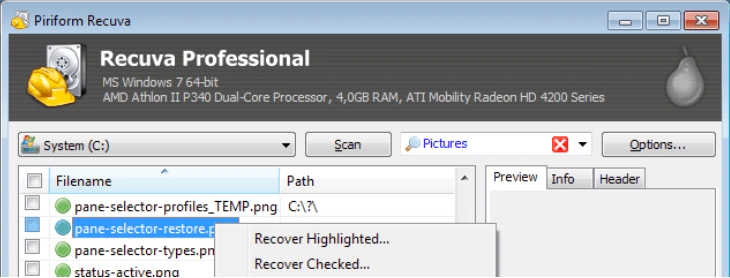
Sigue los pasos que se indican a continuación para realizar un análisis más seguro y completo.
Paso 1: Deje de utilizar la unidad formateada
Desconecta una unidad externa, una memoria USB o una tarjeta SD hasta que estés listo para escanearla.
En el caso de un disco secundario interno, evita abrir, descargar o guardar nada en él. Si el disco afectado contiene Windows, apaga el ordenador y, cuando sea posible, conecta la unidad a otro PC que funcione correctamente.
Cada operación de escritura puede sustituir sectores recuperables.
Paso 2: Instalar Recuva en otra unidad
Descarga Recuva desde su página web oficial.
No lo instales en el disco formateado. Por ejemplo, si se ha formateado la unidad D:, instala Recuva en la unidad C: o utiliza otro ordenador. Instalar software en el volumen afectado puede sobrescribir precisamente los archivos que estás intentando recuperar.
También puedes consultar esta guía independiente sobre Cómo utilizar el programa de recuperación de datos Recuva.
Paso 3: Acceder al modo avanzado
Abre Recuva.
Si aparece el asistente de Recuva, haz clic en Cancelar para acceder al modo avanzado. La configuración necesaria para un disco reformateado no forma parte del proceso básico del asistente.
Paso 4: Activar la búsqueda de archivos no eliminados
Haga clic en Opciones, y a continuación abre el Acciones ficha.
Selecciona:
Buscar archivos que no se hayan eliminado
Haga clic en OK para guardar la configuración.
Las instrucciones oficiales de asistencia técnica de Recuva recomiendan específicamente esta opción para discos corruptos, dañados o reformateados. Selecciona la unidad correcta.
Selecciona el disco formateado de la lista de unidades.
Comprueba con atención la letra de la unidad, la etiqueta, el tamaño y el tipo de dispositivo. Cuando haya varias unidades externas similares conectadas, desconecta los dispositivos que no sean necesarios para reducir el riesgo de realizar un análisis o una restauración en el disco equivocado.
Si Recuva no muestra la unidad, comprueba Gestión de discos de Windows. Un disco que aparece con su capacidad correcta puede seguir siendo susceptible de ser analizado. Sin embargo, la recuperación mediante software resulta más difícil si la unidad no aparece en absoluto, se desconecta repetidamente o muestra un tamaño incorrecto.
Paso 6: Realiza primero un análisis normal
Empieza con un análisis normal si el volumen formateado sigue apareciendo y el formateo es reciente.
Un análisis normal es más rápido y puede conservar más nombres de archivo originales, rutas de carpetas y registros del sistema de archivos cuando dichos metadatos siguen estando disponibles.
Si encuentra los archivos necesarios, no es necesario realizar un análisis más exhaustivo de inmediato.
Paso 7: Activa el análisis profundo de Recuva cuando sea necesario
Ejecutar Análisis profundo de Recuva si la primera búsqueda arroja pocos resultados útiles o ninguno.
El «Deep Scan» busca en el disco firmas de archivos conocidas, en lugar de basarse exclusivamente en los registros originales del directorio. Esto puede ayudar a localizar el contenido de los archivos cuando el formateo ha eliminado o dañado las referencias del sistema de archivos anterior.
Sin embargo, la recuperación basada en firmas presenta algunas ventajas e inconvenientes:
- Es posible que falten los nombres originales de los archivos.
- Es posible que las estructuras de carpetas no se mantengan.
- Los archivos fragmentados pueden estar incompletos.
- Es posible que algunos archivos recuperados no se abran correctamente.
- Un disco de gran tamaño puede tardar mucho más en escanearse.
La página oficial del producto de Recuva describe el «Deep Scan» como un método para buscar en una unidad rastros de archivos difíciles de encontrar.
Paso 8: Recuperar archivos en otro disco
Selecciona los archivos que necesites y haz clic en Recuperar.
Guárdalos en otra unidad física. No los restaures en el disco de origen formateado, aunque este tenga mucho espacio libre. Al volver a guardar los archivos recuperados en el disco de origen, se pueden sobrescribir otros archivos que aún no se hayan restaurado.
Una vez finalizada la recuperación, abre una muestra de documentos, fotos, vídeos y archivos antes de dar por hecho que el proceso se ha realizado con éxito.
¿Por qué Recuva no consigue recuperar un disco formateado?
A menudo se llega a la conclusión de que Recuva no es eficaz, cuando el verdadero problema radica en las condiciones de recuperación o en una configuración incorrecta del análisis.
A continuación se enumeran las causas más comunes.
No se había activado la búsqueda de archivos no eliminados
Este es uno de los problemas más importantes relacionados específicamente con Recuva.
Es posible que un análisis básico de archivos eliminados no explore adecuadamente un sistema de archivos reformateado. Accede al modo avanzado y activa la opción “Buscar archivos no eliminados” antes de dar por hecho que no queda nada.
Los nuevos datos han sobrescrito los archivos antiguos
Tras el formateo, la unidad considera que su espacio de almacenamiento está disponible.
Copiar un único vídeo de gran tamaño, reinstalar Windows, descargar aplicaciones o transferir una copia de seguridad al disco puede sobrescribir miles de archivos antiguos. Una vez sustituidos los sectores en cuestión, ni Recuva ni ninguna otra herramienta de software podrá reconstruir su contenido original.
Se ha realizado un formateo completo
Un formateo completo es fundamentalmente diferente de un formateo rápido.
Dado que se escriben datos en el volumen mientras se prepara y se comprueba, es posible que el contenido del archivo anterior ya no se conserve. En casos excepcionales, un análisis podría encontrar fragmentos o referencias, pero los usuarios no deben hacerse muchas ilusiones.
El disco es un SSD
Los SSD gestionan el almacenamiento de los archivos eliminados de forma diferente a los discos duros tradicionales.
Windows y el controlador del SSD pueden utilizar la función TRIM para identificar los bloques que ya no son necesarios. A continuación, el controlador puede borrar o reutilizar esos bloques internamente. Por lo tanto, incluso un SSD formateado rápidamente puede llegar a ser irrecuperable antes que un HDD.
El uso continuado del ordenador, una instalación nueva de Windows o el mantenimiento automático en segundo plano pueden reducir aún más el tiempo de vida útil restante.
El sistema de archivos original era FAT32
La documentación de Recuva señala que, por lo general, la recuperación es más fácil en el sistema de archivos NTFS que en FAT. También indica que los archivos fragmentados no se pueden recuperar de unidades formateadas en FAT de la misma manera que se recuperan de volúmenes NTFS. Esto es especialmente relevante en el caso de las tarjetas SD y las memorias USB, que suelen utilizar FAT32 o exFAT.
El análisis en profundidad ha detectado firmas de archivos, pero no los archivos completos
Un escáner de firmas puede identificar el inicio de un archivo JPG, MP4, ZIP o DOCX sin localizar todos sus fragmentos.
Esto suele dar lugar a:
- Fotos que solo se ven parcialmente
- Vídeos que no se reproducen
- Archivos que muestran errores
- Documentos que parecen estar dañados
- Archivos con nombres genéricos y sin carpetas
El análisis ha detectado rastros del archivo, pero no hay suficientes datos continuos para reconstruirlo correctamente.
El disco duro tiene problemas físicos
Recuva no sustituye a un laboratorio de recuperación de datos.
Deja de escanear si la unidad:
- Emite chasquidos, chirridos o ruidos repetitivos de aceleración
- Se desconecta durante un escaneo
- Se vuelve extremadamente lento
- Indica una capacidad incorrecta
- No se detecta en Gestión de discos
- Presenta signos de daños eléctricos o por líquidos
Los análisis repetidos del software pueden suponer una carga adicional para una unidad inestable. Los datos importantes que se encuentren en un dispositivo con fallos físicos deben ser gestionados por un servicio de recuperación cualificado.
Recuva frente a Magic Data Recovery para un disco formateado
Recuva sigue siendo útil porque es sencillo, intuitivo y está disponible como herramienta de recuperación gratuita. Es una buena opción como primer intento tras un formateo rápido reciente en una unidad en buen estado y compatible con Windows.
Sin embargo, el formateo de discos suele implicar algo más que la simple eliminación de archivos. El anterior sistema de archivos pueden faltar, la partición puede aparecer como RAW, los registros de las carpetas pueden estar dañados o el dispositivo puede contener miles de archivos en diversos formatos.
Ahí es donde Magic Data Recovery ofrece un flujo de trabajo de recuperación más amplio.
Característica | Recuva | Magic Data Recovery |
Ideal para | Archivos eliminados recientemente y algunas unidades recién formateadas | Casos de archivos borrados, formateados, en formato RAW, dañados y con errores del sistema de archivos |
Configuración del disco formateado | Requiere el modo avanzado y unos ajustes de escaneo específicos | Analiza automáticamente el dispositivo seleccionado en busca de datos perdidos |
Exploración en profundidad | Disponible | Escaneo avanzado a nivel sectorial disponible |
Vista previa del archivo | Disponible para los archivos compatibles | Vista previa y filtrado antes de la recuperación |
Cobertura por tipo de archivo | Documentos y archivos multimedia comunes | Más de 5.000 tipos de archivos |
Usuario típico | Alguien que primero prueba un método básico de recuperación gratuito | Alguien que se ocupe de un caso de pérdida de datos más amplio o más complejo |
Destino de recuperación | Debe de ser otra unidad. | Debe de ser otra unidad. |
Magic Data Recovery Admite más de 5.000 tipos de archivos y utiliza un flujo de trabajo sencillo que consiste en seleccionar, escanear, previsualizar y recuperar. Está diseñado para dispositivos de almacenamiento como discos duros, SSD, memorias USB y tarjetas de memoria. No es que Recuva nunca funcione; a menudo resulta útil para tareas básicas de recuperación de archivos borrados. La diferencia radica en que Magic Data Recovery está pensado para una gama más amplia de situaciones de pérdida lógica de datos, incluyendo el formateo accidental y las estructuras dañadas del sistema de archivos.
Cómo utilizar Magic Data Recovery cuando Recuva no encuentra los archivos
Si Recuva finaliza sin haber localizado los datos que necesitas, evita formatear el disco de nuevo o ejecutar utilidades de reparación. En su lugar, realiza un nuevo análisis de recuperación en modo de solo lectura con otra herramienta.
Paso 1: Descargar e instalar Magic Data Recovery
Descargar Magic Data Recovery e instálalo en un disco que funcione correctamente.
Compatible con Windows 7/8/10/11 y Windows Server
No lo instales nunca en el volumen de origen formateado.
Paso 2: Conecta el dispositivo formateado
Conecta el disco duro, el dispositivo USB o la tarjeta de memoria al ordenador con Windows.
Comprueba que el dispositivo aparezca con la capacidad esperada. En el caso de una tarjeta SD, utiliza un lector de tarjetas fiable en lugar de conectar la cámara si la conexión se interrumpe con frecuencia.
Paso 3: Selecciona el disco formateado
Inicia el programa y selecciona el dispositivo afectado.
Comprueba detenidamente el tamaño del disco y la información de las particiones antes de iniciar el análisis.

Paso 4: Buscar archivos perdidos
Magic Data Recovery busca en el área de almacenamiento seleccionada archivos eliminados, formateados, inaccesibles y perdidos. Los resultados aparecen a medida que avanza el análisis, lo que te permite empezar a revisar el contenido recuperable.

Paso 5: Filtrar y previsualizar archivos
Utiliza filtros por tipo de archivo, herramientas de búsqueda y vistas previas para acotar los resultados.

Por ejemplo, un usuario que quiera recuperar datos de una tarjeta SD de fotografía formateada puede centrarse en formatos como JPG, PNG, CR2, NEF, ARW o de vídeo, en lugar de revisar archivos del sistema que no guardan relación con ello.
Del mismo modo, un usuario de Office puede filtrar archivos DOCX, XLSX, PPTX, PDF, ZIP y relacionados con el correo electrónico.
Paso 6: Recuperar a una ubicación segura
Selecciona los archivos que necesites y guárdalos en otra unidad física.

A continuación, comprueba varios archivos grandes e importantes. Una vista previa satisfactoria suele constituir una prueba más sólida que el mero hecho de que el nombre del archivo sea reconocible.
Para conocer otros métodos de formateo de unidades, consulta la guía sobre cómo recuperar datos de un disco duro formateado.
Qué hacer si ninguna de las dos herramientas encuentra los archivos
Que un segundo análisis haya dado resultados negativos no siempre significa que el siguiente paso deba ser un tercer o cuarto programa de recuperación.
En primer lugar, vuelve a evaluar la situación.
Comprueba si:
- El disco se ha formateado por completo.
- Posteriormente se reinstaló Windows.
- Se copiaron archivos de gran tamaño en el volumen.
- El dispositivo afectado es un SSD.
- La unidad presenta síntomas de fallo físico.
- El cifrado estaba activado antes de formatear.
- La capacidad indicada difiere del tamaño real del dispositivo.
Si los datos son irreemplazables, deja de intentar recuperarlos por tu cuenta y acude a un laboratorio especializado. Esto es especialmente importante en el caso de discos físicamente inestables, volúmenes cifrados, controladores USB dañados y dispositivos que ya no se detectan correctamente.
En el caso de datos no críticos almacenados en un disco en buen estado, puedes comparar los resultados de los análisis de Recuva y Magic Data Recovery. Los distintos motores de recuperación pueden identificar diferentes metadatos y firmas de archivos, pero ningún programa puede restaurar sectores que ya hayan sido sobrescritos.
Cómo aumentar las posibilidades de recuperar un disco formateado
Las medidas que se toman tras el formateo suelen ser más importantes que la marca del software utilizado.
Sigue estas reglas:
- Deja de utilizar el dispositivo de almacenamiento inmediatamente.
- No lo formatees de nuevo, aunque Windows te lo pida.
- Evite CHKDSK y la reparación del sistema de archivos antes de recuperar los archivos.
- Instale el software de recuperación en otra unidad.
- Guarda los archivos recuperados en un dispositivo físico independiente.
- Escanea una imagen de disco inestable en lugar de escanear repetidamente el disco original.
- Echa un vistazo a los archivos importantes antes de recuperarlo todo.
- Ponte en contacto con un laboratorio cuando la unidad presente síntomas físicos.
Estas precauciones no pueden revertir la sobrescritura ya realizada, pero sí pueden evitar daños adicionales.
Conclusión
Así que.., ¿Puede Recuva recuperar un disco formateado? ¿Datos? Sí, sobre todo tras un formateo rápido reciente de un disco duro en buen estado, una unidad USB o una tarjeta de memoria que no se haya vuelto a utilizar. Es importante configurar bien el programa: accede al “Modo avanzado”, activa la opción «Buscar archivos no eliminados» y utiliza Análisis profundo de Recuva cuando el análisis normal no encuentra datos suficientes.
Aun así, Recuva tiene sus límites prácticos. Un formateo completo, TRIM SSD, una corrupción grave del sistema de archivos, la fragmentación de los archivos y el uso continuado del disco pueden reducir el resultado.
Cuando Recuva no puede localizar los archivos necesarios, Magic Data Recovery Es un siguiente paso lógico, ya que está diseñado para casos de eliminación de archivos, formateo, sistemas de archivos RAW y otras situaciones de pérdida lógica de datos. Además, su flujo de trabajo de análisis, vista previa, filtrado y recuperación facilita la evaluación de los resultados antes de guardarlos.
Y lo más importante: no escribas nada más en el dispositivo afectado. Empieza por el método de recuperación más seguro y utiliza este Guía de recuperación de discos formateados para elegir el siguiente paso adecuado.
Preguntas frecuentes
¿Puede Recuva recuperar un disco formateado rápidamente?
Sí, Recuva suele poder recuperar archivos tras un formateo rápido, sobre todo en un disco duro, una unidad USB o una tarjeta de memoria en buen estado que no se haya vuelto a utilizar. Activa la opción “Buscar archivos no eliminados” en el modo avanzado y plantéate realizar un análisis profundo. Los resultados siguen dependiendo de la actividad de sobrescritura, la fragmentación de los archivos y el sistema de archivos original.
¿Puede Recuva recuperar un disco duro totalmente formateado?
La recuperación tras un formateo completo es mucho menos probable. Un formateo completo de Windows puede sobrescribir el volumen mientras comprueba los sectores, lo que puede destruir el contenido original de los archivos. Recuva no puede reconstruir los datos que ya han sido sobrescritos. Aún así, puedes realizar un análisis si el proceso se interrumpió, pero las expectativas deben ser moderadas.
¿Por qué Recuva no muestra los archivos de mi disco formateado?
Es posible que Recuva no muestre ningún archivo útil si ha realizado un análisis normal de archivos eliminados en lugar de buscar archivos no eliminados. Otras causas pueden ser que los datos nuevos hayan sobrescrito sectores antiguos, que un SSD esté procesando comandos TRIM, que el sistema de archivos haya sufrido daños graves o que la unidad se haya desconectado durante el análisis. Comprueba la configuración antes de realizar otro análisis.
¿Debería activar el análisis en profundidad en un disco formateado?
Merece la pena activar el «Análisis profundo» cuando el análisis normal no detecta archivos de un disco formateado. Este análisis busca firmas de archivos conocidas en toda la unidad y puede localizar archivos cuyos registros de directorio se hayan perdido. Sin embargo, es posible que se pierdan los nombres originales y las rutas de las carpetas, y el análisis de una unidad de gran tamaño puede tardar bastante más tiempo.
¿Puede Recuva recuperar datos de un SSD formateado?
Recuva puede analizar un SSD formateado si Windows aún lo reconoce, pero la recuperación de datos de un SSD es menos predecible que la de un HDD. La función TRIM y los procesos de limpieza del controlador del SSD pueden hacer que los bloques eliminados resulten ilegibles poco después del formateo. Deja de utilizar el SSD inmediatamente, evita reinstalar Windows y realiza el análisis desde otro sistema que funcione siempre que sea posible.
¿Puede Recuva restaurar la estructura de carpetas original?
A veces. Recuva puede conservar los nombres y las carpetas cuando quedan intactos suficientes metadatos NTFS. Sin embargo, tras un formateo o un análisis profundo basado en firmas, es posible que la estructura de directorios original esté incompleta o falte por completo. Los archivos recuperados pueden aparecer con nombres genéricos, por lo que es importante previsualizar los documentos, las fotos y los vídeos antes de guardar un lote grande.
¿Recuva es gratuito para recuperar datos de un disco formateado?
La versión gratuita de Recuva permite recuperar archivos y es una buena opción para empezar en el caso de una unidad en buen estado que se haya formateado recientemente. La limitación práctica no es necesariamente el precio, sino el tipo de situación de recuperación. Los formateos complejos, los sistemas de archivos RAW, las particiones perdidas y los metadatos muy dañados pueden requerir una herramienta diseñada para casos más amplios de pérdida de datos lógicos.
¿Qué puedo utilizar si Recuva no funciona?
Si Recuva falla, no formatees, repares ni escribas en la unidad repetidamente. Prueba con Magic Data Recovery desde otro disco, analiza el dispositivo afectado, previsualiza los resultados y guarda los archivos recuperados en otra ubicación. Si la unidad hace ruidos, desaparece, muestra una capacidad errónea o no se mantiene conectada, deja de intentar recuperarla con software y ponte en contacto con un laboratorio de recuperación.

Jason es un especialista en recuperación de datos y asistencia técnica con más de 15 años de experiencia práctica. Ha trabajado intensamente con usuarios finales, resolviendo casos complejos de pérdida de datos y ofreciendo soluciones prácticas de recuperación para eliminaciones accidentales, unidades formateadas, sistemas de archivos dañados, particiones perdidas, fallos del sistema y otras situaciones de emergencia relacionadas con la recuperación. Su experiencia también abarca las copias de seguridad y la restauración, la reparación de archivos y la recuperación ante desastres, con especial énfasis en ofrecer una orientación segura, fiable y técnicamente precisa.