
Recuperar una memoria USB formateada de forma gratuita: 4 métodos
Has formateado por error una memoria USB, la has abierto en el Explorador de archivos y has descubierto que tus fotos, documentos o vídeos han desaparecido. Si estás intentando Recuperar una memoria USB formateada de forma gratuita, no des por hecho que esos archivos se hayan perdido para siempre.
A menudo es posible recuperar los datos tras un formateo rápido, siempre que los datos originales sigan siendo legibles. Sin embargo, un formateo completo, la escritura de nuevos archivos en la unidad o problemas de hardware pueden reducir considerablemente las posibilidades de recuperación. El factor más importante es lo que haya ocurrido con los datos tras el formateo.
Deja de utilizar el USB inmediatamente. Esta guía te explica cuatro métodos de recuperación, te ayuda a elegir el más adecuado y te indica cómo verificar los resultados. Para otros dispositivos de almacenamiento formateados, consulta nuestra Guía de recuperación de discos formateados.
Índice
Qué hacer inmediatamente después de formatear una memoria USB
Antes de intentar Recuperación de datos de una memoria USB formateada, proteger los datos restantes para que no se produzcan más cambios.
- No guardes nada en el USB. Los nuevos archivos pueden sobrescribir el contenido original.
- No lo formatees otra vez. Otro formato puede sustituir a la información adicional del sistema de archivos.
- Evita utilizar CHKDSK y las herramientas de reparación de discos. Las operaciones de reparación pueden modificar los registros necesarios para la recuperación.
- Instala el software de recuperación en otro lugar. Utiliza el disco duro interno de tu ordenador.
- Prepara otro destino. Nunca guardes los archivos recuperados de nuevo en la memoria USB afectada.
- Presta atención a los problemas de hardware. Detén el proceso si el dispositivo se sobrecalienta, se desconecta repetidamente o indica una capacidad incorrecta.
Si Windows te pide que formatees la memoria USB antes de abrirla, selecciona Cancelar. Ese mensaje podría indicar que el sistema de archivos está dañado, en lugar de que la unidad necesite formatearse de nuevo.
Estas precauciones no revertirán el daño que ya se ha producido, pero pueden ayudarte a mantener las opciones de recuperación que aún te quedan.
¿Se pueden recuperar archivos de una memoria USB formateada?
Sí, a veces. El resultado depende principalmente del método de formateo, de las escrituras de datos posteriores y del estado del dispositivo.
Utiliza la tabla siguiente para determinar cuál es tu situación antes de elegir un método de recuperación.
Situación del USB | Perspectivas de recuperación | Qué hacer a continuación |
Formateo rápido, sin archivos nuevos | Más favorable | Comprueba las copias de seguridad y, a continuación, realiza un análisis |
Formateo rápido seguido de reutilización | Es posible que algunos archivos se conserven | Deja de escribir y escanea |
Formateo completo de Windows finalizado | Muy limitado | Da prioridad a las copias de seguridad |
USB convertido en soporte de instalación de Windows | Las zonas vírgenes podrían sobrevivir | Deja de utilizar los soportes de instalación |
El USB muestra «RAW» o solicita que se formatee | Depende del daño que haya sufrido el sistema de archivos | Recuperar antes de reparar |
El USB se desconecta o muestra una capacidad de cero | Posible fallo de hardware | Deja de intentar recuperarlo por tu cuenta |
Para recuperación de datos de pen drive después de formatear, una memoria USB en buen estado que no se haya reutilizado suele ofrecer mejores perspectivas que una en la que se hayan guardado datos nuevos.
Comprueba el USB en Windows antes de escanear
En primer lugar, abre Explorador de archivos > Este PC e identifica la memoria USB por su etiqueta y su capacidad.
Si la unidad se abre pero aparece vacía, selecciona Ver > Mostrar > Elementos ocultos en Windows 11. Esto permite ver los archivos existentes con atributos ocultos, aunque no anula un formateo real.
A continuación, pulsa Win + X y abrir Gestión de discos.
Comprueba el estado que muestra la unidad:
- FAT32, exFAT o NTFS: Windows reconoce el sistema de archivos actual.
- RAW: Windows no puede interpretar el sistema de archivos con normalidad.
- Sin asignar: Es posible que falte información sobre las particiones.
- No hay soporte o la capacidad es incorrecta: Es posible que el dispositivo de almacenamiento tenga un problema de hardware.
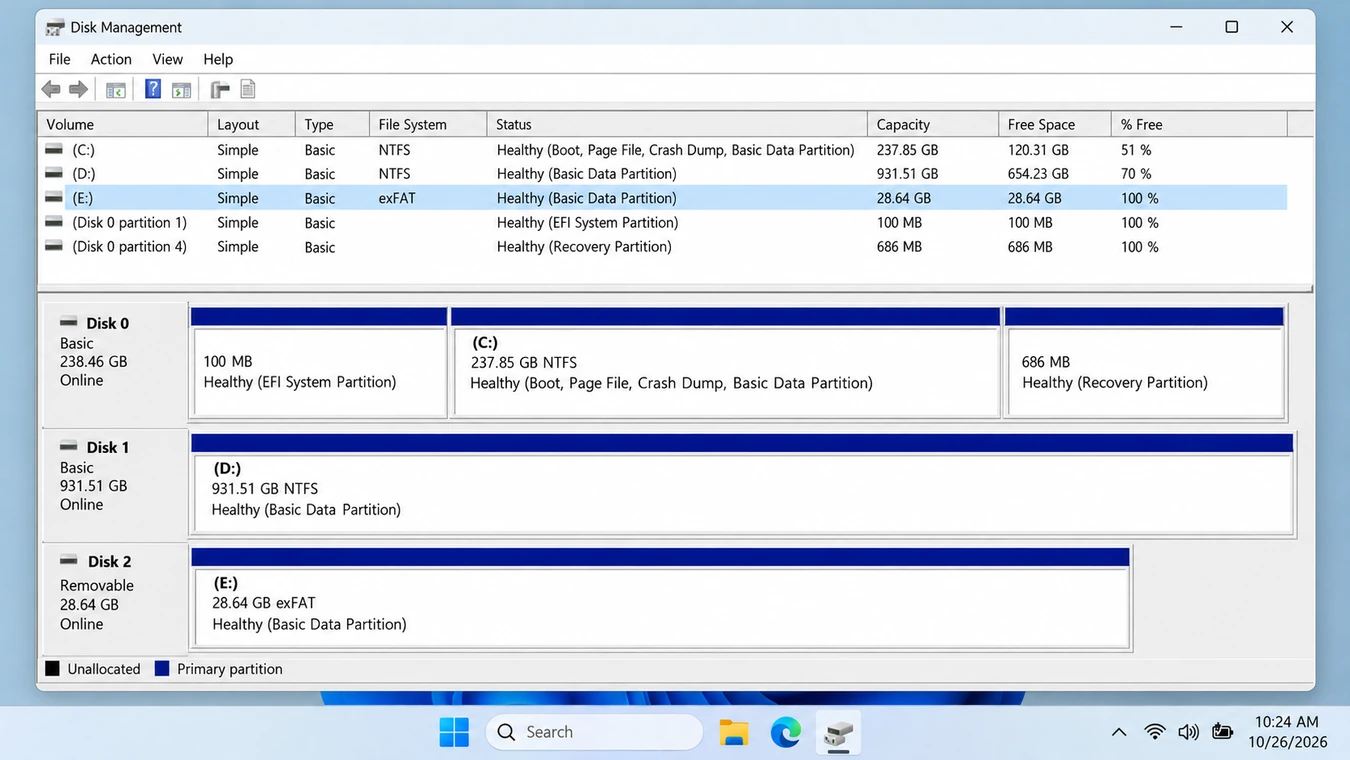
El hecho de que un volumen aparezca como «RAW» no significa automáticamente que los datos se hayan perdido. Si Windows sigue detectando la capacidad correcta, es posible que un programa de recuperación pueda leer el dispositivo. Para obtener más información, consulta nuestra Guía de recuperación de memorias USB en formato RAW.
Si el puerto USB presenta problemas físicos, omite los métodos de software y plantéate recurrir a la ayuda de un profesional.
Por qué el formateo rápido y el formateo completo dan resultados diferentes
Un sistema de archivos, como FAT32, exFAT o NTFS, lleva un registro de los nombres de los archivos, los directorios y las ubicaciones de almacenamiento.
A formato rápido crea nuevas estructuras del sistema de archivos sin sobrescribir deliberadamente todos los sectores de datos anteriores. Por consiguiente, es posible que las herramientas de recuperación sigan encontrando antiguos registros de archivos o reconociendo el contenido de los mismos.
A formato completo En las versiones modernas de Windows, esto suele sobrescribir los sectores accesibles. Una vez que esos datos han sido sustituidos, el software habitual no puede recuperarlos. Microsoft documenta estos comportamientos en su Referencia de comandos de formato.
La memoria flash añade cierta incertidumbre, ya que un controlador USB gestiona internamente el almacenamiento subyacente. Por lo tanto, incluso tras un formateo rápido, no se garantiza que los datos permanezcan intactos.
Qué significa esto: Deja de utilizar el USB, recupera los archivos antes de intentar repararlo y comprueba si la operación ha tenido éxito comprobando si los archivos recuperados se abren realmente.
Cómo recuperar una memoria USB formateada de forma gratuita: 4 métodos
Elige el método en función de la situación concreta de pérdida de datos, en lugar de probar todas las herramientas al azar.
Lo primero que hay que hacer es realizar una copia de seguridad, ya que así se evita escanear la memoria USB afectada. Cuando no existe ninguna copia, la función de recuperación de archivos de Windows ofrece una opción oficial gratuita. PhotoRec puede buscar firmas de archivos cuando falta la información del directorio. Un programa de recuperación gráfico ofrece otro método de trabajo para los usuarios que necesitan vistas previas y una recuperación selectiva.
Método 1: Recuperar archivos de una memoria USB formateada a partir de una copia de seguridad
Lo mejor para: Los usuarios que quizá ya dispongan de otra copia de sus archivos.
Una copia de seguridad es la forma más segura de recuperar datos, ya que no es necesario leer la memoria USB formateada.
Pasos para encontrar copias anteriores
- Busca en OneDrive, Google Drive o Dropbox los nombres de los archivos que faltan.
- Comprueba las carpetas de la papelera de la nube y el historial de versiones.
- Busca los archivos originales en tu ordenador.
- Comprueba el «Historial de archivos» de Windows si lo habías activado previamente para las carpetas correspondientes.
- Busca en otros dispositivos de almacenamiento, en los archivos adjuntos de los correos electrónicos y en las cámaras o grabadoras originales.
Por ejemplo, si has formateado una memoria USB que contenía documentos del proyecto, es posible que esos archivos sigan existiendo en la carpeta original del proyecto en tu ordenador portátil.
Resultado esperado: Encontrarás una copia válida con su contenido original, su nombre y su estructura de carpetas.
Limitación: El Historial de archivos de Windows no realiza automáticamente copias de seguridad de todas las unidades USB extraíbles. Debía de haber existido otra copia antes de formatearla.
Si falla: No realices ningún cambio en la memoria USB y pasa a la recuperación de archivos de Windows.
Método 2: Recuperar una memoria USB formateada de forma gratuita con la herramienta de recuperación de archivos de Windows
Lo mejor para: Usuarios de Windows 10 y 11 que deseen una herramienta de recuperación gratuita de Microsoft y se sientan cómodos introduciendo comandos.
Recuperación de archivos de Windows busca en el almacenamiento los archivos perdidos sin necesidad de una licencia de recuperación de pago.
Microsoft recomienda Modo ampliado para unidades formateadas en NTFS y para la recuperación de sistemas de archivos FAT y exFAT.
Paso 1: Preparar la fuente y el destino
Conecta la memoria USB formateada a tu ordenador con Windows.
Comprueba las letras de las unidades en el Explorador de archivos o en «Administración de discos».
En este ejemplo:
- USB formateado:
E: - Destino de la recuperación:
D:
Utiliza una unidad física independiente para los archivos recuperados.
Paso 2: Instalar la herramienta de recuperación de archivos de Windows
Descarga «Windows File Recovery» desde la Tienda de Microsoft.
Instálalo en tu ordenador, no en la memoria USB formateada. A continuación, ejecuta la utilidad con permisos de administrador.
Paso 3: Ejecuta el comando de recuperación
Para buscar documentos de Word, archivos PDF y fotos en formato JPG, escribe:
winfr E: D: /extensive /n *.docx /n *.pdf /n *.jpg
Sustituye las letras de unidad por tus ubicaciones reales.
El comando se utiliza de la siguiente manera:
/extensopara realizar una búsqueda más exhaustiva./n *.docxpara filtrar documentos de Word./n *.pdfpara filtrar archivos PDF./n *.jpgpara filtrar imágenes JPG.
Puedes añadir más filtros, como por ejemplo *.xlsx, *.png, o *.mp4, dependiendo de los archivos que falten.
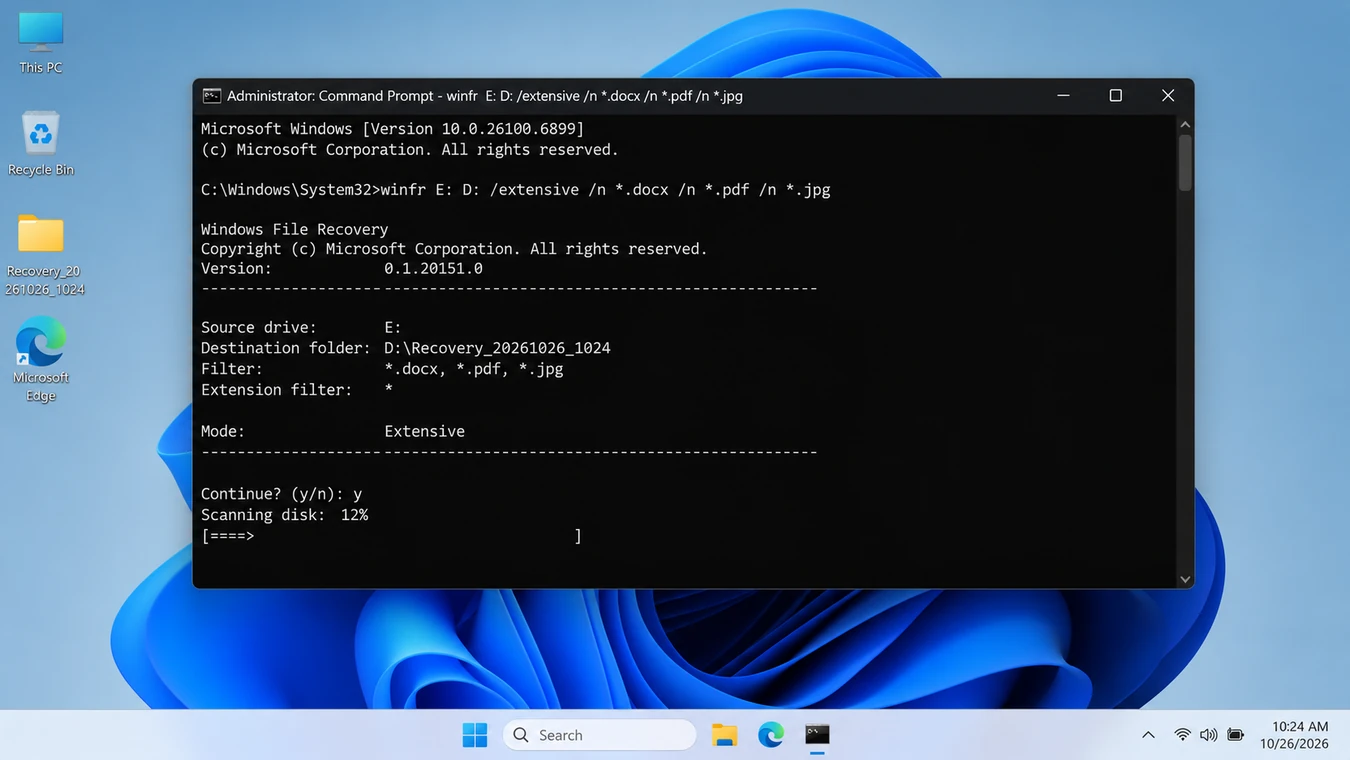
Paso 4: Comprueba los archivos recuperados
Confirma la operación cuando se te solicite.
Windows File Recovery crea una carpeta llamada Recuperación_ en la unidad de destino.
Abre la carpeta e intenta abrir varios archivos recuperados.
Resultado esperado: El destino contiene documentos legibles, imágenes u otro contenido recuperado.
Limitación: La herramienta de recuperación de archivos de Windows no ofrece una interfaz gráfica de vista previa de los archivos, y es posible que los resultados no incluyan los nombres originales ni el contenido completo.
Si falla: PhotoRec ofrece un método de escaneo alternativo, especialmente cuando faltan los registros del sistema de archivos.
Método 3: Recuperar archivos de una memoria USB formateada con PhotoRec
Lo mejor para: Usuarios que necesitan una recuperación gratuita de la firma de los archivos y que pueden organizarlos manualmente después.
PhotoRec es una herramienta de recuperación de código abierto disponible para Windows, macOS y Linux.
En lugar de basarse exclusivamente en los registros del sistema de archivos, identifica el contenido reconocible de los archivos. Esto puede ayudar a Recuperar archivos de una memoria USB formateada cuando la estructura de directorios original está dañada o no existe.
Cómo recuperar datos formateados de una memoria USB con PhotoRec
- Descarga TestDisk y PhotoRec desde la página web oficial de CGSecurity.
- Descomprime el archivo en tu ordenador.
- Abre PhotoRec con permisos de administrador o ejecuta QPhotoRec para acceder a una interfaz gráfica.
- Selecciona la memoria USB formateada por su nombre y capacidad.
- Selecciona la partición o el área del disco correspondiente.
- Seleccione Otros para los sistemas de archivos habituales FAT32, exFAT y NTFS en las opciones de sistema de archivos de PhotoRec.
- En el caso de una partición reformateada, elige el análisis de toda la partición cuando sea adecuado, en lugar de limitar la búsqueda al espacio libre.
- Selecciona los tipos de archivo que necesites y elige una ubicación de destino en otra unidad.
- Inicia la recuperación y revisa los resultados guardados.
De CGSecurity Tutorial oficial de PhotoRec explica estos ajustes con más detalle.
¿Qué resultados puedes esperar?
Supongamos que una memoria USB formateada contenía anteriormente fotos en formato JPG, vídeos en formato MP4 y documentos en formato PDF.
PhotoRec puede identificar esos archivos a través de sus firmas internas, incluso cuando las carpetas originales ya no existen.
Sin embargo, a menudo asigna nombres generados, como f123456.jpg y guarda los resultados en directorios como recup_dir.1.
Resultado esperado: Se recuperan archivos identificables, aunque es posible que falten sus nombres o carpetas originales.
Limitación: Los archivos fragmentados pueden quedar incompletos, y clasificar grandes cantidades de contenido recuperado puede suponer un esfuerzo considerable.
Si falla: Si la memoria USB sigue funcionando correctamente, plantéate utilizar otra herramienta de recuperación que incluya funciones de análisis del sistema de archivos y de vista previa. No esperes que un segundo escáner recupere el contenido sobrescrito.
Método 4: Recuperar archivos de una memoria USB formateada con Magic Data Recovery
Lo mejor para: Los usuarios de Windows que prefieren el escaneo guiado, el filtrado de archivos y las vistas previas en lugar de la recuperación mediante la línea de comandos.
Si no existe ninguna copia de seguridad válida y Windows puede acceder de forma fiable al dispositivo USB, Magic Data Recovery ofrece una alternativa gráfica.
Permite la recuperación lógica de unidades USB formateadas que utilicen sistemas de archivos habituales, como FAT32, exFAT y NTFS.
¿Por qué elegir Magic Data Recovery?
La principal dificultad tras formatear no siempre es encontrar los archivos. A veces consiste en identificar qué resultados merece la pena recuperar.
Por ejemplo, imagina una memoria USB de 32 GB que contenga contratos en formato PDF, hojas de cálculo de Excel y fotos de viajes.
PhotoRec puede recuperar numerosos archivos con nombres genéricos. Magic Data Recovery te permite explorar los archivos encontrados, aplicar filtros y obtener una vista previa del contenido compatible antes de elegir qué restaurar.
Entre sus funciones más destacadas se incluyen:
- Escaneo de memorias USB formateadas: Búsqueda de contenido recuperable tras una pérdida de datos relacionada con un formateo lógico.
- Vistas previas de archivos: Ayuda a identificar documentos y fotos que podrían ser legibles.
- Búsqueda y filtros: Filtra los resultados por tipo de archivo, nombre u otras propiedades disponibles.
- Amplia compatibilidad con archivos: Según la documentación del producto de Amagicsoft, es compatible con más de 5.000 formatos de archivo.
- Interfaz de Windows: Ofrece un flujo de trabajo guiado sin comandos de recuperación.
Estas funciones facilitan la selección de archivos, pero no garantizan una tasa de éxito en la recuperación superior a la de cualquier alternativa gratuita.
Cómo recuperar datos formateados de una memoria USB con Magic Data Recovery
Paso 1: Descargar e instalar
Descarga Magic Data Recovery desde el página oficial del producto. Instálalo en el disco duro interno de tu ordenador, en lugar de en la memoria USB afectada.
Compatible con Windows 7/8/10/11 y Windows Server
Paso 2: Selecciona la memoria USB formateada
Inicia el programa y localiza la unidad USB por su letra de unidad y su capacidad. Selecciona el dispositivo o la partición correctos antes de iniciar el análisis.
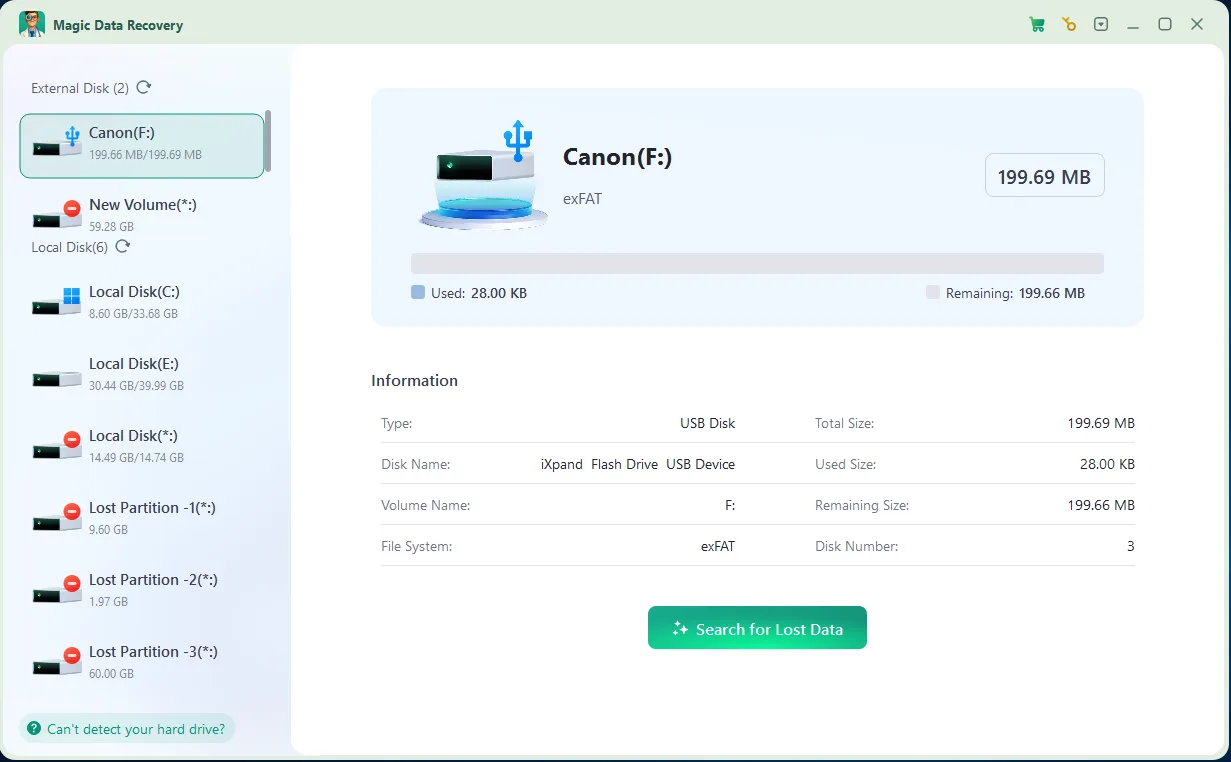
Paso 3: Buscar archivos perdidos
Deja que Magic Data Recovery analice el dispositivo USB en busca de información recuperable sobre el sistema de archivos y el contenido de los archivos. Mantén la conexión estable mientras se realiza el análisis.
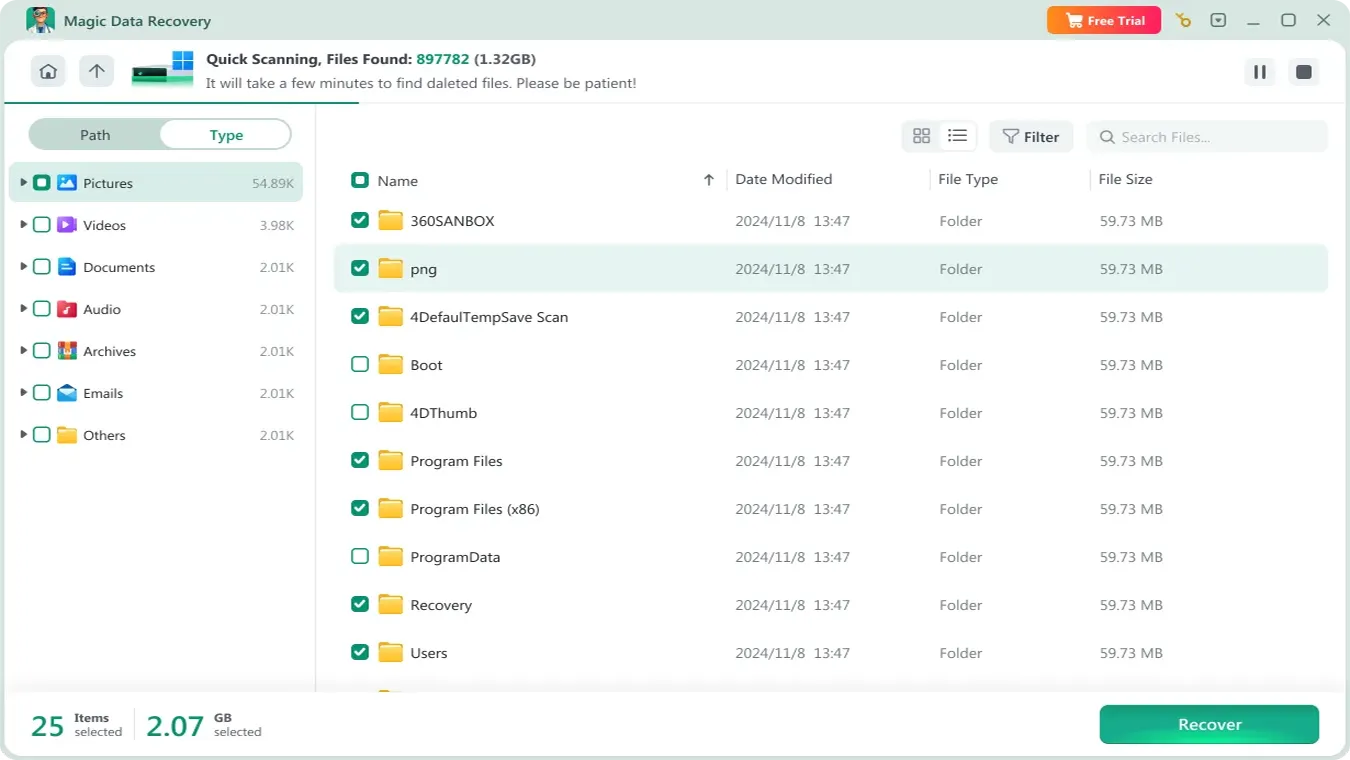
Paso 4: Vista previa y filtro
Explora los resultados del escaneo y utiliza los filtros disponibles para localizar documentos, fotos o vídeos relevantes. Previsualiza los archivos compatibles siempre que sea posible. Una vista previa que parezca correcta constituye una prueba útil, pero debes verificar igualmente la copia guardada.

Paso 5: Recuperar en otra unidad
Selecciona los archivos que necesites y haz clic en Recuperar. Elige el disco duro interno de tu ordenador u otro dispositivo de almacenamiento en buen estado como destino.
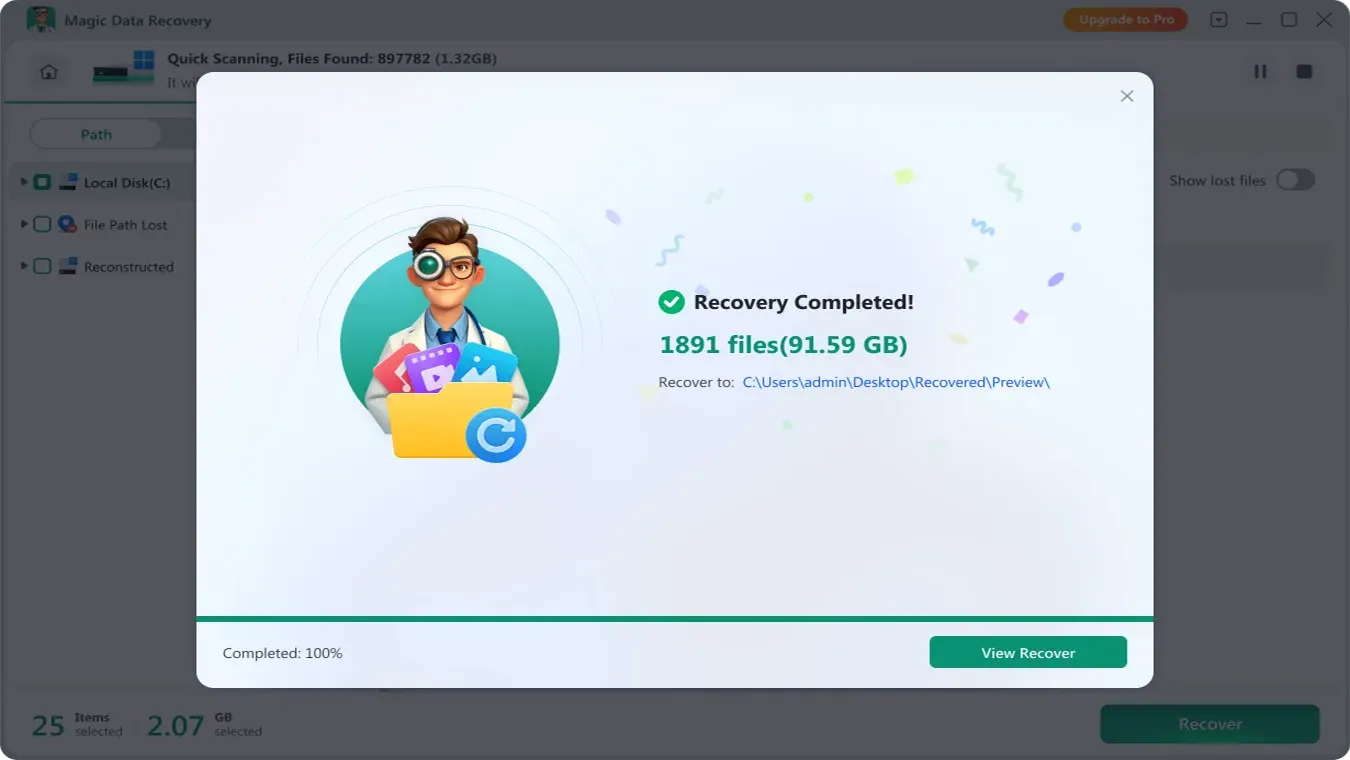
Por último, abre los archivos recuperados para comprobar su integridad. Para conocer el flujo de trabajo detallado de la interfaz, consulta el Manual del usuario Magic Data Recovery.
Límites de exención y de recuperación
Actualmente, Magic Data Recovery permite hasta 500 MB de recuperación gratuita. Esto puede abarcar una pequeña colección de documentos o fotos. Los proyectos de mayor envergadura pueden requerir una licencia de pago.
Sus limitaciones son las mismas restricciones fundamentales que afectan a otras herramientas de recuperación de software:
- El contenido sobrescrito no se puede recuperar.
- Los fallos físicos del hardware USB requieren un tratamiento diferente.
- Un borrado seguro o una sobrescritura completa pueden impedir la recuperación.
- El hecho de haber encontrado un nombre de archivo no garantiza que dicho archivo sea utilizable.
Resultado esperado: Identificas, seleccionas y guardas los archivos legibles en otra unidad.
Si falla: Comprueba si el contenido original podría haberse sobrescrito. Si la memoria USB empieza a fallar, detén el proceso de escaneo y pide consejo a un especialista.
Cómo comprobar los archivos recuperados del USB
Un análisis de recuperación puede indicar que se han detectado cientos de archivos, pero Los archivos encontrados no son necesariamente archivos que se puedan utilizar..
Antes de dar por concluida la recuperación, comprueba las copias guardadas en la unidad de destino.
Tipo de fichero | Cómo verificarlo | Señales de advertencia |
DOCX, PDF, XLSX | Abre el documento y revisa varias páginas u hojas | Errores, texto que falta, contenido ilegible |
JPG, PNG | Ver a resolución completa | Zonas grises, imagen incompleta, artefactos |
MP4, MOV | Reproduce el principio, el desarrollo y el final | La reproducción se detiene, faltan imágenes |
ZIP, RAR | Probar o extraer el archivo | Errores CRC, extracción fallida |
Archivos del proyecto | Abrir en la aplicación original | Faltan activos o la estructura está dañada |
Además, comprueba el tamaño de los archivos. Un archivo de cero bytes o un vídeo recuperado de tamaño sospechosamente pequeño merece un análisis más detallado.
En el caso de documentos especialmente importantes, compáralos con cualquier versión anterior o copia de seguridad de la que dispongas.
Si los archivos recuperados tienen nombres genéricos, utiliza los metadatos incorporados, el contenido reconocible y las extensiones de archivo para identificarlos.
La recuperación solo resulta útil cuando los archivos guardados contienen la información que realmente necesitas.
¿Se puede recuperar una unidad USB con el comando CMD?
Algunas instrucciones recomiendan ATTRIB, CHKDSK o DiskPart como soluciones para recuperación de datos de pen drive después de formatear.
Sin embargo, estas herramientas no permiten revertir un formateo ya realizado.
- ATRIB Modifica los atributos de los archivos y puede mostrar los archivos que simplemente están ocultos. No puede recuperar los datos eliminados al formatear.
- CHKDSK comprueba y repara determinados errores del sistema de archivos. Sus operaciones de reparación pueden modificar los metadatos necesarios para una recuperación posterior.
- DiskPart gestiona discos y particiones. Comandos como
limpiaryformatopuede dificultar la recuperación.
No existe ningún comando estándar de Windows que permita restaurar una memoria USB formateada a su estado anterior exacto.
En la práctica, Desformatear una memoria USB suele referirse a la recuperación de archivos que se han conservado mediante copias de seguridad o programas de recuperación de datos.
Recupera tus archivos importantes antes de intentar reparar o formatear el dispositivo.
¿Cuándo debes dejar de intentar recuperar un USB por tu cuenta?
La recuperación mediante software es la opción más adecuada cuando el dispositivo funciona con normalidad y Windows puede acceder al almacenamiento.
Deja de realizar escaneos repetidos y plantéate recurrir a ayuda profesional si:
- El USB se desconecta repetidamente durante la lectura.
- Windows indica una capacidad igual a cero o una capacidad que es claramente incorrecta.
- El conector está dañado o el dispositivo se sobrecalienta.
- Varios ordenadores no reconocen el dispositivo de almacenamiento.
- Los errores de lectura se vuelven más frecuentes.
- Esos archivos son irreemplazables y no puedes permitirte correr más riesgos.
Estos síntomas pueden indicar problemas en el controlador, el conector o la memoria flash que el software de recuperación habitual no puede solucionar.
En el caso de datos valiosos, un especialista puede intentar crear una imagen sector por sector antes de llevar a cabo una recuperación más exhaustiva. Sin embargo, la creación de imágenes también requiere leer el dispositivo y no es automáticamente segura en el caso de hardware con fallos graves.
Cómo evitar la pérdida de datos al formatear una memoria USB
Una vez que hayas recuperado y comprobado tus archivos importantes, toma algunas precauciones antes de volver a utilizar la memoria USB.
- Guarda una copia de seguridad independiente. No guardes la única copia de tus archivos importantes en una memoria USB.
- Comprueba el dispositivo antes de formatearlo. Comprueba la etiqueta, la capacidad y el contenido.
- Utiliza el historial de versiones en la nube o el Historial de archivos. Estos pueden conservar versiones anteriores de documentos que se modifican con frecuencia.
- Sustituye las memorias USB que no sean fiables. Las desconexiones repetidas o los errores de capacidad pueden indicar un deterioro del hardware.
Si el dispositivo USB funciona con normalidad tras la recuperación, puedes prepararlo para volver a utilizarlo. Consulta nuestra guía sobre Formatear una memoria USB en FAT32 si necesitas compatibilidad con dispositivos más antiguos.
Sin embargo, no formatees ni repares la memoria USB original hasta que hayas comprobado que los archivos recuperados están almacenados de forma segura en otro lugar.
Conclusión: cómo recuperar de forma segura una memoria USB formateada
Si estás buscando Recuperar una memoria USB formateada de forma gratuita, tu prioridad principal debe ser proteger los datos existentes. Una memoria USB formateada de forma rápida puede seguir conteniendo archivos recuperables, mientras que un formateo completo, un uso intensivo o daños en el hardware pueden reducir drásticamente tus opciones.
Empieza por las copias de seguridad. Si no hay ninguna copia, «Windows File Recovery» ofrece una solución gratuita de Microsoft, y «PhotoRec» permite escanear firmas de archivos de código abierto.
Para los usuarios de Windows que prefieran un proceso guiado, Magic Data Recovery merece la pena tenerlo en cuenta. Sus vistas previas de archivos, sus opciones de filtrado y los 500 MB de espacio gratuito para la recuperación pueden simplificar las tareas de recuperación más sencillas sin necesidad de tener experiencia con la línea de comandos.
Sea cual sea la opción que elijas, guarda los archivos recuperados en otra ubicación y comprueba que funcionan correctamente antes de volver a utilizar la memoria USB. Para conocer otras situaciones de recuperación, visita la página de Amagicsoft Guía de recuperación de discos formateados.
Compatible con Windows 7/8/10/11 y Windows Server
PREGUNTAS FRECUENTES
¿Puede Recuva recuperar archivos de una memoria USB formateada?
¿Puedo recuperar archivos después de formatear una memoria USB dos veces?
¿Puedo recuperar archivos después de convertir una memoria USB en un soporte de instalación de Windows?
¿Cuánto tiempo tarda la recuperación de una memoria USB formateada?
¿Puedo recuperar archivos de una memoria USB formateada sin tener que pagar?
¿Puedo recuperar los datos de una memoria USB formateada en un Mac?
¿Al escanear una memoria USB formateada se modifican o se sobrescriben sus datos?

Jason es un especialista en recuperación de datos y asistencia técnica con más de 15 años de experiencia práctica. Ha trabajado intensamente con usuarios finales, resolviendo casos complejos de pérdida de datos y ofreciendo soluciones prácticas de recuperación para eliminaciones accidentales, unidades formateadas, sistemas de archivos dañados, particiones perdidas, fallos del sistema y otras situaciones de emergencia relacionadas con la recuperación. Su experiencia también abarca las copias de seguridad y la restauración, la reparación de archivos y la recuperación ante desastres, con especial énfasis en ofrecer una orientación segura, fiable y técnicamente precisa.