
Cómo formatear una unidad USB a FAT32
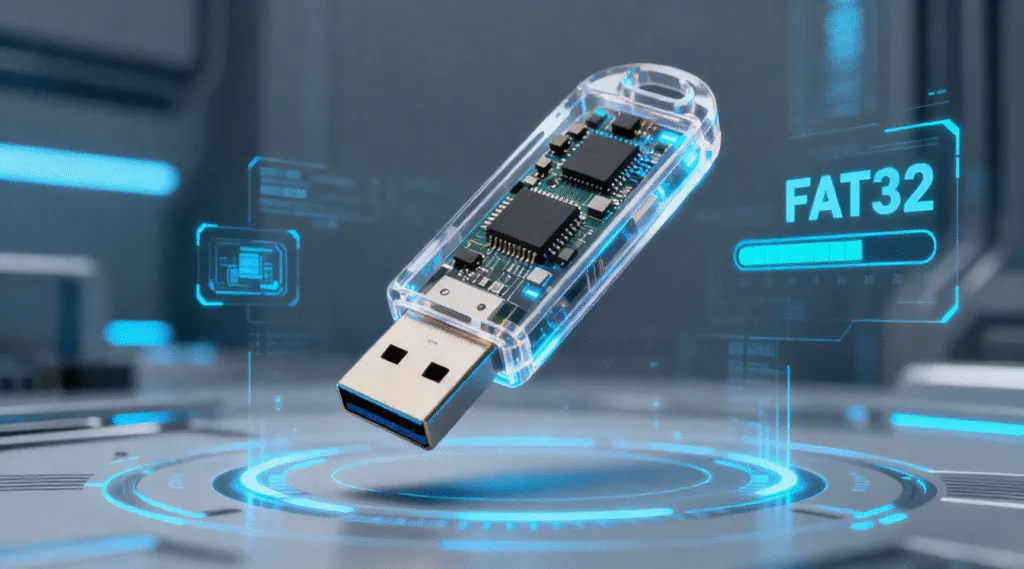
Formatear una unidad flash a FAT32 es una de las formas más fiables de maximizar la compatibilidad entre Windows, macOS, Linux, televisores, consolas de juegos y sistemas de audio para automóviles. Muchos usuarios buscan cómo formatear una unidad flash a FAT32 cuando se preparan soportes para uso universal o se repara un dispositivo USB dañado. FAT32 sigue siendo práctico para el soporte multiplataforma, especialmente si se compara con NTFS o exFAT.
Esta guía explica cómo formatear una unidad USB a FAT32, En este manual se explica cómo formatear una memoria USB que contenga datos importantes y qué hacer si Windows muestra errores o el proceso falla. También cubre el escenario en el que los usuarios necesitan específicamente cómo formatear USB a FAT32 en Windows 11 o cómo formatear un pendrive a FAT32 de forma segura y correcta con Soluciones de recuperación USB.
Índice
Formatear una unidad USB a FAT32 (sin datos importantes en su interior)
Si la unidad USB no contiene archivos importantes, formatearla es sencillo. Los pasos que se indican a continuación sirven para todos los tipos de USB habituales, incluidas las memorias flash y las unidades de memoria USB.
Opción A - Explorador de archivos de Windows
1. Conecte la unidad USB.
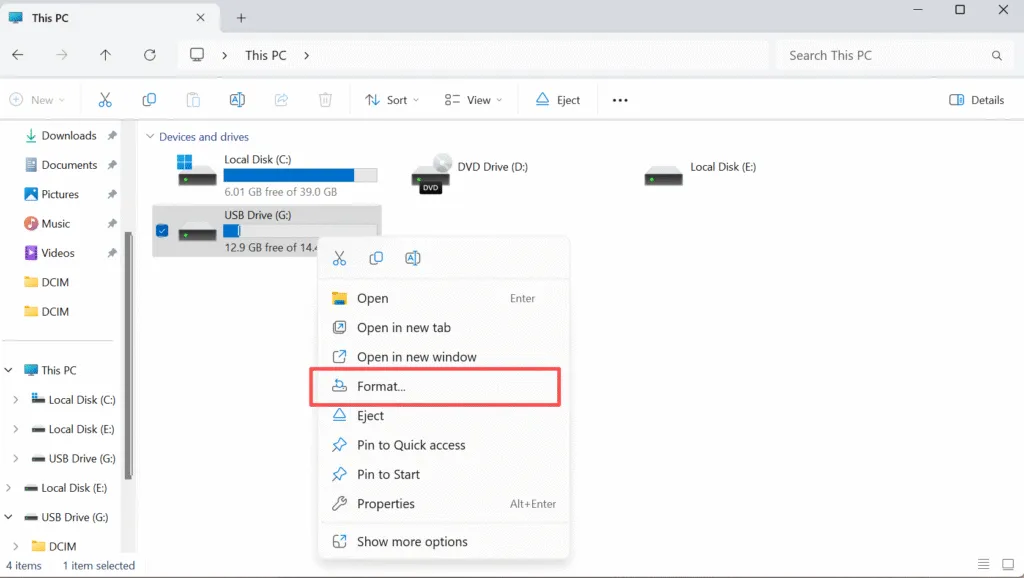
2. Haga clic con el botón derecho del ratón en el → dispositivo USB. Formato.
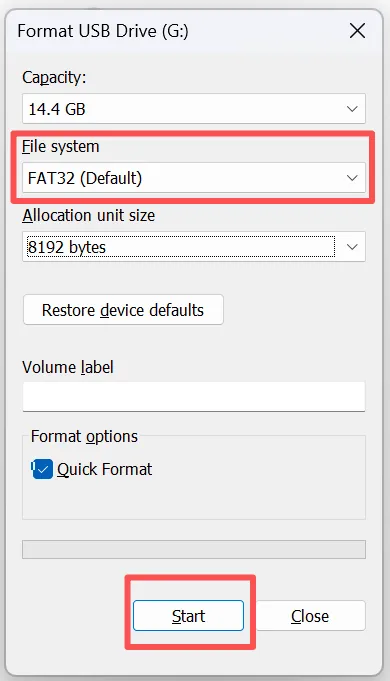
3. Seleccione FAT32 (por defecto) → Inicio.
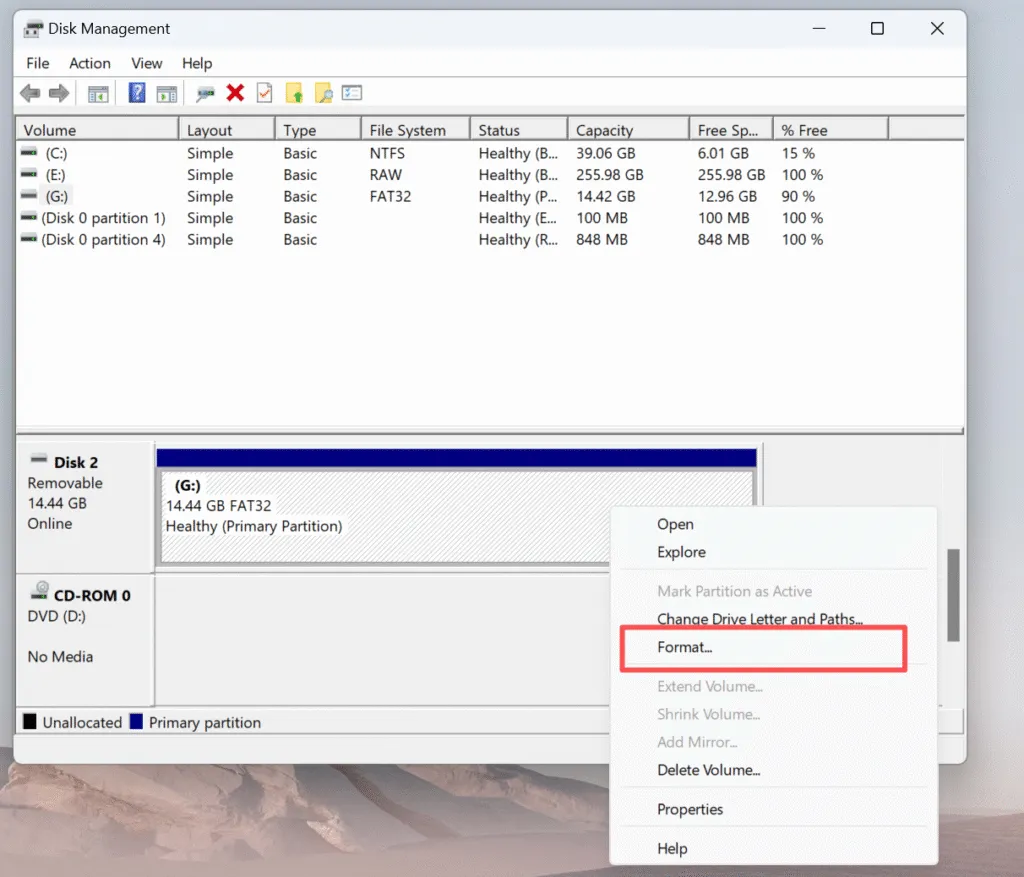
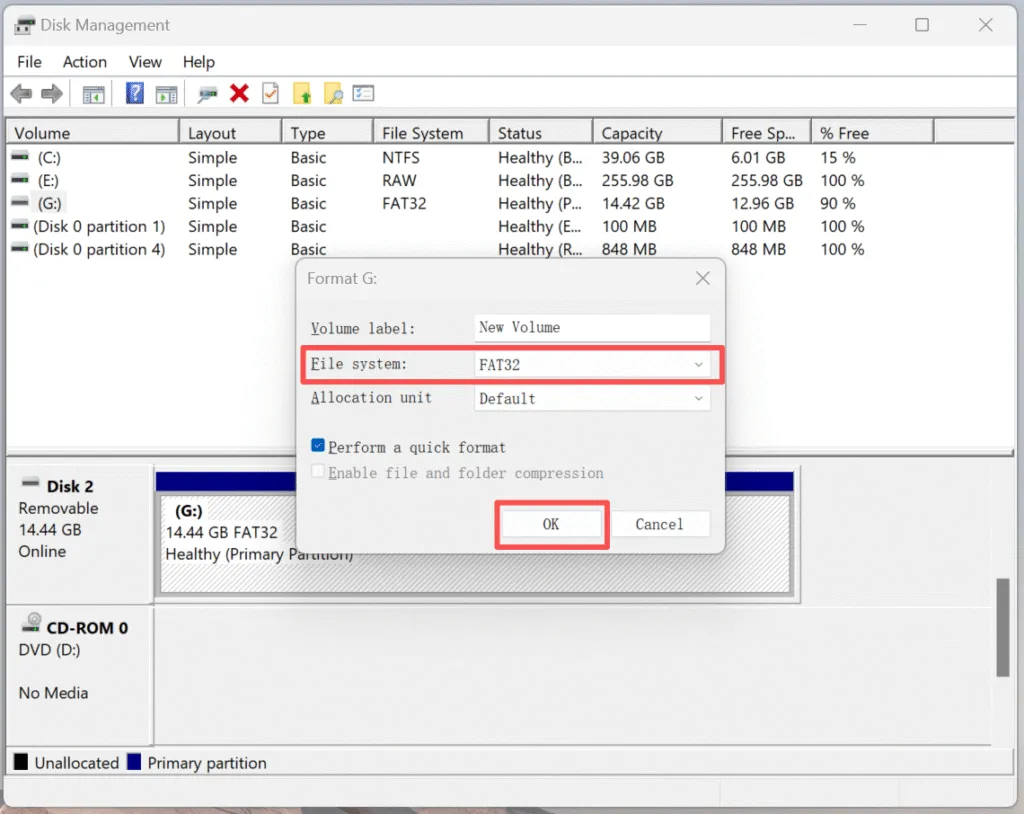
Opción B - Gestión de discos
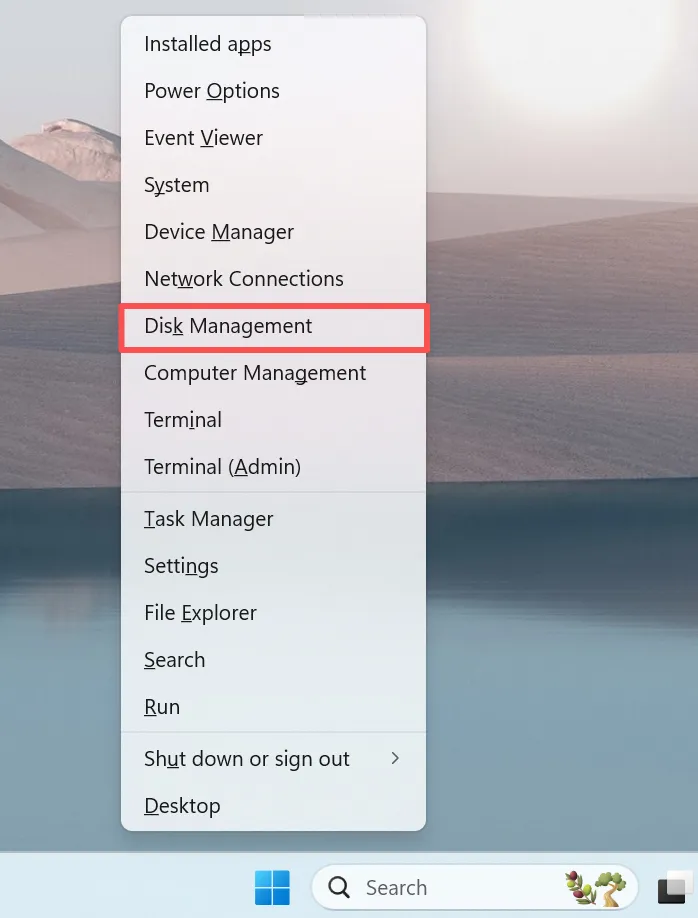
1. Pulse Win + X → Gestión de discos.
Formateo a FAT32 cuando el USB contiene datos importantes
Si quedan archivos importantes en la unidad, debe evitarse el formateo hasta que los datos estén seguros. Cualquier operación de formateo reescribe las estructuras del sistema de archivos y dificulta la recuperación posterior.
Antes de formatear, deberías:
Copie manualmente los archivos accesibles en otra unidad.
Si el USB es ilegible, muestra RAW, o solicita formateo, recupere los datos primero.
Síntomas comunes como Sistema de archivos RAW, dispositivo ilegible, o “Necesita formatear el disco antes de poder utilizarlo” suelen indicar:
Metadatos del sistema de archivos dañados
Tabla de particiones rota
Retirada insegura de la unidad
Corrupción por virus o malware
En estas situaciones, el formateo forzado puede destruir permanentemente datos que de otro modo serían recuperables.
¿Por qué Windows pregunta “Necesita formatear la unidad”?”
Este mensaje casi siempre apunta a una corrupción del sistema de archivos más que a un daño físico.
| Causa | Resultado |
|---|---|
| Expulsión insegura | Sistema de archivos dañado |
| Interrupción del suministro eléctrico | La unidad parece RAW |
| Envejecimiento del USB | Sectores defectuosos |
| Infección vírica | Unidad ilegible |
| Partición incorrecta | Formato |
Cuando aparece esta advertencia, la secuencia correcta es:
Recuperar datos → a continuación, formatee la unidad a FAT32.
Cuando falla el formato - Qué significa
A veces Windows no puede completar la operación y muestra errores como:
“Windows no ha podido completar el formato”
“El volumen es demasiado grande para FAT32”
Error de gestión de discos 0x80070057
Esto puede indicar:
Exceso de sectores defectuosos
Protección de escritura
Graves daños en el sistema de archivos
MBR o tabla de particiones dañada
En estos casos, un herramienta de recuperación profesional antes de intentar otro formato.
Por qué muchos usuarios eligen Magic Data Recovery antes de formatear
El tiempo es fundamental en la recuperación de datos. Extraer los archivos antes de formatearlos mejora significativamente las tasas de éxito.
Magic Data Recovery es utilizado a menudo por los técnicos porque puede restaurar archivos de unidades USB dañadas, RAW, no asignadas o ilegibles, incluso cuando Windows no consigue montarlas correctamente.
Cuadro comparativo
Característica | Magic Data Recovery | Herramientas integradas gratuitas (Windows CHKDSK / Historial de archivos) | Otros programas de recuperación |
Recupera datos de RAW / pide formatear | ✔ | ✖ | Parcial |
Escaneado profundo de archivos perdidos | ✔ | ✖ | ✔ |
Recupera la estructura original de carpetas | ✔ | ✖ | Parcial |
Funciona después de un formato fallido | ✔ | ✖ | Parcial |
Facilidad de uso | ⭐⭐⭐⭐⭐ | ⭐⭐⭐ | ⭐⭐⭐⭐ |
Relación coste-eficacia | Alta | Gratuito pero limitado | Medio |
La interfaz guía a los usuarios a través del escaneado y la restauración de archivos, haciendo que el proceso sea accesible incluso sin conocimientos técnicos. Garantiza que los usuarios no se vean obligados a elegir entre formatear o perder datos.
Conclusión
Para formatear de forma segura una unidad USB o thumb drive a FAT32:
Abra el USB. Si es accesible → haga una copia de seguridad de los datos → formatee a FAT32.
Si no se puede leer o Windows solicita el formateo → recupere los datos primero.
Después de la recuperación → formatea utilizando el Explorador de archivos o la Administración de discos.
Este solución de unidad usb evita la pérdida innecesaria de datos y garantiza la máxima compatibilidad entre sistemas.
Compatible con Windows 7/8/10/11 y Windows Server
Formatear una unidad USB a FAT32 Preguntas frecuentes
¿El formateo a FAT32 borra todos los datos?
¿Cómo puedo arreglar un USB que dice "Necesita formatear el disco antes de poder utilizarlo"?
¿Puedo convertir NTFS a FAT32 sin perder datos?
¿Qué ocurre si falla el formateo USB?
¿Es FAT32 mejor que NTFS o exFAT para USB?
¿Puede Magic Data Recovery rescatar archivos después de formatear?

Vasilii es un especialista en recuperación de datos con unos 10 años de experiencia práctica en este campo. A lo largo de su carrera, ha resuelto con éxito miles de casos complejos relacionados con archivos borrados, unidades formateadas, particiones perdidas y sistemas de archivos RAW. Su experiencia abarca tanto métodos de recuperación manual con herramientas profesionales como editores hexadecimales como soluciones automatizadas avanzadas con software de recuperación. La misión de Vasilii es poner los conocimientos sobre recuperación de datos al alcance tanto de los profesionales informáticos como de los usuarios de a pie, ayudándoles a salvaguardar sus valiosos activos digitales.