
¿Se te han borrado todos los archivos en Windows 10? Soluciona el problema
Si has buscado Todos mis archivos han desaparecido en Windows 10, tienes que saber dónde se han guardado los archivos y si puedes recuperarlos de los discos duros. Afortunadamente, es posible que Windows simplemente oculte los archivos, los traslade a otro perfil, los sincronice a través de OneDrive o que se pierda el acceso debido a un problema con el disco.
En primer lugar, deja de guardar datos nuevos en la unidad afectada. Los archivos nuevos pueden sobrescribir los datos recuperables. Por lo tanto, esta guía comienza con una serie de comprobaciones de seguridad y pasa a la recuperación con Magic Data Recovery solo cuando Windows no pueda encontrar los archivos.
Compatible con Windows 7/8/10/11 y Windows Server
Índice
Me han desaparecido todos los archivos en Windows 10: ¿qué debo comprobar primero?
En Los archivos han desaparecido en Windows 10, identifica el síntoma antes de probar soluciones al azar.
Lo que observas | Causa probable | El mejor primer paso |
Han desaparecido los archivos del escritorio | Perfil, OneDrive, archivos ocultos | Comprueba el perfil y los elementos ocultos |
Los archivos han desaparecido tras una actualización | Cambio de perfil o carpeta | Buscar en este ordenador |
Una carpeta parece estar vacía | Archivos ocultos, movidos o eliminados | Mostrar elementos ocultos |
Han desaparecido archivos del disco duro en Windows 10 | Problema con la letra de unidad, la partición o el sistema de archivos | Compruebe la gestión de discos |
Los archivos no están en la Papelera de reciclaje | Es posible que se haya producido una eliminación definitiva | Utilizar software de recuperación |
En resumen, empieza por la explicación más sencilla. A continuación, pasa a la recuperación solo si esas comprobaciones fallan.
1. Buscar archivos perdidos en Windows 10
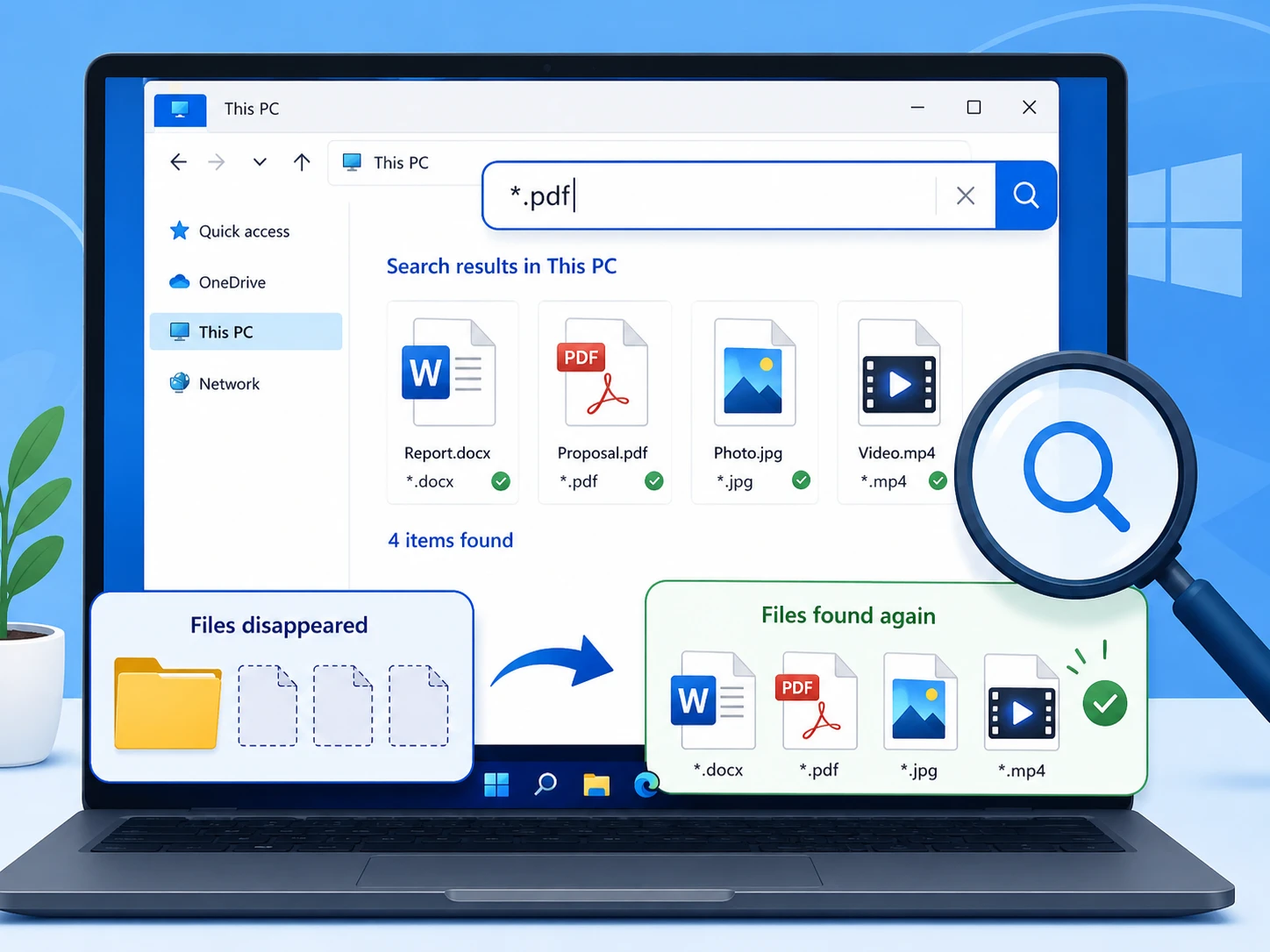
Para los usuarios que buscan Todos mis archivos han desaparecido en Windows 10, el Explorador de archivos debería ser la primera opción, ya que los archivos podrían seguir existiendo en otro lugar.
Abre el Explorador de archivos y selecciona Este PC, y busca el nombre del archivo. Si no lo recuerdas, prueba a *.docx, *.xlsx, *.jpg, o *.pdf.
A continuación, haz clic con el botón derecho del ratón en un resultado y selecciona Abrir la ubicación del archivo para comprobar dónde lo ha guardado Windows.
2. Comprueba la Papelera de reciclaje
La eliminación accidental puede provocar que Todos mis archivos han desaparecido en Windows 10 Parece un fallo grave del sistema.
Abre la Papelera de reciclaje y busca los archivos que faltan. Si los encuentras, haz clic con el botón derecho y selecciona Restaurar.
Sin embargo, Mayús + Supr, an papelera de reciclaje vacía, o bien el formateo puede eludir esta ruta. En tal caso, evita añadir nuevos datos a la unidad afectada.

3. Mostrar archivos y carpetas ocultos
Para los usuarios que buscan Todos mis archivos han desaparecido en Windows 10, los elementos ocultos son otra explicación habitual: es posible que Windows oculte los archivos en lugar de eliminarlos.
Abre el Explorador de archivos y selecciona Ver, y activar Objetos ocultos. A continuación, vuelve a la carpeta que parece estar vacía. Si los archivos vuelven a aparecer, muévelos o muéstralos según sea necesario.
Además, consulta las opciones del Explorador de archivos para acceder a una configuración de visibilidad más amplia.

4. Comprueba que el perfil de usuario de Windows sea el correcto
Un cambio en el perfil puede explicar Todos los archivos han desaparecido en Windows 10, sobre todo tras una actualización o un problema al iniciar sesión.
Abrir C:\Usuarios\ y comprueba las carpetas «Escritorio», «Documentos», «Descargas», «Imágenes» y «Vídeos» tanto en el perfil actual como en los perfiles anteriores.
Por ejemplo, es posible que algunos archivos sigan estando en un perfil anterior. Por lo tanto, comprueba la ruta antes de dar por hecho que los datos se han perdido.
5. Comprueba OneDrive, Windows.old y las copias de seguridad
Si todos tus Si los archivos han desaparecido y el problema ha surgido tras una sincronización o una actualización, es posible que ya exista otra copia.
En primer lugar, comprueba OneDrive si utilizas el almacenamiento en la nube de Microsoft. A continuación, comprueba C:\Windows.old tras una actualización importante de Windows. Por último, comprueba el «Historial de archivos» y otras copias de seguridad.
Si el archivo se encuentra en una copia de seguridad, restaura primero esa copia.
6. ¿Sigues sin encontrar algunos archivos? Recupéralos con Magic Data Recovery
Si los métodos anteriores no dan resultado, es posible que el acceso normal a los archivos se haya visto impedido debido a un borrado definitivo, un formateo o daños en el sistema de archivos. En este punto, es posible que la función de búsqueda habitual de Windows ya no sirva de ayuda.
Magic Data Recovery analiza la unidad afectada en busca de datos recuperables. Amagicsoft afirma que es compatible con más de 5.000 formatos de archivo, así como con discos duros, SSD, memorias USB y tarjetas de memoria. Además, el proceso es muy sencillo: seleccionar, analizar, previsualizar y recuperar.
Este enfoque resulta útil cuando Los archivos han desaparecido del disco duro en Windows 10, tras un borrado definitivo o tras un formateo accidental. A diferencia de «Historial de archivos», no requiere una copia de seguridad anterior. Sin embargo, es posible que los datos sobrescritos ya no se puedan recuperar. Por lo tanto, actúa cuanto antes.
Paso 1: Descargar e instalar Magic Data Recovery
Descarga Magic Data Recovery e instálalo en una unidad distinta a aquella en la que han desaparecido los archivos. Esta opción reduce las operaciones de escritura en la unidad de origen y ayuda a proteger los datos recuperables.
Compatible con Windows 7/8/10/11 y Windows Server
Paso 2: Selecciona la unidad en la que han desaparecido los archivos
Inicia Magic Data Recovery. En la interfaz principal, selecciona la unidad o partición en la que se almacenaban originalmente los archivos perdidos. A continuación, inicia el análisis.

Paso 3: Analiza la unidad en busca de archivos perdidos o eliminados
El programa inicia un análisis avanzado en la unidad seleccionada. Mientras tanto, los archivos recuperables van apareciendo a medida que avanza el análisis, por lo que puedes revisar los datos detectados durante el proceso.

Paso 4: Vista previa de los archivos antes de la recuperación
A continuación, utiliza la función de vista previa para comprobar el contenido de los archivos. Este paso te ayuda a confirmar que se trata de los documentos, fotos, vídeos u otros archivos correctos antes de proceder a la recuperación.
En un caso de recuperación de archivos perdidos en el que se obtienen muchos resultados de análisis, la vista previa facilita la gestión del proceso.

Paso 5: Recuperar archivos a una ubicación segura
Por último, selecciona los archivos que desees y guárdalos en otra unidad o ubicación de almacenamiento. No los restaures en la unidad de origen mientras sigan faltando otros datos, ya que las nuevas operaciones de escritura podrían sobrescribir el contenido recuperable.
Esta norma es especialmente importante cuando Los archivos han desaparecido del disco duro en Windows 10 y el análisis detecta más archivos que aún hay que recuperar.

7. ¿Te han desaparecido archivos del disco duro en Windows 10? Comprueba la gestión de discos
Si una partición o unidad completa parece estar vacía o no aparece, abre Gestión de discos antes de formatearlo o volver a particionarlo.
La partición no tiene letra de unidad
Una partición en buen estado que no tenga asignada una letra de unidad puede permanecer oculta en el Explorador de archivos. Asigna una letra no utilizada si, por lo demás, el volumen parece estar en buen estado.
La unidad aparece como RAW
«RAW» significa que Windows no puede leer el sistema de archivos con normalidad. Por lo tanto, recupera los archivos importantes antes de formatear o reparar el volumen.
El espacio aparece como «sin asignar»
El espacio no asignado puede indicar que se ha perdido información sobre la partición. En su lugar, analiza la unidad antes de crear una nueva partición.
En Los archivos han desaparecido del disco duro en Windows 10, siempre que sea posible, recupera los datos importantes antes de proceder a la reparación.
8. Recuperar archivos perdidos con el Historial de archivos
El historial de archivos puede ser útil para Todos mis archivos han desaparecido en Windows 10 si habías activado las copias de seguridad antes de que se produjera la pérdida.
Abre la carpeta original, haz clic con el botón derecho del ratón sobre ella y selecciona Restaurar versiones anteriores. A continuación, revisa las copias disponibles y restaura la versión que necesites.
Sin embargo, «Historial de archivos» no puede crear una copia anterior tras una pérdida de datos. Por lo tanto, si no existe ningún historial válido, elige otro método de recuperación.
¿Por qué han desaparecido todos mis archivos en Windows 10?
La búsqueda Todos mis archivos han desaparecido en Windows 10 describe un síntoma, no una causa concreta. Entre las causas más comunes se encuentran la eliminación de archivos, los atributos ocultos, los cambios en el perfil o en OneDrive, el formato, la pérdida de particiones y los problemas del sistema de archivos.
Por lo tanto, hay que distinguir entre “perdido” y “eliminado”. La búsqueda localiza los archivos existentes, las copias de seguridad permiten restaurar los archivos y el software de recuperación resulta útil cuando Windows pierde el acceso normal.
Qué no hay que hacer cuando desaparecen archivos en Windows 10
Cuando desaparecen archivos importantes, lo que hagas a continuación puede influir en su recuperación.
En primer lugar, evita las descargas de gran tamaño o la copia de archivos en la unidad afectada. En segundo lugar, no formatees una partición RAW solo porque Windows te lo pida. En tercer lugar, no crees una nueva partición sobre archivos importantes sin asignar espacio.
Por último, mantén los archivos recuperados fuera de la unidad de origen hasta que finalice el proceso de recuperación.
Cómo evitar que los archivos desaparezcan en Windows 10
Tras resolver un Todos mis archivos han desaparecido en Windows 10, reducir el riesgo de sufrir otra pérdida.
En primer lugar, activa el Historial de archivos u otra copia de seguridad programada. A continuación, guarda otra copia de los archivos esenciales en un dispositivo de almacenamiento independiente o en un servicio en la nube de confianza.
Además, comprueba periódicamente las copias de seguridad. Por último, presta atención a los errores recurrentes del sistema de archivos, a las particiones que desaparecen o a las desconexiones inesperadas.
Conclusión
Si Todos los archivos han desaparecido en Windows 10, empieza por comprobaciones de bajo riesgo: revisa el ordenador, inspecciona la Papelera de reciclaje, muestra los archivos ocultos, comprueba tu perfil y revisa las copias de seguridad.
A continuación, comprueba en «Administración de discos» si ha desaparecido alguna unidad o partición. Si Windows sigue sin poder localizar los archivos, recupera los datos importantes antes de formatear o reconstruir las particiones.
Magic Data Recovery es ideal para esta fase porque busca datos eliminados o inaccesibles y permite a los usuarios previsualizar los archivos antes de recuperarlos. Por lo tanto, primero hay que localizar, luego recuperar y, por último, reparar. Si Los archivos han desaparecido del disco duro en Windows 10 A falta de una copia de seguridad válida, Magic Data Recovery ofrece una solución práctica recuperación de discos duros un método sin promesas exageradas.
Compatible con Windows 7/8/10/11 y Windows Server
PREGUNTAS FRECUENTES
¿Por qué han desaparecido de repente mis archivos en Windows 10?
Hay varios motivos por los que pueden desaparecer archivos en Windows 10, entre ellos: archivos ocultos, cambios en el perfil, cambios en OneDrive, eliminación accidental, formateo o problemas en el sistema de archivos. En primer lugar, busca en el ordenador y comprueba los elementos ocultos, las carpetas de usuario y las copias de seguridad. Si estos pasos no dan resultado, reduce al mínimo las operaciones de escritura en la unidad afectada y plantéate utilizar un programa de recuperación.
¿Pueden desaparecer archivos en Windows 10 sin que se hayan borrado?
Sí. Cuando desaparecen archivos en Windows 10, es posible que Windows los siga almacenando en el disco. Los atributos ocultos, los cambios en el perfil, la sincronización con OneDrive, las carpetas movidas o los problemas con las letras de unidad pueden dar la impresión de que los archivos han desaparecido. Por lo tanto, comprueba el Explorador de archivos, los elementos ocultos, los perfiles de usuario, el almacenamiento en la nube y la Gestión de discos antes de dar por hecho que se trata de una pérdida definitiva de datos.
¿Cómo puedo recuperar los archivos que han desaparecido de un disco duro?
Si han desaparecido archivos del disco duro en Windows 10, comprueba primero que la unidad aparece en «Administración de discos». A continuación, comprueba su letra de unidad, el estado del sistema de archivos y la estructura de la partición. Si Windows sigue sin encontrar los archivos y no existe ninguna copia de seguridad, deja de escribir nuevos datos en esa unidad y escanéala con una herramienta de recuperación como Magic Data Recovery.
¿Puedo recuperar archivos después de vaciar la Papelera de reciclaje?
Es posible. Al vaciar la Papelera de reciclaje se elimina el acceso normal de Windows, pero los datos de los archivos pueden permanecer allí hasta que nueva información sobrescriba ese mismo espacio de almacenamiento. Por lo tanto, reduce al mínimo el uso de la unidad de origen. Si los archivos han desaparecido tras vaciar la Papelera de reciclaje, es posible que un análisis de recuperación aún pueda localizar contenido recuperable.
¿Puede «Historial de archivos» recuperar archivos eliminados de forma definitiva?
El Historial de archivos solo puede restaurar una copia anterior si Windows creó esa copia de seguridad antes de que se borraran los archivos. No puede crear una versión anterior a posteriori. Por lo tanto, comprueba primero el Historial de archivos si lo habías activado previamente. Si no existe ninguna copia de seguridad válida y todos los archivos han desaparecido, un análisis de recuperación puede ser otra opción viable.
¿Debería formatear una unidad cuando Windows me lo pida?
No, no si la unidad contiene archivos importantes que han desaparecido. El formateo modifica las estructuras del sistema de archivos y puede reducir las opciones de recuperación. Cuando los archivos desaparecen del disco duro en Windows 10 y el volumen aparece como «RAW» o es ilegible, lo primero es recuperar los datos valiosos. Una vez que hayas recuperado los archivos, podrás reparar o formatear la unidad con menos riesgo.
¿Por qué utilizar Magic Data Recovery en lugar de las herramientas de Windows?
La Búsqueda de Windows, la Papelera de reciclaje, el Historial de archivos y las comprobaciones de perfil funcionan bien cuando se puede seguir accediendo a los archivos o cuando existe una copia de seguridad. Sin embargo, no pueden resolver todos los casos de eliminación o formateo. Cuando los archivos desaparecen en Windows 10 y los métodos habituales fallan, Magic Data Recovery puede escanear la unidad afectada, mostrar una vista previa de los archivos recuperables y restaurar los datos seleccionados sin necesidad de seguir pasos de recuperación mediante la línea de comandos.

Vasilii es un especialista en recuperación de datos con unos 10 años de experiencia práctica en este campo. A lo largo de su carrera, ha resuelto con éxito miles de casos complejos relacionados con archivos borrados, unidades formateadas, particiones perdidas y sistemas de archivos RAW. Su experiencia abarca tanto métodos de recuperación manual con herramientas profesionales como editores hexadecimales como soluciones automatizadas avanzadas con software de recuperación. La misión de Vasilii es poner los conocimientos sobre recuperación de datos al alcance tanto de los profesionales informáticos como de los usuarios de a pie, ayudándoles a salvaguardar sus valiosos activos digitales.