
Alle meine Dateien sind unter Windows 10 verschwunden? So beheben Sie das Problem
Falls Sie gesucht haben Alle meine Dateien sind verschwunden – Windows 10, müssen Sie wissen, wohin die Dateien verschoben wurden und ob Sie sie von Festplatten wiederherstellen. Glücklicherweise kann es vorkommen, dass Windows die Dateien lediglich ausblendet, sie in ein anderes Profil verschiebt, sie über OneDrive synchronisiert oder dass der Zugriff aufgrund eines Festplattenproblems nicht mehr möglich ist.
Hören Sie zunächst auf, neue Daten auf das betroffene Laufwerk zu schreiben. Neue Dateien können wiederherstellbare Daten überschreiben. Daher beginnt diese Anleitung mit Sicherheitsüberprüfungen und geht anschließend zur Wiederherstellung über mit Magic Data Recovery nur wenn Windows die Dateien nicht finden kann.
Unterstützt Windows 7/8/10/11 und Windows Server
Inhaltsübersicht
Alle meine Dateien sind unter Windows 10 verschwunden: Was sollte ich als Erstes überprüfen?
Wenn Dateien sind unter Windows 10 verschwunden, ermitteln Sie zunächst das Problem, bevor Sie wahllos verschiedene Lösungen ausprobieren.
Was Ihnen auffällt | Wahrscheinliche Ursache | Bester erster Schritt |
Die Dateien auf dem Desktop sind verschwunden | Profil, OneDrive, versteckte Dateien | Profil und ausgeblendete Elemente prüfen |
Dateien sind nach einem Update verschwunden | Änderung des Profils oder Ordners | Diesen PC durchsuchen |
Ein Ordner scheint leer zu sein | Versteckte, verschobene oder gelöschte Dateien | Ausgeblendete Elemente anzeigen |
Dateien sind von der Festplatte unter Windows 10 verschwunden | Problem mit Laufwerksbuchstaben, Partition oder Dateisystem | Disk Management prüfen |
Die Dateien befinden sich nicht im Papierkorb | Möglicherweise wurde eine endgültige Löschung vorgenommen | Wiederherstellungssoftware verwenden |
Kurz gesagt: Beginnen Sie mit der einfachsten Erklärung. Gehen Sie erst dann zur Fehlerbehebung über, wenn diese Überprüfungen fehlschlagen.
1. Suche nach fehlenden Dateien unter Windows 10
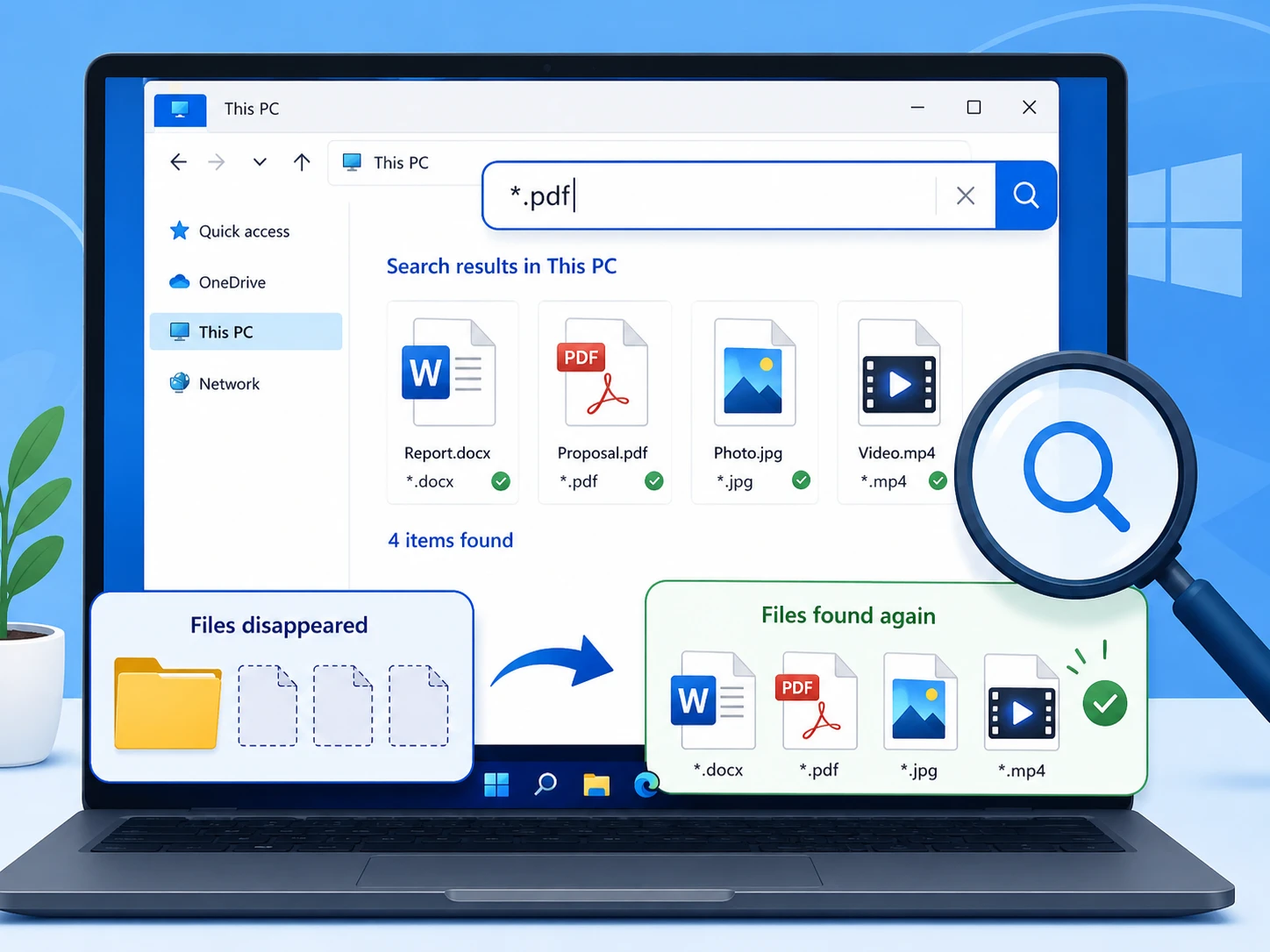
Für Nutzer, die suchen Alle meine Dateien sind verschwunden – Windows 10, Der Datei-Explorer sollte an erster Stelle stehen, da die Dateien möglicherweise noch an anderer Stelle vorhanden sind.
Öffnen Sie den Datei-Explorer und wählen Sie Dieser PC, und suchen Sie nach dem Dateinamen. Falls Sie sich nicht daran erinnern können, versuchen Sie es mit *.docx, *.xlsx, *.jpg, oder *.pdf.
Klicken Sie anschließend mit der rechten Maustaste auf ein Ergebnis und wählen Sie Dateispeicherort öffnen um zu überprüfen, wo Windows die Datei gespeichert hat.
2. Überprüfen Sie den Papierkorb
Ein versehentliches Löschen kann dazu führen, dass Alle meine Dateien sind verschwunden – Windows 10 Das sieht nach einem schwerwiegenden Systemausfall aus.
Öffnen Sie den Papierkorb und suchen Sie nach den fehlenden Dateien. Wenn Sie sie finden, klicken Sie mit der rechten Maustaste darauf und wählen Sie Wiederherstellen.
Allerdings, Umschalttaste + Löschen, an geleerter Papierkorb, oder die Formatierung kann diesen Pfad umgehen. Sollte dies der Fall sein, sollten Sie keine neuen Daten auf dem betroffenen Laufwerk speichern.

3. Versteckte Dateien und Ordner anzeigen
Für Nutzer, die suchen Alle meine Dateien sind verschwunden – Windows 10, versteckte Elemente sind eine weitere häufige Erklärung: Windows blendet Dateien möglicherweise aus, anstatt sie zu löschen.
Öffnen Sie den Datei-Explorer und wählen Sie Siehe, und aktivieren Sie Versteckte Gegenstände. Kehren Sie anschließend zu dem scheinbar leeren Ordner zurück. Wenn die Dateien wieder angezeigt werden, verschieben Sie sie nach Bedarf oder blenden Sie sie wieder ein.
Überprüfen Sie außerdem die Optionen des Datei-Explorers, um weitere Einstellungen zur Sichtbarkeit vorzunehmen.

4. Überprüfen Sie das richtige Windows-Benutzerprofil
Eine Änderung des Profils könnte dies erklären Alle Dateien sind unter Windows 10 verschwunden, insbesondere nach einem Update oder bei Problemen bei der Anmeldung.
Öffnen Sie C:\Benutzer\ und überprüfen Sie die Ordner „Desktop“, „Dokumente“, „Downloads“, „Bilder“ und „Videos“ unter den aktuellen und älteren Profilen.
Beispielsweise können Dateien unter einem älteren Profil verbleiben. Überprüfen Sie daher den Pfad, bevor Sie davon ausgehen, dass die Daten verloren gegangen sind.
5. Überprüfen Sie OneDrive, „Windows.old“ und die Sicherungen
Wenn all deine Wenn Dateien verschwunden sind und das Problem nach einer Synchronisierung oder einem Upgrade aufgetreten ist, ist möglicherweise bereits eine weitere Kopie vorhanden.
Überprüfen Sie zunächst OneDrive, falls Sie den Microsoft-Cloudspeicher nutzen. Als Nächstes überprüfen Sie C:\Windows.old nach einem umfangreichen Windows-Upgrade. Überprüfen Sie abschließend den Dateiverlauf und andere Sicherungen.
Falls die Datei in einem Backup enthalten ist, stellen Sie diese Kopie zuerst wieder her.
6. Fehlen immer noch Dateien? Stellen Sie sie mit Magic Data Recovery wieder her
Sollten die zuvor genannten Methoden fehlschlagen, ist der normale Zugriff auf die Dateien möglicherweise durch endgültiges Löschen, Formatieren oder eine Beschädigung des Dateisystems unmöglich geworden. In diesem Fall hilft die normale Windows-Suche möglicherweise nicht mehr weiter.
Magic Data Recovery durchsucht das betroffene Laufwerk nach wiederherstellbaren Daten. Laut Amagicsoft werden mehr als 5.000 Dateiformate sowie Festplatten, SSDs, USB-Sticks und Speicherkarten unterstützt. Zudem ist der Arbeitsablauf ganz einfach: Auswählen, Scannen, Vorschau anzeigen und wiederherstellen.
Dieser Ansatz ist hilfreich, wenn Dateien sind von der Festplatte unter Windows 10 verschwunden, nach einer endgültigen Löschung oder nach einer versehentlichen Formatierung. Im Gegensatz zum Dateiverlauf ist hierfür keine frühere Sicherung erforderlich. Überschriebene Daten lassen sich jedoch möglicherweise nicht mehr wiederherstellen. Handeln Sie daher frühzeitig.
Schritt 1: Herunterladen und Installieren von Magic Data Recovery
Laden Sie Magic Data Recovery herunter und installieren Sie es auf einem anderen Laufwerk als dem, auf dem die Dateien verschwunden sind. Dadurch werden Schreibvorgänge auf dem Quelllaufwerk reduziert und die wiederherstellbaren Daten besser geschützt.
Unterstützt Windows 7/8/10/11 und Windows Server
Schritt 2: Wählen Sie das Laufwerk aus, auf dem die Dateien verschwunden sind
Starten Sie Magic Data Recovery. Wählen Sie in der Hauptoberfläche das Laufwerk oder die Partition aus, auf der die fehlenden Dateien ursprünglich gespeichert waren. Starten Sie anschließend den Scanvorgang.

Schritt 3: Das Laufwerk nach fehlenden oder gelöschten Dateien durchsuchen
Das Programm startet einen erweiterten Scan auf dem ausgewählten Laufwerk. Im Laufe des Scans werden die wiederherstellbaren Dateien angezeigt, sodass Sie die gefundenen Daten bereits während des Vorgangs überprüfen können.

Schritt 4: Vorschau der Dateien vor der Wiederherstellung
Nutzen Sie anschließend die Vorschaufunktion, um den Inhalt der Dateien zu überprüfen. Dieser Schritt hilft Ihnen dabei, vor der Wiederherstellung sicherzustellen, dass es sich um die richtigen Dokumente, Fotos, Videos oder sonstigen Dateien handelt.
Bei der Wiederherstellung verlorener Dateien mit zahlreichen Suchergebnissen erleichtert die Vorschau die Handhabung des Vorgangs.

Schritt 5: Dateien an einem sicheren Ort wiederherstellen
Wählen Sie abschließend die gewünschten Dateien aus und speichern Sie sie auf einem anderen Laufwerk oder Speicherort. Stellen Sie sie nicht auf dem Quelllaufwerk wieder her, solange noch andere Daten fehlen, da neue Schreibvorgänge die wiederherstellbaren Inhalte überschreiben könnten.
Diese Regel ist besonders wichtig, wenn Dateien sind von der Festplatte unter Windows 10 verschwunden und der Scan findet weitere Dateien, die noch wiederhergestellt werden müssen.

7. Sind Dateien von der Festplatte unter Windows 10 verschwunden? Überprüfen Sie die Datenträgerverwaltung
Wenn eine gesamte Partition oder ein Laufwerk leer zu sein scheint oder fehlt, öffnen Sie Festplattenverwaltung bevor Sie die Festplatte formatieren oder neu partitionieren.
Die Partition hat keinen Laufwerksbuchstaben
Eine intakte Partition ohne Laufwerksbuchstaben wird im Datei-Explorer möglicherweise nicht angezeigt. Weisen Sie ihr einen freien Buchstaben zu, wenn das Volume ansonsten normal aussieht.
Das Laufwerk wird als „RAW“ angezeigt
„RAW“ bedeutet, dass Windows das Dateisystem nicht normal lesen kann. Stellen Sie daher wichtige Dateien wieder her, bevor Sie das Volume formatieren oder reparieren.
Der Speicherplatz wird als „nicht zugewiesen“ angezeigt
Nicht zugewiesener Speicherplatz kann auf fehlende Partitionsinformationen hindeuten. Führen Sie stattdessen vor dem Erstellen einer neuen Partition einen Scan des Laufwerks durch.
Wenn Dateien sind von der Festplatte unter Windows 10 verschwunden, sichern Sie wichtige Daten nach Möglichkeit vor der Reparatur.
8. Fehlende Dateien mit dem Dateiverlauf wiederherstellen
Der Dateiverlauf kann dabei helfen, Alle meine Dateien sind verschwunden – Windows 10 falls Sie vor dem Datenverlust die Datensicherung aktiviert hatten.
Öffnen Sie den Originalordner, klicken Sie mit der rechten Maustaste darauf und wählen Sie Frühere Versionen wiederherstellen. Sehen Sie sich anschließend die verfügbaren Kopien an und stellen Sie die gewünschte Version wieder her.
Die Dateiversionsgeschichte kann jedoch nach einem Datenverlust keine ältere Kopie erstellen. Wenn also keine brauchbaren Versionsdaten vorhanden sind, wählen Sie eine andere Wiederherstellungsmethode.
Warum sind alle meine Dateien unter Windows 10 verschwunden?
Die Suche Alle meine Dateien sind unter Windows 10 verschwunden beschreibt ein Symptom, nicht eine Ursache. Zu den häufigen Ursachen zählen das Löschen von Dateien, versteckte Attribute, Änderungen am Profil oder an OneDrive, Formatierungen, verlorene Partitionen und Probleme mit dem Dateisystem.
Unterscheiden Sie daher zwischen “vermisst” und “gelöscht”. Die Suchfunktion findet vorhandene Dateien, Backups stellen Kopien wieder her, und Wiederherstellungssoftware hilft, wenn Windows den normalen Zugriff verliert.
Was Sie nicht tun sollten, wenn Dateien unter Windows 10 verschwunden sind
Wenn wichtige Dateien verschwinden, kann Ihre nächste Maßnahme die Wiederherstellung beeinflussen.
Erstens: Vermeiden Sie umfangreiche Downloads oder das Kopieren von Dateien auf das betroffene Laufwerk. Zweitens: Formatieren Sie eine RAW-Partition nicht, nur weil Windows Sie dazu auffordert. Drittens: Erstellen Sie keine neue Partition über wichtigen Daten nicht zugewiesen Raum.
Bewahren Sie die wiederhergestellten Dateien schließlich so lange nicht auf dem Quelllaufwerk auf, bis die Wiederherstellung abgeschlossen ist.
So verhindern Sie, dass Dateien unter Windows 10 verschwinden
Nachdem man eine Alle meine Dateien sind unter Windows 10 verschwunden, das Risiko eines weiteren Verlusts zu verringern.
Aktivieren Sie zunächst die Dateiversionsgeschichte oder eine andere geplante Datensicherung. Speichern Sie anschließend eine weitere Kopie wichtiger Dateien auf einem separaten Speichermedium oder bei einem vertrauenswürdigen Cloud-Dienst.
Erstellen Sie außerdem regelmäßig Test-Backups. Achten Sie schließlich auf wiederkehrende Dateisystemfehler, verschwindende Partitionen oder unerwartete Verbindungsabbrüche.
Schlussfolgerung
Wenn Unter Windows 10 sind alle Dateien verschwunden, beginnen Sie mit risikoarmen Überprüfungen: Durchsuchen Sie den PC, überprüfen Sie den Papierkorb, blenden Sie versteckte Dateien ein, überprüfen Sie Ihr Profil und sehen Sie sich die Sicherungskopien an.
Überprüfen Sie anschließend in der Datenträgerverwaltung, ob ein Laufwerk oder eine Partition verschwunden ist. Falls Windows die Dateien weiterhin nicht finden kann, stellen Sie wichtige Daten wieder her, bevor Sie Partitionen formatieren oder neu anlegen.
Magic Data Recovery passt zu dieser Phase, da es nach gelöschten oder unzugänglichen Daten sucht und den Benutzern vor der Wiederherstellung eine Vorschau der Dateien ermöglicht. Daher gilt: erst suchen, dann wiederherstellen und zuletzt reparieren. Wenn Dateien sind von der Festplatte unter Windows 10 verschwunden Da es keine brauchbare Sicherungslösung gibt, bietet Magic Data Recovery eine praktische Festplattenwiederherstellung Ansatz ohne übertriebene Versprechungen.
Unterstützt Windows 7/8/10/11 und Windows Server
Häufig gestellte Fragen
Warum sind meine Dateien unter Windows 10 plötzlich verschwunden?
Es gibt verschiedene Ursachen dafür, dass Dateien unter Windows 10 verschwinden, darunter versteckte Dateien, Änderungen am Benutzerprofil, Änderungen an OneDrive, versehentliches Löschen, Formatieren oder Probleme mit dem Dateisystem. Durchsuchen Sie zunächst den PC und überprüfen Sie versteckte Elemente, Benutzerordner und Sicherungskopien. Sollten diese Schritte erfolglos bleiben, sollten Sie Schreibvorgänge auf dem betroffenen Laufwerk auf ein Minimum beschränken und den Einsatz einer Wiederherstellungssoftware in Betracht ziehen.
Können Dateien unter Windows 10 verschwinden, ohne gelöscht worden zu sein?
Ja. Wenn Dateien unter Windows 10 verschwunden sind, speichert Windows sie möglicherweise weiterhin auf der Festplatte. Versteckte Attribute, Profiländerungen, die OneDrive-Synchronisierung, verschobene Ordner oder Probleme mit Laufwerksbuchstaben können den Anschein erwecken, dass Dateien fehlen. Überprüfen Sie daher den Datei-Explorer, versteckte Elemente, Benutzerprofile, Cloud-Speicher und die Datenträgerverwaltung, bevor Sie das Problem als dauerhaften Datenverlust betrachten.
Wie kann ich Dateien wiederherstellen, die von einer Festplatte verschwunden sind?
Wenn Dateien von der Festplatte unter Windows 10 verschwunden sind, überprüfen Sie zunächst, ob das Laufwerk in der Datenträgerverwaltung angezeigt wird. Überprüfen Sie anschließend den Laufwerksbuchstaben, den Status des Dateisystems und die Partitionsstruktur. Wenn Windows die Dateien immer noch nicht finden kann und keine Sicherungskopie vorhanden ist, schreiben Sie keine neuen Daten mehr auf dieses Laufwerk und scannen Sie es mit einem Wiederherstellungstool wie Magic Data Recovery.
Kann ich Dateien wiederherstellen, nachdem ich den Papierkorb geleert habe?
Möglicherweise. Durch das Leeren des Papierkorbs wird der normale Zugriff unter Windows unterbunden, doch die Dateidaten können so lange erhalten bleiben, bis neue Daten denselben Speicherplatz überschreiben. Verwenden Sie das Quelllaufwerk daher möglichst wenig. Sollten Dateien nach dem Leeren des Papierkorbs verschwunden sein, kann ein Wiederherstellungsscan möglicherweise noch wiederherstellbare Inhalte finden.
Kann „Dateiverlauf“ dauerhaft gelöschte Dateien wiederherstellen?
„Dateiversionsverlauf“ kann eine frühere Kopie nur dann wiederherstellen, wenn Windows diese Sicherung vor dem Löschen erstellt hat. Eine frühere Version kann danach nicht mehr erstellt werden. Überprüfen Sie daher zunächst den „Dateiversionsverlauf“, falls Sie diese Funktion zuvor aktiviert hatten. Falls keine brauchbare Sicherung vorhanden ist und alle Dateien verschwunden sind, könnte ein Wiederherstellungsscan eine weitere praktische Option darstellen.
Sollte ich ein Laufwerk formatieren, wenn Windows mich dazu auffordert?
Nein, nicht wenn auf dem Laufwerk wichtige Dateien fehlen. Durch das Formatieren werden die Dateisystemstrukturen verändert, was die Wiederherstellungsmöglichkeiten einschränken kann. Wenn Dateien von der Festplatte unter Windows 10 verschwunden sind und das Volume als „RAW“ oder unlesbar angezeigt wird, sollten Sie zunächst wertvolle Daten wiederherstellen. Nachdem Sie die Dateien gesichert haben, können Sie das Laufwerk mit geringerem Risiko reparieren oder neu formatieren.
Warum sollte man Magic Data Recovery anstelle der Windows-Tools verwenden?
Die Windows-Suche, der Papierkorb, der Dateiverlauf und Profilprüfungen funktionieren gut, solange die Dateien noch zugänglich sind oder eine Sicherungskopie vorhanden ist. Sie können jedoch nicht jeden Fall von Löschung oder Formatierung lösen. Wenn Dateien unter Windows 10 verschwunden sind und herkömmliche Methoden versagen, kann Magic Data Recovery das betroffene Laufwerk scannen, eine Vorschau der wiederherstellbaren Dateien anzeigen und ausgewählte Daten ohne Wiederherstellungsschritte über die Befehlszeile wiederherstellen.

Vasilii ist ein Datenrettungsspezialist mit rund 10 Jahren praktischer Erfahrung in diesem Bereich. Im Laufe seiner Karriere hat er Tausende von komplexen Fällen mit gelöschten Dateien, formatierten Laufwerken, verlorenen Partitionen und RAW-Dateisystemen erfolgreich gelöst. Sein Fachwissen umfasst sowohl manuelle Wiederherstellungsmethoden mit professionellen Tools wie Hex-Editoren als auch fortschrittliche automatische Lösungen mit Wiederherstellungssoftware. Vasilii hat es sich zur Aufgabe gemacht, zuverlässiges Wissen zur Datenwiederherstellung sowohl IT-Fachleuten als auch normalen Nutzern zugänglich zu machen und ihnen dabei zu helfen, ihre wertvollen digitalen Ressourcen zu schützen.