
¿Han desaparecido los archivos del escritorio de Windows 11? Soluciona el problema

Si su Han desaparecido los archivos del escritorio de Windows 11, no des por sentado que Windows los ha borrado. En muchos casos, los archivos siguen existiendo, pero Windows los oculta, los traslada a OneDrive, cambia a otro perfil de usuario o modifica la ruta del escritorio tras una actualización. Sin embargo, si los archivos se han eliminado realmente, es posible que necesites un recuperación de archivos eliminados herramienta antes de que los nuevos datos los sobrescriban.
Esta guía te explica paso a paso cómo diagnosticar la causa, comprobar las ubicaciones más probables y recuperar los archivos que faltan del escritorio. También explica cuándo Magic Data Recovery resulta útil cuando fallan los métodos habituales de Windows.
Importante: Si sospechas que se ha producido un borrado definitivo, reduce la actividad en la unidad afectada. Evita las descargas de gran tamaño, las instalaciones de software o las copias innecesarias de archivos hasta que hayas finalizado la recuperación.
Compatible con Windows 7/8/10/11 y Windows Server
Índice
Diagnóstico rápido para la desaparición de archivos del escritorio de Windows 11
Antes de probar todas las soluciones, relaciona el síntoma con la causa más probable.
Lo que ves | Causa probable | Prueba esto primero |
Todo el escritorio parece vacío | Los iconos del escritorio están ocultos | Activar los iconos del escritorio |
Los archivos han desaparecido tras una actualización | Se ha modificado la ruta del perfil o de la carpeta | Buscar en este ordenador |
Los archivos han desaparecido tras los cambios en OneDrive | El escritorio se ha trasladado a OneDrive | Comprueba OneDrive para ordenador |
Solo faltan unos pocos archivos | Eliminación o cuarentena de seguridad | Comprueba la Papelera de reciclaje y el historial de protección |
Windows parece una instalación nueva | Perfil diferente o temporal | Comprueba la cuenta activa |
No se encuentran los archivos por ninguna parte | Los archivos pueden eliminarse | Restaurar desde una copia de seguridad o realizar un análisis para la recuperación |
Esta distinción es importante. Cuando Han desaparecido los archivos del escritorio de Windows, lo más seguro es comprobar primero si los datos siguen existiendo. Si Windows solo ha movido u ocultado los archivos, no necesitas un programa de recuperación.
¿Por qué han desaparecido los archivos del escritorio de Windows 11?
Hay varias funciones de Windows 11 que pueden hacer que parezca que los archivos del escritorio han desaparecido. Por lo tanto, comprueba estas causas habituales antes de pasar a la recuperación de datos.
1. Los iconos del escritorio están ocultos
Windows puede ocultar todos los iconos del escritorio sin eliminar los archivos. Por ejemplo, es posible que alguien desactive la opción “Mostrar iconos del escritorio” por error. En ese caso, la carpeta «Escritorio» sigue conteniendo los datos.
Haz clic con el botón derecho del ratón en el escritorio y selecciona Ver, y asegúrate de que Mostrar los iconos del escritorio está activado.
2. OneDrive ha cambiado la ubicación en el escritorio
OneDrive puede realizar una copia de seguridad de la carpeta «Escritorio». Por ello, es posible que tus archivos se trasladen desde:
C:\Usuarios\TuNombre\Escritorio
a:
C:\Usuarios\TuNombre\OneDrive\Escritorio
Si cierras sesión en OneDrive, modificas su configuración de copia de seguridad o cambias de cuenta de Microsoft, es posible que el escritorio se quede de repente vacío. Este es un motivo habitual por el que los usuarios informan de este problema Los archivos han desaparecido de repente en Windows 11 aunque los archivos sigan existiendo.
3. Windows ha cargado otro perfil de usuario
Cada cuenta de Windows tiene su propia carpeta «Escritorio». Si Windows te inicia sesión en otra cuenta o en un perfil temporal, es posible que veas un escritorio vacío.
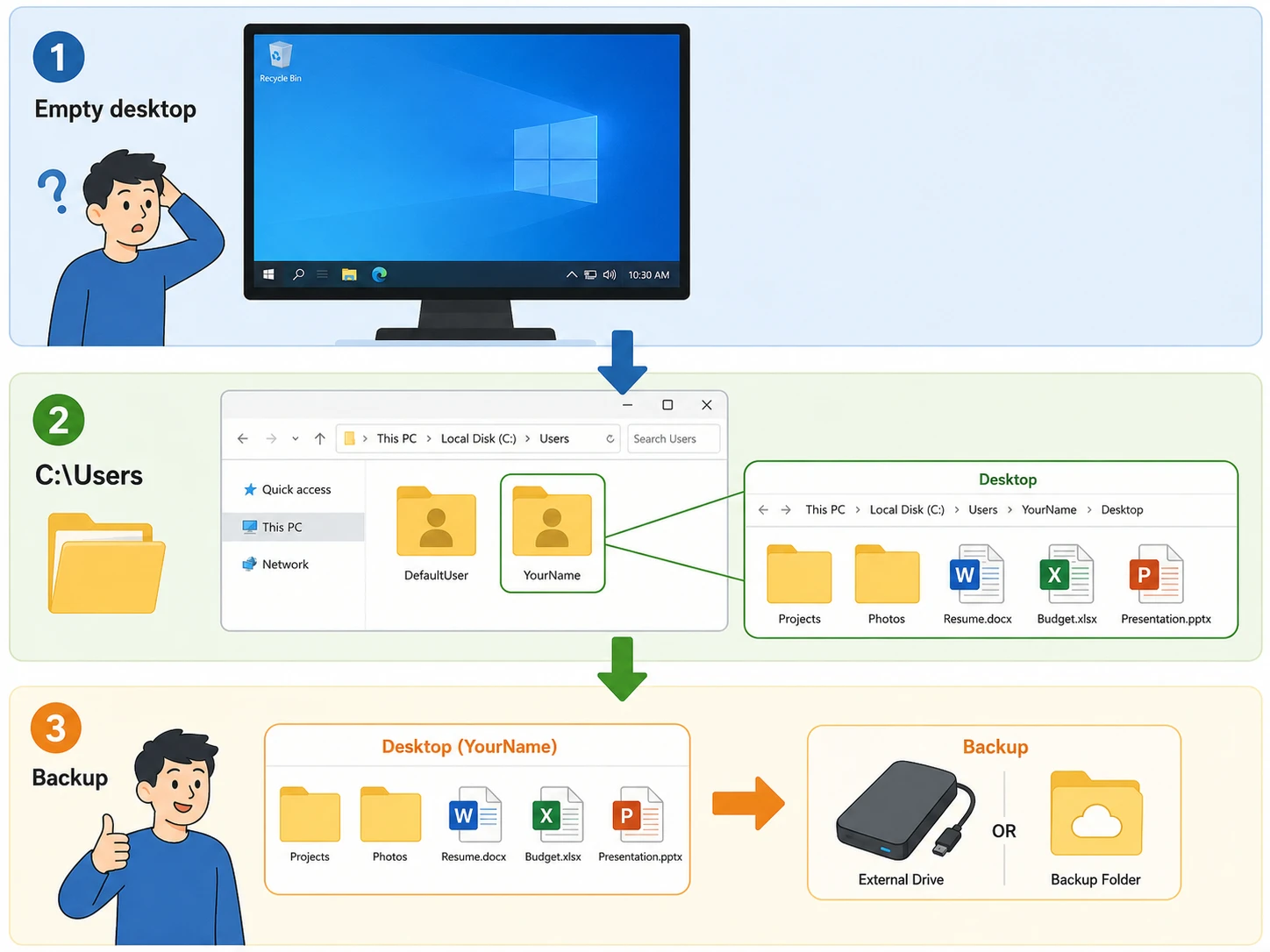
Por lo tanto, abre C:\Usuarios y comprueba la carpeta «Escritorio» que hay dentro de tu perfil habitual. Si los archivos antiguos están ahí, copia los datos importantes a una ubicación segura antes de cambiar la configuración del perfil.
4. Una actualización de Windows ha cambiado la ubicación del archivo
Si Han desaparecido los archivos de Windows 11 Tras una actualización, empieza con una búsqueda completa en lugar de un análisis de recuperación. Una actualización puede coincidir con cambios en el perfil, en OneDrive o en la ruta del escritorio. Por lo tanto, los archivos pueden seguir estando en la unidad, aunque Windows muestre otra ubicación.
5. Se han eliminado los archivos
Al eliminar un archivo de forma normal, este suele enviarse a la Papelera de reciclaje. Sin embargo, Mayús + Supr, an papelera de reciclaje vacía, el software de limpieza o algunas acciones de las aplicaciones pueden ocultarlos de la vista normal.
En ese momento, es posible que Windows marque el espacio de almacenamiento como disponible. Por lo tanto, las nuevas operaciones de escritura pueden reducir las posibilidades de recuperación.
6. La seguridad de Windows ha puesto un archivo en cuarentena
La Seguridad de Windows puede poner en cuarentena archivos ejecutables, scripts, archivos comprimidos o herramientas descargadas que resulten sospechosos. Si solo han desaparecido unos pocos archivos, abre Seguridad de Windows > Protección contra virus y amenazas > Historial de protección.
No obstante, solo debes recuperar un archivo en cuarentena si confías en su origen.
7. Problemas con el sistema de archivos o con las unidades
Los errores de almacenamiento también pueden impedir el acceso a los archivos. Entre los signos de alerta más comunes se encuentran la corrupción de datos, los errores de lectura repetidos, los fallos inesperados o la desconexión de una unidad.
Si detectas esos síntomas, haz primero una copia de seguridad de los datos a los que puedas acceder. A continuación, evita realizar reparaciones innecesarias hasta que decidas si la prioridad es la recuperación o la reparación de la unidad.
Cómo solucionar la desaparición de archivos del escritorio de Windows 11
Empieza por los métodos menos invasivos. En la mayoría de los casos, estas comprobaciones permiten confirmar si los archivos siguen existiendo.
Método 1: Mostrar los iconos del escritorio y los archivos ocultos
En primer lugar, haz clic con el botón derecho del ratón en el escritorio y selecciona Ver > Mostrar iconos del escritorio.
A continuación, abre el Explorador de archivos y selecciona Ver > Mostrar > Elementos ocultos. A continuación, vuelve a comprobar la carpeta «Escritorio».
Si su Han desaparecido los archivos del escritorio de Windows Dado que Windows los había ocultado, esta solución los vuelve a mostrar de inmediato sin modificar los propios archivos.

Método 2: Comprobar las carpetas reales del escritorio
A continuación, abre el Explorador de archivos y comprueba lo siguiente:
C:\Usuarios\TuNombreDeUsuario\Escritorio
A continuación, comprueba lo siguiente:
C:\Usuarios\TuNombreDeUsuario\OneDrive\Escritorio
Revisa también otras carpetas relevantes en:
C:\Usuarios
Por ejemplo, si Windows carga otro perfil tras una actualización, es posible que el escritorio visible apunte a una carpeta diferente, mientras que tus datos originales permanecen en el perfil anterior.
Método 3: Buscar en todo el ordenador
Si recuerdas el nombre de un archivo, abre Explorador de archivos > Este PC y búscalo.
Si no, busca por tipo de archivo:
*.docxpara archivos de Word*.xlsxpara archivos de Excel*.pdfpara archivos PDF*.jpgpara imágenes JPEG*.pptxpara archivos de PowerPoint
Cuando encuentres un archivo que falte, haz clic con el botón derecho del ratón sobre él y selecciona Abrir la ubicación del archivo. Este método funciona bien cuando Los archivos han desaparecido en Windows 11 porque Windows los movió en lugar de eliminarlos.
Método 4: Comprobar OneDrive
Si utilizas una cuenta de Microsoft, comprueba tanto la carpeta local de OneDrive como OneDrive en línea.
En primer lugar, abre:
C:\Usuarios\TuNombre\OneDrive\Escritorio
A continuación, busca en OneDrive los nombres de los archivos que faltan. Revisa también la papelera de reciclaje de OneDrive. Por último, comprueba que has iniciado sesión con la misma cuenta de Microsoft con la que se guardaron los archivos anteriormente.
Dado que OneDrive puede redirigir el contenido del escritorio, esta comprobación es especialmente importante cuando Han desaparecido los archivos del escritorio de Windows 11 tras una sincronización o tras cambios en la cuenta.
Método 5: Comprueba tu perfil de usuario de Windows
Abrir Configuración > Cuentas > Tu información y confirma la cuenta activa.
A continuación, compáralo con las carpetas de usuario que se encuentran en C:\Usuarios. Si Windows ha cargado un perfil temporal, no crees muchos archivos nuevos en ese escritorio. En su lugar, busca tu perfil original y guarda primero todos los datos a los que puedas acceder.
Método 6: Revisa la Papelera de reciclaje y la Seguridad de Windows
Abre la Papelera de reciclaje y ordena los elementos por fecha de eliminación. Si encuentras el archivo que has perdido, haz clic con el botón derecho del ratón sobre él y selecciona Restaurar.
A continuación, comprueba Seguridad de Windows > Protección contra virus y amenazas > Historial de protección si solo faltan algunos archivos. Este paso resulta útil cuando Han desaparecido los archivos de Windows 11 porque el software de seguridad los puso en cuarentena.
Método 7: Restaurar desde una copia de seguridad
Una copia de seguridad reciente suele ser la fuente de recuperación más segura. Por lo tanto, comprueba el Historial de archivos, la Copia de seguridad de Windows, OneDrive, otra copia de seguridad en la nube, un NAS o cualquier copia independiente que tengas.
Si una copia de seguridad contiene el archivo que falta, restaura esa versión antes de intentar la recuperación a nivel de disco.
Recuperar archivos del escritorio de Windows 11 que han desaparecido con Magic Data Recovery
Si has revisado las carpetas del escritorio, has buscado en el ordenador, has revisado OneDrive, has comprobado los perfiles de usuario, has revisado la Papelera de reciclaje y no has encontrado ninguna copia de seguridad válida, es posible que los archivos se hayan eliminado definitivamente. En este punto, Magic Data Recovery puede analizar la unidad afectada en busca de datos recuperables.
A diferencia de la búsqueda del Explorador de archivos, el software de recuperación busca información sobre los archivos eliminados que Windows ya no muestra en el sistema de archivos activo. Por lo tanto, Magic Data Recovery resulta adecuado para casos como el uso de Shift + Suprimir, una Papelera de reciclaje vacía, la eliminación accidental de carpetas o Los archivos han desaparecido de repente en Windows 11 tras un problema de software o del sistema.
Magic Data Recovery es compatible con Windows 11 e incluye funciones de análisis en profundidad, filtrado de archivos y vista previa para los tipos de archivo compatibles. Estas funciones ayudan a los usuarios comunes a acotar los resultados del análisis y a verificar los archivos antes de su recuperación. Sin embargo, ninguna herramienta de recuperación puede garantizar el éxito, ya que la actividad posterior del disco puede sobrescribir los datos eliminados.
Cómo recuperar archivos del escritorio que han desaparecido con Magic Data Recovery
Paso 1: Descargar e instalar Magic Data Recovery
Descarga e instala Magic Data Recovery. Si los archivos del escritorio que faltan estaban almacenados en la unidad del sistema, instala el programa en otra unidad disponible siempre que sea posible. Este método reduce las escrituras innecesarias en la unidad afectada y ayuda a proteger los datos recuperables.
Compatible con Windows 7/8/10/11 y Windows Server
Paso 2: Selecciona la unidad en la que se guardaron los archivos del escritorio
Inicia Magic Data Recovery. En la interfaz principal, selecciona la unidad que contenía originalmente los archivos del escritorio que faltan. Para muchos usuarios de Windows 11, esa es la unidad del sistema. A continuación, inicia el análisis.

Paso 3: Analizar la unidad en busca de archivos que falten
Magic Data Recovery inicia un análisis avanzado y busca datos borrados o perdidos. Mientras tanto, el programa muestra una lista de los archivos recuperables a medida que avanza el análisis.
Aunque puedes consultar los resultados durante el análisis, deja que este finalice siempre que sea posible. Un análisis completo le da al software más tiempo para localizar archivos que una búsqueda rápida podría pasar por alto.

Paso 4: Vista previa de los archivos antes de la recuperación
A continuación, examina los resultados y previsualiza los archivos que deseas recuperar. También puedes utilizar los filtros disponibles para filtrar los resultados por nombre de archivo, tipo de archivo u otros criterios compatibles.
Este paso te ayuda a comprobar que los documentos, fotos, vídeos u otros datos del escritorio sean los correctos antes de iniciar la recuperación.

Paso 5: Recuperar los archivos del escritorio que faltan y guardarlos en una ubicación segura
Por último, selecciona los archivos que necesites e inicia la recuperación. Guarda los datos recuperados en una unidad distinta a la que has escaneado.
No restaures los archivos recuperados en la unidad de origen durante el proceso de recuperación. De lo contrario, las nuevas operaciones de escritura podrían sobrescribir otros datos recuperables y reducir tus posibilidades de recuperar archivos adicionales.

Magic Data Recovery no sustituye a OneDrive, a la búsqueda de Windows ni a las copias de seguridad. En cambio, resuelve un problema distinto: recuperar datos cuando el sistema operativo ya no puede localizar una copia activa. Por eso tiene más sentido utilizarlo cuando han fallado los procedimientos habituales de resolución de problemas, en lugar de como primer paso.
Qué hacer si los archivos de Windows 11 han desaparecido tras una actualización
Si los archivos desaparecen justo después de una actualización de Windows, sigue estos sencillos pasos para comprobarlos.
En primer lugar, busca en todo el ordenador. A continuación, revisa tanto la carpeta «Escritorio» local como la carpeta «OneDrive» del escritorio. Después, comprueba tu perfil de Windows y revisa el resto de carpetas de la ruta C:\Users. Por último, comprueba OneDrive en línea, la Papelera de reciclaje y tus copias de seguridad.
Si el Han desaparecido los archivos del escritorio de Windows 11 y si ninguna de esas ubicaciones contiene una copia activa, reduzca las nuevas escrituras en la unidad y considere la posibilidad de realizar un análisis de recuperación.
Este orden evita un error habitual. En concreto, evita que se traten los archivos movidos como si fueran archivos eliminados.
Cómo evitar que desaparezcan los archivos del escritorio de Windows
No es posible evitar todos los problemas relacionados con el almacenamiento. Sin embargo, hay algunos hábitos que pueden reducir considerablemente el riesgo de pérdida definitiva.
En primer lugar, guarda más de una copia de los archivos importantes del escritorio. Por ejemplo, utiliza una unidad de copia de seguridad, OneDrive, otro servicio en la nube de confianza o un NAS.
A continuación, comprueba dónde almacena OneDrive tu escritorio antes de cambiar la configuración de la copia de seguridad de las carpetas. Además, activa una copia de seguridad periódica un método como «Historial de archivos» u otra solución de copia de seguridad.
Por último, si sufres una pérdida real de datos, reduce rápidamente la actividad del disco. Cuantos menos datos nuevos escribas, mayores serán las posibilidades de que la información borrada siga siendo recuperable.
Conclusión: cómo solucionar de forma segura la desaparición de archivos del escritorio de Windows 11
Si su Han desaparecido los archivos del escritorio de Windows 11, empieza por averiguar si Windows los ha ocultado, movido, redirigido o eliminado. En primer lugar, comprueba si están visibles en el escritorio, en las carpetas del escritorio, en OneDrive, en tu perfil de Windows, en la Papelera de reciclaje y en las copias de seguridad. Estos métodos resuelven muchos casos sin necesidad de recurrir a una recuperación a nivel de disco.
Sin embargo, si los archivos ya no se encuentran en ninguna ubicación habitual, Magic Data Recovery ofrece una solución práctica para dar el siguiente paso. Su compatibilidad con Windows 11, su análisis en profundidad, sus funciones de filtrado y su flujo de trabajo de vista previa lo convierten en una herramienta útil para los usuarios que necesitan localizar datos borrados que se puedan recuperar sin tener que recurrir a herramientas de línea de comandos.
Lo más importante es actuar antes de que nuevas escrituras sobrescriban la información que falta. Cuando Los archivos han desaparecido en Windows 11, lo primero debe ser un diagnóstico correcto, y la recuperación solo debe llevarse a cabo cuando los datos se hayan perdido realmente.
Compatible con Windows 7/8/10/11 y Windows Server
PREGUNTAS FRECUENTES
¿Por qué han desaparecido de repente los archivos de mi escritorio de Windows 11?
Hay varios motivos por los que los archivos del escritorio pueden desaparecer sin que se hayan eliminado de forma definitiva. Por ejemplo, Windows puede ocultar los iconos del escritorio, cambiar de perfil de usuario, redirigir el escritorio a OneDrive o modificar las rutas de las carpetas tras una actualización. Por lo tanto, comprueba las carpetas reales del escritorio, OneDrive, la cuenta de Windows activa y la Papelera de reciclaje antes de utilizar un programa de recuperación.
¿Por qué han desaparecido de repente algunos archivos en Windows 11 tras una actualización?
Una actualización puede coincidir con un cambio en el perfil, un cambio en la sincronización de OneDrive o una ruta diferente en el escritorio. Como consecuencia, Windows puede mostrar otra carpeta mientras que tus archivos originales siguen estando en otro lugar. En primer lugar, busca en «Este PC». A continuación, comprueba C:\Users, la carpeta de OneDrive en el escritorio y tu perfil de usuario habitual antes de dar por hecho que la actualización ha eliminado los archivos.
¿Dónde se almacenan los archivos del escritorio en Windows 11?
Normalmente, Windows almacena los archivos del escritorio en C:\Users\TuNombreDeUsuario\Escritorio. Sin embargo, si la copia de seguridad de OneDrive para el escritorio está activa, es posible que tus archivos aparezcan en C:\Users\TuNombreDeUsuario\OneDrive\Escritorio. Por lo tanto, comprueba ambas rutas si parece que faltan archivos. Revisa también otras carpetas de usuario si Windows ha cambiado recientemente de cuenta o ha cargado un perfil temporal.
¿Puede OneDrive provocar que desaparezcan archivos del escritorio de Windows?
Sí, OneDrive puede hacer que parezca que faltan archivos cuando se modifican los ajustes de copia de seguridad del escritorio, de inicio de sesión en la cuenta o de sincronización. Sin embargo, OneDrive suele mover o redirigir los archivos en lugar de eliminarlos. Comprueba la carpeta local de OneDrive en el escritorio, busca en OneDrive en línea, revisa su Papelera de reciclaje y asegúrate de que has iniciado sesión con la cuenta de Microsoft correcta.
¿Puedo recuperar archivos del escritorio que se han eliminado de forma definitiva?
A veces, pero la recuperación depende de si se ha sobrescrito la información del archivo borrado con nuevos datos. Por lo tanto, deja de realizar escrituras innecesarias en la unidad afectada lo antes posible. Comprueba primero si hay copias de seguridad. Si no existe ninguna copia, una herramienta de recuperación de datos como Magic Data Recovery puede analizar la unidad en busca de archivos recuperables, aunque ninguna herramienta puede garantizar el éxito.
¿Qué debo hacer si han desaparecido unos archivos en Windows 11 y la Papelera de reciclaje está vacía?
En primer lugar, busca en todo el ordenador y comprueba OneDrive, los perfiles de otros usuarios y las copias de seguridad. Si sigues sin encontrar una copia activa, reduce la actividad del disco, ya que las nuevas operaciones de escritura podrían sobrescribir los datos eliminados. A continuación, plantéate realizar un análisis de recuperación. Magic Data Recovery puede buscar en la unidad afectada los archivos que Windows ya no muestra de forma normal.
¿Es Magic Data Recovery una buena solución cuando desaparecen los archivos de Windows 11?
Puede resultar útil cuando fallan las comprobaciones habituales de Windows y crees que los archivos se han eliminado realmente. Magic Data Recovery es compatible con Windows 11 y ofrece herramientas de análisis, filtrado y vista previa para ayudarte a localizar los datos recuperables. No obstante, utilízalo después de haber comprobado OneDrive, los perfiles, la Papelera de reciclaje y las copias de seguridad, ya que esos métodos son más sencillos cuando los archivos aún existen.

Vasilii es un especialista en recuperación de datos con unos 10 años de experiencia práctica en este campo. A lo largo de su carrera, ha resuelto con éxito miles de casos complejos relacionados con archivos borrados, unidades formateadas, particiones perdidas y sistemas de archivos RAW. Su experiencia abarca tanto métodos de recuperación manual con herramientas profesionales como editores hexadecimales como soluciones automatizadas avanzadas con software de recuperación. La misión de Vasilii es poner los conocimientos sobre recuperación de datos al alcance tanto de los profesionales informáticos como de los usuarios de a pie, ayudándoles a salvaguardar sus valiosos activos digitales.