
Cómo recuperar archivos eliminados en Tally ERP 9
Si necesitas saberlo Cómo recuperar archivos eliminados en Tally ERP 9, lo primero es identificar qué es lo que ha desaparecido. La desaparición de una empresa, un borrado con Alt+D, una carpeta eliminada por Windows, una base de datos dañada o un comprobante eliminado requieren soluciones diferentes. Empieza por las opciones integradas de Tally. Si los archivos originales se han eliminado de la unidad y no queda ninguna copia de seguridad, Magic Data Recovery puede que te sirva de ayuda recuperar los archivos eliminados antes de que los nuevos datos los sobrescriban.
Compatible con Windows 7/8/10/11 y Windows Server
Índice
Antes de recuperar datos de Tally eliminados
Para Cómo recuperar archivos eliminados en Tally ERP 9, evita cambiar la unidad afectada. No reinstales Tally en ella, no crees una empresa en la misma carpeta ni copies archivos de gran tamaño en ese disco.
Asigna el problema a la ruta de recuperación correcta:
Situación | La mejor primera acción |
Empresa que no figura en la lista | Comprueba la ruta de datos de Tally |
Carpeta eliminada en Windows | Comprueba la Papelera de reciclaje |
Empresa eliminada con Alt+D | Restaurar una copia de seguridad |
Los archivos de la empresa existen, pero presentan errores | Haz una copia de seguridad y, a continuación, vuelve a escribirlo |
Se ha eliminado el comprobante o el asiento contable | Restaurar una copia de seguridad anterior o volver a crearla |
Los archivos se han eliminado y no existe ninguna copia de seguridad | Analiza la unidad original |
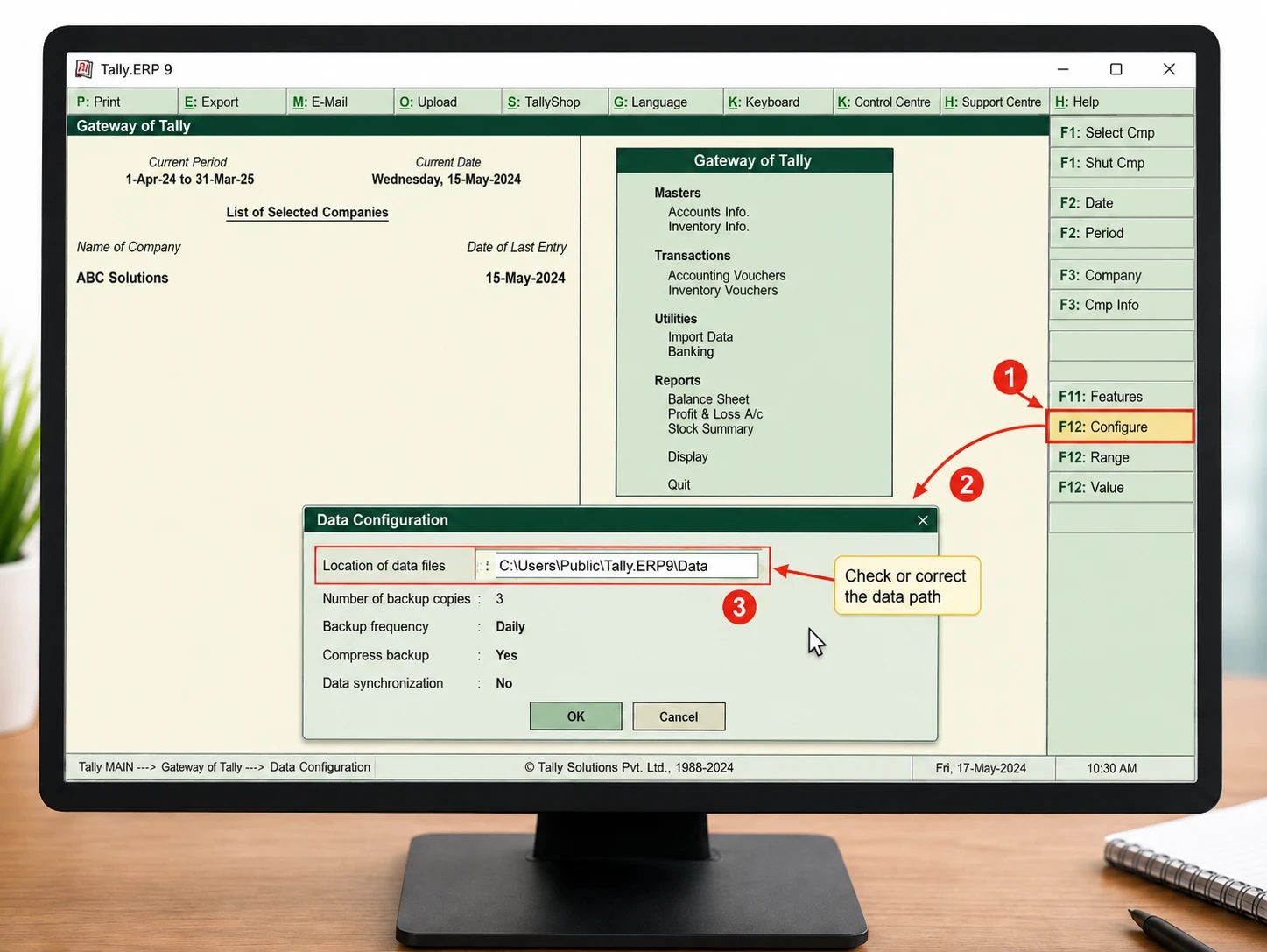
Listas de recuento C:\Usuarios\Público\Tally.ERP9\Datos como ubicación predeterminada de los datos, aunque los usuarios pueden cambiarla. Por lo tanto, puede parecer que una empresa ha sido eliminada cuando Tally apunta a otra ubicación.
Método 1: Comprobar la ruta de datos en Tally.ERP 9
Una respuesta segura a Cómo recuperar archivos eliminados en Tally ERP 9 es comprobar que los archivos realmente no están.
- Abre Tally.ERP 9.
- Ir a Página de inicio de Tally > F12: Configurar > Configuración de datos.
- Consulte Ubicación de los archivos de datos.
- Introduce la carpeta correcta si los datos de tu empresa se encuentran en otra ubicación.
- Pulse Ctrl+A y volver a abrir la lista de empresas.
Tally permite a los usuarios modificar la ruta de acceso a los datos de la empresa. Si la carpeta sigue existiendo, corrige la ruta antes de la recuperación.
Método 2: Revisa la Papelera de reciclaje de Windows
Si alguien ha eliminado la carpeta de la empresa Tally a través del Explorador de archivos, la Papelera de reciclaje es el siguiente lugar donde hay que buscar a la hora de resolver el problema. Cómo recuperar archivos eliminados en Tally ERP 9.
Abre la Papelera de reciclaje, busca la carpeta «Tally» o los archivos relacionados y selecciona Restaurar, a continuación, vuelve a abrir Tally y comprueba la ruta de datos.
Sin embargo, este método no se aplica a una empresa eliminada dentro de Tally con Alt+D. Según la documentación oficial de Tally, eliminar una empresa de esta forma es irreversible dentro de la aplicación.
Método 3: Restaurar una copia de seguridad de Tally.ERP 9
Si existe una copia de seguridad, suele ser el método preferido para Cómo recuperar archivos eliminados en Tally ERP 9 porque restaura los datos de la empresa en un formato compatible con Tally.
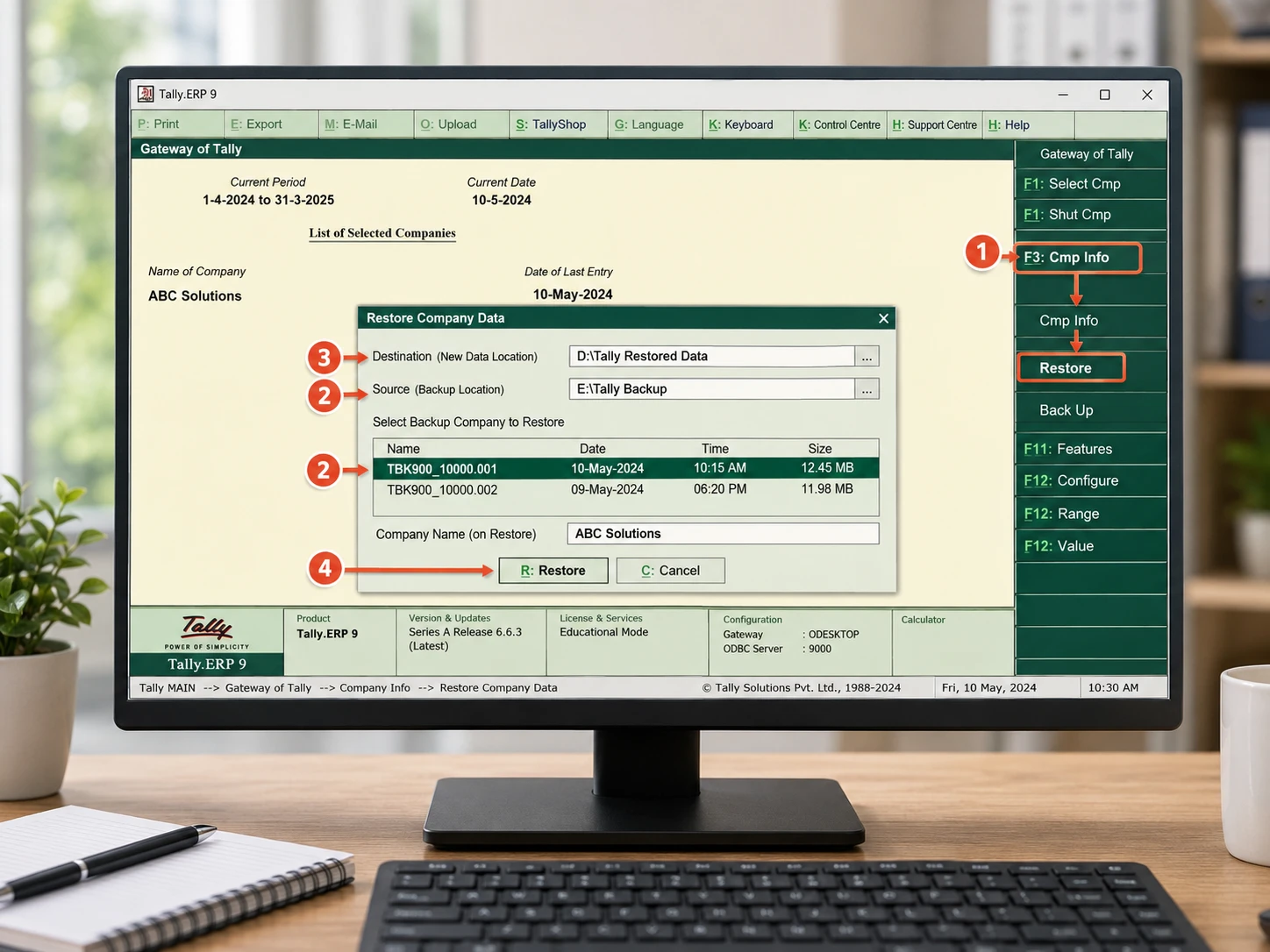
- Abrir Portal de Tally.
- Ir a F3: Información del ordenador > Restaurar.
- Establecer Destino en una carpeta segura.
- Establecer Fuente a la carpeta que contiene la copia de seguridad.
- Selecciona la empresa que desees.
- Pulse Ctrl+A para restaurar.
Las copias de seguridad de Tally.ERP 9 pueden tener nombres como, por ejemplo: TBK900_10000.001, mientras que las versiones anteriores pueden utilizar TBK900.001. Tally advierte de que no se debe restaurar en la carpeta de la empresa existente, ya que podría sobrescribir los datos actuales.
Tras la restauración, comprueba la fecha más reciente de los comprobantes y los informes clave. Una copia de seguridad solo contiene los datos registrados en el momento de su creación.
Método 4: Restaurar una carpeta de datos de Tally copiada
Algunas empresas realizan una copia de seguridad de toda la carpeta «Data» en lugar de utilizar un archivo de copia de seguridad de Tally. Esto también puede resolver Cómo recuperar archivos eliminados en Tally ERP 9 si la copia está intacta.
No modifiques la copia de seguridad original. Trabaja con una copia y, a continuación, indica a Tally.ERP 9 que acceda a esa carpeta a través de F12 > Configuración de datos. Tally admite copias de seguridad en formato de carpeta, tanto de la carpeta «Data» completa como de carpetas individuales de la empresa.
Método 5: Reescribir los datos dañados en lugar de recuperar los archivos eliminados
La corrupción es distinta de la eliminación. Si la carpeta de la empresa existe, pero Tally indica que hay archivos dañados, Cómo recuperar archivos eliminados en Tally ERP 9 no es el modelo de recuperación adecuado.
Tally recomienda hacer una copia de seguridad de los datos actuales de la empresa antes de volver a introducir los datos. Pulsa Ctrl+Alt+R Desde «Gateway of Tally» o «Información de la empresa», selecciona la empresa y ejecuta la reescritura.
Si las transacciones desaparecen tras la reescritura, Tally recomienda restaurar una copia de seguridad anterior y actualizar manualmente las entradas posteriores.
¿Qué pasaría si borraras un libro mayor o un comprobante?
Este es un límite importante en Cómo recuperar archivos eliminados en Tally ERP 9. Un libro mayor o un comprobante es un registro lógico dentro de la base de datos de la empresa de Tally, no un documento independiente de Windows.
Si has eliminado un registro en Tally, restaura una copia de seguridad anterior en una carpeta independiente, compara los datos antiguos con los actuales y vuelve a crear la información que falta. El software de recuperación de archivos no puede restaurar de forma fiable un comprobante como archivo independiente. Esto cobra relevancia cuando los archivos o la carpeta de la empresa se han eliminado del disco.
Método 6: Utilizar Magic Data Recovery cuando no existe ninguna copia de seguridad
Cuando se borraron los archivos originales de la empresa de la unidad de almacenamiento, La papelera de reciclaje está vacía, y no queda ninguna copia de seguridad válida, Cómo recuperar archivos eliminados en Tally ERP 9 se convierte en un problema de recuperación a nivel de almacenamiento.
Magic Data Recovery analiza la unidad afectada en busca de archivos eliminados, en lugar de basarse en el sistema de copias de seguridad de Tally, por lo que constituye un complemento razonable cuando fallan las opciones de restauración integradas.
Una empresa que utiliza Tally depende de archivos de datos relacionados, por lo que es posible que una recuperación parcial no dé como resultado una base de datos utilizable. Sobrescritura y SSD TRIM también puede reducir las posibilidades de recuperación, mientras que el software no puede reparar los daños físicos del disco duro.
Si las opciones de recuperación integradas ya no funcionan, puedes probar Magic Data Recovery antes de que los nuevos datos sobrescriban los archivos eliminados.
Cómo utilizar Magic Data Recovery para recuperar archivos eliminados de Tally.ERP 9
Este proceso de cinco pasos permite Cómo recuperar archivos eliminados en Tally ERP 9 cuando la pérdida se produjo a nivel del almacenamiento de Windows.
Paso 1: Descargar e instalar Magic Data Recovery
Descarga Magic Data Recovery, pero no lo instales en la unidad o partición que contenía los datos de Tally eliminados. Instalar el software en esa ubicación podría sobrescribir el contenido recuperable.
Compatible con Windows 7/8/10/11 y Windows Server
Paso 2: Selecciona la unidad en la que se guardaron los datos de Tally
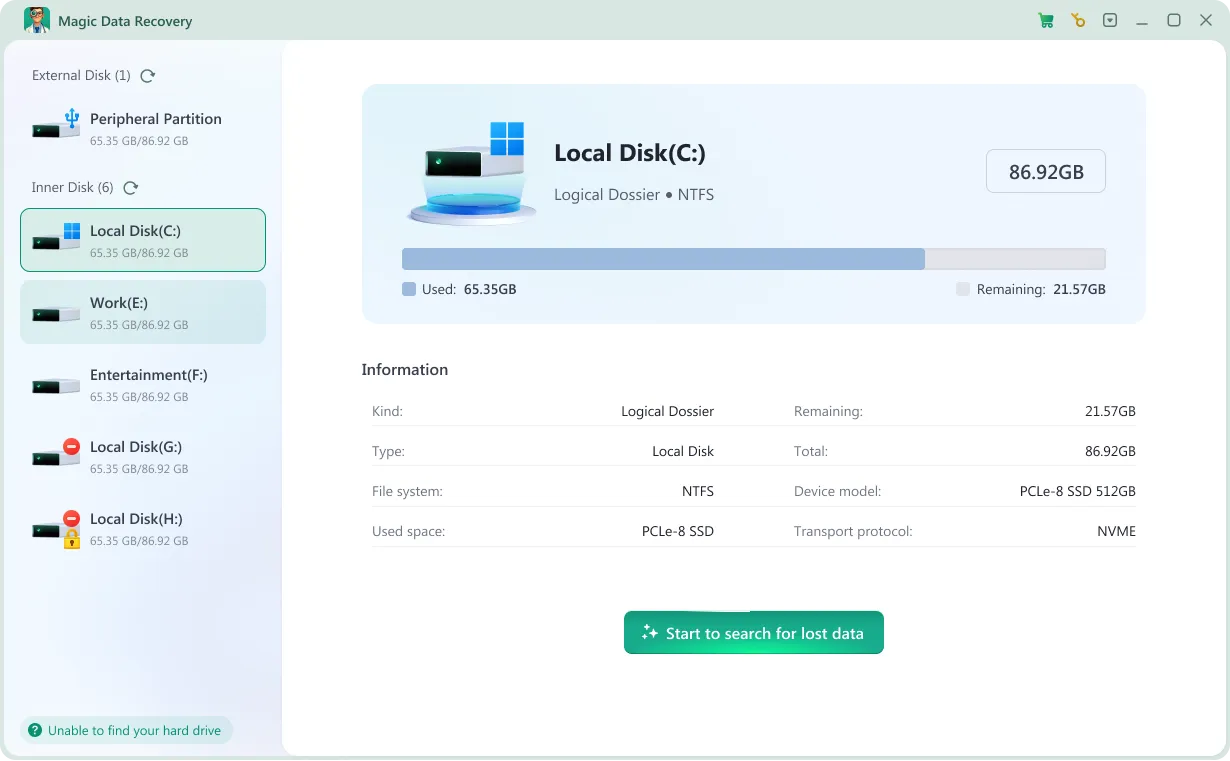
Inicia el programa. Selecciona la unidad en la que se encontraba originalmente el Tally Datos carpeta o ruta personalizada de la empresa y, a continuación, inicia el análisis.
Paso 3: Buscar archivos de Tally perdidos o eliminados
Deja que el análisis continúe mientras el programa busca los datos eliminados. Céntrate en la ubicación original de la empresa, los nombres de las carpetas, las fechas y los archivos de Tally relacionados.

Paso 4: Recuperar archivos a una ubicación segura
Recupera los archivos o la carpeta de Tally seleccionados en otra unidad. No los guardes de nuevo en la ubicación original donde se perdieron. A continuación, mantén la copia recuperada tal y como está y prueba una copia en Tally.ERP 9.

Limitaciones que afectan a la recuperación de datos de Tally
Una guía práctica sobre Cómo recuperar archivos eliminados en Tally ERP 9 debería tener en cuenta estos límites:
- Sobreescritura: Los nuevos datos pueden reutilizar los sectores borrados.
- TRIM del SSD: El TRIM puede reducir considerablemente la capacidad de recuperación.
- Recuperación parcial: Es posible que la falta de algunos componentes de la base de datos impida que se abra Tally.
- Fallo físico: Los discos duros que hacen ruido o que no se detectan pueden necesitar una recuperación profesional del hardware.
- Corrupción: Si ya existen archivos, utiliza primero la copia de seguridad de Tally y vuelve a escribirlos.
Evitar la pérdida de datos en Tally.ERP 9
Después de aprender Cómo recuperar archivos eliminados en Tally ERP 9, mejora tu rutina de copias de seguridad. Tally admite ubicaciones de copia de seguridad locales, externas y en red. Guarda al menos una copia en un dispositivo físico diferente, documenta la ruta de datos activa, mantén varias generaciones de copias de seguridad y comprueba periódicamente la restauración.
Conclusión
La forma más segura de Cómo recuperar archivos eliminados en Tally ERP 9 Lo primero es identificar el problema concreto. Comprueba la ruta de los datos, utiliza la Papelera de reciclaje para las carpetas eliminadas en Windows, restaura las copias de seguridad de Tally o las carpetas de datos copiadas, y recurre a la reescritura solo en caso de daños en los datos.
Si los archivos originales de la empresa se han borrado de la unidad y las opciones de recuperación integradas ya no funcionan, Magic Data Recovery puede ofrecer un nivel de almacenamiento recuperación de archivos eliminados opción. Deja de utilizar la unidad afectada, recupera los archivos en otro lugar y ten en cuenta que la sobrescritura, la función TRIM de los SSD, los archivos de base de datos incompletos y los daños físicos pueden limitar el resultado.
Compatible con Windows 7/8/10/11 y Windows Server
Preguntas frecuentes
¿Puedo recuperar una empresa que se ha eliminado con Alt+D en Tally.ERP 9?
La documentación oficial de Tally indica que la eliminación de una empresa mediante Alt+D es irreversible en Tally.ERP 9. Por lo tanto, el método de recuperación recomendado es restaurar una copia de seguridad creada antes de la eliminación. Si no existe ninguna copia de seguridad, deja de utilizar la unidad afectada y plantéate utilizar un programa de recuperación de archivos para buscar los archivos de la empresa eliminados, aunque no se puede garantizar la recuperación completa de la base de datos.
¿Cómo recuperar archivos borrados en Tally ERP 9 sin copia de seguridad?
Si no dispones de una copia de seguridad, comprueba primero que la ruta de los datos de Tally sea la correcta y revisa la Papelera de reciclaje de Windows en busca de carpetas eliminadas manualmente. Si los archivos de la empresa realmente se han perdido, deja de escribir en esa unidad y escanéala con un programa de recuperación de datos. Recupera los archivos encontrados en otra unidad, ya que la sobrescritura o la función TRIM de los SSD pueden hacer que algunos datos eliminados resulten irrecuperables.
¿Dónde se almacenan los archivos de datos de la empresa de Tally.ERP 9?
Por defecto, Tally.ERP 9 suele almacenar los datos de la empresa en C:\Users\Public\Tally.ERP9\Data, pero puedes cambiar la ubicación en «Configuración de datos». Comprueba «Gateway of Tally» > F12: «Configurar» > «Configuración de datos» antes de dar por hecho que se ha eliminado una empresa. En entornos de servidor o personalizados, los datos de la empresa activa pueden encontrarse en otra unidad o en una ubicación de red.
¿Puede un programa de recuperación de archivos restaurar un libro mayor o un comprobante de Tally que se haya borrado?
Normalmente, no se trata de un elemento independiente. Un libro mayor o un comprobante existe como un registro lógico dentro de la base de datos de la empresa de Tally, y no como un documento independiente de Windows. Lo más seguro es restaurar una copia de seguridad anterior en una carpeta aparte, localizar el registro que falta y volver a crear o transferir la información necesaria sin sobrescribir los datos actuales de la empresa.
¿Debería utilizar Ctrl+Alt+R para recuperar archivos de Tally eliminados?
La combinación de teclas Ctrl+Alt+R reescribe los datos de la empresa de Tally.ERP 9 que estén dañados; no recupera los archivos que se hayan eliminado físicamente de la unidad. Si los archivos de la empresa siguen existiendo pero Tally indica que están dañados, haz una copia de seguridad antes de reescribirlos. Si la propia carpeta de la empresa ha desaparecido, utiliza la Papelera de reciclaje, una copia de seguridad existente, una carpeta «Data» copiada o un programa de recuperación de archivos.
¿Influye la función TRIM del SSD en la recuperación de archivos borrados en Tally ERP 9?
Sí. Si se han eliminado archivos de Tally Company de un SSD, la función TRIM puede hacer que la unidad borre bloques que Windows ya no utiliza. En consecuencia, es posible que el software de recuperación encuentre menos archivos utilizables. Deja de utilizar el SSD, evita instalar software de recuperación en él y guarda los resultados recuperados en otra unidad para reducir la sobrescritura adicional.
¿Cuál es la mejor forma de evitar la pérdida de datos en Tally.ERP 9?
Realiza copias de seguridad frecuentes de Tally y guarda al menos una copia en un dispositivo físico diferente o en una ubicación de red distinta. Además, documenta la ruta de los datos de la empresa, limita los permisos para reducir el riesgo de eliminación accidental y comprueba periódicamente que la restauración funciona correctamente. En el caso de los datos contables importantes, conserva varias versiones de las copias de seguridad, de modo que una copia dañada u obsoleta no se convierta en tu única opción de recuperación.

Vasilii es un especialista en recuperación de datos con unos 10 años de experiencia práctica en este campo. A lo largo de su carrera, ha resuelto con éxito miles de casos complejos relacionados con archivos borrados, unidades formateadas, particiones perdidas y sistemas de archivos RAW. Su experiencia abarca tanto métodos de recuperación manual con herramientas profesionales como editores hexadecimales como soluciones automatizadas avanzadas con software de recuperación. La misión de Vasilii es poner los conocimientos sobre recuperación de datos al alcance tanto de los profesionales informáticos como de los usuarios de a pie, ayudándoles a salvaguardar sus valiosos activos digitales.