
¿Han desaparecido los archivos de TurboTax? 7 formas de recuperarlos
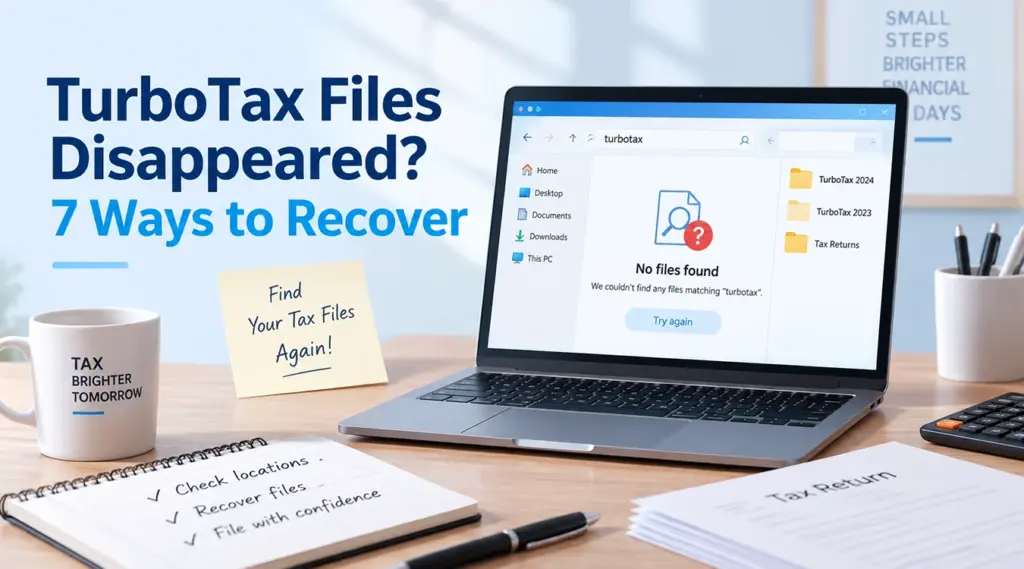
Si su Han desaparecido los archivos de TurboTax, no des por hecho que tu declaración de la renta se haya borrado. Es posible que TurboTax Desktop deje de mostrar una entrada de archivo reciente aunque el .taxAAAA El archivo sigue existiendo, o es posible que TurboTax Online aparezca vacío porque has iniciado sesión con una cuenta de Intuit diferente.
Empieza por buscar el archivo, comprobar que se trata de la cuenta correcta, revisar la Papelera de reciclaje y buscar copias de seguridad. Nuestra guía sobre Recuperar archivos que han desaparecido en Windows explica por qué los archivos pueden desaparecer sin que se hayan eliminado de forma definitiva.
Si la copia de seguridad de «Desktop return» se ha eliminado definitivamente y las opciones integradas ya no funcionan, Magic Data Recovery puede ayudar a recuperar el archivo local antes de que los nuevos datos lo sobrescriban. Para obtener una explicación más detallada sobre los casos en los que se produce un borrado definitivo, consulta nuestro guía de recuperación de archivos eliminados.
Compatible con Windows 7/8/10/11 y Windows Server
Índice
En primer lugar, averigua por qué han desaparecido tus archivos de TurboTax
El método de recuperación adecuado depende de dónde se creó la devolución y de lo que ocurrió antes de que desapareciera.
Situación | Causa probable | Primera acción |
Falta la declaración en TurboTax Desktop | Se ha modificado la entrada de «Archivos recientes» | Abra el |
Falta el expediente fiscal local | Trasladado, sincronizado o eliminado | Buscar en el ordenador, en la Papelera de reciclaje y en las carpetas en la nube |
Falta la declaración anterior en la web | Cuenta de Intuit incorrecta | Comprueba tus otras cuentas de Intuit |
El archivo existe, pero no se abre | Corrupción de archivos | Restaurar otra copia |
El trabajo se perdió antes de que se guardara por completo | Datos incompletos o sin guardar | Comprueba las copias de seguridad y las copias de trabajo disponibles |
En Windows, TurboTax Desktop suele almacenar los datos fiscales en el Documentos\TurboTax carpeta, a menos que hayas seleccionado otra ubicación.
El formulario editable propiamente dicho utiliza una extensión específica para cada año, como por ejemplo:
.tax2025.tax2024.impuestos2023
Una copia en formato PDF resulta útil para consultar o imprimir tu declaración, pero no es lo mismo que el archivo de datos editable de TurboTax.
Por lo tanto, cuando Han desaparecido los archivos de TurboTax, busca ambos .taxAAAA archivos y copias en formato PDF exportadas.
Método 1: Abrir manualmente el archivo de TurboTax que falta
A veces, el archivo sigue existiendo, pero TurboTax ya no lo muestra en la pantalla de declaraciones recientes del programa.
Intenta abrirlo directamente:
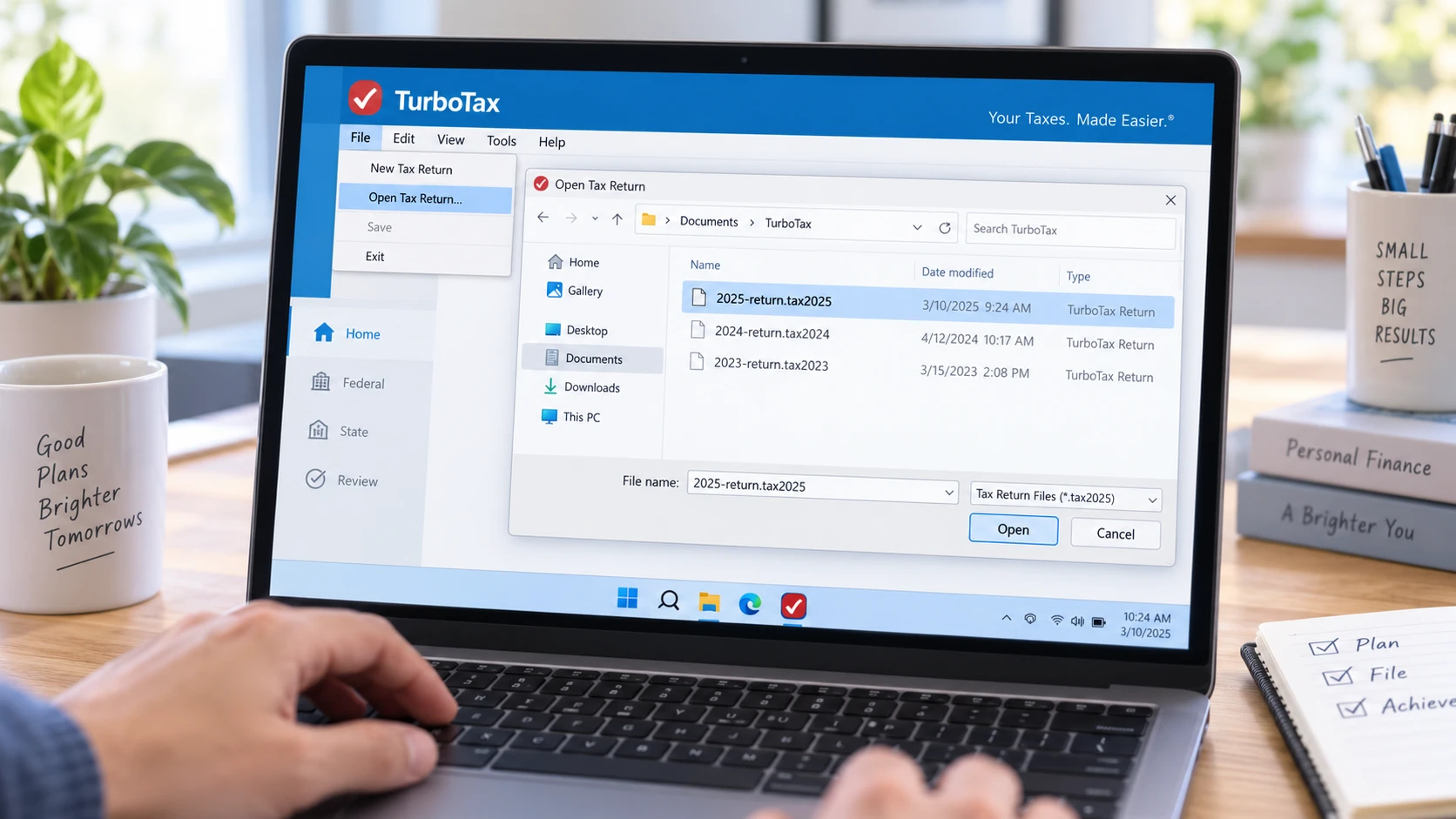
- Inicia TurboTax Desktop correspondiente al ejercicio fiscal correcto.
- Seleccione Archivo > Abrir declaración de impuestos.
- Ve a
Documentos\TurboTax. - Selecciona la opción adecuada
.taxAAAAarchivo. - Abre el paquete de devolución.
Por ejemplo, una declaración de 2025 suele incluir el .tax2025 extensión.
Si el archivo se abre con normalidad, tu Han desaparecido los archivos de TurboTax únicamente de la lista de archivos recientes de TurboTax. No es necesario recuperar ningún dato.
Método 2: Buscar archivos .tax en todo el ordenador
Si Documentos\TurboTax está vacía, busca en todo el ordenador en lugar de dar por hecho que el archivo se ha borrado.
Abre el Explorador de archivos y selecciona Este PC, y busca:
*.impuestos2025para un retorno en 2025*.impuestos2024para la declaración de la renta de 2024*.impuesto*si no recuerdas el año*.pdfpara las copias de las declaraciones de impuestos exportadas
Comprueba también:
- Documentos
- Escritorio
- Descargas
- OneDrive
- Unidades externas
- Otros perfiles de usuario de Windows
- Carpetas que has utilizado anteriormente para documentos fiscales
Este paso es especialmente importante después de mover archivos, cambiar de cuenta de Windows, reinstalar TurboTax o modificar la configuración de OneDrive.
No ejecutes inmediatamente el software de recuperación. Primero, comprueba que Windows realmente no pueda encontrar el archivo.
Método 3: Revisa la Papelera de reciclaje y el almacenamiento en la nube
Si Han desaparecido los archivos de TurboTax Después de reorganizar las carpetas o eliminar documentos fiscales antiguos, comprueba primero la Papelera de reciclaje de Windows.
- Abrir Papelera de reciclaje.
- Buscar
.tax2025,.tax2024, o el nombre del archivo de salida. - Compruebe el Ubicación original.
- Haz clic con el botón derecho en el archivo.
- Seleccione Restaurar.
Windows devuelve el archivo a su ubicación anterior.
Para obtener instrucciones más detalladas, consulta cómo recuperar archivos borrados de la papelera de reciclaje.
Echa un vistazo también a OneDrive
Es posible que la carpeta «Documentos» de Windows esté sincronizada con OneDrive. Por ello, es posible que tu archivo de la declaración de la renta se haya trasladado a una ruta similar a esta:
C:\Usuarios\TuNombre\OneDrive\Documentos\TurboTax
Comprueba tanto la carpeta local de OneDrive como la Papelera de reciclaje en línea de OneDrive.
Si la sincronización ha eliminado el archivo, nuestra guía sobre Recuperar archivos borrados de OneDrive aborda las opciones de recuperación disponibles, tanto en la nube como de forma local.
Si sospechas que se trata de un borrado definitivo, evita crear, descargar o instalar archivos innecesarios en la unidad afectada. Los nuevos datos pueden sobrescribir el contenido de los archivos borrados.
Método 4: Verificar TurboTax Online y tu cuenta de Intuit
TurboTax Online y TurboTax Desktop gestionan el almacenamiento de las declaraciones de impuestos de forma diferente.
Si has utilizado TurboTax Online
Inicia sesión en TurboTax y comprueba Tus declaraciones de impuestos y documentos.
Si no aparece una declaración anterior, comprueba que hayas iniciado sesión con la misma cuenta de Intuit que utilizaste para elaborar dicha declaración.
A veces, los usuarios tienen varias cuentas porque anteriormente utilizaban:
- Otra dirección de correo electrónico
- Otro número de teléfono
- Un nombre de usuario diferente
- El relato de un familiar
Por lo tanto, el hecho de que una declaración en línea parezca no aparecer no significa necesariamente que se hayan eliminado los datos fiscales.
Si has utilizado TurboTax Desktop
Los archivos fiscales de escritorio son, principalmente, archivos locales almacenados en tu ordenador o en las ubicaciones que hayas seleccionado.
No des por sentado que al iniciar sesión en TurboTax Online aparecerá automáticamente la versión de escritorio que falta. .taxAAAA archivo.
En su lugar, busca en el ordenador y en tus copias de seguridad.
Esta distinción es fundamental cuando Han desaparecido los archivos de TurboTax porque al escanear un disco duro no se puede recuperar un archivo que, en realidad, solo existe dentro de otra cuenta en línea.
Método 5: Restaurar un archivo de TurboTax a partir de una copia de seguridad
Una copia de seguridad es más segura que la recuperación a nivel de disco, así que comprueba las fuentes de copia de seguridad antes de analizar la unidad.
Entre los posibles lugares se incluyen:
- Historial de archivos de Windows
- Versiones anteriores
- Historial de versiones de OneDrive
- Unidades de copia de seguridad externas
- Copias de seguridad NAS
- Carpetas de TurboTax copiadas manualmente
- macOS Time Machine
- Otra computadora
Restaurar con el Historial de archivos de Windows
Si la función «Historial de archivos» estaba activada antes de que desapareciera el archivo:
- Abrir Panel de control.
- Seleccione Sistema y Seguridad > Historial de Archivos.
- Haga clic en Restaurar archivos personales.
- Ve a la carpeta anterior de TurboTax.
- Busca el elemento necesario
.taxAAAAarchivo. - Restáuralo.
En el caso de los archivos de Windows eliminados recientemente, también puedes consultar nuestra guía sobre Recuperar archivos eliminados recientemente en Windows 11.
Sin embargo, «Historial de archivos» no puede recuperar datos que nunca se hayan incluido en una copia de seguridad.
El guardado automático no es lo mismo que una copia de seguridad
Una aplicación puede conservar temporalmente la información en la que se está trabajando, pero el guardado automático no debe considerarse una copia de seguridad permanente.
Si TurboTax se ha bloqueado antes de que se haya guardado en el disco una declaración completa, es posible que no haya un archivo independiente completo .taxAAAA archivo que pueda restaurarse con un programa habitual de recuperación de archivos.
¿Qué pasa si el archivo de TurboTax existe pero no se abre?
Un archivo que existe pero que no se puede abrir plantea un problema diferente.
Podría ser:
- Corrupted
- Incompleto
- Creado en un año fiscal diferente de TurboTax
- Dañado durante la copia
- Un archivo incorrecto cuyo nombre se ha cambiado por un
.taxAAAAextensión
Esto no es lo mismo que la eliminación.
En primer lugar, comprueba que estás abriendo la declaración con la versión adecuada de TurboTax. A continuación, busca otra copia de seguridad.
El software de recuperación no repara la estructura interna de un archivo fiscal que ya esté dañado. Sin embargo, en ocasiones puede localizar una copia anterior eliminada que se hubiera almacenado previamente en el disco.
Método 6: Recuperar archivos de TurboTax eliminados con Magic Data Recovery
Si se ha eliminado definitivamente de una unidad de Windows un archivo guardado de TurboTax Desktop, la Papelera de reciclaje está vacía y no existe ninguna copia de seguridad válida, Magic Data Recovery se convierte en el siguiente paso lógico.
A diferencia de las copias de seguridad de TurboTax o de la recuperación de cuentas en la nube, el software de recuperación de datos analiza el dispositivo de almacenamiento en el que se encontraba originalmente el archivo local.
Este enfoque resulta adecuado cuando:
- En
.taxAAAAEl archivo se ha eliminado definitivamente - Se ha vaciado la Papelera de reciclaje
- Se ha pulsado la combinación de teclas Mayús + Supr
- Ha desaparecido una carpeta guardada de TurboTax
- No existe ningún historial de archivos ni ninguna copia de seguridad
- Windows sigue pudiendo detectar la unidad afectada
Sin embargo, la recuperación no está garantizada.
Tras el borrado, el sistema de archivos puede marcar el espacio de almacenamiento anterior como disponible para su reutilización. De este modo, los nuevos archivos pueden sobrescribir el contenido original.
La recuperación de un SSD puede resultar aún más complicada, ya que la función TRIM puede ordenar al SSD que borre bloques que Windows ya no considera activos.
Importante: Evita escribir nuevos datos en la unidad afectada siempre que sea posible. Además, no instales software de recuperación en la misma partición que contenía el archivo de TurboTax que falta.
Si las opciones de recuperación integradas ya no funcionan, puedes probar Magic Data Recovery antes de que los nuevos datos sobrescriban los archivos eliminados.
Cómo utilizar Magic Data Recovery cuando desaparecen los archivos de TurboTax
Paso 1: Descargar e instalar Magic Data Recovery
Descarga Magic Data Recovery e instálalo en una unidad o partición distinta de la ubicación en la que se almacenaba el archivo fiscal que falta. Por ejemplo, si el archivo que falta .tax2025 El archivo estaba en C:, evita instalar el software de recuperación en C: cuando haya otra unidad adecuada disponible. Esto reduce las escrituras innecesarias en la ubicación en la que se han producido pérdidas de datos.
Compatible con Windows 7/8/10/11 y Windows Server
Paso 2: Seleccione el Selecciona la unidad en la que se guardó el archivo de TurboTax
Inicia Magic Data Recovery y selecciona la unidad en la que se encontraba originalmente el archivo de TurboTax que falta. Si TurboTax utilizaba su ubicación predeterminada de Windows en Documentos\TurboTax, que suele ser la partición del sistema de Windows. Inicia el análisis tras seleccionar la unidad correcta.

Paso 3: Escanear para Archivos de TurboTax perdidos o eliminados
Deja que el programa analice el dispositivo de almacenamiento seleccionado.
A medida que vayan apareciendo los resultados, presta atención a:
.tax2025.tax2024- Otros
.taxAAAAarchivos - Carpetas originales de TurboTax
- Copias en PDF relacionadas
Busca por nombre de archivo, extensión, fecha o ruta original siempre que se disponga de esos datos.

Paso 4: Recuperar Archivos a un lugar seguro
Selecciona los archivos que necesites y recupéralos en otra unidad o en una ubicación de almacenamiento segura. No los restaures inmediatamente en la misma ubicación en la que se produjo la pérdida de datos. Al volver a guardar los archivos recuperados en la unidad afectada, podrías sobrescribir otros datos que aún no se hayan recuperado. Tras la recuperación, intenta abrir el .taxAAAA presentar la declaración utilizando la versión correspondiente de TurboTax.

Método 7: Utilizar un PDF o un extracto fiscal si falla la recuperación
Si su Han desaparecido los archivos de TurboTax de forma definitiva y el archivo fiscal editable no se pueda recuperar, busca otra copia de la declaración.
Buscar archivos PDF en:
- Tu ordenador
- Unidades de copia de seguridad externas
- OneDrive u otro servicio en la nube
- Archivos adjuntos de correo electrónico
- Ordenadores anteriores
Un archivo PDF no permite recuperar el contenido editable .taxAAAA proyecto, pero permite conservar la información contenida en la declaración presentada.
Si has utilizado TurboTax Online, consulta la cuenta de Intuit correspondiente para descargar copias de las declaraciones anteriores.
También puedes solicitar transcripciones del IRS o copias de las declaraciones de la renta presentadas anteriormente cuando sea necesario. Sin embargo, una transcripción del IRS no reproduce el archivo original editable de TurboTax Desktop.
Cómo evitar que los archivos de TurboTax vuelvan a desaparecer
Una vez que hayas recuperado tus archivos fiscales, crea varias copias independientes.
Una configuración práctica es la siguiente:
- Mantén el funcionamiento
.taxAAAAarchivo en una carpeta con un nombre claro. - Realiza una copia de seguridad independiente tras cualquier cambio importante.
- Exporta la declaración cumplimentada en formato PDF.
- Guarda otra copia en un dispositivo externo o en un servicio de almacenamiento en la nube de confianza.
- Comprueba que la copia de seguridad se pueda localizar realmente antes de confiar en ella.
Por ejemplo:
Registros fiscales\2025\TurboTax\
podría contener:
2025-declaración.impuestos20252025-declaración.pdf2025-declaración-copia de seguridad.tax2025
Evita guardar la única copia en un solo ordenador portátil.
Las declaraciones de impuestos también contienen información personal y financiera confidencial. Por lo tanto, protege las unidades de copia de seguridad y las cuentas en la nube con medidas de seguridad adecuadas.
Conclusión
Si su Han desaparecido los archivos de TurboTax, empieza por averiguar si has utilizado TurboTax Desktop o TurboTax Online. A continuación, busca .taxAAAA archivos, revisa la Papelera de reciclaje y OneDrive, comprueba que la cuenta de Intuit sea la correcta y restaura el Historial de archivos u otra copia de seguridad antes de intentar una recuperación a nivel de disco.
Para conocer más situaciones en las que puede ser necesario eliminar archivos de Windows, consulta la guía de Amagicsoft guía de recuperación de archivos eliminados explica qué ocurre después de eliminar los archivos y qué método de recuperación es el más adecuado para cada situación.
Si se ha eliminado definitivamente un archivo guardado de TurboTax Desktop y esos métodos integrados no funcionan, Magic Data Recovery puede analizar la unidad original de Windows en busca de datos recuperables. No obstante, la sobrescritura, la función TRIM de los SSD, los daños físicos en la unidad, la corrupción de datos y los datos que nunca se han guardado pueden limitar la recuperación.
La secuencia más segura es muy sencilla: Primero, localízalo; después, restaura desde la copia de seguridad; y escanea la unidad solo cuando las opciones más sencillas ya no funcionen.
Compatible con Windows 7/8/10/11 y Windows Server
Preguntas frecuentes sobre la desaparición de archivos de TurboTax
¿Por qué han desaparecido mis archivos de TurboTax de TurboTax Desktop?
Si los archivos de TurboTax han desaparecido de la pantalla de inicio del escritorio, es posible que el archivo .taxYYYY siga existiendo aunque ya no aparezca en la lista de archivos recientes. Comprueba la carpeta «Documentos\TurboTax», ve a «Archivo > Abrir declaración de impuestos» y busca en todo el ordenador archivos con la extensión *.tax2025 o del año correspondiente. Revisa también la Papelera de reciclaje, OneDrive, las unidades externas y otros perfiles de usuario de Windows.
¿Dónde guarda TurboTax los archivos fiscales en Windows?
TurboTax Desktop suele guardar los archivos fiscales locales en la carpeta «Documentos» del usuario, normalmente en «Documentos\TurboTax», a menos que se haya seleccionado otra carpeta. La declaración editable utiliza una extensión específica para cada año, como .tax2025. Si no la encuentras, busca en todo el ordenador utilizando *.tax2025 o *.tax* y revisa también las carpetas de «Documentos» sincronizadas en la nube.
¿Puedo recuperar un archivo de TurboTax después de vaciar la Papelera de reciclaje?
Es posible. Si el archivo de TurboTax se guardó previamente y el espacio de almacenamiento correspondiente no se ha sobrescrito, aún podría ser posible recuperarlo. En primer lugar, deja de utilizar la unidad afectada para evitar un uso innecesario. Antes de realizar el análisis, comprueba el «Historial de archivos» u otra copia de seguridad. La función TRIM del SSD y la actividad posterior del disco pueden reducir significativamente las posibilidades de recuperar datos .taxYYYY eliminados de forma permanente.
¿Puede TurboTax recuperar un archivo fiscal de la versión de escritorio que se ha perdido desde mi cuenta en línea?
No des por sentado que sea así. Los archivos fiscales de TurboTax Desktop se almacenan principalmente en el ordenador o en otra ubicación que hayas seleccionado, mientras que TurboTax Online almacena las declaraciones a través del flujo de trabajo de la cuenta en línea. Si no encuentras tu archivo de Desktop, busca primero en el ordenador local y en las copias de seguridad. Por el contrario, si no encuentras una declaración de Online, comprueba que hayas iniciado sesión con la cuenta de Intuit correcta.
¿Qué pasa si mi archivo de TurboTax existe pero está dañado?
Un archivo de TurboTax dañado requiere un enfoque diferente al de un archivo eliminado. En primer lugar, comprueba que estás utilizando el año correcto de TurboTax. A continuación, busca otra copia con extensión .taxYYYY, una versión del «Historial de archivos», una copia de seguridad en la nube o una copia de seguridad guardada manualmente. El software de recuperación de datos no repara de forma fiable el contenido de los archivos dañados, aunque puede localizar una copia anterior eliminada almacenada en otra parte del disco.
¿Puedo recuperar una declaración de TurboTax que no se haya guardado tras un fallo del sistema?
Depende de si se guardó en el disco una copia válida antes del fallo del sistema. El autoguardado y los datos temporales de la aplicación no son lo mismo que una copia de seguridad permanente. Busca primero en la ubicación habitual de almacenamiento de TurboTax y en las copias de seguridad existentes. Si nunca se creó un archivo .taxYYYY completo, es posible que, mediante los métodos convencionales de recuperación de archivos eliminados, no se encuentre ningún archivo fiscal independiente completo que se pueda restaurar.
¿Cómo puedo evitar que los archivos de TurboTax vuelvan a desaparecer?
Guarda más de una copia independiente de los documentos fiscales importantes. Guarda el archivo .taxYYYY de trabajo, exporta un PDF, crea otra copia de seguridad y almacena al menos una copia en un dispositivo externo independiente o en un servicio de almacenamiento en la nube de confianza. Actualiza las copias de seguridad tras cualquier cambio importante. Dado que las declaraciones de impuestos contienen información personal y financiera confidencial, protege todas las copias almacenadas y las cuentas utilizadas para acceder a ellas.

Vasilii es un especialista en recuperación de datos con unos 10 años de experiencia práctica en este campo. A lo largo de su carrera, ha resuelto con éxito miles de casos complejos relacionados con archivos borrados, unidades formateadas, particiones perdidas y sistemas de archivos RAW. Su experiencia abarca tanto métodos de recuperación manual con herramientas profesionales como editores hexadecimales como soluciones automatizadas avanzadas con software de recuperación. La misión de Vasilii es poner los conocimientos sobre recuperación de datos al alcance tanto de los profesionales informáticos como de los usuarios de a pie, ayudándoles a salvaguardar sus valiosos activos digitales.