
¿Faltan los documentos anclados de Office 365? Soluciónalo
Faltan los documentos anclados de Office 365 ¿Al abrir Word o Excel? En las versiones más recientes de Microsoft 365, comprueba Archivo > Abrir > Favoritos En primer lugar, es posible que tus documentos aparezcan ahí en lugar de en la antigua lista «Anclados». Si no es así, prueba a abrir uno de los archivos afectados directamente desde la carpeta en la que está guardado.
Si se trata de un original en buen estado, significa que debes restablecer el acceso, no recuperar datos. Si el archivo local ha desaparecido, comprueba las copias de seguridad antes de escanear la unidad. Nuestro Guía para la recuperación de documentos cubre esa situación; Magic Data Recovery puede resultar útil cuando una pérdida real de datos locales no deja ninguna copia utilizable.
Esta guía se centra en Word, Excel y PowerPoint para Windows. Los nombres de los menús varían según la versión. El menú contextual de la barra de tareas y la sección «Acceso rápido» del Explorador de archivos son funciones independientes.
Compatible con Windows 7/8/10/11 y Windows Server
Índice
Antes de cambiar nada
Si no aparece una lista, evita, como primer paso, vaciar las cachés, modificar el Registro o reinstalar Office.
Si los archivos originales han desaparecido, deja de escribir en esa unidad. No instales herramientas ni guardes allí los archivos recuperados. Rechaza cualquier solicitud de formateo hasta que los datos importantes estén a salvo.
Faltan los documentos anclados de Office 365: ¿qué solución es la adecuada?
Consulta esta tabla antes de intentar realizar una reparación. La cuestión clave es si el documento en cuestión todavía se abre.
Lo que ves | Qué comprobar | La mejor acción a seguir |
Lo único que falta es el menú contextual de la barra de tareas | Abre el archivo en Office | Comprueba la configuración de las listas de acceso rápido de Windows; no realices un análisis del disco |
Falta la antigua sección «Destacados» | Busca «Favoritos» en Archivo > Abrir | Sigue el método 1 |
Un documento se abre desde su carpeta, pero no desde su antiguo acceso directo | Compara su ubicación actual con el enlace anterior | Abre la copia actual y añádela de nuevo |
Varias aplicaciones muestran listas vacías | Comprueba la configuración de visualización de la cuenta y de los archivos recientes | Sigue el método 2 |
OneDrive abre el archivo en línea, pero la aplicación de escritorio no puede hacerlo | Confirma la cuenta y la disponibilidad local | Sigue el método 3 |
Un archivo compartido devuelve un error de acceso | Pide al propietario que confirme su ubicación y sus permisos | Recupera el acceso a través del propietario o del departamento de informática |
El archivo tampoco se encuentra en el almacenamiento | Buscar en las papeleras de reciclaje y en las copias de seguridad | Sigue el método 5 |
La unidad de origen hace clic o se desconecta repetidamente | Deja de usarlo | Consulta a un profesional antes de escanear |
Guía para la toma de decisiones: identifica la zona afectada antes de elegir una solución.
Una entrada fijada apunta a un archivo guardado; no es una copia de seguridad. Por ejemplo, un libro de trabajo que se encuentre en una unidad USB desconectada seguirá sin estar disponible hasta que vuelvas a conectar dicha unidad. Es posible que un documento trasladado a otra carpeta requiera una nueva entrada. Empieza por comprobar la lista y la ubicación que se indican a continuación y, a continuación, utiliza los métodos de recuperación solo si el archivo original ha desaparecido.
Método 1: Buscar favoritos y recuperar documentos anclados
Lo mejor para: Los documentos que aún se conservan, sobre todo cuando Los archivos fijados no aparecen en Word tras un cambio en la interfaz.
Este método restablece el acceso; no permite recuperar el contenido eliminado.
- Abre la aplicación afectada y selecciona Archivo > Abrir.
- Consulte Favoritos, si tu versión lo muestra.
- Si el documento no aparece, busca la carpeta en la que está guardado y ábrelo.
- Vuelve a la lista de archivos. Haz clic con el botón derecho del ratón sobre la entrada y selecciona Añadir a favoritos. En versiones anteriores, utiliza en su lugar el icono del alfiler.
De Microsoft Instrucciones sobre «Archivos recientes» y «Favoritos» Explica ambas interfaces. Ten cuidado con Eliminar de la lista: en la nueva interfaz, elimina la entrada tanto de «Recientes» como de «Favoritos».
Vuelve a abrir la aplicación y comprueba la entrada. Si vuelve a desaparecer, sigue con los pasos siguientes. Si falta el archivo original, pasa al Método 3.
Método 2: Comprueba la configuración de la cuenta y de los archivos recientes
Lo mejor para: Una lista prácticamente vacía, sobre todo cuando Los archivos fijados desaparecen tanto de Excel como de Word.
Consulte Archivo > Cuenta para la identidad asociada a tus documentos. Guarda el trabajo que tengas abierto antes de cambiar de cuenta.
A continuación, en el caso de que tu aplicación ofrezca esta opción:
- Abrir Archivo > Opciones > Avanzadas.
- En Mostrar, averigua el número de documentos recientes o de libros de trabajo recientes.
- Si es cero, elige un valor positivo, como 20.
- Abre un documento conocido y vuelve a comprobar la lista.
Al volver a activar la lista, su historial anterior no se reconstruye automáticamente. Es posible que tengas que volver a abrir los documentos y volver a seleccionar los elementos.
Si la configuración sigue volviendo a su estado anterior, consulta al departamento de TI sobre los controles de política. Si la lista sigue vacía, pasa al método 3.
Método 3: Localizar el archivo original y comprobar el acceso a la nube
Lo mejor para: Un acceso directo dañado, una carpeta desconocida o faltan documentos fijados que podría pertenecer a otra cuenta.
Buscar la ubicación real de almacenamiento
Busca en «Documentos», «Escritorio», «Descargas», «OneDrive» y las unidades externas pertinentes en el Explorador de archivos. Intenta introducir parte del nombre del archivo o *.docx, *.xlsx, o *.pptx; ordenar por fecha de modificación.
Si encuentras varias copias de Presupuesto.xlsx, compara su contenido y sus fechas. El simple hecho de que el nombre del archivo te resulte familiar no garantiza que se trate de la última versión.
Consulta OneDrive o SharePoint directamente
Inicia sesión en el servicio correspondiente en tu navegador y realiza la búsqueda allí. Comprueba por separado las cuentas personales y las del trabajo. En el caso de los documentos compartidos, pregunta al propietario si ha movido el archivo o ha modificado tu acceso. Microsoft’s Guía sobre archivos de OneDrive que faltan sigue este enfoque que da prioridad al almacenamiento.
Si el navegador abre el documento, sigue estos sencillos pasos:
- Compara la cuenta del navegador con la que aparece en Office y en la aplicación de sincronización de OneDrive.
- Selecciona el icono de OneDrive en la zona de notificaciones de Windows. Comprueba si aparece el estado «en pausa» o si hay algún error de sincronización; utiliza Reanudar la sincronización si está en pausa, o sigue las instrucciones de Microsoft Orientación sobre el estado de OneDrive.
- Si el archivo ya está visible en tu carpeta sincronizada de OneDrive, conéctate a Internet y ábrelo. Utiliza Guárdalo siempre en este dispositivo Si necesitas acceso sin conexión, espera a que se complete la descarga.
- Una vez que se abra la copia correcta, ya sea local o en la nube, en Office, añádela a «Favoritos» o fíjala de nuevo.
Si sigue sin funcionar, anota el mensaje de error exacto y ponte en contacto con el departamento de informática o con el servicio de asistencia de Microsoft. Si el navegador tampoco puede abrirlo, pide al propietario que compruebe los permisos; comprueba la papelera de reciclaje web si el archivo no aparece.
Los archivos que solo están en la nube requieren una recuperación en la nube. Un icono de nube azul indica que se trata de un elemento de OneDrive disponible únicamente en línea. Microsoft lo explica en su Guía de «Archivos bajo demanda». Un escáner de disco no puede recuperar el contenido de documentos que nunca se hayan descargado en ese disco.
Método 4: Repara Office solo si los archivos son seguros
Lo mejor para: Los documentos se abren con normalidad, mientras que la aplicación no consigue mantener un acceso funcional de forma repetida.
La herramienta de reparación de Office soluciona los problemas de instalación; no recupera documentos eliminados ni garantiza la recuperación de tu lista anterior.
Guarda tu trabajo y cierra las aplicaciones de Office. En Windows 11:
- Abrir Ajustes > Aplicaciones > Aplicaciones instaladas.
- Busca «Microsoft 365», abre el menú de los tres puntos y selecciona Modifique.
- Si está disponible, prueba a Reparación rápida.
- Vuelve a abrir el documento y comprueba la lista.
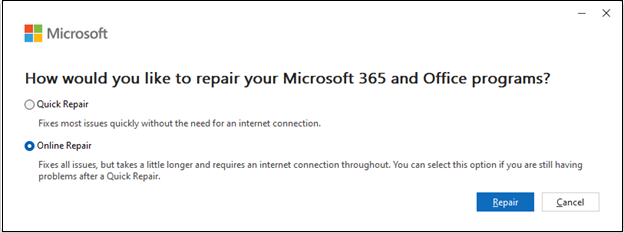
Si eso no funciona, sigue las instrucciones de Microsoft: Guía para la reparación de equipos de oficina para Reparación en línea, o consulta al departamento de TI si se trata de un ordenador gestionado. Las opciones de reparación varían según el tipo de instalación, y la operación puede afectar a todo el paquete.
Si Los archivos anclados no dejan de desaparecer de Office, indica la versión de la aplicación, la cuenta y el resultado al abrir el archivo original.
Método 5: Recuperar documentos a partir de copias existentes
Lo mejor para: Archivos que realmente han desaparecido del almacenamiento.
Comprueba si ya tienes alguna copia antes de utilizar el software para Recuperar archivos de Office eliminados.
Papeleras de reciclaje y versiones en la nube
Para eliminar un archivo de forma local, abre la Papelera de reciclaje de Windows, busca el documento y selecciona Restaurar. En el caso del almacenamiento en la nube, comprueba por separado su papelera de reciclaje web.
De Microsoft Guía de restauración de OneDrive Establece un periodo de retención habitual de 30 días para las cuentas personales y de 93 días para las cuentas laborales o académicas, a menos que un administrador modifique la configuración. En el caso de contenido compartido o de SharePoint, ponte en contacto con su propietario o administrador lo antes posible.
En el caso de un archivo ya existente que contenga modificaciones no deseadas, consulta mejor el historial de versiones.
Historial de archivos y trabajo interrumpido
Si «Historial de archivos» ya ha protegido la carpeta, haz clic con el botón derecho del ratón en su ubicación original y selecciona Restaurar versiones anteriores. Examina una copia disponible y, a continuación, utiliza Restaurar a cuando se ofrece para evitar sustituir el trabajo actual. Microsoft proporciona la versión completa Pasos para restaurar el historial de archivos. Si activas la copia de seguridad ahora, no se creará la copia de ayer.
Tras un fallo del programa, revisa el panel «Recuperación de documentos» de Word y guarda inmediatamente cualquier versión útil. Nuestro Guía para recuperar documentos de Word no guardados aborda este caso concreto.
Método 6: Recuperar documentos locales eliminados con Magic Data Recovery
Lo mejor para: Un archivo local borrado, una unidad formateada rápidamente por error o errores en el sistema de archivos de un dispositivo que sigue siendo estable y legible, sin ninguna copia de seguridad útil.
Magic Data Recovery es compatible con estos escenarios de pérdida y con los formatos habituales de Office, incluidos DOCX, XLSX y PPTX. Su flujo de trabajo gráfico, el filtrado de archivos y las vistas previas que admite lo convierten en una herramienta práctica para los usuarios que prefieren no tener que crear comandos de recuperación.
Por ejemplo, el escaneo puede resultar útil cuando una hoja de cálculo anclada deja de funcionar porque alguien ha borrado el archivo original de una memoria USB.
1. Instala la herramienta en una unidad distinta a la afectada. Si han desaparecido archivos de la unidad del sistema de Windows, deja de utilizarla con normalidad; otra partición del mismo disco no se considera un dispositivo independiente. Plantéate conectar la unidad de origen a otro ordenador con Windows o pide ayuda si no puedes hacerlo de forma segura.
Compatible con Windows 7/8/10/11 y Windows Server
2. Selecciona el dispositivo de almacenamiento original e inicia su análisis.

3. Limita los resultados por tipo de documento o nombre de archivo, cuando sea posible.
4. Previsualiza los archivos compatibles y selecciona los que te interesen.
5. Recupéralas en una unidad física independiente.

Es preferible contar con una copia de seguridad intacta. A falta de ella, el análisis y la vista previa pueden ayudar a evaluar las posibilidades de recuperación.
La herramienta no puede reconstruir los «Favoritos» ni eludir los permisos de uso compartido. La sobrescritura, la función TRIM del SSD y el borrado seguro pueden impedir la recuperación. Comprueba el contenido, no solo el nombre del archivo recuperado.
Si este es tu caso, prueba Magic Data Recovery y comprueba el contenido recuperado antes de volver a utilizar la unidad de origen.
Alternativa gratuita: Recuperación de archivos de Windows
Para los usuarios de la línea de comandos, Microsoft ofrece Recuperación de archivos de Windows ofrece otra opción de recuperación local. Para archivos de Word eliminados recientemente en una unidad de origen NTFS en buen estado D:, con un destino distinto E:, un ejemplo es:
- winfr D: E: /regular /n *.docx
Sustituye las letras por las de tus unidades reales. Sigue las instrucciones de Microsoft para casos de borrados antiguos, formateos u otros sistemas de archivos. La herramienta no es compatible con el almacenamiento en la nube ni con recursos compartidos en red. Si el dispositivo se desconecta repetidamente o emite ruidos mecánicos anormales, detén el análisis y solicita la opinión de un profesional.
Comprueba los documentos antes de volver a fijarlos
A Recuperar documentos fijados Una vez hecho esto, comprueba tanto el archivo como su nuevo acceso directo:
- Palabra: Revisa las últimas páginas, las tablas, las imágenes y las modificaciones recientes.
- Excel: Revisa las hojas de cálculo importantes, las fórmulas y los valores esperados.
- PowerPoint: Revisa el número de diapositivas, las imágenes y los archivos multimedia incrustados.
- Todos los archivos: Confirma la ubicación, vuelve a abrir la copia guardada y comprueba la nueva entrada de la lista.
Si el contenido está incompleto, conserva el dispositivo de origen mientras evalúas las alternativas.
Para evitar problemas en el futuro, mantén las ubicaciones de los archivos sin cambios, realiza una copia de seguridad independiente y guarda copias descargadas de cualquier documento almacenado en la nube que necesites consultar sin conexión.
Conclusión
Faltan los documentos anclados de Office 365 Recomienda comprobar primero la ubicación. Si el archivo original se abre, vuelve a crear su acceso directo y revisa la configuración de la lista. Si no está, comprueba la papelera de reciclaje y las copias de seguridad antes de escanear.
Recomendamos Magic Data Recovery en caso de eliminación local efectiva, cambios en el formato o errores del sistema de archivos cuando no quede ninguna copia de seguridad válida. Su flujo de trabajo gráfico de análisis y vista previa te ayuda a evaluar los archivos que encuentres. Guarda los documentos recuperados en otra unidad y compruébalos antes de volver a crear tu lista. Para situaciones relacionadas con la pérdida de archivos, sigue nuestras Guía para la recuperación de documentos.
Compatible con Windows 7/8/10/11 y Windows Server
Preguntas frecuentes
¿Al desmarcar un documento, se elimina?
¿Por qué mis archivos anclados solo han desaparecido de la barra de tareas?
¿Puedo recuperar automáticamente todos los pines antiguos?
¿Debería desinstalar OneDrive para solucionar el problema de que faltan los accesos directos de Office?
¿Al anclar un documento de OneDrive, queda disponible sin conexión?
¿Qué datos debo anotar antes de ponerme en contacto con el servicio de asistencia?
¿Estos pasos también se aplican a Office para Mac?
¿Por qué faltan datos en una hoja de cálculo recuperada?

Jason es un especialista en recuperación de datos y asistencia técnica con más de 15 años de experiencia práctica. Ha trabajado intensamente con usuarios finales, resolviendo casos complejos de pérdida de datos y ofreciendo soluciones prácticas de recuperación para eliminaciones accidentales, unidades formateadas, sistemas de archivos dañados, particiones perdidas, fallos del sistema y otras situaciones de emergencia relacionadas con la recuperación. Su experiencia también abarca las copias de seguridad y la restauración, la reparación de archivos y la recuperación ante desastres, con especial énfasis en ofrecer una orientación segura, fiable y técnicamente precisa.