
Recuperar una cuenta de usuario eliminada en Windows 11: guía de recuperación segura
Borras por error una cuenta de usuario de Windows 11 y descubres que han desaparecido las carpetas «Escritorio», «Documentos» y «Descargas». Para Recuperar una cuenta de usuario eliminada en Windows 11 datos, comprueba primero si Windows ha eliminado la cuenta, no ha podido cargar su perfil o ha borrado los archivos subyacentes. El hecho de que una cuenta haya desaparecido no siempre significa que sus archivos personales se hayan perdido.
Aún podría haber posibilidades de recuperación. Si la carpeta del perfil antiguo sigue ahí, a menudo puedes copiar sus archivos personales a otra cuenta. Las copias de seguridad y las instantáneas de restauración adecuadas ofrecen opciones adicionales. Sin embargo, los archivos que se han eliminado definitivamente son más difíciles de recuperar, sobre todo tras una sobrescritura o tras la operación TRIM del SSD.
Antes de crear otra cuenta o modificar el registro, comprueba qué es lo que aún se conserva. Esta guía sigue un enfoque centrado en los datos, comenzando por la configuración de las cuentas de Windows, las carpetas de perfil existentes y las opciones de recuperación integradas. Si tus archivos personales se han eliminado realmente, sigue los pasos correspondientes métodos de recuperación de archivos eliminados antes de realizar acciones que puedan sobrescribirlas.
Índice
Importante: Protege primero los datos de tu perfil de usuario
Si no encuentras el perfil original, evita escribir datos innecesarios en la unidad de Windows hasta que averigües qué ha pasado.
- No restablezcas ni reinstales Windows antes de proteger los archivos importantes.
- No elimines las carpetas de perfil restantes o entradas del Registro.
- No instales software de recuperación en la partición afectada.
- No guardes los archivos recuperados a la ubicación original en la que se produjo la pérdida de datos.
Advertencia especial sobre los perfiles temporales: Si Windows muestra el mensaje “Se ha iniciado sesión con un perfil temporal” o “No podemos iniciar sesión en tu cuenta”, guarda cualquier trabajo nuevo o modificado en una unidad independiente. antes de cerrar sesión o reiniciar el sistema.
Microsoft explica que los perfiles temporales pueden eliminarse al finalizar la sesión. Por lo tanto, los archivos creados o guardados en ellos pueden desaparecer.
Además, no traslades los archivos que se hayan conservado del perfil original a un perfil temporal. En su lugar, cópialos en un almacenamiento independiente.
En el caso de los archivos eliminados, la actividad continuada de la unidad puede sobrescribir los datos recuperables. En los SSD, la función TRIM puede reducir aún más las posibilidades de recuperación.
Recuperar una cuenta de usuario eliminada en Windows 11: diagnóstico rápido
Lo que ves | Situación probable | Medida recomendada |
La cuenta no existe, pero es antigua | Cuenta eliminada con archivos que se han conservado | Haz una copia de seguridad de los archivos y crea una cuenta nueva |
Windows abre un escritorio temporal | No se ha podido cargar el perfil original | Protege el trabajo de la sesión temporal y, a continuación, realiza un diagnóstico |
La carpeta «Cuenta» y la carpeta «Perfil» han desaparecido | Posible eliminación de archivos personales | Comprueba las copias de seguridad y, a continuación, busca los datos eliminados |
Cuenta de Microsoft eliminada de este ordenador | Se ha eliminado la conexión con la cuenta local | Vuelve a añadir la cuenta y comprueba los archivos en la nube |
La cuenta ha desaparecido tras una actualización | Posible problema al cargar el perfil | Comprobar las carpetas existentes y las opciones de restauración |
Se ha eliminado la cuenta de trabajo o de estudios | Problema de identidad gestionado por la organización | Ponte en contacto con el administrador de TI |
Diferencia clave: Recuperar archivos personales no es lo mismo que restaurar la cuenta original de Windows.
Por lo tanto, identifica el componente que falta antes de elegir un método.
Por qué «cuenta», «perfil» y «SID» son conceptos distintos
Windows separa la cuenta de usuario de los archivos y la configuración asociados a ella.
- Cuenta de usuario: La identidad utilizada para iniciar sesión en Windows y gestionar los permisos.
- Identificador de seguridad (SID): Un identificador único asignado a la cuenta.
- Perfil de usuario: Los archivos y la configuración asociados a esa cuenta, que normalmente se encuentran en
C:\Usuarios\Nombre de usuario.
Cuando Windows elimina una cuenta local, al volver a crear el mismo nombre de usuario se genera un nuevo SID.
Sin embargo, eliminar una cuenta no garantiza que todos los archivos de su carpeta de perfil anterior hayan desaparecido. El resultado real depende de cómo se haya eliminado la cuenta o el perfil.
Cómo comprobar que el SID es correcto
Un error habitual es ejecutar whoami /usuario desde una cuenta de administrador y compara ese SID con la entrada del Registro del usuario que falta.
Esa comparación no es válida a menos que el comando se ejecute en la propia sesión de inicio de sesión del usuario afectado.
whoami /usuario indica la identidad de la sesión actual, no la de la cuenta que estás investigando.
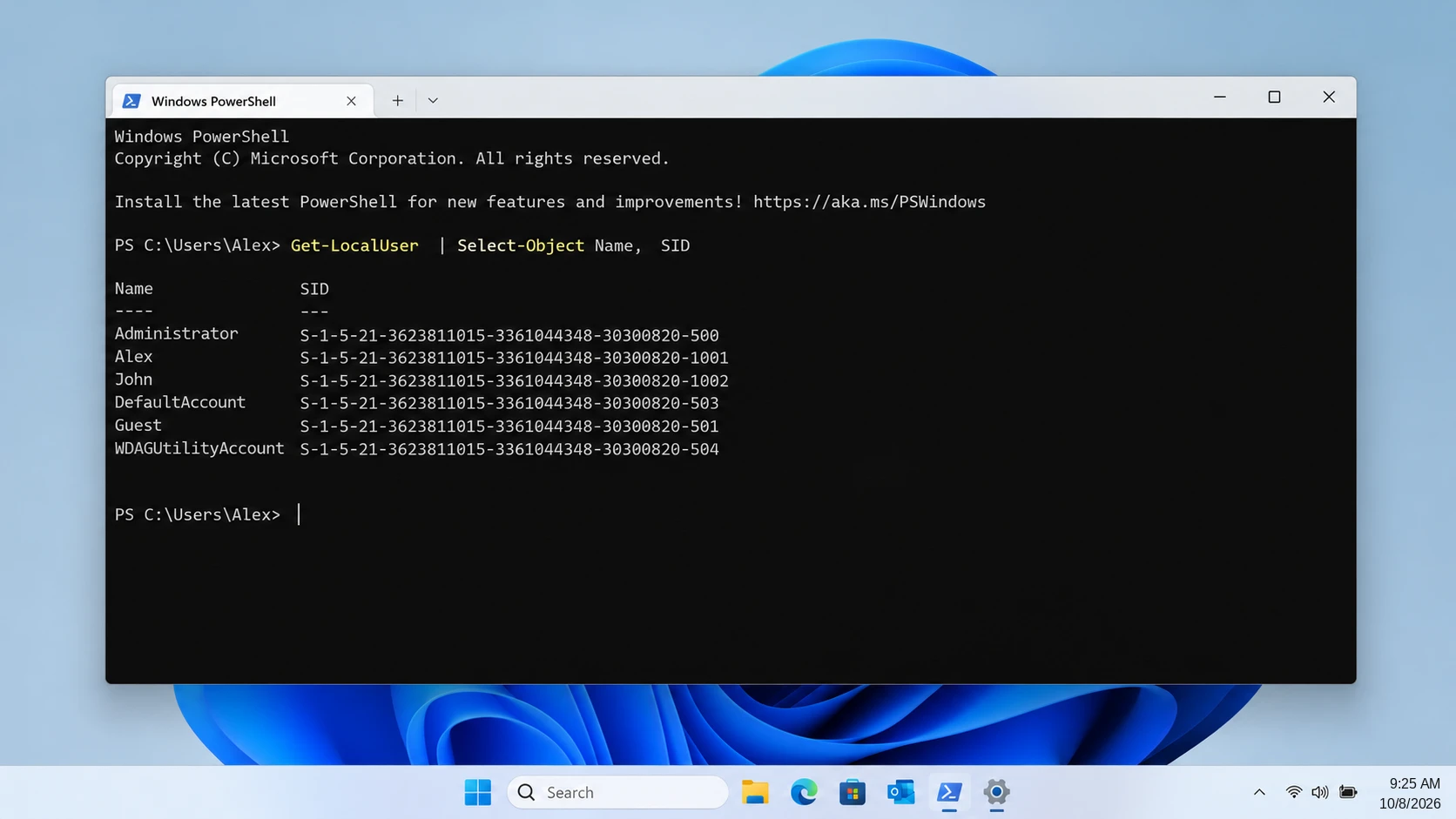
Si se trata de una cuenta local ya existente, abre Windows PowerShell como administrador y ejecuta:
Get-LocalUser | Select-Object Name, SID
Busca la cuenta afectada por su nombre y compara su SID con el correspondiente Lista de perfiles entrada.
Como alternativa, cuando hayas iniciado sesión directamente en la cuenta afectada, ejecuta:
whoami /usuario
Si la cuenta ya no aparece en la lista de cuentas locales, el hecho de que quede una carpeta de perfil o una clave del Registro no demuestra que la cuenta original siga existiendo.
En el caso de las cuentas de dominio o de Microsoft Entra, es posible que los comandos para cuentas locales no proporcionen toda la información de identidad. Utiliza las herramientas adecuadas para cuentas de la organización.
Método 1: Comprobar si el perfil de usuario de Windows eliminado sigue existiendo
Lo mejor para: Una cuenta de usuario que ha desaparecido, aunque es posible que los archivos originales sigan existiendo.
Este es el primer método más seguro, ya que comprueba los archivos existentes sin intentar recuperar los bloques de almacenamiento eliminados.
Paso 1: Comprueba la configuración de la cuenta de Windows
Inicia sesión con otra cuenta de administrador.
Abierto:
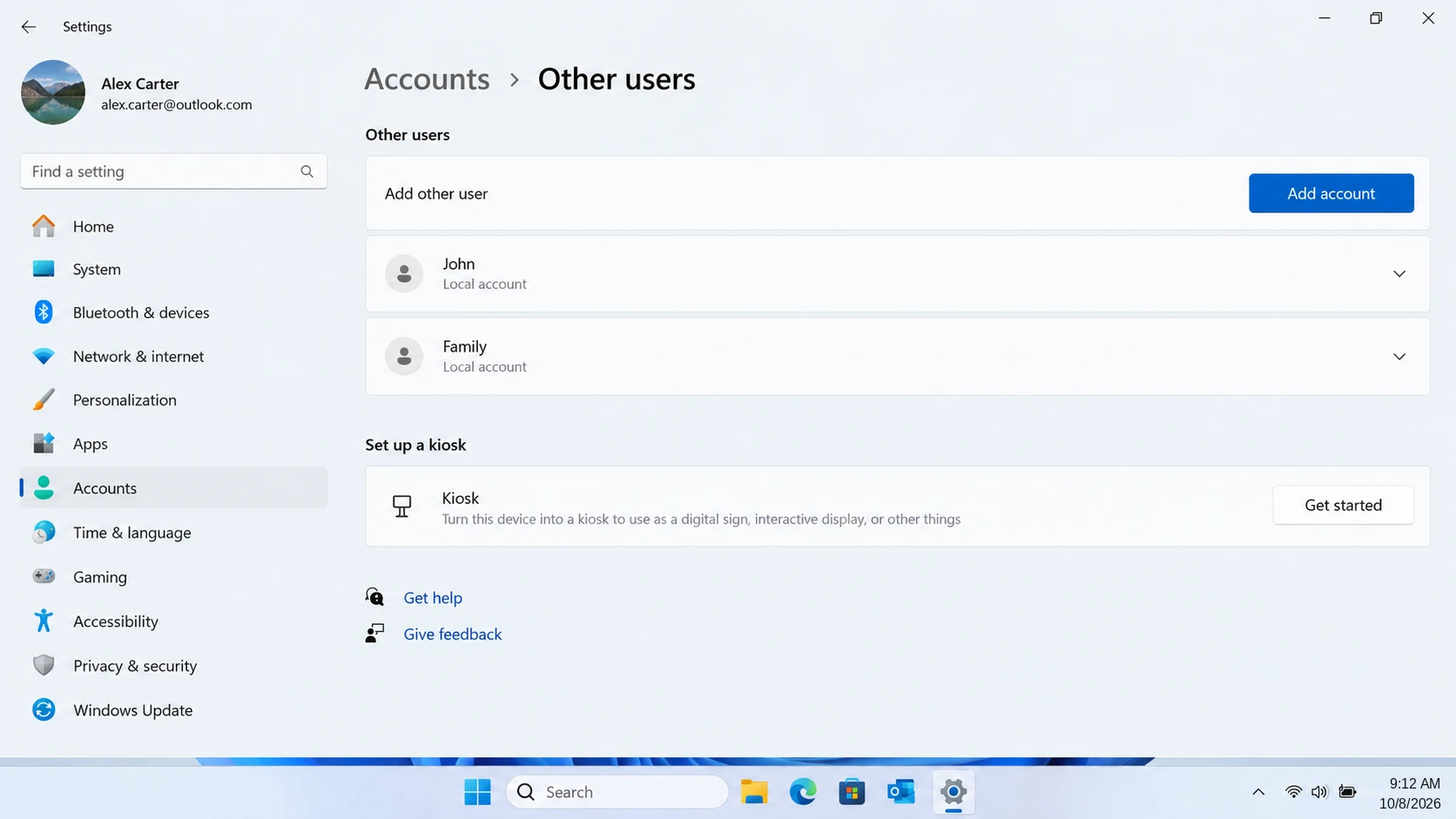
Ajustes > Cuentas > Otros usuarios
Comprueba si la cuenta afectada sigue apareciendo.
De Microsoft Gestionar cuentas de usuario en Windows La documentación describe cómo Windows añade y elimina cuentas de usuario locales.
Si la cuenta sigue existiendo, comprueba si hay algún problema al cargar el perfil en lugar de volver a crearla.
Paso 2: Revisa la carpeta del perfil original
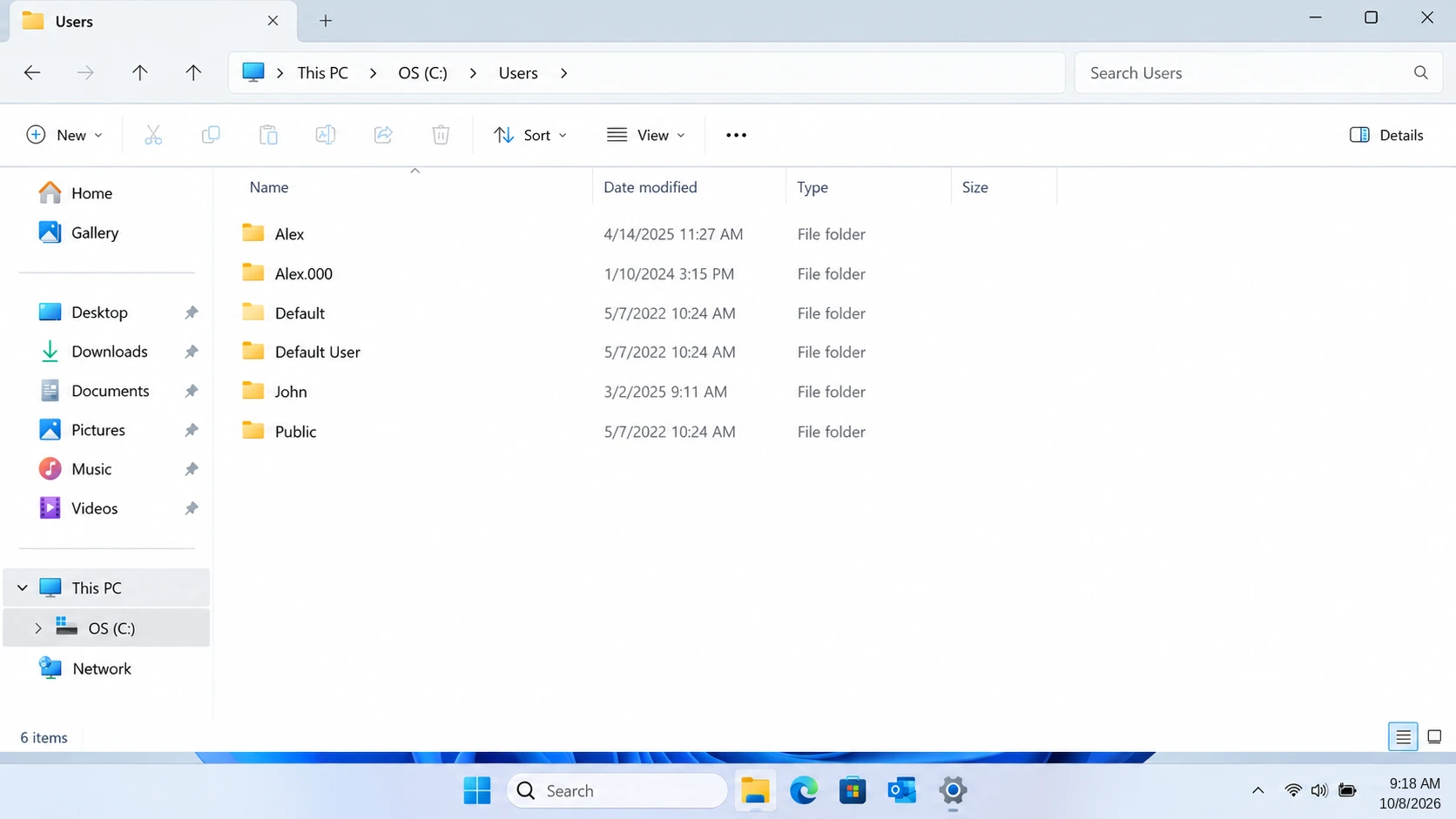
Abre el Explorador de archivos y escribe:
C:\Usuarios
Busca el nombre de usuario original, incluyendo las posibles carpetas con sufijos como .000.
Abre la carpeta y revisa los directorios «Documentos», «Escritorio», «Descargas» e «Imágenes».
Si los archivos existen, copia los datos importantes en una unidad independiente.
Resultado esperado: Puedes localizar y abrir los archivos personales originales.
Si falla: Comprueba OneDrive y el historial de archivos. Si se ha eliminado la carpeta, consulta el Guía para recuperar carpetas eliminadas.
Método 2: Recuperar archivos de perfil eliminados a partir de copias de seguridad
Lo mejor para: Faltan archivos personales cuando ya estaba activado OneDrive, el Historial de archivos u otra copia de seguridad.
Por lo general, una copia de seguridad que se pueda utilizar es más fiable que intentar recuperar archivos borrados del disco.
Restaurar desde OneDrive
- Inicia sesión en OneDrive con la cuenta de Microsoft original.
- Comprueba el escritorio, «Documentos» e «Imágenes».
- Revisa la papelera de reciclaje de OneDrive.
- Descarga o restaura los archivos que faltan.
Sin embargo, OneDrive solo protege los archivos que se han sincronizado correctamente.
Restauración mediante el historial de archivos
Si se activó el Historial de Archivos:
- Conecta la unidad de copia de seguridad.
- Abrir Panel de control > Sistema y seguridad > Historial de archivos.
- Seleccione Restaurar archivos personales.
- Busca una copia de seguridad creada antes de la eliminación.
- Guarda los archivos necesarios en un lugar seguro.
Microsoft explica este proceso en su Documentación sobre la recuperación del historial de archivos.
Resultado esperado: Los archivos de los que se había realizado una copia de seguridad anteriormente se recuperan con contenido utilizable.
Limitación: Una copia de seguridad no puede restaurar archivos que nunca se hayan guardado. Además, al restaurar archivos personales no se recrea el SID original de Windows.
Método 3: Crear una nueva cuenta de Windows y copiar los archivos que se hayan conservado
Lo mejor para: Una cuenta eliminada cuyo contenido original C:\Usuarios La carpeta sigue conteniendo archivos personales.
Una vez que hayas protegido los datos que se hayan conservado, crea una cuenta nueva de Windows.
- Abrir Ajustes > Cuentas > Otros usuarios.
- Seleccione Añadir cuenta.
- Crea una cuenta local o añade la cuenta de Microsoft.
- Inicia sesión una vez para inicializar el nuevo perfil.
- Cierra sesión y vuelve a iniciar sesión con una cuenta de administrador.
- Copiar archivos personales desde
C:\Usuarios\NombreAntiguoen las carpetas correspondientes dentro deC:\Usuarios\NuevoNombre.
Microsoft recomienda crear un nuevo perfil cuando el existente esté dañado. Consulta Reparar un perfil de usuario dañado.
Evita copiar ciegamente todo el perfil antiguo. En concreto, una configuración de perfil dañada o unos archivos de subárbol del Registro corruptos pueden provocar que se repita el problema original.
Resultado esperado: La nueva cuenta se abre con normalidad y se sigue pudiendo acceder a los archivos transferidos.
Limitación: La cuenta de sustitución tiene un nuevo SID. Es posible que haya que prestar especial atención a la configuración de la aplicación, los archivos cifrados y los permisos.
Si los archivos antiguos se han eliminado definitivamente, recupéralos antes de volver a configurar la cuenta en la unidad afectada.
Método 4: Corregir un perfil de usuario temporal de Windows 11
Lo mejor para: Una cuenta existente que carga un escritorio temporal en lugar de su perfil original.
Esta situación suele confundirse con la eliminación de la cuenta.
Paso 1: Guardar el trabajo de la sesión temporal
Antes de cerrar la sesión, copia en otra unidad los archivos que hayas creado o modificado durante la sesión temporal.
Conserva también los archivos que se hayan conservado del original C:\Usuarios\NombreAntiguo carpeta.
No guardes copias en la carpeta temporal del escritorio o en la carpeta «Documentos» dando por hecho que seguirán ahí tras reiniciar el ordenador.
De Microsoft Documentación sobre perfiles de usuario temporales confirma que los cambios guardados en un perfil temporal pueden desaparecer al finalizar la sesión.
Paso 2: Verificar el SID de la cuenta afectada
Utiliza PowerShell:
Get-LocalUser | Select-Object Name, SID
Busca la cuenta local existente y anota su SID.
A continuación, abre el Editor del Registro:
HKEY_LOCAL_MACHINE\SOFTWARE\Microsoft\Windows NT\CurrentVersion\ProfileList
Compara el SID de la cuenta afectada con las entradas correspondientes del Registro.
Consulte Ruta de la imagen de perfil para identificar a qué carpeta hace referencia la entrada.
Paso 3: Revisar ProfileList sin realizar cambios no verificados
Algunos problemas relacionados con los perfiles temporales se deben a la existencia de dos entradas similares, una de las cuales termina en .bak.
Sin embargo, .bak No demuestra que la cuenta se haya eliminado. Puede deberse a un error al cargar el perfil.
Exporta la clave del Registro correspondiente antes de plantearte realizar cualquier cambio.
No cambies el nombre, no fusiones ni elimines entradas SID a menos que hayas comprobado que la cuenta, la ruta del perfil y el procedimiento de reparación sean correctos.
Para la mayoría de los usuarios, crear una cuenta nueva y copiar los archivos personales tal cual es más seguro que hacer pruebas con las asignaciones del registro.
Resultado esperado: Windows carga el perfil original una vez resuelto el problema subyacente o proporciona un perfil sustitutivo que funciona correctamente.
Limitación: ProfileList Repair no puede volver a crear una cuenta de Windows eliminada ni recuperar el contenido de los archivos que faltan.
Caso real: un perfil temporal confundido con archivos eliminados
Un caso documentado en la Comunidad de Microsoft demuestra por qué es importante realizar un diagnóstico antes de intentar recuperar archivos.
En septiembre de 2023, un usuario de Windows informó de que sus archivos parecían haber desaparecido tras una actualización. Los síntomas se asemejaban a los de un perfil eliminado, pero en el hilo de soporte técnico se identificó que se trataba de un comportamiento propio de un perfil temporal.
La medida inicial recomendada era reiniciar Windows varias veces, en lugar de eliminar carpetas o modificar entradas del Registro de inmediato.
Resultado comunicado: Posteriormente, el usuario confirmó que reiniciar el ordenador varias veces había resuelto el problema. Otro participante también informó de que lo había conseguido. El usuario original no tuvo que informar de que había recuperado con éxito el sector eliminado, ya que el problema era el acceso al perfil normal, y no se trataba de una eliminación permanente confirmada.
Fuente: Preguntas y respuestas de Microsoft: Actualización de Windows y archivos que faltan.
Lo que pone de manifiesto este caso: Un escritorio vacío o desconocido no es prueba suficiente de que se hayan eliminado archivos personales. En primer lugar, comprueba si Windows ha cargado un perfil temporal.
Se trata de un resultado real comunicado por un usuario, no de una prueba de laboratorio Amagicsoft. No establece una tasa de éxito en la recuperación, y reiniciar el sistema no sustituye a la protección de los archivos de sesión temporal.
Método 5: Utiliza con precaución las opciones de restauración de Windows
Lo mejor para: Un problema reciente con la cuenta o el perfil cuando ya existe un punto de restauración adecuado.
Windows ofrece dos mecanismos de restauración diferentes. No se debe iniciar ninguno de ellos antes de guardar los archivos más recientes que necesites.
Opción A: Restauración a un momento concreto
En instalaciones compatibles con Windows 11, versión 24H2 o posterior, la restauración a un momento concreto permite revertir la unidad del sistema de Windows a una instantánea anterior.
No obstante, la función debía estar disponible y activada antes del incidente, y aún debe existir una instantánea adecuada.
Microsoft indica que las instantáneas suelen conservarse durante un máximo de 72 horas. Por lo tanto, esta opción resulta útil principalmente para problemas recientes.
Antes de continuar, comprueba lo siguiente:
- Esta función está disponible en tu instalación de Windows.
- Existe una instantánea de antes de que se eliminara la cuenta.
- Se realiza una copia de seguridad de los archivos importantes creados después de esa instantánea.
- Dispones de la clave de recuperación de BitLocker en caso de que la necesites.
- El sistema dispone de suficiente espacio libre y de una fuente de alimentación fiable.
Abrir Configuración > Sistema > Recuperación > Restauración a un punto concreto en el tiempo para consultar la configuración disponible y las instantáneas.
Para restaurar el sistema, accede al Entorno de recuperación de Windows y selecciona:
Solución de problemas > Restauración a un momento concreto
A continuación, revisa la instantánea seleccionada antes de confirmar.
Riesgo crítico: Esta operación restaura la unidad del sistema de Windows en su totalidad, no solo una cuenta. Los documentos, las aplicaciones instaladas, las contraseñas, los certificados, las claves de cifrado y los ajustes modificados después de la instantánea pueden perderse o revertirse.
Los archivos en la nube almacenados en servicios como OneDrive no se revierten directamente, pero las copias sincronizadas locales y la configuración de la cuenta pueden sufrir cambios.
Además, el propio proceso de restauración modifica la unidad del sistema. Si intentas recuperar archivos que se hayan borrado definitivamente de esa unidad, asegúrate de guardarlos o recuperarlos primero siempre que sea posible.
Ver Documentación de Microsoft sobre la restauración a un punto concreto en el tiempo.
Opción B: Restauración del sistema
La función «Restaurar sistema» es menos completa.
Pulse Ganar + R, escribe:
rstrui.exe
A continuación, selecciona un punto de restauración adecuado.
La función «Restaurar sistema» permite revertir ciertos archivos del sistema y ajustes del Registro. Sin embargo, no restaura los archivos personales que se hayan eliminado de forma permanente.
Resultado esperado: Una instantánea de un momento concreto adecuada podría restaurar el estado anterior del sistema. La función «Restaurar sistema» podría solucionar algunos problemas existentes relacionados con la carga de perfiles.
Si falla: Recurre a los archivos que se hayan conservado o a las copias de seguridad. No restablezcas Windows repetidamente con el fin de recuperar documentos eliminados.
Método 6: Recuperar archivos de perfil eliminados con la herramienta de recuperación de archivos de Windows
Lo mejor para: Archivos que «han desaparecido», pero que en realidad se habían eliminado de una unidad de Windows en buen estado y accesible.
Microsoft proporciona Recuperación de archivos de Windows, una herramienta de línea de comandos para intentar recuperar archivos eliminados.
Por ejemplo:
winfr C: E: /regular /n \Usuarios\NombreAntiguo\Documentos\
Aquí, C: es la unidad de origen y E: es una ubicación de recuperación diferente. El nombre de la carpeta del perfil original sustituye a Nombre anterior.
El modo normal es adecuado para muchos casos recientes de eliminación de archivos NTFS. El modo exhaustivo puede resultar útil en otras situaciones compatibles.
Sin embargo, la función de recuperación de archivos de Windows no restaura la cuenta de usuario, y es posible que los nombres de los archivos o las estructuras de carpetas recuperados estén incompletos.
Resultado esperado: La herramienta guarda los archivos detectados en un directorio de recuperación de la unidad de destino.
Si falla: Consulta el Guía para recuperar archivos borrados definitivamente en Windows 11, o bien considerar otro método de recuperación adecuado.
Método 7: Recuperar archivos de perfil de usuario eliminados con Magic Data Recovery
Lo mejor para: Se eliminan los archivos de perfil cuando C:\Usuarios\NombreAntiguo ya no contiene los datos necesarios y no existe ninguna copia de seguridad válida.
Tras comprobar las opciones de recuperación integradas, Magic Data Recovery ofrece un método gráfico para realizar búsquedas en el dispositivo de almacenamiento afectado.
A diferencia de «Historial de archivos» o OneDrive, analiza el espacio de almacenamiento en busca de datos recuperables de archivos eliminados, en lugar de restaurar una copia guardada previamente.
Esto cobra importancia cuando desaparecen documentos, fotos, vídeos, archivos u otros archivos personales tras eliminar una cuenta de Windows.
Sin embargo, no puede recrear el SID original, restaurar los permisos de las cuentas de Windows, reparar la carga de perfiles ni reconstruir los archivos sobrescritos.
Si las opciones de recuperación integradas ya no funcionan, puedes probar Magic Data Recovery antes de que los nuevos datos sobrescriban los archivos eliminados.
Cómo utilizar Magic Data Recovery para recuperar archivos de perfil de usuario eliminados
Paso 1: Descargar e instalar Magic Data Recovery
Descarga Magic Data Recovery e instálalo en otra unidad o partición, preferiblemente en una unidad física independiente.
No lo instales en la partición de Windows afectada, ya que la instalación podría sobrescribir los datos del perfil que se han eliminado.
Compatible con Windows 7/8/10/11 y Windows Server
Paso 2: Selecciona la unidad en la que se almacenaba el perfil de usuario eliminado
Inicia Magic Data Recovery y selecciona la unidad que anteriormente contenía C:\Usuarios\NombreAntiguo.
En la mayoría de los ordenadores, se trata de la unidad del sistema de Windows. Inicia el escaneo tras confirmar que la fuente es la correcta.

Paso 3: Buscar archivos de perfiles de usuario eliminados
Deja que el programa analice la unidad seleccionada. Revisa los documentos, imágenes, vídeos, archivos y otros archivos personales que hayas encontrado.
Siempre que sea posible, utiliza los nombres de los archivos y las categorías de tipos de archivo para filtrar los resultados.

Paso 4: Vista previa de los archivos antes de la recuperación
Selecciona los archivos más prometedores y utilízalos Vista previa cuando sea compatible. Comprueba si el contenido que se muestra coincide con el documento o la imagen que falta.
Sin embargo, la compatibilidad con la vista previa depende del tipo de archivo y de su estado. El hecho de que un nombre de archivo aparezca en los resultados del análisis no garantiza que el contenido del archivo sea utilizable.

Paso 5: Recuperar archivos a una ubicación segura
Selecciona los archivos que necesites y restáuralos en otra unidad. Evita grabarlas de nuevo en la partición original del sistema de Windows.
Una vez realizada la recuperación, abre los archivos restaurados y comprueba su contenido antes de transferirlos a un perfil de sustitución.

Para obtener instrucciones detalladas, consulta el Magic Data Recovery Guía del usuario.
Comprueba los resultados de la recuperación antes de volver a crear el perfil
Encontrar nombres de archivos durante un análisis no es lo mismo que recuperar archivos que se puedan utilizar.
Una vez recuperado, comprueba lo siguiente:
- Tamaño del archivo: Comprueba que los archivos importantes tengan tamaños razonables y no valores inesperados de 0 KB.
- Contenido real: Abre documentos, imágenes, hojas de cálculo y vídeos con sus aplicaciones habituales.
- Exhaustividad: Echa un vistazo a varias páginas, imágenes o secciones de vídeo, en lugar de limitarte solo al principio.
- Contenido de la carpeta: Compara los archivos recuperados con una copia de seguridad anterior o con una lista de archivos de referencia.
Un archivo recuperado puede seguir estando dañado aunque aparezca su nombre original.
Por lo tanto, protege los datos recuperados y comprueba que los archivos importantes funcionen correctamente antes de restablecer Windows o eliminar las carpetas de perfiles antiguas.
Límites de la recuperación: ¿Cuándo debes dejar de intentar recuperarte por tu cuenta?
Situación | Limitación importante |
Cuenta local de Windows eliminada | Al volver a crear el nombre de usuario no se restaura su SID original |
Archivos personales sobrescritos | El software no puede recuperar el contenido sobrescrito |
Borrado de SSD con TRIM | Es posible que parte o la totalidad del contenido eliminado no se pueda recuperar |
Unidad protegida con BitLocker | Es posible que se requiera la clave de recuperación correspondiente |
Archivos de usuario cifrados con EFS | Es posible que se requieran los certificados originales y las claves privadas |
Un disco duro con fallo físico | El software no puede reparar los daños en el hardware |
Si la unidad hace ruido, se desconecta repetidamente o no se puede leer de forma fiable, deja de escanearla.
Del mismo modo, si la única copia de datos críticos se encuentra en una unidad defectuosa o cifrada, puede ser más seguro recurrir a la ayuda de un profesional que realizar repetidos intentos de recuperación.
En el caso de un almacenamiento en buen estado, la recuperación lógica de archivos sigue siendo una opción. Si el hardware está dañado, la estrategia de recuperación debe cambiar.
Cómo evitar otra pérdida del perfil de usuario de Windows
Una vez recuperados los archivos, establece un proceso de copia de seguridad más fiable.
Haz una copia de seguridad antes de eliminar la cuenta. Comprueba el escritorio, «Documentos», «Descargas», «Imágenes» y las carpetas importantes de las aplicaciones antes de eliminar cualquier cuenta de Windows.
Realiza copias de seguridad independientes. El historial de archivos, el almacenamiento en la nube y las copias de seguridad locales independientes tienen fines distintos. No des por sentado que la sincronización en la nube protege todas las versiones de un archivo.
Comprueba el contenido de la copia de seguridad. Abre los documentos de ejemplo y comprueba que las carpetas importantes se encuentren en el destino de la copia de seguridad.
Conserva las claves de cifrado. Asegúrate de tener a mano las claves de recuperación de BitLocker y los certificados EFS pertinentes antes de realizar cambios en la cuenta o en el sistema.
Elabora una lista de comprobación para la recuperación. Antes de eliminar una cuenta, comprueba qué archivos, aplicaciones y permisos dependen de ella.
Estas precauciones reducen la probabilidad de que una tarea rutinaria de gestión de cuentas se convierta en un incidente de pérdida definitiva de archivos.
Conclusión
A Recuperar una cuenta de usuario eliminada en Windows 11 datos, comprueba primero si la cuenta ha desaparecido, si Windows ha cargado un perfil temporal o si los archivos subyacentes se han eliminado realmente.
Si la carpeta del perfil antiguo sigue ahí, haz una copia de seguridad de su contenido y crea una cuenta nueva. Si OneDrive o el Historial de archivos contienen una copia, restaura esa primero. Cuando se trate de un perfil temporal, guarda el trabajo nuevo antes de cerrar sesión. Utiliza la restauración a un momento concreto solo después de comprender los riesgos que conlleva la reversión de todo el sistema.
En el caso de los archivos que se hayan eliminado definitivamente, sigue los pasos correspondientes Métodos para recuperar archivos borrados antes de realizar más cambios en la unidad.
Si no queda ninguna copia de seguridad válida y el dispositivo de almacenamiento funciona correctamente, Magic Data Recovery ofrece otra forma de buscar archivos personales que se puedan recuperar.
La secuencia más segura es muy sencilla: proteger los datos existentes, identificar el problema, recuperar los archivos que se puedan utilizar, verificar los resultados y, solo entonces, reconstruir o reparar el perfil de Windows.
Compatible con Windows 7/8/10/11 y Windows Server
Preguntas frecuentes
¿Puedo recuperar una cuenta de usuario eliminada en Windows 11 después de haber seleccionado «Eliminar cuenta y datos»?
¿Muestra el comando «whoami /user» el SID de una cuenta de Windows eliminada?
Get-LocalUser puede mostrar su SID. Es posible que una cuenta eliminada ya no aparezca en esa lista.¿Desaparecerán los archivos guardados en un perfil temporal de Windows tras reiniciar el sistema?
¿Puedo recuperar un perfil de usuario borrado en Windows 10 utilizando los mismos métodos?
C:\Usuarios, OneDrive, el historial de archivos y los puntos de restauración del sistema adecuados. La herramienta de recuperación de archivos de Windows y otros programas de recuperación también pueden resultar útiles para recuperar archivos que se hayan eliminado definitivamente. Sin embargo, la disponibilidad de la restauración a un momento concreto varía según la versión de Windows, y Windows 10 llegó al final de su soporte técnico estándar en octubre de 2025.¿Puedo recuperar un perfil de usuario borrado en Windows 11 tras una actualización fallida de Windows?
C:\Usuarios y guarda cualquier trabajo de sesiones temporales. Si quedan archivos antiguos, cópialos en un lugar seguro antes de intentar repararlos. Un punto de restauración puede ser de ayuda, pero no garantiza la recuperación de los archivos personales eliminados.¿Es segura la restauración a un momento concreto cuando se han creado archivos importantes después de la instantánea seleccionada?
¿Puede un programa de recuperación restaurar una cuenta completa de Windows, incluidos los permisos y los archivos cifrados?

Vasilii es un especialista en recuperación de datos con unos 10 años de experiencia práctica en este campo. A lo largo de su carrera, ha resuelto con éxito miles de casos complejos relacionados con archivos borrados, unidades formateadas, particiones perdidas y sistemas de archivos RAW. Su experiencia abarca tanto métodos de recuperación manual con herramientas profesionales como editores hexadecimales como soluciones automatizadas avanzadas con software de recuperación. La misión de Vasilii es poner los conocimientos sobre recuperación de datos al alcance tanto de los profesionales informáticos como de los usuarios de a pie, ayudándoles a salvaguardar sus valiosos activos digitales.