
¿Qué éxito tienen los intentos de recuperación de datos de los SSD?
Has borrado definitivamente archivos importantes de tu SSD, o Windows muestra de repente la partición de tu SSD como RAW. ¿Qué éxito tiene la recuperación de datos de los SSD? ¿Qué se puede hacer en estas situaciones? La recuperación aún puede ser posible, pero tus posibilidades dependen de lo que haya ocurrido con los datos, y no simplemente del software de recuperación que elijas.
Un archivo borrado de un SSD puede llegar a ser irrecuperable una vez que la función TRIM hace que su contenido resulte inaccesible. Sin embargo, las particiones dañadas y los errores del sistema de archivos no siempre destruyen los archivos subyacentes. Por ello, las tasas de éxito en la recuperación de datos de un SSD varían considerablemente según los distintos escenarios de pérdida de datos.
En primer lugar, deja de escribir en el SSD afectado. Esta guía explica cómo evaluar tus posibilidades de recuperación, interpretar las tasas de éxito anunciadas, elegir métodos de recuperación seguros y comprobar si tus archivos se han recuperado realmente. Para obtener información específica sobre dispositivos concretos, visita la Concentrador de recuperación de SSD Amagicsoft.
Índice
Importante: Protege tu SSD antes de intentar la recuperación
Evita instalar software, descargar archivos, formatear particiones o ejecutar comandos de reparación en el SSD afectado. Estas acciones pueden modificar áreas de almacenamiento o registros del sistema de archivos que las herramientas de recuperación podrían necesitar.
Siga estas precauciones:
- Deje de utilizar la unidad afectada. Si se trata del SSD de tu sistema Windows, apaga el ordenador en cuanto te sea posible.
- No lo formatees ni lo inicialices. Evita utilizar CHKDSK
/f, el borrado seguro y la reparación de particiones hasta que los datos importantes estén protegidos. - Prepara otra unidad física. Utiliza un dispositivo de almacenamiento independiente para el software de recuperación y los archivos recuperados.
- Detente si el hardware parece inestable. Las desconexiones repetidas, una capacidad incorrecta y los fallos en la detección requieren un enfoque de recuperación diferente.
Detener las nuevas operaciones de escritura puede permitir conservar los datos que aún se conservan. Sin embargo, No puede revertir las operaciones TRIM que ya han hecho que los bloques eliminados sean inaccesibles.
¿Qué éxito tienen los intentos de recuperación de datos de los SSD en distintas situaciones?
No existe una tasa de éxito universal en la recuperación de datos de discos SSD. Lo más útil es empezar por identificar el tipo de pérdida de datos.
La siguiente tabla compara de forma cualitativa las perspectivas de recuperación. No representa porcentajes de éxito medidos.
Situación de pérdida de datos en un SSD | Perspectivas de recuperación | Medida recomendada |
Los archivos permanecen en la Papelera de reciclaje o en la copia de seguridad | Es recomendable que las copias estén intactas | Restaurar las copias existentes |
Archivos eliminados de forma definitiva tras una operación TRIM efectiva | Muy malo | Comprueba las copias de seguridad y el historial en la nube |
Archivos eliminados cuyos datos subyacentes siguen siendo legibles | Posible | Plantéate utilizar un programa de recuperación de datos |
Partición RAW o corrupción del sistema de archivos | Potencialmente recuperable | Guarda los datos antes de la reparación |
Partición perdida con el contenido de los archivos intacto | Potencialmente recuperable | Examina la unidad sin modificarla |
SSD con formateo rápido | Variable; TRIM podría reducir las perspectivas | Deja de utilizar la unidad |
Borrado seguro completado | Extremadamente pobre | Busca ejemplares independientes |
SSD con daños físicos o no detectado | Incierto | Acude a un profesional para que te haga un diagnóstico |
Por ejemplo, la combinación de teclas Mayús+Supr puede eliminar la entrada de un archivo en el directorio y activar la función TRIM. Por el contrario, un error en la tabla de particiones puede impedir que Windows localice los archivos, aunque su contenido siga estando en el SSD.
Por lo tanto, dos unidades SSD en las que falten archivos pueden requerir estrategias de recuperación totalmente diferentes.
Si tus archivos se han eliminado de forma definitiva, consulta nuestra Guía para recuperar archivos borrados de un SSD.
¿Qué mide realmente la tasa de éxito en la recuperación de datos de un SSD?
Al evaluar ¿Qué éxito tiene la recuperación de datos de los SSD? En lo que respecta a los intentos, la definición de “éxito” es tan importante como el porcentaje indicado.
Una empresa podría considerar que una recuperación ha sido satisfactoria tras recuperar un solo documento solicitado. Otra podría exigir que casi todos los archivos sean utilizables.
Ninguna de las dos cifras tiene sentido si no se sabe cómo calcula el proveedor sus resultados.
Índice de éxito de los casos frente al índice de recuperación de archivos
Medición | Definición | Qué te indica |
Índice de éxito de los casos | Casos resueltos con éxito ÷ total de casos evaluados | Con qué frecuencia los casos cumplen los criterios de un profesional sanitario |
Tasa de recuperación de archivos verificada | Archivos recuperados totalmente utilizables ÷ archivos solicitados conocidos | ¿Qué parte del contenido necesario se ha recuperado? |
Tasa de recuperación parcial | Casos en los que solo se pueden utilizar algunos de los datos solicitados | Con qué frecuencia los resultados son incompletos |
Porcentaje de datos legibles | Bytes o sectores accesibles ÷ total evaluado | ¿Cuánto espacio de almacenamiento bruto se podría leer? |
Estas medidas no son intercambiables.
Por ejemplo, recuperar con éxito miles de archivos temporales puede resultar de escaso valor si la única base de datos crítica del usuario sigue estando dañada.
Del mismo modo, un programa podría encontrar cientos de nombres de archivos sin recuperar su contenido.
Un archivo detectado no es necesariamente un archivo recuperado, y un archivo recuperado no es necesariamente utilizable.
Cómo calcular una tasa de recuperación significativa
Si se conoce el inventario de archivos original, calcula:
Índice de recuperación de archivos verificados = (Archivos solicitados totalmente utilizables ÷ Total de archivos solicitados) × 100%
Sin embargo, este cálculo solo es válido cuando el recuento de archivos originales es fiable.
Sin un inventario conocido, el software de recuperación no puede determinar cuántos archivos siguen sin detectarse.
También resulta útil distinguir tres resultados:
- Recuperación completa: Se han recuperado y comprobado todos los archivos necesarios.
- Recuperación parcial: Algunos de los archivos necesarios se pueden utilizar, mientras que otros faltan o están dañados.
- Recuperación fallida: Ninguno de los datos solicitados es válido.
Estas categorías aportan información más significativa que un simple porcentaje sin explicar.
Por qué conviene analizar con detenimiento las tasas de recuperación anunciadas para los modelos 90% y 99%
Las empresas de recuperación no reciben necesariamente casos comparables.
Un proveedor puede ocuparse principalmente de problemas lógicos del sistema de archivos. Otro puede encargarse de controladores SSD gravemente dañados, almacenamiento cifrado y memorias flash NAND defectuosas.
Los resultados que han presentado no pueden compararse de forma equitativa sin tener en cuenta esas diferencias.
En su análisis de índices de éxito en la recuperación de datos, En «$300 Data Recovery» se explica cómo la selección de casos, los tipos de dispositivos y las definiciones de éxito influyen en las cifras presentadas.
Antes de fiarte de un porcentaje anunciado, pregúntate:
- ¿Se aplica esta tarifa específicamente a los SSD?
- ¿Se incluyen los SSD afectados por TRIM y los que presentan daños físicos?
- ¿El éxito significa una recuperación total o parcial?
- ¿Cuántos casos se evaluaron?
- ¿Se comprobó si los archivos recuperados eran utilizables?
Un porcentaje anunciado sin estos detalles no permite predecir de forma fiable el resultado concreto de la recuperación de tu SSD.
Cómo influye la función TRIM en el éxito de la recuperación de datos de los SSD
Hay varios factores técnicos que explican por qué ¿Qué éxito tiene la recuperación de datos de los SSD? Los intentos varían mucho.
TRIM y la recolección de basura
TRIM permite que un sistema operativo notifique a un SSD que ya no se necesitan determinados bloques lógicos.
El controlador del SSD puede entonces recuperar ese espacio de almacenamiento durante el proceso de limpieza de memoria. Una vez que ya no se puede acceder al contenido original a través de la interfaz del SSD, ningún software de recuperación habitual puede reconstruirlo.
Esto hace que la recuperación de archivos borrados en los SSD sea fundamentalmente diferente a la de los discos duros tradicionales.
Según Explicación de Kingston sobre TRIM y la recolección de basura, estas tecnologías ayudan a los SSD a gestionar el almacenamiento flash no utilizado y a mantener el rendimiento.
Sin embargo, el comportamiento de TRIM depende del sistema operativo, del sistema de archivos, del controlador y de la conexión de almacenamiento.
Por lo tanto, el hecho de que TRIM esté activado no demuestra que todos los archivos eliminados sean ya inaccesibles.
Corrupción lógica frente a fallo físico
Un fallo lógico afecta a las estructuras del sistema de archivos, a las particiones o a los metadatos.
Por ejemplo, es posible que Windows detecte una partición RAW porque no puede interpretar el sistema de archivos del volumen. No obstante, es posible que parte del contenido de los archivos subyacentes siga siendo legible.
Un fallo físico es algo distinto. Los controladores, los componentes eléctricos o la memoria flash dañados pueden impedir que el software acceda a los datos almacenados.
Por lo tanto, la recuperación mediante software suele ser más adecuada para SSD estables y legibles con pérdida lógica de datos que en el caso de discos con problemas graves de hardware.
Asignación y cifrado del controlador SSD
Los controladores de SSD distribuyen los datos entre las celdas de memoria flash NAND mediante la nivelación del desgaste y la asignación de direcciones.
Si no se puede acceder a la información crítica del controlador, puede resultar difícil reconstruir los datos lógicos originales.
El cifrado añade otra limitación. BitLocker, FileVault y algunos SSD con cifrado por hardware requieren un sistema de descifrado que funcione correctamente y las credenciales adecuadas.
Ni un escáner de archivos convencional ni una reparación física permiten eludir automáticamente estas protecciones.
Escrituras continuadas y tiempo transcurrido desde la eliminación
El tiempo por sí solo no determina si un archivo del SSD sigue siendo recuperable.
Un TRIM eficaz puede hacer que los datos eliminados dejen de ser accesibles rápidamente. Por su parte, algunos datos en configuraciones en las que el TRIM no haya sido eficaz pueden seguir siendo legibles durante más tiempo.
El uso continuado genera más operaciones de escritura y actividad en segundo plano.
Por lo tanto, las preguntas relevantes no son simplemente “¿Cuántas horas han pasado?”, sino “¿Se han eliminado, sobrescrito o bloqueado los datos?”
Cómo calcular tus posibilidades de recuperar datos de un SSD
¿Qué probabilidades de éxito tienen los intentos de recuperación de datos de un SSD cuando este sigue siendo detectable? La respuesta depende de si se sigue pudiendo acceder al contenido original de los archivos y de si este se ha visto afectado por la función TRIM o por daños físicos.
Lo que observas | Qué puede indicar | El mejor paso a seguir |
El SSD aparece con normalidad y muestra la capacidad correcta | La unidad sigue estando accesible | Comprueba las copias de seguridad y el historial de eliminaciones |
Los archivos han desaparecido, pero las carpetas siguen abiertas | Mover, sincronizar, ocultar archivos o eliminarlos | Comprueba las rutas originales y el historial en la nube |
El SSD aparece como RAW | Problema con los metadatos del sistema de archivos | Guarda los datos antes de realizar reparaciones |
Falta una partición, pero la capacidad del SSD es correcta | Daños en los metadatos de la partición | Plantéate la recuperación lógica |
El SSD se desconecta con frecuencia | Inestabilidad de la conexión o del hardware | Detener el escaneo repetido |
El SSD no aparece en la BIOS/UEFI | Problema de hardware, firmware o conexión | Busca asesoramiento profesional |
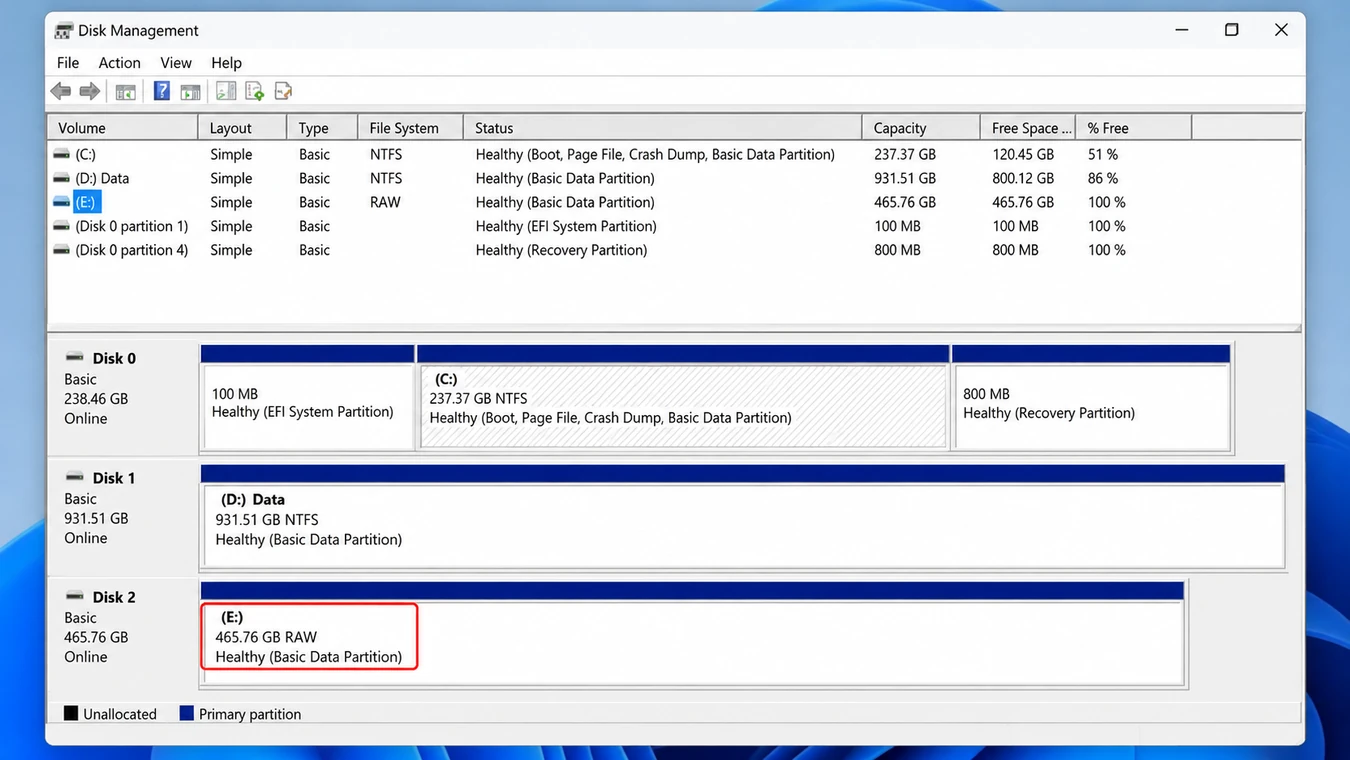
Para los archivos que han desaparecido sin que se haya producido un borrado intencionado, consulta ¿Por qué desaparecen los archivos de un SSD?.
Comprueba la configuración de TRIM en Windows
En Windows 10 u 11, abre el Símbolo del sistema como administrador y ejecuta:
fsutil behavior query DisableDeleteNotify
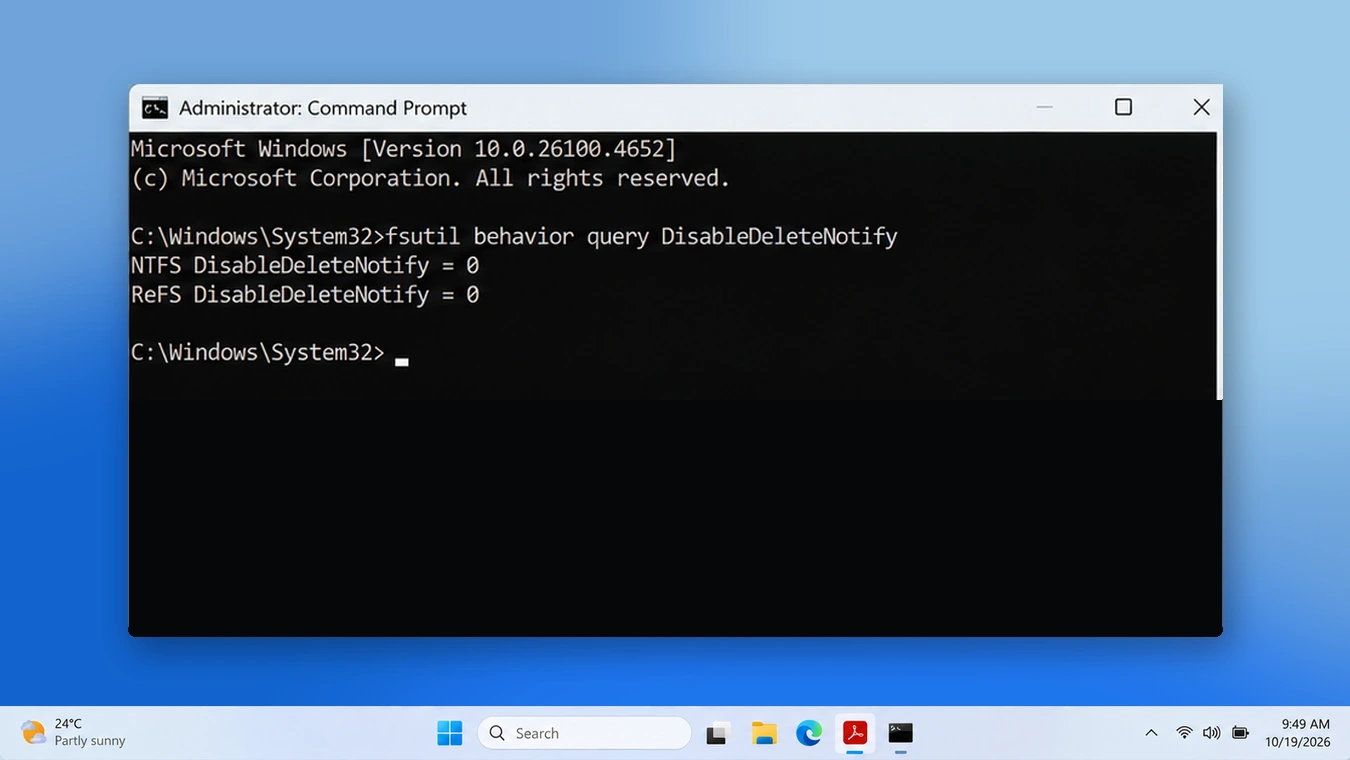
En el caso de NTFS, interpreta el resultado de la siguiente manera:
Resultado del comando | Significado |
| Las notificaciones TRIM de Windows están activadas |
| Las notificaciones de TRIM de Windows están desactivadas |
Microsoft confirma esta configuración en su Documentación sobre el funcionamiento de fsutil.
Importante: Este comando comprueba la configuración de Windows. No permite determinar si un archivo concreto se ha eliminado definitivamente o si aún se puede recuperar. No modifiques la configuración con la intención de revertir una eliminación anterior.
Cómo evaluar las tasas de éxito en la recuperación de datos de discos SSD
Una evaluación de recuperación eficaz registra el estado del dispositivo y comprueba si los archivos recuperados siguen siendo utilizables.
Si se trata de un intento de recuperación individual, anota estos datos:
Campo de evaluación | Datos que hay que registrar |
Identificación del SSD | Fabricante, modelo, capacidad, tipo de conexión |
Entorno operativo | Versión de Windows y sistema de archivos |
Incidente de pérdida de datos | Borrado, formateo, formato RAW, pérdida de particiones o fallo de hardware |
Información sobre TRIM | Configuración del sistema operativo y cualquier comportamiento confirmado de TRIM |
Método de recuperación | Copia de seguridad, herramienta nativa, software de terceros o laboratorio |
Resultado de la recuperación | Completo, parcial o fallido |
Verificación | Archivos abiertos correctamente, integridad del contenido y posibles errores detectados |
Este marco es una hoja de trabajo de evaluación, no una afirmación de que Amagicsoft haya superado una prueba de rendimiento concreta de SSD.
Cómo realizar una prueba de recuperación reproducible
Para realizar una comparación controlada, utiliza un un SSD de prueba que no contenga datos importantes, nunca el disco en el que el cliente perdió los datos originalmente.
Prepara un conjunto conocido de archivos de prueba y anota sus tamaños y sus sumas de comprobación SHA-256. A continuación, documenta el sistema operativo, el modelo de SSD, el sistema de archivos y el procedimiento de eliminación.
Tras realizar una prueba controlada, compara los archivos recuperados con los originales utilizando sumas de comprobación y pruebas de apertura a nivel de aplicación.
Indica por separado los resultados completos, parciales y fallidos. Repite el proceso en condiciones documentadas antes de extraer conclusiones más generales.
Por qué es importante: Una captura de pantalla que muestre que un escáner ha encontrado archivos no establece una tasa de éxito en la recuperación. Para realizar pruebas fiables se requiere un conjunto de datos inicial conocido y resultados verificados.
¿Qué método de recuperación de datos de un SSD deberías probar?
Una vez que hayas evaluado la situación, sigue este orden:
Copia de seguridad existente → Recuperación integrada → Software de recuperación → Servicio profesional
Método 1: Recuperar archivos de la Papelera de reciclaje o de una copia de seguridad
Lo mejor para: Archivos eliminados que aún se encuentran en la Papelera de reciclaje, en el historial de versiones en la nube, en el Historial de archivos o en otra copia de seguridad.
En primer lugar, comprueba la Papelera de reciclaje y recupera los archivos que encuentres allí.
A continuación, comprueba la Papelera de reciclaje y el Historial de versiones de OneDrive para ver si la carpeta se ha sincronizado.
Si se había activado el Historial de archivos de Windows, busca la carpeta original y ábrela Propiedades > Versiones anteriores, y comprueba si hay alguna copia de seguridad válida.
Microsoft ofrece instrucciones para Recuperación de archivos con «Historial de archivos».
Resultado esperado: Se restaura una copia intacta sin recurrir a bloques eliminados del SSD.
Limitaciones: Debe existir ya una copia de seguridad. La sincronización en la nube y la función «AutoSave» no garantizan la conservación permanente de copias históricas.
Método 2: Recuperar archivos de un SSD con la herramienta de recuperación de archivos de Windows
Lo mejor para: Usuarios que se manejan bien con las herramientas de línea de comandos, que disponen de un SSD accesible y que no tienen ninguna copia de seguridad válida.
Microsoft ofrece Recuperación de archivos de Windows para Windows 10 y 11.
Supongamos que tu SSD afectado es C: y una unidad de destino física independiente es E:.
Para documentos PDF y Word eliminados recientemente en un volumen NTFS en buen estado, utiliza:
winfr C: E: /regular /n *.pdf /n *.docx
En caso de que se trate de un borrado antiguo o de determinados problemas del sistema de archivos, es posible que el modo «Extensive» de Microsoft resulte más adecuado:
winfr C: E: /extensive /n *.pdf /n *.docx
Sustituye las letras de unidad por las de tu origen y destino reales.
La herramienta guarda los resultados recuperados en una carpeta de recuperación situada en la unidad de destino.
Resultado esperado: Los archivos recuperables se exportan a un almacenamiento independiente.
Limitaciones: La herramienta «Recuperación de archivos de Windows» no puede revertir un proceso TRIM ya completado ni reparar daños físicos en un SSD. Además, hay que tener cuidado a la hora de elegir los modos de recuperación y los filtros de archivos.
Si la unidad afectada es el SSD del sistema de Windows, plantéate conectarla a otro ordenador que funcione correctamente, en lugar de seguir ejecutando Windows desde el dispositivo de almacenamiento afectado.
Método 3: Prueba Magic Data Recovery cuando las opciones integradas no funcionen
Lo mejor para: Unidades SSD estables y compatibles con Windows en las que realmente faltan archivos importantes y no se dispone de copias de seguridad.
Magic Data Recovery Desarrollado por Amagicsoft, ofrece un flujo de trabajo gráfico de recuperación para unidades SSD compatibles.
Puede buscar datos accesibles asociados a determinados archivos eliminados, particiones perdidas y problemas lógicos del sistema de archivos.
A diferencia de la Papelera de reciclaje o de la restauración de copias de seguridad, busca en el almacenamiento afectado la información que se haya conservado y que sea recuperable.
El software permite examinar los resultados del análisis y obtener una vista previa de los tipos de archivo compatibles antes de la recuperación. Esto ayuda a los usuarios a distinguir los archivos prometedores de aquellos que quizá ya no contengan datos utilizables.
Sin embargo, Magic Data Recovery no puede revertir un proceso TRIM ya completado, reconstruir contenido sobrescrito, reparar daños físicos en el hardware ni descifrar datos bloqueados sin las credenciales necesarias.
Si las opciones de recuperación integradas ya no funcionan, puedes probar Magic Data Recovery antes de que los nuevos datos sobrescriban los archivos a los que aún se puede acceder.
Cómo utilizar Magic Data Recovery para recuperar archivos de un SSD
Paso 1: Descargar e instalar Magic Data Recovery
Descarga Magic Data Recovery desde la página web oficial. Instálalo en una unidad física independiente, en lugar de en el SSD en el que se han perdido los datos. Si es necesario, conecta el SSD afectado a otro ordenador con Windows que funcione correctamente.
Compatible con Windows 7/8/10/11 y Windows Server
Paso 2: Selecciona el SSD en el que se almacenaron los archivos
Abre Magic Data Recovery e identifica el SSD o la partición afectados. Comprueba la capacidad de la unidad y la ubicación de almacenamiento antes de seleccionar Búsqueda de datos perdidos.
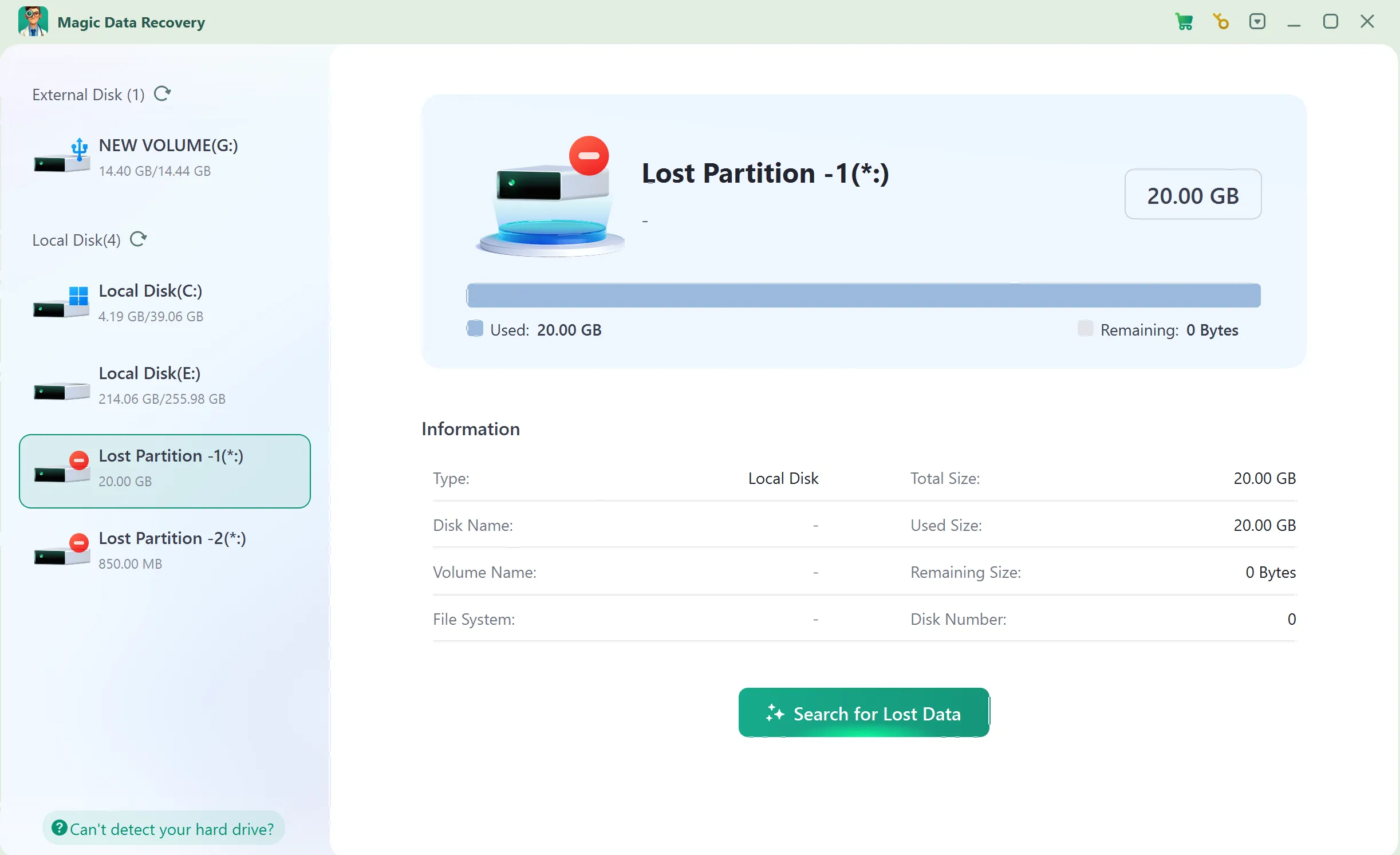
Paso 3: Buscar archivos perdidos o eliminados del SSD
Deja que el programa analice el SSD seleccionado. Explora los resultados por ruta de archivo o por categoría. El número de archivos que se muestran durante el análisis no indica cuántos se recuperarán con éxito.

Paso 4: Vista previa de los archivos antes de la recuperación
Utilice Vista previa, cuando esté disponible, para examinar documentos, imágenes o vídeos. Comprueba si el contenido coincide con el del archivo perdido. No obstante, recuerda que el hecho de que la vista previa se vea correctamente no garantiza que el archivo esté intacto en su totalidad.

Paso 5: Recuperar archivos a una ubicación segura
Selecciona los archivos que necesites y recupéralos en otra unidad física que funcione correctamente. No utilices el mismo SSD como destino de la recuperación, aunque en una captura de pantalla de ejemplo se muestre una ruta local.

Importante: La pantalla de finalización confirma que el programa ha completado una operación de exportación. Esto no garantiza por sí solo que todos los archivos recuperados sean utilizables.
Para obtener más información sobre la interfaz, consulta el Manual del usuario Magic Data Recovery.
Cómo verificar los resultados de la recuperación de datos de un SSD
Una vez finalizada la recuperación, comprueba los archivos en lugar de fiarte únicamente del mensaje de finalización del programa.
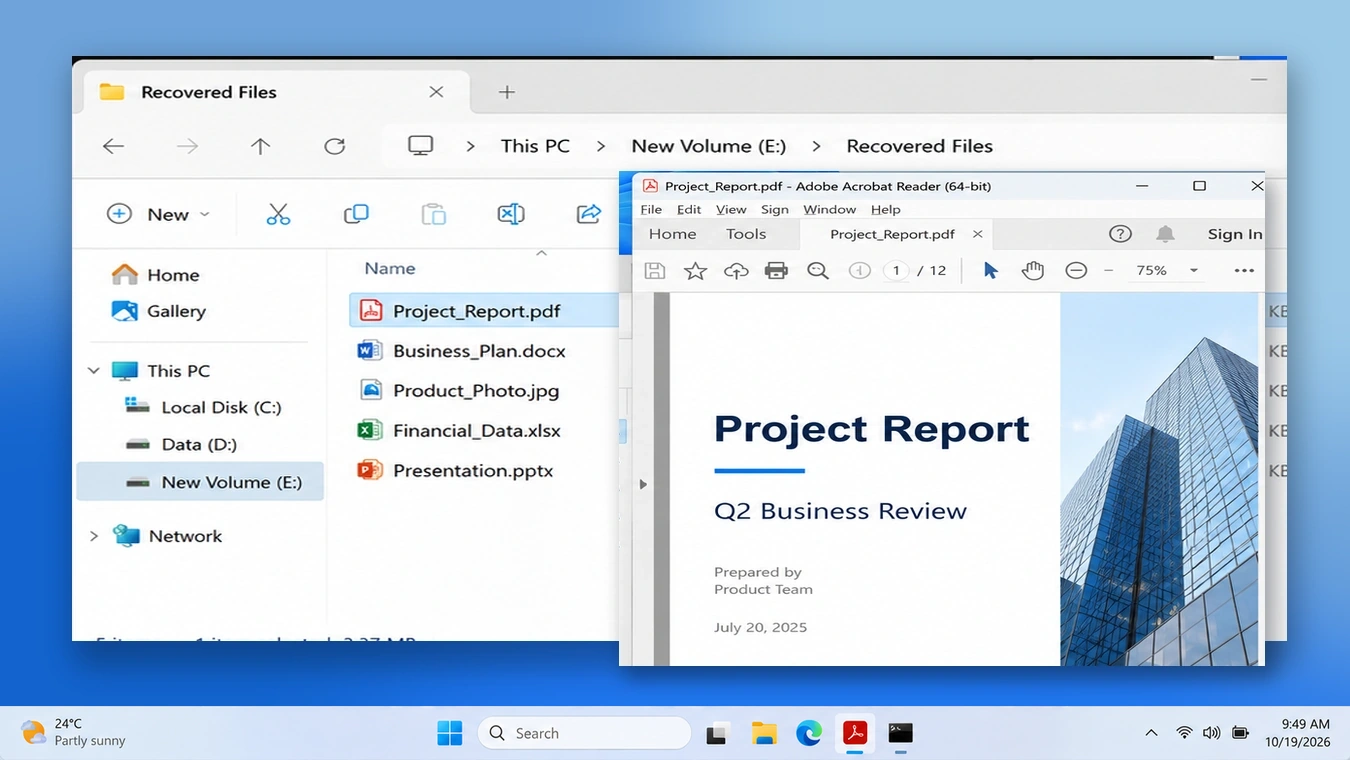
Método de verificación | Qué comprobar | Lo que demuestra |
Identificación del archivo | Nombre, extensión y ubicación prevista | Si el candidato coincide con el archivo que falta |
Tamaño del archivo | Un tamaño plausible en lugar de 0 bytes | Si existe un truncamiento evidente |
Vista previa | Imágenes, documentos o vídeos reconocibles | Si se puede leer algún contenido |
Prueba de la aplicación | Abre el archivo con el programa habitual | Usabilidad básica |
Verificación del contenido | Páginas, reproducción de vídeos, extracción de archivos | Si se conservaron secciones importantes |
Comparación de sumas de comprobación | Comparar con un hash registrado anteriormente | Si los bytes recuperados coinciden exactamente con los originales |
Por ejemplo, recuperar un archivo de vídeo de 2 GB no significa que todos sus fotogramas y el audio sigan siendo utilizables.
Es posible que un vídeo se abra correctamente, pero que deje de reproducirse a mitad de la reproducción. Del mismo modo, puede que un archivo parezca intacto hasta que, al extraerlo, se detecte que está dañado.
Por lo tanto, ¿Qué éxito tiene la recuperación de datos de los SSD? Los resultados deben evaluarse en función del contenido verificado de los archivos, y no del número de entradas detectadas.
¿Cuándo debes dejar de probar programas de recuperación de datos?
Deja de intentar reparar el SSD por tu cuenta si:
- Desaparece de la BIOS/UEFI.
- Indica una capacidad incorrecta.
- Se desconecta una y otra vez.
- Empieza a presentar errores de lectura cada vez más graves.
- Sufre daños físicos o eléctricos.
Además, plantéate recurrir inmediatamente a un servicio profesional si el SSD contiene la única copia de datos de gran valor.
Los especialistas pueden diagnosticar determinados problemas relacionados con el firmware, el controlador o el hardware. Sin embargo, no se garantiza el éxito de la recuperación en laboratorio, especialmente cuando hay cifrado o daños graves en la memoria NAND.
Antes de aceptar una tasa de éxito estimada, pregunta cómo gestiona el proveedor tu modelo de SSD y cómo distingue entre una recuperación completa y una parcial.
Si hay que reparar el SSD, protege primero los datos. Nuestro Guía de reparación de SSD Explica las opciones de reparación, pero el formateo y los cambios en el sistema de archivos deben realizarse tras la recuperación o tras una copia de seguridad verificada.
Cómo mejorar los resultados futuros de la recuperación de SSD
La mejor protección frente a las tasas de éxito impredecibles en la recuperación de SSD es conservar copias independientes de los archivos importantes.
Utiliza copias de seguridad con versiones en un almacenamiento físico independiente y conserva una copia adicional fuera de línea o en la nube. Comprueba periódicamente que la restauración funciona correctamente, en lugar de fiarte únicamente de que aparezca un mensaje indicando que la sincronización se ha realizado con éxito.
Además, guarda las claves de recuperación del cifrado en un lugar distinto al SSD. Investiga las desconexiones inesperadas y los errores de lectura recurrentes antes de que se conviertan en fallos graves.
Por último, comprueba las copias de seguridad antes de formatear, reparticionar o reparar cualquier dispositivo de almacenamiento.
Conclusión: ¿Qué posibilidades hay de recuperar los datos de tu SSD?
Así que.., ¿Qué éxito tiene la recuperación de datos de los SSD? ¿Intentos? La respuesta depende del mecanismo real de fallo, no de un porcentaje anunciado.
Si existe una copia de seguridad intacta, restaurarla suele ser la opción más fiable. Si el SSD es legible y se puede seguir accediendo a los datos que se encuentran bajo los registros dañados del sistema de archivos, aún puede ser posible la recuperación mediante software. Sin embargo, una operación TRIM efectiva, un borrado seguro completado y fallos graves del controlador pueden limitar drásticamente o eliminar las posibilidades de recuperación.
Empieza por la Papelera de reciclaje y las copias de seguridad. A continuación, plantéate utilizar la herramienta de recuperación de Microsoft o Magic Data Recovery para los casos típicos de pérdida lógica de datos. Comprueba siempre los archivos recuperados en otra unidad antes de modificar el SSD original. En caso de fallos físicos, interrumpe los escaneos repetidos y consulta a un especialista.
En definitiva, para realizar una evaluación realista de la recuperación de un SSD es necesario identificar el caso de pérdida de datos, comprender el funcionamiento de TRIM y verificar los contenidos recuperados. Para obtener más información específica sobre cada dispositivo, consulta la Centro de soluciones de recuperación de SSD de Amagicsoft.
Compatible con Windows 7/8/10/11 y Windows Server
Preguntas frecuentes
¿Qué posibilidades de éxito tienen los intentos de recuperación de datos de un SSD tras un borrado definitivo?
¿Se pueden recuperar archivos de un SSD varias semanas después de haberlos borrado?
¿Es más difícil recuperar datos de un SSD que de un HDD?
¿El formateo rápido de un SSD borra definitivamente sus archivos?
¿Existe algún método gratuito para recuperar archivos borrados de un SSD?
¿Pueden los servicios profesionales de recuperación de datos recuperar información de un SSD averiado?
¿Cómo puedo comprobar que el software de recuperación de SSD ha funcionado realmente?

Vasilii es un especialista en recuperación de datos con unos 10 años de experiencia práctica en este campo. A lo largo de su carrera, ha resuelto con éxito miles de casos complejos relacionados con archivos borrados, unidades formateadas, particiones perdidas y sistemas de archivos RAW. Su experiencia abarca tanto métodos de recuperación manual con herramientas profesionales como editores hexadecimales como soluciones automatizadas avanzadas con software de recuperación. La misión de Vasilii es poner los conocimientos sobre recuperación de datos al alcance tanto de los profesionales informáticos como de los usuarios de a pie, ayudándoles a salvaguardar sus valiosos activos digitales.