
Reseña de Puran Data Recovery: características, limitaciones y alternativas
Cuando un DVD rayado o una memoria USB dañada no permiten copiar archivos, necesitas una herramienta capaz de gestionar los errores de lectura. Puran Data Recovery está diseñado para copiar el contenido accesible, omitiendo los sectores ilegibles. Sin embargo, no está pensado principalmente para recuperar archivos borrados de forma definitiva. Esta reseña explica su finalidad real, lo compara con Puran File Recovery y Magic Data Recovery, y te ayuda a elegir la solución más adecuada. Si el propio dispositivo de origen es el problema, nuestro soluciones de recuperación de discos duros ofrecer orientación adicional.
La clave está en distinguir entre la copia de soportes dañados y la recuperación de archivos borrados. Estas operaciones requieren métodos diferentes, por lo que un único porcentaje de recuperación no permite clasificar de forma justa todas las herramientas.
Índice
Selección rápida: ¿qué herramienta de recuperación deberías elegir?
- Puran Data Recovery: Selecciónala cuando los archivos sigan siendo visibles en un soporte dañado, pero al copiarlos de forma habitual se producen errores de lectura.
- Recuperación de archivos Puran: Ténlo en cuenta en caso de archivos borrados por error, unidades formateadas o particiones perdidas.
- Magic Data Recovery: Considérelo como una alternativa para los casos de pérdida de datos lógicos cubiertos por el servicio, cuando no se disponga de copias de seguridad ni de opciones de recuperación integradas.
Estas recomendaciones se basan en funciones documentadas y en la evidencia disponible, y no en la afirmación de que un producto sea superior a los demás. Magic Data Recovery es un producto Amagicsoft; se evalúa utilizando los mismos criterios de comparación que las dos utilidades de Puran.
Puran Data Recovery frente a Puran File Recovery frente a Magic Data Recovery
Criterio de evaluación | Puran Data Recovery | Recuperación de archivos Puran | Magic Data Recovery |
Objetivo principal | Copiar archivos de soportes dañados | Recuperar archivos borrados y particiones perdidas | Recuperar archivos borrados o perdidos |
El mejor de los casos | Los archivos visibles provocan errores de lectura | Eliminación, formateo o pérdida de particiones | Escenarios lógicos de pérdida de datos compatibles |
Versión documentada | 1.2, septiembre de 2013 | 2.0.1, enero de 2026 | 3.13.271, versión 151 |
Compatibilidad con Windows | La lista oficial termina en Windows 10 | La lista oficial incluye Windows 11 | La documentación del producto indica que es compatible con Windows 7–11 |
Precios | Utilidad gratuita | De uso gratuito, según la editorial | Versión de prueba de hasta 500 MB; hay licencias de pago disponibles |
Limitación principal | No es un escáner específico para archivos eliminados | La recuperación no garantiza que los archivos se conserven intactos | No se pueden reparar los daños físicos del hardware |
Datos sobre el rendimiento | No se ha identificado ningún índice de referencia publicado directamente comparable | Estudio sobre la recuperación mediante USB externo disponible | No hay ningún resultado directamente comparable en el estudio citado. |
Fuentes: Puran Data Recovery, Recuperación de archivos Puran, y Magic Data Recovery.
Cómo hemos seleccionado estas herramientas
Utilizamos tres criterios de selección.
- Relevancia directa: La recuperación de datos de Puran es el tema principal, ya que los usuarios que buscan esta información pueden necesitar copiar archivos de soportes dañados.
- Aclaración sobre el nombre del producto: Se incluye Puran File Recovery porque el editor remite a los usuarios que necesitan recuperar archivos borrados a esta utilidad independiente.
- Una alternativa adecuada: Magic Data Recovery aborda los casos lógicos de pérdida de datos compatibles. No se presenta como un sustituto de la copia en soportes dañados.
Hemos excluido de la comparación principal aquellas herramientas que no guardaban relación con el tema, para que la revisión se mantuviera centrada. Recuva y EaseUS aparecen más adelante únicamente porque un estudio independiente las sometió a prueba junto con Puran File Recovery.
Metodología de evaluación y pruebas
En esta revisión se distingue entre la evidencia procedente de conjuntos de datos de fuentes verificadas y las investigaciones publicadas por terceros y las pruebas de recuperación que aún están pendientes. No presentamos las pruebas previstas como experimentos ya realizados ni inventamos tiempos de análisis, tasas de recuperación ni resultados sobre archivos recuperados.
Entorno de pruebas estandarizado
Hemos definido la siguiente configuración objetivo para las pruebas de recuperación previstas.
Parámetro | Configuración definida |
Sistema operativo | Windows 11 Pro 25H2, 64 bits |
Versión del sistema operativo de destino | 26200.9711 (KB5127648) |
CPU y memoria | 4 vCPU y 16 GB de RAM |
Disco del sistema | Capacidad prevista: 100 GB |
Dispositivo de origen | Unidad USB 3.x dedicada de 32 GB |
Sistema de archivos | NTFS para pruebas de eliminación y formateo rápido |
Conjunto de datos de prueba | 18 archivos con un total de 3.355.523 bytes |
Versiones de software | Puran Data Recovery 1.2; Puran File Recovery 2.0.1; Magic Data Recovery 3.13.271 |
Destino de recuperación | Disco físico independiente |
Comprobación de integridad | Manifiesto SHA-256 original |
Repeticiones previstas | Tres ejecuciones por herramienta y escenario aplicables |
La configuración especifica el entorno previsto, pero no constituye una prueba de que las aplicaciones de recuperación ya se hayan probado en ese equipo. Antes de la ejecución, deben registrarse la versión concreta de Windows, el modelo del dispositivo, los recursos asignados y los hash del instalador.
Integridad del conjunto de datos verificada: 18 de 18 archivos han superado la comprobación
Antes de probar las aplicaciones de recuperación, verificamos el conjunto de datos de origen, compuesto por 18 archivos, comparándolo con su manifiesto SHA-256 original. Esta comprobación previa se llevó a cabo independientemente del software de recuperación.
El informe de verificación recoge cada nombre de archivo, el tamaño esperado y el real, el hash SHA-256 esperado y el calculado, así como el estado final de la línea de base. Los 18 archivos superaron tanto la comparación de tamaños como la de hashes. El total calculado también coincide con el manifiesto.
Este conjunto de datos incluye documentos, hojas de cálculo, presentaciones, imágenes, archivos de audio, texto, HTML, JSON, un archivo ZIP y datos binarios. El uso de un manifiesto establece una referencia reproducible para determinar si los archivos recuperados siguen siendo idénticos a los originales.
Distinción importante: Este resultado verifica la integridad de las muestras de prueba originales. No demuestra que ninguna aplicación de recuperación haya recuperado un archivo con éxito. El número real de recuperaciones, los tiempos transcurridos y las coincidencias SHA-256 tras la recuperación deben medirse por separado una vez finalizadas las pruebas de recuperación.
Procedimientos de recuperación reproducibles
Hemos separado las pruebas previstas porque la recuperación de archivos borrados y la copia de soportes dañados son operaciones diferentes.
Prueba A: Archivos eliminados
- Copia el conjunto de datos original en el volumen de prueba NTFS específico.
- Comprueba que los 18 archivos coincidan con el manifiesto SHA-256 original.
- Crea una imagen de referencia del volumen de prueba.
- Elimina los archivos con la combinación de teclas Mayús+Supr y captura el estado del disco resultante.
- Restablece el mismo estado que había tras el borrado antes de probar Puran File Recovery y Magic Data Recovery.
- Registra los parámetros de análisis, el tiempo transcurrido, los archivos encontrados, los archivos guardados y los resultados de integridad.
Prueba B: Formateo rápido
- Restablecer el valor de referencia original del volumen de prueba.
- Realiza un formateo rápido y registra el estado resultante.
- Restablecer el mismo estado de formato de la entrada antes de cada análisis comparable.
- Anota los modos de escaneo y los ajustes utilizados por cada aplicación.
- Guarda los archivos recuperados en un disco físico independiente y comprueba sus hash.
Prueba C: Copia de soportes dañados
Puran Data Recovery requiere una prueba independiente, ya que su objetivo principal es copiar los archivos accesibles de soportes dañados.
Utiliza soportes de sacrificio con errores de lectura comprobados. Anota el modelo del dispositivo, el método de conexión, los archivos afectados y los errores que se hayan producido durante la copia normal. A continuación, utiliza Puran Data Recovery para copiar el contenido accesible a un destino distinto.
Anota los parámetros de copia, el tiempo transcurrido, el tamaño del archivo resultante y los resultados de SHA-256. No utilices soportes originales valiosos para este experimento.
Cómo se medirán los resultados de la recuperación
Para cada escenario aplicable, el protocolo especifica tres ejecuciones a partir de la misma línea de base del estado inicial. Las siguientes definiciones se utilizarán de forma coherente en todas las herramientas.
Métrica | Definición |
Archivos encontrados | Archivos que aparecen en los resultados de la solicitud |
Archivos recuperados | Los archivos se han guardado correctamente en la ubicación de destino |
Archivos intactos | Archivos recuperados cuyo SHA-256 coincide con el original |
Discrepancias en los hash | Archivos recuperados cuyo valor SHA-256 difiere del original |
Archivos no encontrados | Archivos originales sin una salida recuperada correspondiente |
Tiempo mediano | Tiempo medio transcurrido en las tres series completadas |
El hecho de que un nombre de archivo aparezca en los resultados de un análisis no garantiza que dicho archivo sea recuperable. Del mismo modo, una vista previa no garantiza que se haya recuperado el archivo completo.
Limitación actual de las pruebas: El conjunto de datos de origen ha superado la comprobación previa de integridad, pero aún quedan pendientes las pruebas de recuperación adicionales con tres herramientas. En esta revisión no se indican los tiempos de análisis originales, los recuentos de recuperación ni los resultados de hash posteriores a la recuperación.
Lo que revelan los estudios publicados sobre la recuperación
Un artículo de 2025 publicado en la revista Revista DS de Ciberseguridad, Evaluación del rendimiento de las herramientas forenses de recuperación de archivos en archivos borrados de un dispositivo USB, evaluó Recuva, Puran File Recovery y EaseUS Data Recovery.
Los investigadores utilizaron una memoria USB de 8 GB formateada en FAT32. Su conjunto de datos contenía 18 archivos que sumaban un total de 187 MB. Midieron el número de archivos recuperados, el tiempo transcurrido, el tamaño de los archivos recuperados y la coincidencia de hash para evaluar la integridad de los archivos recuperados.
El estudio presentó los siguientes resultados:
Métrica publicada | Recuva | Recuperación de archivos Puran | EaseUS |
Archivos que, según se ha informado, se han recuperado | 13/18 | 16/18 | 14/18 |
Tasa de recuperación comunicada | 72.22% | 88.89% | 77.78% |
Tiempo transcurrido registrado | 6 min 33 s | 5 min 20 s | 9 min 29 s |
Archivos que coinciden con los hash originales | 11/13 | 9/16 | 11/15 |
Índice de coincidencia de hash | 84.62% | 56.25% | 73.33% |
Estas cifras proceden del informe externo, no de nuestras propias pruebas de recuperación.
La diferencia entre los archivos recuperados y los archivos intactos es significativa. Aunque, según se informa, Puran File Recovery recuperó 16 archivos, solo nueve de esos 16 coincidían con los hash originales. El artículo también indica que se recuperaron 296 MB a partir de un conjunto de datos original de 187 MB, lo que plantea dudas sobre la medición del tamaño de los archivos.
Existe otra incoherencia en los datos: el resumen atribuye un resultado de coincidencia de hash de 84,62% a EaseUS, mientras que la tabla detallada asigna esa cifra a Recuva. Las cifras de la tabla se muestran más arriba, pero esta discrepancia merma la confianza en el resumen del estudio.
Por consiguiente, la tasa de recuperación indicada de 88,89% no demuestra que se hayan recuperado intactos 88,89% de los datos originales. Además, el estudio no evaluó ni Puran Data Recovery ni Magic Data Recovery, por lo que no puede establecer una clasificación de rendimiento entre los tres productos analizados aquí.
Puran Data Recovery: características, ventajas e inconvenientes
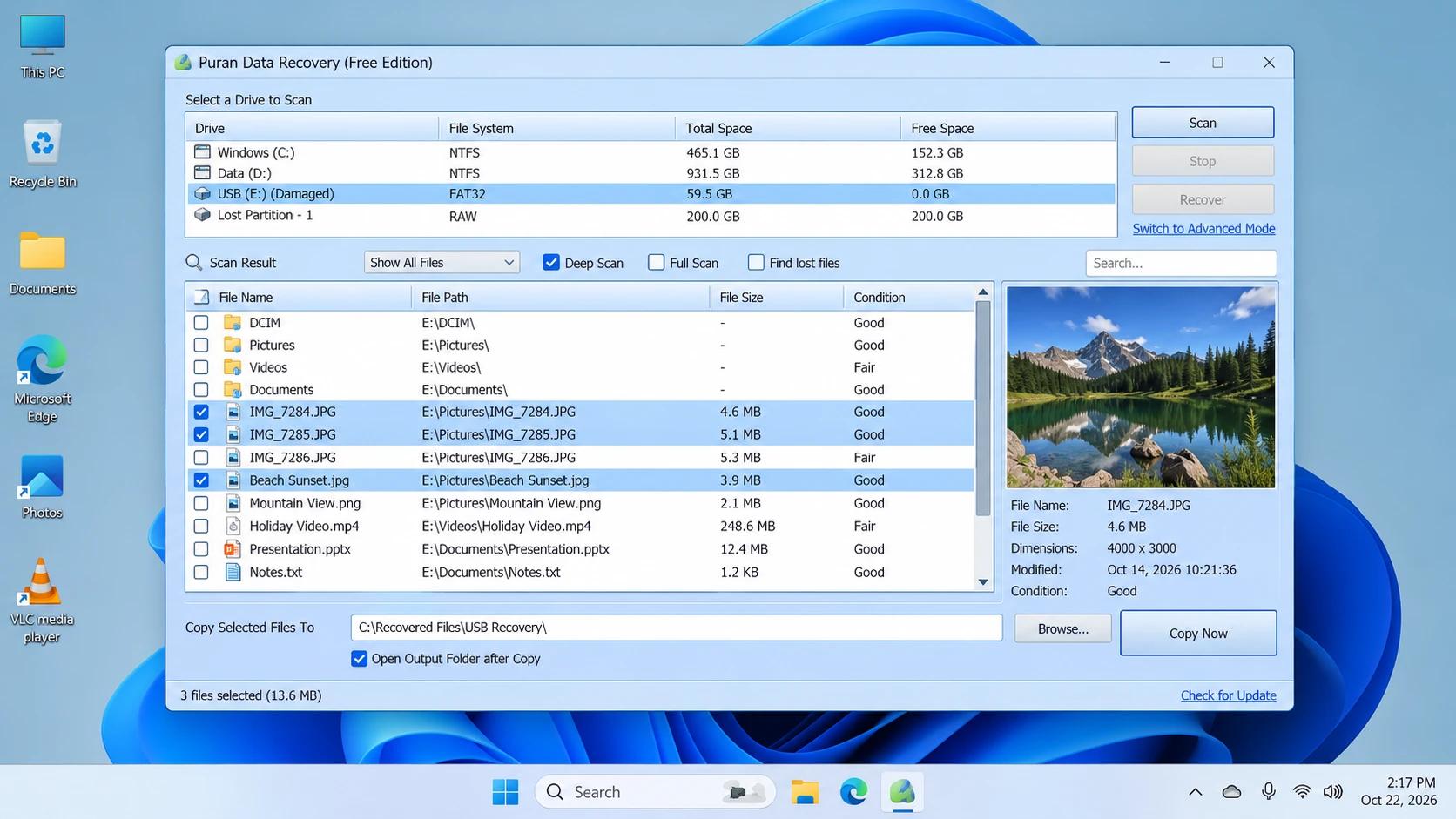
Según el página oficial del producto, Puran Data Recovery Es una utilidad gratuita que permite copiar archivos accesibles desde soportes dañados, como CD, DVD y discos Blu-ray rayados, así como memorias USB y tarjetas de memoria.
Su comportamiento característico es sencillo: cuando encuentra un sector ilegible, intenta saltarse esa zona y seguir copiando los datos restantes. Esto puede permitir conservar las partes legibles de un archivo, pero no permite reconstruir los bytes que faltan de un sector que el dispositivo no puede leer.
Principales puntos fuertes
- Copia tolerante a errores: Intenta continuar más allá de los sectores ilegibles.
- Selección flexible: Copia unidades completas o archivos y carpetas individuales.
- Niveles de velocidad ajustables: Ofrece opciones para encontrar el equilibrio entre la velocidad de copia y el esfuerzo de recuperación.
Limitaciones
- No es un escáner de archivos eliminados: No está pensado principalmente para localizar entradas de directorio eliminadas de forma permanente.
- Versión antigua documentada: La versión 1.2 se lanzó el 7 de septiembre de 2013.
- La compatibilidad con Windows 11 no está confirmada: La lista oficial de compatibilidad termina en Windows 10.
- Sigue siendo posible que haya copias incompletas: Omitir los sectores ilegibles no permite recuperar el contenido perdido.
Lo mejor para: Copiar archivos visibles de un soporte dañado cuando la función de copia normal de Windows detecta errores de lectura.
No apto para: Buscar principalmente archivos borrados, recuperar contenido sobrescrito o reparar daños físicos en el hardware.
Flujo de trabajo en cinco pasos
- Descargar: Descarga la herramienta desde la página oficial de descargas.
- Conéctate: Conecta el dispositivo de origen. Detén el proceso si se desconecta repetidamente o muestra signos de un fallo físico grave.
- Selecciona: Selecciona los archivos, carpetas o unidades a los que tengas acceso y que quieras copiar.
- Texto: Selecciona un nivel de velocidad adecuado y guarda el resultado en una ubicación independiente y en buen estado.
- Verifícalo: Abre los archivos representativos y comprueba su contenido. No modifiques el soporte original hasta que hayas comprobado que las copias son válidas.
Puran File Recovery: archivos borrados y particiones perdidas
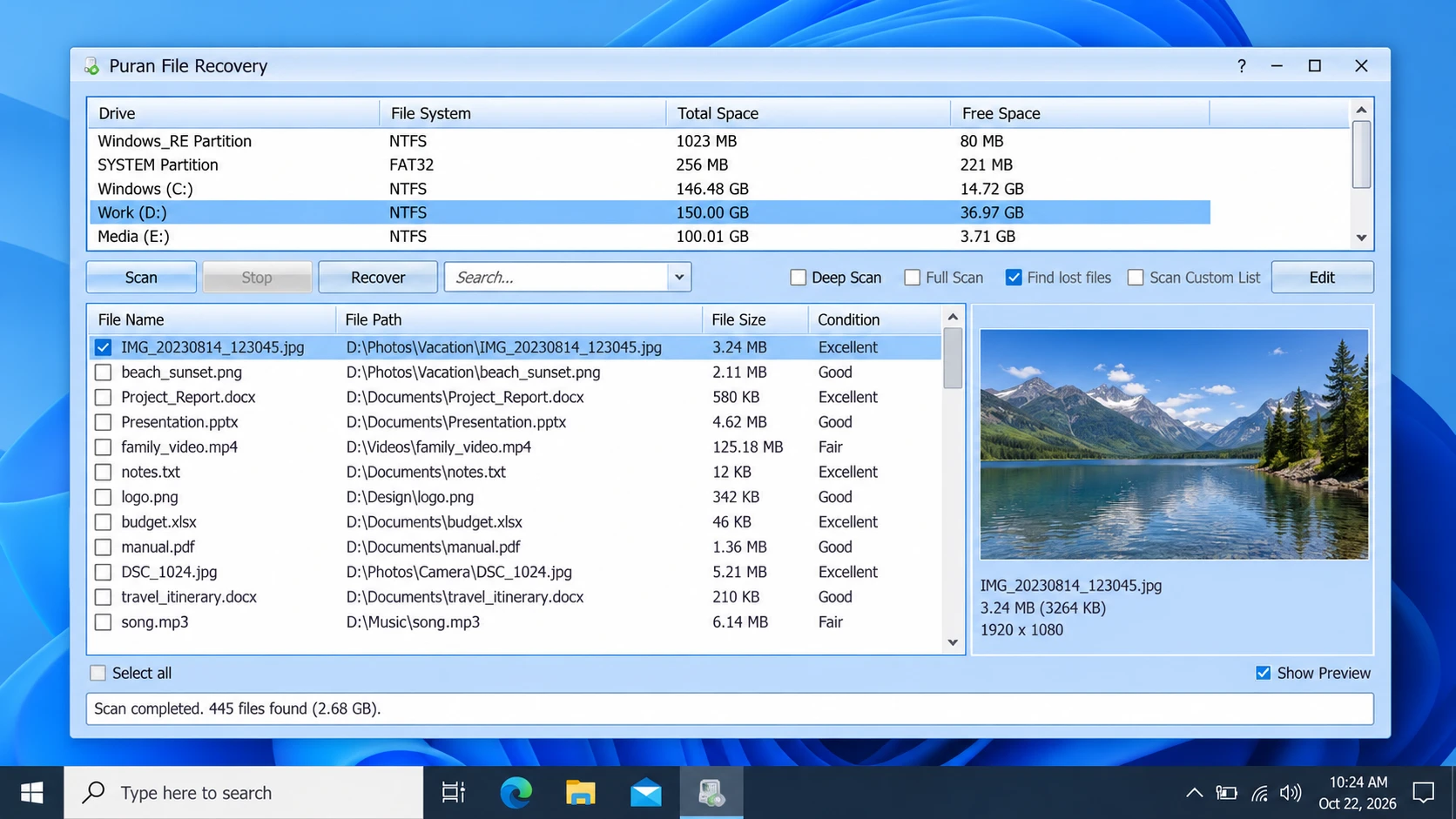
Puran File Recovery es una aplicación independiente destinada a recuperar archivos borrados o perdidos. La página oficial del producto También describe cómo actuar en caso de unidades formateadas y particiones perdidas.
Ofrece tres modos de escaneo:
- Escaneo rápido: Busca información disponible en el sistema de archivos sobre archivos eliminados. El fabricante indica que es compatible con FAT12, FAT16, FAT32 y NTFS.
- Exploración profunda: Busca, byte a byte, archivos adicionales utilizando patrones de datos.
- Análisis completo: Busca particiones y archivos perdidos en unidades formateadas o RAW.
El programa también incluye funciones de búsqueda de archivos, vista previa y una opción para conservar las estructuras de carpetas cuando la información necesaria sigue estando disponible.
Principales puntos fuertes
- Abarca archivos eliminados, unidades formateadas y particiones perdidas.
- Ofrece varios modos de escaneo para diferentes situaciones.
- Ofrece funciones de búsqueda y vista previa.
- Incluye una versión portátil.
Limitaciones
- Es posible que un archivo incluido en la lista no se pueda recuperar por completo.
- Los análisis exhaustivos pueden tardar un tiempo, dependiendo del dispositivo y del alcance del análisis.
- Un archivo recuperado puede estar dañado.
- Se deben comprobar las condiciones de uso comercial si son pertinentes para tu implementación.
El historial oficial de versiones recoge la versión 2.0.1, del 21 de enero de 2026, e incluye explícitamente la compatibilidad con Windows 11. Estos detalles se refieren a Puran File Recovery, no a Puran Data Recovery.
Lo mejor para: Usuarios que necesiten una herramienta gratuita para buscar archivos borrados, volúmenes formateados o particiones perdidas.
No apto para: Copiar archivos visibles de un soporte dañado cuando el problema principal son los sectores ilegibles.
Flujo de trabajo en cinco pasos
- Descargar: Visite el Página oficial de Puran File Recovery.
- Selecciona: Selecciona la unidad o partición original que contenga los archivos que faltan.
- Escanea: Utiliza el «Análisis rápido» para una primera búsqueda, el «Análisis profundo» para buscar patrones de archivos adicionales o el «Análisis completo» para localizar particiones perdidas y volúmenes formateados.
- Reseña: Busca entre los resultados y previsualiza los archivos compatibles siempre que sea posible.
- Recupérate: Guarda los archivos seleccionados en otra unidad física y, a continuación, comprueba su contenido.
Magic Data Recovery: una alternativa para la pérdida de datos lógicos
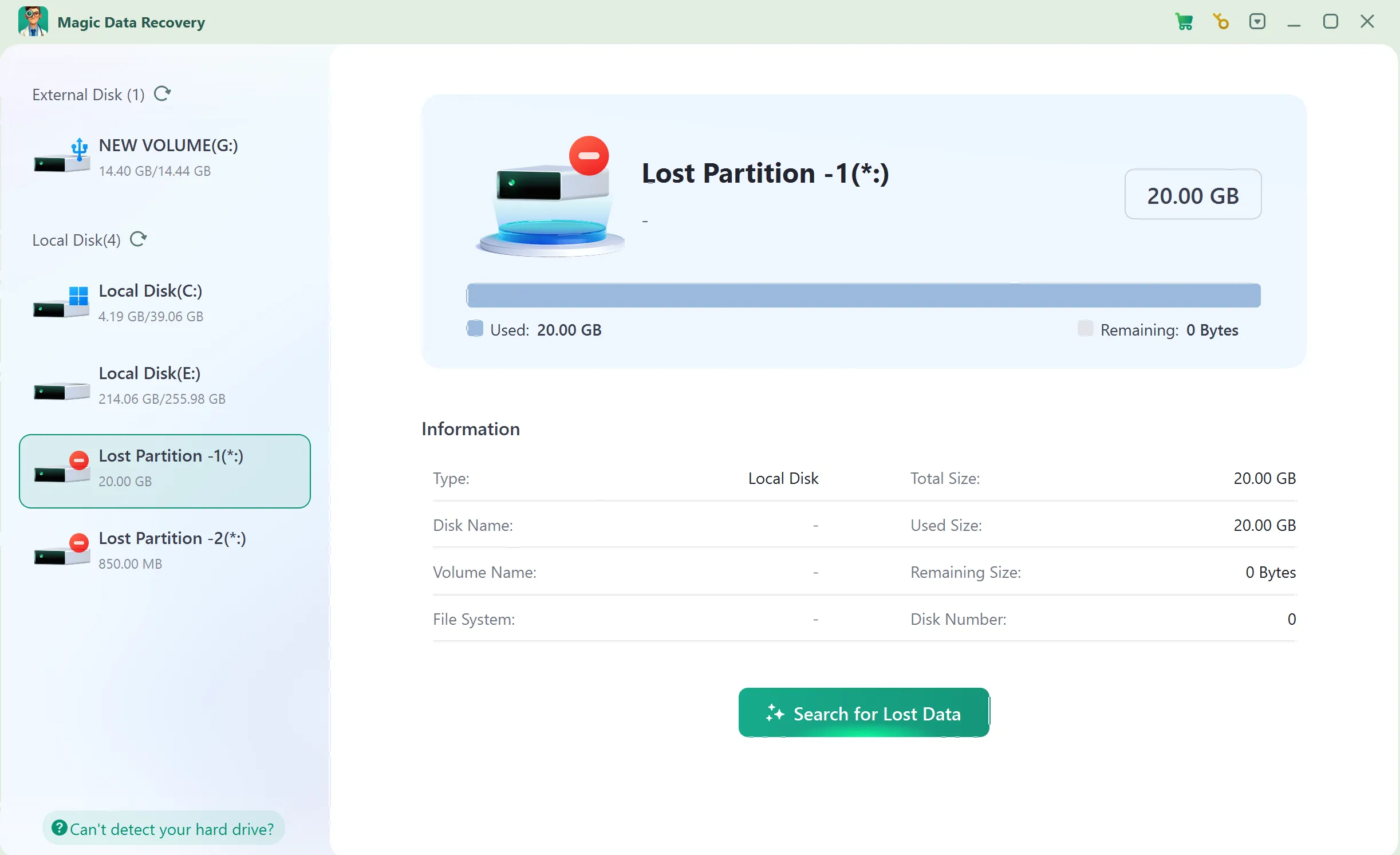
Magic Data Recovery Ofrece un flujo de trabajo guiado para los casos de pérdida de datos lógicos y de archivos eliminados compatibles con la herramienta. Los usuarios seleccionan un dispositivo de almacenamiento, realizan un análisis en busca de datos perdidos, revisan los resultados, previsualizan los archivos compatibles y recuperan los elementos seleccionados.
Se incluye como alternativa, no como la opción más eficaz. El estudio sobre USB publicado no evaluó el Magic Data Recovery, y nuestras pruebas comparativas adicionales aún están pendientes.
Principales puntos fuertes
- Flujo de trabajo guiado: Permite seleccionar unidades, escanear, explorar y recuperar datos.
- Filtrado de archivos: Ayuda a filtrar los resultados de la búsqueda.
- Compatibilidad con la vista previa: Ayuda a identificar los archivos compatibles antes de la recuperación, aunque no todos los archivos se pueden previsualizar necesariamente.
- Disponibilidad de la versión de prueba: En la página oficial del producto se indica que los usuarios pueden recuperar hasta 500 MB en la versión de prueba.
Limitaciones
- No puede reparar daños físicos en el hardware.
- La sobrescritura y la función TRIM de los SSD pueden reducir las posibilidades de recuperación.
- El resultado de un escaneo no garantiza que el archivo esté intacto.
- Para poder seguir utilizando el programa una vez finalizado el periodo de prueba, es necesario disponer de una licencia de pago adecuada.
Lo mejor para: Usuarios que necesitan un proceso guiado para los casos de pérdida de datos lógicos o de archivos eliminados que están cubiertos por el servicio.
No apto para: Reparar un dispositivo con daños físicos o recuperar datos de un hardware ilegible.
Flujo de trabajo en cinco pasos
Paso 1: Descargar e instalar Magic Data Recovery
Instala el programa en una unidad o partición distinta a aquella en la que se han perdido los datos. De este modo se reduce el riesgo de sobrescribir el contenido recuperable.
Compatible con Windows 7/8/10/11 y Windows Server
Paso 2: Selecciona la unidad en la que se guardaron los archivos
Inicia el programa, selecciona la unidad o partición original e inicia el análisis.
Paso 3: Buscar archivos perdidos o eliminados
Deja que se realice el análisis y revisa los archivos que aparezcan.
Paso 4: Vista previa de los archivos antes de la recuperación
Utiliza la vista previa para los tipos de archivo compatibles a fin de identificar los archivos deseados. La vista previa no garantiza que el archivo completo esté intacto.
Paso 5: Recuperar archivos a una ubicación segura
Guarda los archivos seleccionados en una unidad física diferente. No los guardes de nuevo en la ubicación original donde se perdieron los datos.
Comparativa de precios y licencias
Las tres herramientas difieren en cuanto a precios e información sobre las licencias disponibles.
Producto | Precios | Información sobre la licencia |
Puran Data Recovery | Utilidad gratuita | Confirma las condiciones actuales antes de la implantación en la empresa |
Recuperación de archivos Puran | Se describe oficialmente como de uso gratuito | Una reseña de terceros describe posibles restricciones de uso comercial; consúltalo con la editorial. |
Magic Data Recovery | Prueba de hasta 500 MB; hay planes de pago disponibles | Se muestran las licencias PRO para un ordenador y los planes para técnicos |
En Página de precios de Magic Data Recovery El 22 de octubre de 2026, al consultar la página, se mostraban los siguientes precios promocionales:
Plan | Precio indicado | Condiciones de la licencia |
Gratis | $0 | 500 MB gratis |
PRO — 1 año | $49.95 | Un ordenador; un año de actualizaciones |
PRO — perpetuo | $69.95 | Un ordenador; actualizaciones de por vida |
En la página de precios también se muestran los precios de referencia y una garantía de devolución del dinero de 30 días. Los precios y las condiciones pueden variar, por lo que te recomendamos que consultes la oferta vigente antes de realizar la compra.
La comparación no da por sentado que el software de pago sea mejor que el software libre. Por el contrario, la elección depende de la tarea, la plataforma compatible, las condiciones de la licencia y de si los archivos recuperados están intactos.
¿Qué herramienta elegir?
Tu situación | Próximo paso recomendado | Razón |
Los archivos siguen siendo visibles en un disco rayado, pero no se pueden copiar | Puran Data Recovery | Diseñado para seguir copiando el contenido legible |
Archivos borrados accidentalmente | Comprueba la Papelera de reciclaje y las copias de seguridad; a continuación, plantéate utilizar Puran File Recovery. | Diseñado para la recuperación de archivos borrados |
Se ha formateado una unidad o ha desaparecido una partición | Considera la posibilidad de utilizar Puran File Recovery | Ofrece un análisis completo para localizar particiones perdidas y volúmenes formateados |
Prefieres un flujo de trabajo guiado para la recuperación lógica | Evaluar el ensayo de Magic Data Recovery | Te permite comprobar los resultados reales antes de comprar |
Una unidad hace ruido, se desconecta repetidamente o presenta daños físicos | Deja de hacerte exploraciones por tu cuenta y acude a un profesional para que te haga un diagnóstico | El software no puede reparar daños graves en el hardware |
Existe una copia de seguridad fiable | Primero, restaura los datos a partir de la copia de seguridad | Evita escaneos innecesarios y escrituras adicionales |
Antes de iniciar la recuperación, deja de escribir datos nuevos en el dispositivo afectado. No instales el software de recuperación en la partición de origen y guarda los archivos recuperados en otra ubicación. En los SSD, la función TRIM puede hacer que el contenido eliminado sea irrecuperable, incluso cuando un escáner detecte restos del mismo.
Conclusión: ¿Merece la pena probar Puran Data Recovery?
Puran Data Recovery sigue siendo útil para copiar archivos visibles desde soportes dañados cuando, al realizar una copia normal, se encuentran sectores ilegibles. Sin embargo, la versión documentada es antigua y la lista oficial de compatibilidad no incluye explícitamente Windows 11.
Para archivos borrados, unidades formateadas y particiones perdidas, Puran File Recovery es la utilidad de Puran más adecuada. Un estudio externo ha revelado una elevada tasa de recuperación de archivos, pero sus resultados en la comparación de hash y las inconsistencias en los informes ponen de manifiesto por qué es necesario comprobar la integridad de los archivos recuperados.
Si fallan los métodos de recuperación y las copias de seguridad integrados, Magic Data Recovery ofrece una alternativa para los casos de pérdida de datos lógicos compatibles. No es un sustituto universal de Puran Data Recovery, y esta reseña no se pronuncia sobre cuál es el mejor en cuanto a rendimiento sin pruebas directamente comparables.
Elige en función de la causa de la pérdida de datos, el estado del dispositivo, la compatibilidad y la integridad de los archivos. Para obtener más orientación específica sobre cada dispositivo, visita nuestra soluciones de recuperación de discos duros.
Compatible con Windows 7/8/10/11 y Windows Server
PREGUNTAS FRECUENTES
¿Para qué sirve Puran Data Recovery?
¿Cuál es la diferencia entre «Puran Data Recovery» y «Puran File Recovery»?
¿Puran Data Recovery es gratuito?
¿Funciona Puran Data Recovery en Windows 11?
¿Puede Puran File Recovery recuperar archivos borrados de forma definitiva?
¿Demuestra la tasa de recuperación publicada de 88,89% que Puran File Recovery es fiable?
¿Debería elegir Puran File Recovery o Magic Data Recovery?

Vasilii es un especialista en recuperación de datos con unos 10 años de experiencia práctica en este campo. A lo largo de su carrera, ha resuelto con éxito miles de casos complejos relacionados con archivos borrados, unidades formateadas, particiones perdidas y sistemas de archivos RAW. Su experiencia abarca tanto métodos de recuperación manual con herramientas profesionales como editores hexadecimales como soluciones automatizadas avanzadas con software de recuperación. La misión de Vasilii es poner los conocimientos sobre recuperación de datos al alcance tanto de los profesionales informáticos como de los usuarios de a pie, ayudándoles a salvaguardar sus valiosos activos digitales.