
Volumen frente a partición: qué significa un volumen de disco en Windows
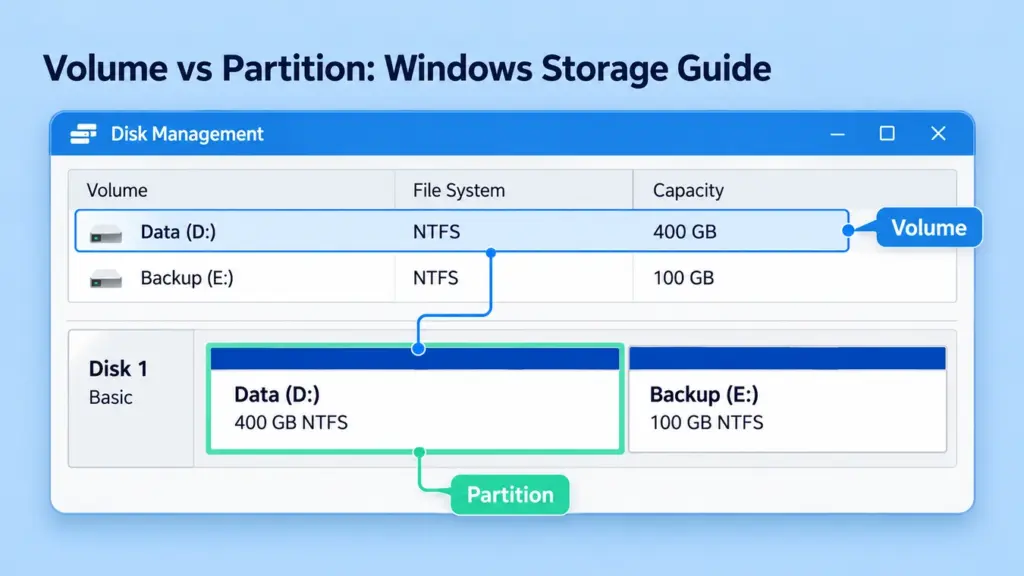
Volumen frente a partición describe dos aspectos relacionados con el almacenamiento en Windows. Una partición es una región definida en la estructura de un disco. Un volumen es una unidad de almacenamiento lógica que Windows presenta y gestiona, normalmente con un sistema de archivos para almacenar archivos. En un disco básico normal, una partición de datos y su volumen suelen ocupar la misma región, lo que explica por qué ambos términos se utilizan a menudo indistintamente.
Esta distinción resulta útil cuando «Administración de discos» muestra más particiones de las que el Explorador de archivos muestra como unidades, o cuando una herramienta de migración ofrece operaciones a nivel de volumen y de disco completo. Esta guía se centra en Windows 10 y Windows 11, y solo incluye ejemplos avanzados de almacenamiento cuando sirven para aclarar la relación.
Índice
Volumen frente a partición: resumen rápido
Una partición describe un área dentro de la estructura de un disco. Un volumen describe la unidad de almacenamiento lógica con la que trabaja Windows. Ninguno de estos términos, por sí solo, identifica la unidad física subyacente.
Comparación | Partición | Volumen |
Objetivo principal | Define una región del disco y su función | Proporciona una unidad de almacenamiento lógica a Windows |
Información identificativa habitual | Número de disco, número de partición, posición inicial, tamaño, tipo | Ruta del volumen, etiqueta, sistema de archivos, capacidad, rutas de acceso |
Relación en un disco de datos básicos | Normalmente respalda un volumen de datos | Normalmente corresponde a una partición de datos |
Relación con una letra de unidad | Se puede obtener uno a través de su volumen asociado | Puede tener una letra, otra ruta de acceso o ninguna ruta de acceso para usuarios normales |
Configuraciones avanzadas | Describe las áreas del disco que se muestran al sistema | Puede estar respaldado por asignaciones de almacenamiento más complejas |
Calificar una partición de “física” y un volumen de “lógico” es una simplificación excesiva. Una partición también es una división lógica, no un corte físico en un disco duro (HDD) o un SSD.
Qué representa un volumen de disco
Un volumen de disco es una unidad de almacenamiento a la que el sistema operativo puede acceder en su conjunto. Normalmente, un sistema de archivos como NTFS o exFAT se encarga de organizar sus archivos y directorios.
Para los usuarios, un volumen suele aparecer como una unidad en el Explorador de archivos. Sin embargo, en Windows, tiene una identidad que va más allá de esa letra de unidad. Un volumen puede tener una etiqueta, una ruta GUID de volumen y una o varias rutas de acceso.
Estos nombres tienen diferentes finalidades:
- Etiqueta del volumen: Un nombre descriptivo, como «Documentos» o «Copia de seguridad». Las etiquetas no tienen por qué ser únicas.
- Letra de unidad: Una ruta de acceso como D:. Las letras pueden variar según el entorno.
- Punto de montaje de la carpeta: Un directorio a través del cual se accede a otro volumen.
- Ruta del GUID del volumen: Una ruta de Windows que se utiliza para identificar y acceder a un volumen independientemente de su etiqueta descriptiva.
El sistema de archivos es otra propiedad, no un sinónimo del volumen. Windows puede reconocer un volumen y, al mismo tiempo, indicar que su sistema de archivos es «RAW», ya que no se ha detectado ningún sistema de archivos utilizable.
Para conocer la función de un sistema de archivos reconocido de Windows, consulta el Descripción general del sistema de archivos NTFS.
Qué disco de Partition Records
Una partición define una región contigua del disco que se muestra a Windows. La información de partición describe dónde comienza, cuánto espacio ocupa y su tipo o función prevista.
El disco puede ser un dispositivo físico o un disco virtual al que tiene acceso el sistema operativo. La partición se realiza sobre ese disco tal y como se presenta, por lo que un disco visible no siempre implica que haya un único dispositivo de almacenamiento físico subyacente.
GPT y MBR son estilos de partición. Describen cómo se almacena la información de las particiones, y no cómo se organizan los archivos individuales. NTFS y exFAT son sistemas de archivos, por lo que responden a una cuestión diferente.
Por ejemplo, un disco GPT puede contener una partición de datos NTFS. GPT describe el mapa de particiones del disco; NTFS describe la organización de los archivos dentro del volumen asociado. El Guía sobre la tabla de particiones GPT trata ese diseño con más detalle.
La información sobre las particiones también distingue el almacenamiento de datos ordinario de las regiones del sistema y las reservadas. El hecho de saber que existe una partición no implica que deba aparecer como una unidad accesible para el usuario.
¿Por qué el volumen de datos y la partición suelen coincidir?
En un disco básico de Windows, una partición de datos normal suele corresponder a un único volumen. La creación de espacio de almacenamiento mediante el asistente «Nuevo volumen simple» de «Administración de discos» permite preparar la partición, el volumen, el formateo y la ruta de acceso en un único proceso. De este modo, los usuarios realizan varios pasos relacionados como si se tratara de una sola operación.
Ejemplo: Un SSD básico contiene una partición de datos formateada en NTFS y a la que se le ha asignado la letra D:. La partición identifica la zona de ese SSD. El volumen es la unidad de almacenamiento a la que Windows accede a través de la letra D:. El sistema de archivos NTFS organiza los archivos que contiene.
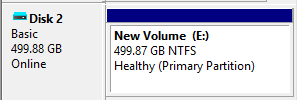
Ejemplo de Microsoft Learn: la misma región del disco básico se muestra como «Nuevo volumen (E:)» y «En buen estado (partición primaria)». El disco y el volumen son objetos distintos, aunque el volumen de datos corresponda a esa partición.
Esa correspondencia no se aplica a todas las particiones:
Función de partición | Finalidad habitual en una configuración UEFI/GPT de Windows | ¿Una unidad normal del Explorador de archivos? |
Windows o la partición de datos | Contiene un volumen del sistema de archivos accesible | Normalmente, cuando se le asigna una letra de unidad |
Partición del sistema EFI | Contiene los archivos de arranque utilizados por el arranque UEFI | Normalmente no tiene letra de unidad |
Partición reservada de Microsoft | Reserva espacio para la gestión de particiones | No es un volumen de almacenamiento de archivos cualquiera |
Partición de recuperación de Windows | Incluye herramientas de recuperación de Windows | Normalmente no tiene letra de unidad |
Por lo tanto, contar las letras de unidad no es una forma fiable de contar las particiones. Además, la ausencia de una letra no es prueba suficiente de que una partición haya desaparecido.
Volúmenes lógicos, unidades lógicas y discos virtuales
«Volumen lógico» es un término general relacionado con el almacenamiento
En una comparación entre “volumen lógico” y «partición», el término «volumen lógico» se refiere a la unidad de almacenamiento que se presenta a través de una capa de gestión de volúmenes. No identifica necesariamente un tipo concreto de volumen de Windows.
Un volumen puede corresponder a una partición básica, pero pueden existir configuraciones más avanzadas. Un volumen dinámico extendido heredado, por ejemplo, puede utilizar regiones en varios discos. Esta es una de las razones por las que ambos términos no pueden considerarse sinónimos universales.
Los discos dinámicos han quedado obsoletos para la mayoría de los usos. Su comportamiento ayuda a explicar la terminología, pero no es necesario convertir un disco básico que funcione correctamente en un disco dinámico para crear un volumen de datos normal de Windows.
Una unidad lógica MBR tiene un significado específico
Una unidad lógica MBR se crea dentro de una partición extendida. La partición extendida actúa como contenedor, mientras que sus unidades lógicas pueden albergar sistemas de archivos y proporcionar volúmenes básicos.
El GPT no utiliza esta estructura de particiones extendidas y unidades lógicas. Por lo tanto, a un volumen de datos GPT no le falta nada por el mero hecho de no tener una unidad lógica al estilo MBR.
Los discos virtuales añaden una capa de almacenamiento
Con «Espacios de almacenamiento», las unidades físicas pueden formar parte de un grupo a partir del cual se crean discos virtuales. A continuación, Windows puede particionar y formatear el disco virtual que ofrece ese sistema de almacenamiento.
El volumen sigue siendo la unidad lógica de almacenamiento de archivos, mientras que el soporte físico se gestiona en un nivel inferior. La capacidad del grupo, la capacidad del disco virtual, la distribución de las particiones y las propiedades del volumen deben comprobarse en sus respectivas capas. No se trata de medidas ni objetos intercambiables.
Cómo identificar particiones y volúmenes en Windows
Empieza por «Administración de discos»
Pulse Windows + R, introduce diskmgmt.msc, y pulsa Intro. Identifica el disco correspondiente por su capacidad y los datos del dispositivo, en lugar de dar por sentado un número de disco.
El mapa inferior muestra las regiones del disco y las funciones de las particiones. La lista superior recoge los volúmenes y sus propiedades, como el sistema de archivos, la capacidad y el estado. Compara ambas vistas utilizando la letra de unidad, la etiqueta y el tamaño.
Si falta una unidad de datos en el Explorador de archivos, comprueba si su volumen sigue existiendo, si Windows reconoce su sistema de archivos y si tiene una ruta de acceso. El Guía para solucionar problemas de reconocimiento de memorias USB explica en qué se diferencian estas observaciones de los fallos en la detección de dispositivos.
No asignes letras a las particiones del sistema o de recuperación con el único fin de hacerlas visibles.
Compara los objetos de PowerShell asociados
Abre Windows PowerShell como administrador. Para realizar una inspección básica del disco, estos comandos muestran las propiedades de las particiones y los volúmenes sin modificarlas:
Get-Partition |- Ordenar por: Object DiskNumber, PartitionNumber |
- Format-Table NúmeroDeDisco, NúmeroDePartición, LetraDeUnidad, Tipo, Tamaño
Get-Volume |- Format-Table DriveLetter, FileSystemLabel, FileSystem, HealthStatus, Size
Para comprobar la asociación de una unidad de datos ordinaria concreta:
Get-Partition -DriveLetter D | Get-Volume
Aquí, D es un ejemplo. Sustitúyelo por la letra verificada de la unidad de datos deseada. El proceso comienza con un objeto de partición y recupera el volumen asociado a él; no convierte un objeto en el otro.
Es posible que una partición reservada no tenga un volumen de almacenamiento de archivos correspondiente. Además, estas consultas no ofrecen una descripción completa de las asignaciones de discos dinámicos heredados.
Cómo influye esta distinción en las decisiones sobre almacenamiento
El formateo y la eliminación afectan a estructuras diferentes
Al formatear un volumen existente se sustituye su sistema de archivos, aunque normalmente se conservan los límites de las particiones. Al eliminar su partición de disco básico, se elimina la asignación de esa región y el volumen asociado a ella.
Cambiar una etiqueta o una letra de unidad modifica la identificación o el acceso, pero no el soporte físico de la partición. Los cambios en las letras de unidad pueden seguir causando problemas en las aplicaciones que dependen de las rutas existentes, especialmente en los volúmenes que contienen software instalado.
Si desaparece un volumen, lo primero que hay que hacer es distinguir entre una ruta de acceso perdida y un daño en el sistema de archivos o una partición que falta. El Guía para la recuperación de datos de una partición perdida explica por qué la recuperación de archivos y la restauración de la tabla de particiones son tareas independientes.
La migración del sistema requiere algo más que una letra de unidad conocida
Una instalación de Windows puede depender de archivos de arranque que se encuentren fuera del volumen principal del sistema operativo. Copiar los archivos visibles en la unidad de Windows no basta, por sí solo, para reproducir ese entorno de arranque.
A la hora de elegir el alcance de la migración, comprueba la estructura real del disco y el comportamiento documentado de la herramienta. Una operación que abarque todo el disco y otra que seleccione un volumen concreto pueden incluir objetos diferentes. No deduzcas qué es lo que copia una herramienta basándote únicamente en el nombre de la opción del menú.
Tras la migración, comprueba la estructura del sistema de destino, abre los archivos importantes y comprueba si el sistema de destino puede arrancar de forma autónoma, cuando proceda. Un mensaje de «copia realizada con éxito» no garantiza que estén presentes todas las dependencias de arranque.
Preguntas frecuentes
¿Un volumen de disco es lo mismo que una letra de unidad?
¿Puede existir una partición sin un sistema de archivos?
¿Puede un disco físico contener varios volúmenes?
¿Puede un volumen utilizar más de un disco?
¿Son lo mismo un volumen lógico y una unidad lógica MBR?
¿Un volumen NTFS es automáticamente una partición del sistema de Windows?

Jason es un especialista en recuperación de datos y asistencia técnica con más de 15 años de experiencia práctica. Ha trabajado intensamente con usuarios finales, resolviendo casos complejos de pérdida de datos y ofreciendo soluciones prácticas de recuperación para eliminaciones accidentales, unidades formateadas, sistemas de archivos dañados, particiones perdidas, fallos del sistema y otras situaciones de emergencia relacionadas con la recuperación. Su experiencia también abarca las copias de seguridad y la restauración, la reparación de archivos y la recuperación ante desastres, con especial énfasis en ofrecer una orientación segura, fiable y técnicamente precisa.