
Recuperación de Archivos Corruptos de Word: Reparar y restaurar archivos
Cuando un documento se vuelve ilegible de repente, la mayoría de los usuarios asumen que el archivo se ha perdido definitivamente. Sin embargo, en realidad, a menudo los datos siguen existiendo pero permanecen inaccesibles debido a daños estructurales. Por eso, recuperación de archivos corruptos de word se convierte en la clave para restaurar sus documentos de trabajo.
Aunque Microsoft Word ofrece opciones de reparación integradas, estas herramientas sólo solucionan problemas menores. En cambio, los problemas de corrupción más graves requieren una estrategia de recuperación estructurada. En esta guía, aprenderá soluciones prácticas, comprenderá las causas fundamentales y descubrirá cuándo herramientas avanzadas como Magic Data Recovery ofrecen un mejor resultado.
Compatible con Windows 7/8/10/11 y Windows Server
Índice
Cuáles son las causas de la corrupción de Word en Word Corrupted File Recovery
Antes de elegir una solución, hay que entender por qué se produce la corrupción. De lo contrario, pueden producirse fallos repetidos.
Causas comunes de corrupción
- Apagado repentino del sistema durante el guardado
- Errores de disco o sectores defectuosos
- Interferencia de malware o ransomware
- Transferencias de archivos interrumpidas
- Conflictos de software o versiones obsoletas de Word
Además, estos problemas suelen darse juntos, lo que aumenta la gravedad de la corrupción.
Cómo afecta la estructura DOCX a la recuperación
Los archivos DOCX utilizan una estructura ZIP comprimida que contiene datos XML. Por lo tanto, incluso un pequeño problema puede romper todo el archivo.
Los daños típicos incluyen:
- Corrupción de cabeceras
- Estructura XML rota
- Faltan referencias internas
Como resultado, Word no puede reconstruir el documento. Sin embargo, los datos subyacentes pueden seguir existiendo, por lo que recuperar archivo word corrupto métodos siguen siendo eficaces.
Cómo identificar los escenarios de recuperación de archivos dañados de Word
Antes de aplicar cualquier recuperar archivo corrupto de word debe confirmar que el problema real es la corrupción.
Los signos comunes incluyen:
- Word muestra “no se puede abrir el archivo”
- El contenido aparece como símbolos ilegibles
- El programa se bloquea al abrirse
- El tamaño del archivo sigue siendo normal, pero el contenido desaparece
Por lo tanto, estos síntomas suelen indicar daños estructurales más que supresión.
Métodos de recuperación de archivos dañados de Word que funcionan
Diferentes niveles de daños requieren diferentes enfoques. Por lo tanto, debe proceder de soluciones sencillas a avanzadas.
Método 1: Abrir y reparar para recuperar archivos dañados de Word
Esta función incorporada funciona mejor en caso de corrupción menor.
Pasos:
- Abrir Microsoft Word
- Haga clic en Archivo → Abrir
- Seleccione el archivo
- Seleccione “Abrir y reparar”.”
Sin embargo, este método depende de la integridad de los archivos. Por lo tanto, suele fallar cuando la corrupción es grave.
Método 2: Recuperar texto de cualquier archivo
Esta opción extrae el texto legible ignorando el formato.
Pasos:
- Abrir Word
- Seleccione “Recuperar texto de cualquier archivo”
- Abra su documento
Aunque este método recupera el texto, elimina el formato y las imágenes. Por lo tanto, es una solución alternativa.
Método 3: Autoguardado y recuperación de archivos temporales
Word crea automáticamente archivos de copia de seguridad. Por lo tanto, puede recuperar versiones recientes.
Compruébalo:
.asdRecuperación automática de archivos- Carpetas temporales
Además, este método funciona especialmente bien para los cambios no guardados.
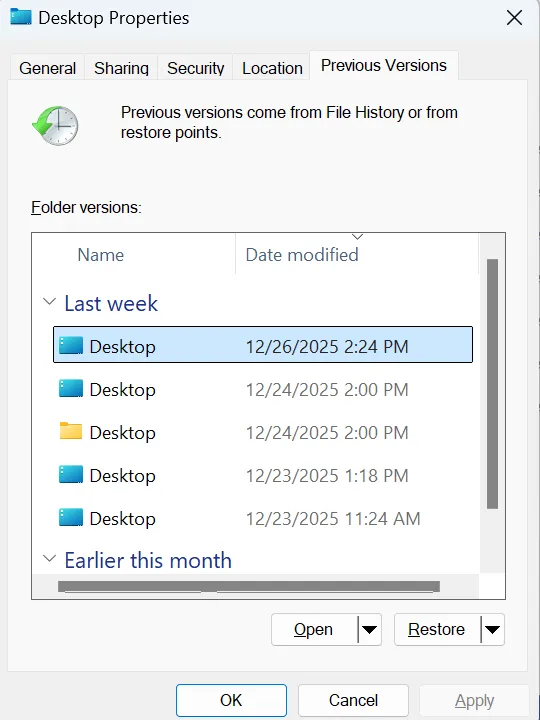
Método 4: Restaurar versiones anteriores
Si la protección del sistema está activada, puedes restaurar versiones anteriores.
Pasos:
- Haga clic con el botón derecho en la carpeta donde se encuentra el documento
- Seleccione “Restaurar versiones anteriores”.”
Sin embargo, esta función depende de la configuración del sistema. Por lo tanto, es posible que no siempre esté disponible.
Método 5: Software avanzado de recuperación de archivos dañados de Word
Cuando todos los métodos básicos fallan, la estructura del archivo suele estar demasiado dañada. Por lo tanto, es necesario software de recuperación de archivos corruptos de word que pueden eludir las limitaciones estructurales.
Cómo recuperar archivos dañados de Word con Magic Data Recovery
Cuando los métodos de reparación estándar fallan, se hace necesario un enfoque basado en la recuperación. Por lo tanto, el uso de Magic Data Recovery permite extraer datos directamente, aunque la estructura del archivo esté dañada.
Paso 1: Descargar e instalar Magic Data Recovery
En primer lugar, descargue Magic Data Recovery e instálelo en una ubicación distinta de donde está almacenado el archivo de Word dañado. De esta forma, evitará sobrescribir los datos existentes y mejorará el éxito de la recuperación.
Compatible con Windows 7/8/10/11 y Windows Server
Paso 2: Seleccione la ubicación para escanear
A continuación, inicie el programa. A continuación, desde la interfaz principal, elija la ubicación donde se guardó originalmente el archivo de Word dañado. A continuación, inicie el proceso de escaneado.

Paso 3: Buscar archivos de Word dañados
El software realizará automáticamente un escaneo profundo. Mientras tanto, detecta los archivos recuperables en tiempo real. Como resultado, puede supervisar el progreso y localizar el documento de destino de forma más eficiente.

Paso 4: Vista previa de los archivos antes de la recuperación
Una vez finalizada la exploración, previsualice los archivos detectados para confirmar su contenido. Este paso es importante porque le ayuda a verificar la integridad de los archivos antes de la recuperación.

Paso 5: Recuperar archivos a una ubicación segura
Por último, seleccione los archivos que desea restaurar y guárdelos en una ubicación diferente. Nunca guarde los archivos recuperados en la ruta original. De lo contrario, podrías sobrescribir los datos restantes y reducir el éxito de la recuperación.

Reparación frente a recuperación en Word Recuperación de archivos dañados
Muchos usuarios confunden estos dos conceptos. Sin embargo, la diferencia es esencial.
Tipo | Descripción | El mejor caso de uso |
Repare | Corrección de la estructura de archivos | Corrupción menor |
Recuperación | Extrae datos brutos | Corrupción grave |
Por lo tanto, si la reparación falla, pasar a la recuperación aumenta significativamente las tasas de éxito.
Comparación de los mejores programas de recuperación de archivos dañados de Word
| Herramienta | Función principal | Puntos fuertes | Limitaciones |
| Magic Data Recovery | Recuperación de datos | Escaneado profundo, funciona sin estructura de archivos | No es una herramienta de reparación |
| EaseUS Fixo | Reparación de archivos | Interfaz sencilla | Éxito limitado en daños graves |
| OfficeRecovery | Reparación en línea | Carga rápida | Cuestiones de privacidad, profundidad limitada |
Por qué Magic Data Recovery mejora la recuperación de archivos dañados de Word
Seleccionar la solución adecuada repercute directamente en los resultados. Por eso es importante conocer sus ventajas.
Principales problemas que resuelve
- Archivos que no se pueden abrir
- Cabeceras de archivo rotas
- Datos ocultos en almacenamiento dañado
Clave Ventajas
- Escanea directamente los sectores del disco
- Detecta varias versiones de archivos
- Funciona en unidades dañadas o formateadas
Real-Mundo Ejemplo
Por ejemplo, tras un fallo del sistema, Word puede no abrir un archivo. Sin embargo, los datos siguen existiendo en el disco. En este caso, Magic Data Recovery puede localizar y restaurar el contenido utilizable.
Por qué es más fiable
A diferencia de las herramientas de reparación, esta solución no depende de la estructura de los archivos. Por lo tanto, sigue siendo eficaz incluso en escenarios complejos.
Consejos para evitar situaciones de recuperación de archivos dañados de Word
La prevención siempre reduce el riesgo. Por lo tanto, siga estas buenas prácticas:
- Activar Autoguardado
- Evite los cierres forzosos
- Utilice dispositivos de almacenamiento fiables
- Mantenga regularmente copias de seguridad
- Instalar protección antivirus
Además, un mantenimiento regular mejora la estabilidad a largo plazo.
Conclusión
Recuperación de archivos dañados de Word requiere un enfoque estructurado en lugar de intentos aleatorios. Aunque las herramientas básicas de reparación ayudan en los casos sencillos, suelen fallar cuando los daños estructurales son graves. Por eso, es esencial saber cuándo pasar de la reparación a la recuperación.
Magic Data Recovery destaca porque se centra en recuperar los datos reales en lugar de reparar la estructura. Como resultado, proporciona una solución más fiable para escenarios de corrupción complejos. Si necesita un método fiable para restaurar documentos importantes de Word, Este enfoque ofrece un camino claro y eficaz.
Compatible con Windows 7/8/10/11 y Windows Server
Preguntas frecuentes sobre la recuperación de archivos dañados de Word
¿Puedo recuperar un archivo de Word gravemente dañado?
Sí, se puede recuperar un archivo de Word gravemente dañado en muchos casos. Aunque las herramientas de reparación suelen fallar, el software de recuperación puede escanear directamente los sectores del disco. Por lo tanto, aunque el archivo no pueda abrirse, es posible que su contenido siga existiendo. Utilizar un enfoque basado en la recuperación mejora significativamente sus posibilidades de éxito.
¿Cuál es el mejor software de recuperación de archivos dañados de Word?
El mejor software de recuperación de archivos dañados de Word depende de la gravedad del daño. Para problemas menores, las herramientas integradas pueden funcionar. Sin embargo, para la corrupción grave, herramientas como Magic Data Recovery funcionan mejor porque omiten la estructura del archivo y extraen los datos directamente.
¿Por qué se corrompe un archivo Word?
Un archivo de Word se corrompe debido a caídas del sistema, errores de disco, malware o interrupción del proceso de guardado. Además, los dispositivos de almacenamiento inestables pueden aumentar el riesgo. Por lo tanto, mantener la estabilidad del sistema y utilizar copias de seguridad ayuda a reducir las posibilidades de corrupción.
¿Puedo reparar un archivo de Word sin software?
Sí, puede probar opciones integradas como Abrir y Reparar. Sin embargo, estos métodos sólo funcionan para daños menores. Si la estructura del archivo está muy dañada, es necesario utilizar un software de recuperación.
¿Es segura la reparación de Word en línea?
Las herramientas en línea pueden funcionar, pero requieren subir archivos a servidores externos. Por tanto, pueden plantear riesgos para la privacidad. Por el contrario, las herramientas de recuperación offline ofrecen un mayor control y seguridad para los datos sensibles.
¿Cuál es la diferencia entre reparación y recuperación?
La reparación arregla la estructura del archivo para que vuelva a ser legible. En cambio, la recuperación extrae los datos aunque la estructura esté rota. Por lo tanto, la recuperación ofrece una solución mejor cuando falla la reparación.
¿Cómo puedo evitar la corrupción de archivos de Word?
Puedes prevenir la corrupción activando el guardado automático, evitando los apagados repentinos y manteniendo copias de seguridad. Además, el uso de almacenamiento fiable y software antivirus reduce los riesgos de forma significativa.

Vasilii es un especialista en recuperación de datos con unos 10 años de experiencia práctica en este campo. A lo largo de su carrera, ha resuelto con éxito miles de casos complejos relacionados con archivos borrados, unidades formateadas, particiones perdidas y sistemas de archivos RAW. Su experiencia abarca tanto métodos de recuperación manual con herramientas profesionales como editores hexadecimales como soluciones automatizadas avanzadas con software de recuperación. La misión de Vasilii es poner los conocimientos sobre recuperación de datos al alcance tanto de los profesionales informáticos como de los usuarios de a pie, ayudándoles a salvaguardar sus valiosos activos digitales.