
Wiederherstellung beschädigter Word-Dateien: Dateien reparieren & wiederherstellen
Wenn ein Dokument plötzlich unlesbar wird, gehen die meisten Benutzer davon aus, dass die Datei endgültig verloren ist. In Wirklichkeit sind die Daten jedoch oft noch vorhanden, aber aufgrund von strukturellen Schäden unzugänglich. Deshalb, word beschädigte datei wiederherstellung wird der Schlüssel zu Wiederherstellung Ihrer Arbeitsunterlagen.
Microsoft Word bietet zwar integrierte Reparaturoptionen, aber diese Tools können nur kleinere Probleme beheben. Schwerwiegendere Beschädigungen erfordern dagegen eine strukturierte Wiederherstellungsstrategie. In diesem Leitfaden lernen Sie praktische Lösungen kennen, verstehen die Grundursachen und erfahren, wann erweiterte Tools wie Magic Data Recovery ein besseres Ergebnis bieten.
Unterstützt Windows 7/8/10/11 und Windows Server
Inhaltsübersicht
Was verursacht Word Korruption in Word beschädigte Datei Recovery
Bevor Sie sich für eine Lösung entscheiden, müssen Sie verstehen, warum die Korruption auftritt. Andernfalls kann es zu wiederholten Fehlern kommen.
Häufige Ursachen für Korruption
- Plötzliches Herunterfahren des Systems während des Speicherns
- Festplattenfehler oder schlechte Sektoren
- Störungen durch Malware oder Ransomware
- Unterbrochene Dateiübertragungen
- Softwarekonflikte oder veraltete Word-Versionen
Außerdem treten diese Probleme oft gemeinsam auf, was die Schwere der Korruption erhöht.
Wie sich die DOCX-Struktur auf die Wiederherstellung auswirkt
DOCX-Dateien verwenden eine komprimierte ZIP-Struktur, die XML-Daten enthält. Daher kann selbst ein kleines Problem die gesamte Datei beschädigen.
Typische Schäden sind:
- Beschädigung der Kopfzeile
- Kaputte XML-Struktur
- Fehlende interne Referenzen
Infolgedessen kann Word das Dokument nicht rekonstruieren. Die zugrunde liegenden Daten können jedoch noch vorhanden sein, weshalb wiederherstellung word datei beschädigt Methoden bleiben wirksam.
Wie man Word beschädigte Datei Recovery-Szenarien zu identifizieren
Vor der Anwendung einer word wiederherstellung beschädigte datei Methode sollten Sie sich vergewissern, dass es sich tatsächlich um Korruption handelt.
Häufige Anzeichen sind:
- Word zeigt “Datei kann nicht geöffnet werden” an”
- Inhalt erscheint als unlesbare Symbole
- Das Programm stürzt beim Öffnen ab
- Die Dateigröße bleibt normal, aber der Inhalt verschwindet
Daher weisen diese Symptome in der Regel eher auf strukturelle Schäden als auf eine Deletion hin.
Word beschädigte Datei Recovery-Methoden, die funktionieren
Unterschiedliche Schadenshöhen erfordern unterschiedliche Ansätze. Daher sollten Sie von einfachen zu fortgeschrittenen Lösungen übergehen.
Methode 1: Öffnen und Reparieren für Word beschädigte Datei Recovery
Diese eingebaute Funktion funktioniert am besten bei kleineren Beschädigungen.
Schritte:
- Microsoft Word öffnen
- Klicken Sie auf Datei → Öffnen
- Wählen Sie die Datei
- Wählen Sie “Öffnen und reparieren”.”
Diese Methode ist jedoch auf die Integrität der Dateien angewiesen. Daher schlägt sie oft fehl, wenn die Datei stark beschädigt ist.
Methode 2: Text aus einer beliebigen Datei wiederherstellen
Diese Option extrahiert lesbaren Text und ignoriert die Formatierung.
Schritte:
- Wort öffnen
- Wählen Sie “Text aus beliebiger Datei wiederherstellen”.”
- Öffnen Sie Ihr Dokument
Mit dieser Methode wird zwar Text abgerufen, aber Formatierungen und Bilder werden entfernt. Daher dient sie als Ausweichlösung.
Methode 3: AutoSave und Wiederherstellung temporärer Dateien
Word erstellt automatisch Sicherungsdateien. Daher können Sie aktuelle Versionen wiederherstellen.
Prüfen:
.asdAutoRecover-Dateien- Temporäre Ordner
Außerdem eignet sich diese Methode besonders gut für ungespeicherte Änderungen.
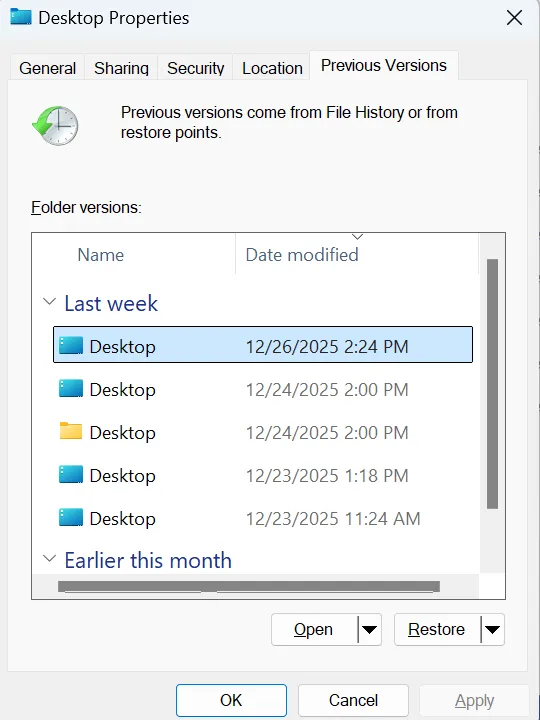
Methode 4: Frühere Versionen wiederherstellen
Wenn der Systemschutz aktiviert ist, können Sie frühere Versionen wiederherstellen.
Schritte:
- Klicken Sie mit der rechten Maustaste auf den Ordner, in dem sich das Dokument befindet
- Wählen Sie “Frühere Versionen wiederherstellen”.”
Diese Funktion hängt jedoch von den Systemeinstellungen ab. Sie ist daher möglicherweise nicht immer verfügbar.
Methode 5: Advanced Word Corrupted File Recovery Software
Wenn alle grundlegenden Methoden fehlschlagen, ist die Dateistruktur in der Regel zu stark beschädigt. Daher müssen Sie word beschädigte datei wiederherstellungs software die die strukturellen Beschränkungen umgehen können.
Wie man Word beschädigte Datei Wiederherstellung mit Magic Data Recovery durchführen
Wenn Standardreparaturmethoden versagen, ist ein auf Wiederherstellung basierender Ansatz erforderlich. Daher ist die Verwendung von Magic Data Recovery ermöglicht es Ihnen, Daten direkt zu extrahieren, auch wenn die Dateistruktur beschädigt ist.
Schritt 1: Herunterladen und Installieren von Magic Data Recovery
Laden Sie zunächst Magic Data Recovery herunter und installieren Sie es an einem anderen Ort als dem, an dem die beschädigte Word-Datei gespeichert ist. Auf diese Weise vermeiden Sie das Überschreiben vorhandener Daten und verbessern den Wiederherstellungserfolg.
Unterstützt Windows 7/8/10/11 und Windows Server
Schritt 2: Wählen Sie den zu scannenden Ort
Starten Sie dann das Programm. Wählen Sie dann auf der Hauptschnittstelle den Ort, an dem die beschädigte Word-Datei ursprünglich gespeichert wurde. Danach starten Sie den Scanvorgang.

Schritt 3: Nach beschädigten Word-Dateien suchen
Die Software führt automatisch einen Tiefenscan durch. Dabei erkennt sie wiederherstellbare Dateien in Echtzeit. Auf diese Weise können Sie den Fortschritt überwachen und Ihr Zieldokument effizienter lokalisieren.

Schritt 4: Vorschau der Dateien vor der Wiederherstellung
Nach Abschluss des Scans sehen Sie sich die gefundenen Dateien in der Vorschau an, um deren Inhalt zu bestätigen. Dieser Schritt ist wichtig, weil er Ihnen hilft, die Dateiintegrität vor der Wiederherstellung zu überprüfen.

Schritt 5: Dateien an einem sicheren Ort wiederherstellen
Wählen Sie schließlich die Dateien aus, die Sie wiederherstellen möchten, und speichern Sie sie an einem anderen Ort. Speichern Sie wiederhergestellte Dateien niemals unter dem ursprünglichen Pfad. Andernfalls können Sie verbleibende Daten überschreiben und den Wiederherstellungserfolg verringern.

Reparieren vs. Wiederherstellen in Word Beschädigte Datei wiederherstellen
Viele Benutzer verwechseln diese beiden Begriffe. Der Unterschied ist jedoch wesentlich.
Typ | Beschreibung | Bester Anwendungsfall |
Reparatur | Korrigiert die Dateistruktur | Geringfügige Korruption |
Erholung | Extrahiert Rohdaten | Schwere Korruption |
Wenn die Reparatur fehlschlägt, erhöht der Wechsel zur Wiederherstellung die Erfolgsquote erheblich.
Bester Vergleich der Software zur Wiederherstellung beschädigter Word-Dateien
| Werkzeug | Kernfunktion | Stärken | Beschränkungen |
| Magic Data Recovery | Wiederherstellung von Daten | Tiefenscan, arbeitet ohne Dateistruktur | Kein Reparaturwerkzeug |
| EaseUS Fixo | Datei-Reparatur | Einfache Schnittstelle | Begrenzter Erfolg bei schweren Schäden |
| OfficeRecovery | Online-Reparatur | Schnelles Hochladen | Bedenken hinsichtlich des Datenschutzes, begrenzte Tiefe |
Warum Magic Data Recovery die Wiederherstellung beschädigter Word-Dateien verbessert
Die Wahl der richtigen Lösung wirkt sich direkt auf die Ergebnisse aus. Deshalb ist es wichtig, ihre Vorteile zu kennen.
Kernprobleme, die es löst
- Dateien, die sich nicht öffnen lassen
- Defekte Dateikopfzeilen
- Daten versteckt in beschädigtem Speicher
Schlüssel Vorteile
- Direktes Scannen von Festplattensektoren
- Erkennt mehrere Dateiversionen
- Funktioniert bei beschädigten oder formatierten Laufwerken
Real-Welt Beispiel
Nach einem Systemabsturz kann Word beispielsweise eine Datei nicht mehr öffnen. Die Daten sind jedoch noch auf der Festplatte vorhanden. In diesem Fall kann Magic Data Recovery verwertbare Inhalte lokalisieren und wiederherstellen.
Warum es zuverlässiger ist
Im Gegensatz zu Reparaturtools ist diese Lösung nicht von der Dateistruktur abhängig. Daher bleibt sie auch in komplexen Szenarien wirksam.
Tipps zur Vermeidung von Situationen, in denen Word beschädigte Dateien wiederherstellt
Prävention verringert immer das Risiko. Befolgen Sie daher diese bewährten Verfahren:
- AutoSpeichern einschalten
- Vermeiden Sie Zwangsabschaltungen
- Verwenden Sie zuverlässige Speichergeräte
- Regelmäßig Backups
- Antivirenschutz installieren
Darüber hinaus verbessert eine regelmäßige Wartung die langfristige Stabilität.
Schlussfolgerung
Wiederherstellung beschädigter Word-Dateien erfordert ein strukturiertes Vorgehen und keine wahllosen Versuche. Während einfache Reparaturwerkzeuge in einfachen Fällen helfen, versagen sie oft, wenn die strukturellen Schäden schwerwiegend werden. Daher ist es wichtig zu wissen, wann man von der Reparatur zur Wiederherstellung übergehen muss.
Magic Data Recovery zeichnet sich dadurch aus, dass es sich auf die Wiederherstellung der tatsächlichen Daten konzentriert, anstatt die Struktur zu reparieren. Daher bietet es eine zuverlässigere Lösung für komplexe Korruptionsszenarien. Wenn Sie eine verlässliche Methode benötigen, um wichtige Word-Dokumente wiederherstellen, bietet dieser Ansatz einen klaren und wirksamen Weg nach vorn.
Unterstützt Windows 7/8/10/11 und Windows Server
FAQs über die Wiederherstellung beschädigter Word-Dateien
Kann ich eine stark beschädigte Word-Datei wiederherstellen?
Ja, Sie können eine stark beschädigte Word-Datei in vielen Fällen wiederherstellen. Obwohl Reparatur-Tools oft versagen, kann die Wiederherstellungssoftware die Sektoren der Festplatte direkt scannen. Selbst wenn sich die Datei nicht öffnen lässt, kann ihr Inhalt also noch vorhanden sein. Die Verwendung eines auf Wiederherstellung basierenden Ansatzes verbessert Ihre Erfolgsaussichten erheblich.
Was ist die beste Software zur Wiederherstellung von beschädigten Word-Dateien?
Die beste Software zur Wiederherstellung beschädigter Word-Dateien hängt von der Schwere des Schadens ab. Bei kleineren Problemen können integrierte Tools funktionieren. Bei schwerwiegenden Beschädigungen sind Tools wie Magic Data Recovery jedoch besser geeignet, da sie die Dateistruktur umgehen und Daten direkt extrahieren.
Warum wird eine Word-Datei beschädigt?
Eine Word-Datei kann aufgrund von Systemabstürzen, Festplattenfehlern, Malware oder unterbrochener Speicherung beschädigt werden. Darüber hinaus können instabile Speichergeräte das Risiko erhöhen. Daher tragen die Aufrechterhaltung der Systemstabilität und die Verwendung von Sicherungskopien dazu bei, die Wahrscheinlichkeit einer Beschädigung zu verringern.
Kann ich eine Word-Datei ohne Software reparieren?
Ja, Sie können integrierte Optionen wie Öffnen und Reparieren ausprobieren. Diese Methoden funktionieren jedoch nur bei kleineren Beschädigungen. Wenn die Dateistruktur stark beschädigt ist, wird eine Wiederherstellungssoftware erforderlich.
Ist die Online-Word-Reparatur sicher?
Online-Tools können funktionieren, aber sie erfordern das Hochladen von Dateien auf externe Server. Daher können sie ein Risiko für den Datenschutz darstellen. Im Gegensatz dazu bieten Offline-Wiederherstellungstools eine bessere Kontrolle und Sicherheit für sensible Daten.
Was ist der Unterschied zwischen Reparatur und Wiederherstellung?
Die Reparatur repariert die Dateistruktur, so dass sie wieder lesbar wird. Im Gegensatz dazu extrahiert die Wiederherstellung Daten, selbst wenn die Struktur beschädigt ist. Daher bietet die Wiederherstellung eine bessere Lösung, wenn die Reparatur fehlschlägt.
Wie kann ich verhindern, dass Word-Dateien beschädigt werden?
Sie können einer Beschädigung vorbeugen, indem Sie AutoSave aktivieren, plötzliche Abschaltungen vermeiden und Sicherungskopien erstellen. Die Verwendung zuverlässiger Speicher- und Antivirensoftware verringert das Risiko erheblich.

Vasilii ist ein Datenrettungsspezialist mit rund 10 Jahren praktischer Erfahrung in diesem Bereich. Im Laufe seiner Karriere hat er Tausende von komplexen Fällen mit gelöschten Dateien, formatierten Laufwerken, verlorenen Partitionen und RAW-Dateisystemen erfolgreich gelöst. Sein Fachwissen umfasst sowohl manuelle Wiederherstellungsmethoden mit professionellen Tools wie Hex-Editoren als auch fortschrittliche automatische Lösungen mit Wiederherstellungssoftware. Vasilii hat es sich zur Aufgabe gemacht, zuverlässiges Wissen zur Datenwiederherstellung sowohl IT-Fachleuten als auch normalen Nutzern zugänglich zu machen und ihnen dabei zu helfen, ihre wertvollen digitalen Ressourcen zu schützen.