
Word破損ファイル復元:ファイルの修正と復元
文書が突然読めなくなると、ほとんどのユーザーはそのファイルが永久に失われたと考える。しかし実際には、データはまだ存在するものの、構造的な損傷によりアクセスできないままであることが多い。そのため, ワード破損ファイル復元 の鍵となる。 作業文書の復元.
Microsoft Wordには修復オプションが組み込まれていますが、これらのツールは軽微な問題にしか対応できません。一方、より深刻な破損には、構造化された回復戦略が必要です。このガイドでは、実用的な解決策を学び、根本的な原因を理解し、次のような高度なツールがどのような場合に使用されるかを発見します。 Magic Data Recovery より良い結果をもたらす。.
Windows 7/8/10/11およびWindows Serverをサポート
目次
Word破損ファイル復元におけるWord破損の原因
解決策を選ぶ前に、なぜ破損が起こるのかを理解する必要がある。さもなければ、失敗を繰り返すことになりかねない。.
汚職の一般的な原因
さらに、これらの問題はしばしば一緒に発生するため、腐敗の深刻度が増す。.
DOCXの構造が回復に与える影響
DOCXファイルは、XMLデータを含む圧縮されたZIP構造を使用しています。そのため、小さな問題でもファイル全体を壊してしまう可能性があります。.
典型的なダメージは以下の通り:
- ヘッダーの破損
- 壊れたXML構造
- 内部参照の欠落
その結果、Wordは文書を再構築できない。しかし、基礎となるデータはまだ存在している可能性があります。 破損したワードファイルの修復 の方法が有効であることに変わりはない。.
Wordの破損ファイル復元シナリオを識別する方法
を適用する前に ワード回復破損ファイル メソッドで、破損が実際の問題であることを確認する必要がある。.
一般的な兆候は以下の通り:
- ワードに「ファイルを開けません」と表示される“
- コンテンツが読めない記号で表示される
- プログラムを開くとクラッシュする
- ファイルサイズは正常だが、コンテンツが消える
したがって、これらの症状は通常、欠失ではなく構造的な損傷を示している。.
機能するWord破損ファイル復元方法
ダメージのレベルが異なれば、必要なアプローチも異なる。従って、簡単なものから高度な解決策へと進めていく必要がある。.
方法1:Wordの破損ファイルを開いて修復する
この内蔵機能は、軽度の破損に最適です。.
ステップ
- マイクロソフト・ワードを開く
- ファイル → 開く
- ファイルを選択
- 開いて修復」を選ぶ“
しかし、この方法はファイルの完全性に依存している。そのため、破損がひどくなると失敗することが多い。.
方法2:あらゆるファイルからテキストを復元する
このオプションは、書式を無視して読みやすいテキストを抽出する。.
ステップ
- オープンワード
- 任意のファイルからテキストを復元」を選択“
- ドキュメントを開く
このメソッドはテキストを取得しますが、書式と画像を削除します。その結果、予備的なソリューションとして機能します。.
方法3:自動保存と一時ファイルの復元
Wordは自動的にバックアップファイルを作成します。したがって、最近のバージョンを回復することができます。.
チェックする:
.asdファイルの自動復元- 一時フォルダ
さらに、この方法は保存されていない変更に対して特に効果的である。.
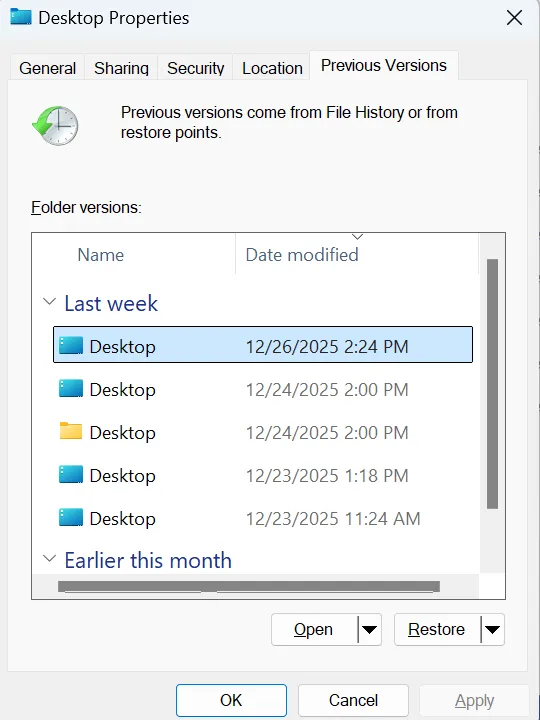
方法4:以前のバージョンを復元する
システム保護が有効になっている場合は、以前のバージョンを復元できます。.
ステップ
- ドキュメントのあるフォルダを右クリックします。
- 以前のバージョンの復元」を選択する“
ただし、この機能はシステム設定に依存します。そのため、常に利用できるとは限りません。.
方法5:高度なWord破損ファイル復元ソフトウェア
基本的な方法がすべて失敗した場合、ファイル構造が損傷していることが多い。したがって ワード破損ファイル復元ソフト 構造的な制約を迂回することができる。.
Magic Data RecoveryでWord破損ファイルを復元する方法
標準的な修復方法が失敗した場合、リカバリーに基づいたアプローチが必要になる。そこで Magic Data Recovery ファイル構造が壊れていても、データを直接抽出することができます。.
ステップ1: Magic Data Recoveryのダウンロードとインストール
まず、Magic Data Recoveryをダウンロードし、破損したWordファイルが保存されている場所とは別の場所にインストールする。こうすることで、既存のデータの上書きを避け、復旧の成功率を高めることができます。.
Windows 7/8/10/11およびWindows Serverをサポート
ステップ2:スキャンする場所を選択する
次にプログラムを起動する。そして、メインインターフェイスから、破損したWordファイルが元々保存されていた場所を選択します。その後、スキャンプロセスを開始します。.

ステップ3:破損したWordファイルをスキャンする
ソフトウェアは自動的にディープスキャンを実行します。その間、復元可能なファイルをリアルタイムで検出します。その結果、進捗状況を監視し、より効率的にターゲット文書を見つけることができます。.

ステップ4:リカバリーの前にファイルをプレビューする
スキャンが完了したら、検出されたファイルをプレビューして内容を確認します。このステップは、リカバリ前にファイルの完全性を確認するのに役立つため、重要です。.

ステップ5:ファイルを安全な場所に復元する
最後に、復元したいファイルを選択し、別の場所に保存します。復元したファイルは絶対に元のパスに保存しないでください。そうしないと、残っているデータを上書きしてしまい、復元の成功率が下がる可能性があります。.

Word破損ファイル修復における修復と回復の比較
多くのユーザーはこの2つのコンセプトを混同している。しかし、この違いは本質的なものである。.
タイプ | 説明 | ベスト・ユースケース |
修理 | ファイル構造を修正 | 軽微な汚職 |
リカバリー | 生データの抽出 | 深刻な汚職 |
したがって、修復に失敗した場合は、リカバリーに切り替えることで成功率が大幅に向上する。.
最高のWord破損ファイル復元ソフトウェアの比較
| 工具 | コア機能 | 強み | 制限事項 |
| Magic Data Recovery | データ復旧 | ディープスキャン、ファイル構造なしで動作 | 修理ツールではない |
| EaseUS Fixo | ファイル修復 | 簡単なインターフェース | 深刻なダメージに限定的な成功 |
| オフィスリカバリー | オンライン修理 | クイックアップロード | プライバシーへの懸念、限られた深さ |
なぜMagic Data RecoveryはWord破損ファイル復元を改善するのか
適切なソリューションを選択することは、結果に直結する。したがって、その利点を理解することが重要です。.
解決する核心的問題
- 開けないファイル
- 壊れたファイルヘッダ
- 破損したストレージに隠されたデータ
キー メリット
- ディスクセクタを直接スキャン
- 複数のファイルバージョンを検出
- 破損またはフォーマットされたドライブで動作
リアル世界 例
例えば、システムがクラッシュした後、Wordがファイルを開けなくなることがある。しかし、データはまだディスクに存在しています。この場合、Magic Data Recoveryは使用可能なコンテンツを見つけ、復元することができます。.
より信頼できる理由
修復ツールとは異なり、このソリューションはファイル構造に依存しません。そのため、複雑なシナリオでも効果的です。.
ワード破損ファイル復旧の状況を避けるためのヒント
予防は常にリスクを軽減する。したがって、以下のベストプラクティスに従ってください:
- オートセーブを有効にする
- 強制シャットダウンの回避
- 信頼性の高いストレージデバイスを使用する
- 規則正しい生活 バックアップ
- ウイルス対策をインストールする
さらに、定期的なメンテナンスは長期的な安定性を向上させる。.
まとめ
ワード破損ファイル復元 には、行き当たりばったりの試みではなく、構造化されたアプローチが必要である。基本的な修復ツールは簡単なケースでは役立つが、構造的なダメージが深刻になると失敗することが多い。したがって、修理から復旧に切り替えるタイミングを理解することが不可欠である。.
Magic Data Recovery が際立っているのは、構造を修復するのではなく、実際のデータを取り出すことに重点を置いているからです。その結果、複雑な破損シナリオに対して、より信頼性の高いソリューションを提供します。信頼できる 重要なWord文書を復元, このアプローチは、明確で効果的な道筋を示している。.
Windows 7/8/10/11およびWindows Serverをサポート
Word破損ファイル復元に関するFAQ
ひどく破損したWordファイルを復元できますか?
はい、多くの場合、ひどく破損したWordファイルを復元することができます。修復ツールはしばしば失敗しますが、リカバリ・ソフトウェアはディスク・セクターを直接スキャンすることができます。したがって、ファイルが開かなくても、そのコンテンツはまだ存在している可能性があります。リカバリベースのアプローチを使用することで、成功の可能性が大幅に高まります。.
最高のワード破損ファイル復元ソフトは何ですか?
最適なワード破損ファイル復元ソフトは、破損の程度によって異なります。軽微な問題であれば、ビルトインツールが機能する場合もあります。しかし、深刻な破損の場合は、ファイル構造をバイパスし、直接データを抽出するため、Magic Data Recoveryのようなツールの方が優れたパフォーマンスを発揮します。.
Wordファイルが破損するのはなぜですか?
システムクラッシュ、ディスクエラー、マルウェア、保存の中断などにより、Wordファイルが破損する。また、不安定なストレージデバイスはリスクを高めます。したがって、システムの安定性を維持し、バックアップを使用することで、破損の可能性を減らすことができます。.
ソフトウェアなしでWordファイルを修復できますか?
はい、「開く」や「修復」などの内蔵オプションを試すことができます。しかし、これらの方法は軽度の破損にしか使えません。ファイル構造が大きく破損している場合は、復元ソフトウェアが必要になります。.
ワードのオンライン修理は安全ですか?
オンラインツールは機能するが、外部サーバーにファイルをアップロードする必要がある。そのため、プライバシーのリスクがある。対照的に、オフラインのリカバリーツールは、機密データに対してより良いコントロールとセキュリティを提供します。.
修理とリカバリーの違いは何ですか?
修復はファイル構造を修正し、再び読めるようにします。対照的に、リカバリーは構造が壊れていてもデータを抽出します。したがって、修復に失敗した場合は、リカバリーの方がより良い解決策を提供します。.
Wordファイルの破損を防ぐには?
オートセーブを有効にし、突然のシャットダウンを避け、バックアップをとっておくことで、破損を防ぐことができます。さらに、信頼性の高いストレージやウイルス対策ソフトウェアを使用することで、リスクを大幅に軽減することができます。.

バシリイは、この分野で約10年の実務経験を持つデータ復元のスペシャリストです。そのキャリアを通じて、彼は削除されたファイル、フォーマットされたドライブ、失われたパーティション、RAWファイルシステムを含む何千もの複雑なケースの解決に成功してきました。彼の専門知識は、16進エディタなどの専門ツールを使用した手動復元方法と、復元ソフトウェアを使用した高度な自動化ソリューションの両方をカバーしています。バシリの使命は、信頼できるデータ復元知識をITプロフェッショナルと一般ユーザーの双方が利用できるようにし、貴重なデジタル資産を保護できるようにすることです。.