
Recuperación de datos de Windows 11: Guía práctica
Perder archivos importantes en un PC con Windows 11 puede ser frustrante y estresante. Tanto si los datos desaparecen tras un borrado accidental, un reinicio del sistema, una actualización fallida o un formateo del disco, muchos usuarios buscan inmediatamente soluciones fiables. Recuperación de datos de Windows 11 soluciones. Aunque Windows ofrece varias opciones integradas, no siempre son suficientes para las situaciones reales de pérdida de datos.
Esta guía explica cómo recuperar datos en Windows 11, ¿Qué? Métodos de recuperación de discos duros son eficaces, y cuándo se hace necesario un software profesional. Al final de este artículo, entenderás claramente tus opciones de recuperación y sabrás por qué Magic Data Recovery es a menudo la opción más práctica para los usuarios cotidianos.
Compatible con Windows 7/8/10/11 y Windows Server
¿Te preguntas si es posible recuperar tus archivos? Averígualo en segundos con nuestra comprobación rápida.
Evaluación de la recuperación de datos
Responde a 3 preguntas rápidas para calcular tus posibilidades de recuperación
Índice
Escenarios comunes de pérdida de datos en Windows 11
Comprender cómo se pierden los datos es el primer paso hacia el éxito. recuperación de datos en Windows operaciones. Windows 11 introduce nuevos comportamientos del sistema que pueden aumentar el riesgo de pérdida involuntaria de datos.
Supresión accidental o permanente
Archivos eliminados mediante Mayús + Supr eludir la papelera de reciclaje. En estos casos, Windows 11 recuperación de datos depende totalmente de si se han sobrescrito los sectores del disco.
Actualización de Windows 11 o reinicio del sistema
Las actualizaciones importantes de Windows o una operación de “Reiniciar este PC” pueden eliminar archivos de usuario si se seleccionan opciones incorrectas. Muchos usuarios solo se dan cuenta de la pérdida una vez finalizado el proceso.
Formateo de disco o pérdida de particiones
Formatear una unidad o eliminar una partición borra sistema de archivos registros. Sin embargo, los propios datos suelen permanecer temporalmente, lo que hace posible su recuperación con las herramientas adecuadas.
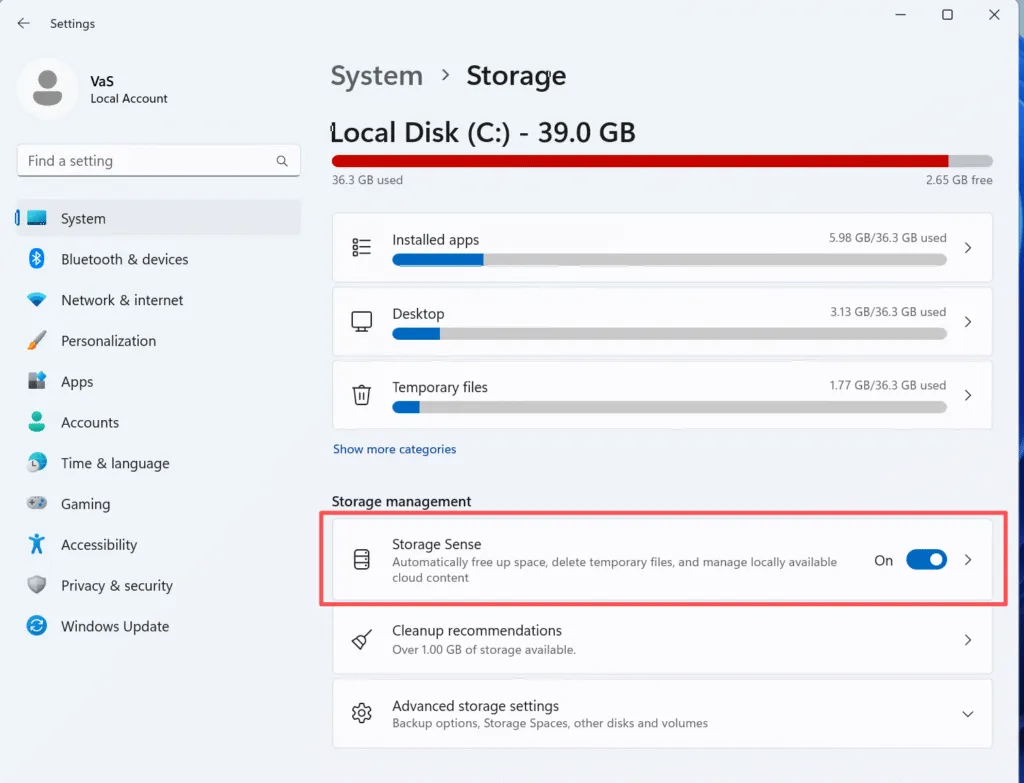
Limpieza automática de Storage Sense
Windows 11 Storage Sense puede eliminar automáticamente archivos temporales o datos no utilizados. Cuando está mal configurado, puede eliminar archivos que los usuarios aún necesitan.
¿Se puede realmente hacer la recuperación de datos en Windows 11 con éxito?
No todos los datos perdidos pueden recuperarse. Éxito Recuperación de datos de Windows 11 depende de varios factores técnicos:
- Estado de sobrescritura: Una vez que los nuevos datos sustituyen a los sectores antiguos, la recuperación se vuelve improbable.
- Tipo de accionamiento: Unidades SSD utilice TRIM que puede acortar las ventanas de recuperación en comparación con los discos duros.
- Factor tiempo: Cuanto antes comience la recuperación, mayor será el porcentaje de éxito.
Por experiencia práctica, la mayoría de los fallos se producen porque los usuarios siguen utilizando la unidad afectada, sobrescribiendo involuntariamente los datos recuperables.
Métodos integrados para recuperar datos en Windows 11
Windows 11 incluye varias herramientas nativas. Funcionan bien en escenarios limitados, pero tienen claras limitaciones.
Comprobar la papelera de reciclaje
Esta es la forma más sencilla de Recuperación de datos de Windows. Si borraste archivos normalmente, restaurarlos desde la Papelera de Reciclaje es inmediato y sin riesgos.
Restaurar archivos utilizando el historial de archivos
El historial de archivos permite a los usuarios restaurar versiones anteriores de los archivos, pero sólo si estaba activado antes de la pérdida de datos. Por desgracia, muchos sistemas tienen esta función desactivada por defecto.

Herramienta de recuperación de archivos de Windows
Windows File Recovery de Microsoft es una utilidad de línea de comandos diseñada para usuarios avanzados. Aunque es eficaz en algunos casos, presenta notables inconvenientes:
- Sin interfaz gráfica
- Capacidad limitada de previsualización de archivos
- Sintaxis de comandos compleja
Para los usuarios sin conocimientos técnicos, esta herramienta suele generar confusión e intentos fallidos de recuperación.
Por qué suele ser necesario un software de terceros para recuperar datos de Windows
Las herramientas integradas no pueden manejar muchos escenarios del mundo real, como:
- Archivos eliminados permanentemente
- Unidades formateadas
- Particiones perdidas
- Pérdida de datos por caída del sistema
En estas situaciones, los Datos de Windows 11 recuperación ofrece un escaneado más profundo, funciones de vista previa y flujos de trabajo de recuperación más seguros.
Cómo recuperar datos en Windows 11 con Magic Data Recovery
Magic Data Recovery está diseñado para simplificar Datos de Windows 11 recuperación para los usuarios cotidianos, manteniendo al mismo tiempo unos resultados de nivel profesional.
Proceso de recuperación paso a paso
Paso 1: Instale el software de forma segura
Instala Magic Data Recovery en una unidad distinta de aquella en la que se perdieron los datos. Así evitarás sobrescribir los archivos recuperables.
Compatible con Windows 7/8/10/11 y Windows Server
Paso 2: Seleccionar la ubicación afectada
Elija el disco o la partición donde se almacenaron originalmente los archivos y, a continuación, comience a buscar los archivos perdidos.

Paso 3: Deje que se complete la exploración
Magic Data Recovery realiza un Escaneado Avanzado automáticamente para encontrar todos los archivos posibles. Muestra todos los archivos de la unidad cuando finaliza la exploración.

Paso 4: Vista previa de los archivos
La función de vista previa ayuda a los usuarios a verificar la recuperabilidad antes de restaurar los datos.

Paso 5: Recuperar en un lugar seguro
Guarde los archivos recuperados en otro disco para garantizar la seguridad de los datos.

Por qué Magic Data Recovery es una opción fiable para los usuarios de Windows 11
Magic Data Recovery se centra en resolver problemas prácticos de recuperación sin complejidades innecesarias.
Principales puntos débiles que resuelve
- Eliminación permanente de archivos
- Recuperación de discos formateados
- Pérdida de datos tras un fallo del sistema
Ventajas únicas
- Totalmente compatible con Windows 11
- Interfaz fácil de usar y apta para principiantes
- Vista previa del archivo antes de recuperarlo
- Proceso de recuperación no destructivo
Escenarios de uso en el mundo real
Por ejemplo, los usuarios que formatear accidentalmente una unidad externa o pierden archivos tras una actualización de Windows 11 a menudo encuentran insuficientes las herramientas integradas. En estos casos, Magic Data Recovery ofrece una solución estructurada y fiable.
En comparación con los métodos manuales o de línea de comandos, reduce los riesgos de error y mejora la eficacia de la recuperación.
Consejos para aumentar el éxito de la recuperación en Windows 11
Para maximizar Recuperación de datos de Windows 11 tasas de éxito:
- Deje de utilizar inmediatamente la unidad afectada
- Evite instalar software de recuperación en el mismo disco
- Recuperar archivos en un dispositivo de almacenamiento externo
- Actúe en cuanto descubra una pérdida de datos
Seguir estas buenas prácticas mejora significativamente los resultados de la recuperación.
Conclusión
Éxito Recuperación de datos de Windows 11 depende de que se comprendan las situaciones de pérdida de datos, se actúe con rapidez y se elija la solución adecuada. recuperación de discos duros método. Aunque las herramientas integradas en Windows son útiles en casos limitados, a menudo se quedan cortas en situaciones complejas.
Magic Data Recovery proporciona una solución equilibrada combinando facilidad de uso, capacidad de escaneo profundo y prácticas de recuperación seguras. Si está buscando una forma práctica y fiable de recuperar archivos perdidos en Windows 11, Magic Data Recovery es una solución que merece la pena tener en cuenta.
Compatible con Windows 7/8/10/11 y Windows Server
Preguntas frecuentes sobre la recuperación de datos en Windows 11
¿Es gratuita la recuperación de datos en Windows 11?
¿Puedo recuperar los datos después de restablecer Windows 11?
¿Borra Windows 11 los archivos de forma permanente?
¿Cuánto tiempo se pueden recuperar los datos en Windows 11?
¿Es segura la recuperación de datos de Windows para las unidades SSD?
¿Necesito conocimientos técnicos para recuperar datos en Windows 11?
¿Cuál es la forma más segura de recuperar datos en Windows 11?

Vasilii es un especialista en recuperación de datos con unos 10 años de experiencia práctica en este campo. A lo largo de su carrera, ha resuelto con éxito miles de casos complejos relacionados con archivos borrados, unidades formateadas, particiones perdidas y sistemas de archivos RAW. Su experiencia abarca tanto métodos de recuperación manual con herramientas profesionales como editores hexadecimales como soluciones automatizadas avanzadas con software de recuperación. La misión de Vasilii es poner los conocimientos sobre recuperación de datos al alcance tanto de los profesionales informáticos como de los usuarios de a pie, ayudándoles a salvaguardar sus valiosos activos digitales.