コンテンツへスキップ
amagicsoftロゴアイコン
  • ホーム
  • 製品紹介
    • Magic Data Recovery
    • Magic Recovery Key
  • 店舗
  • ブログ
  • もっと見る
    • Amagicsoftについて
    • お問い合わせ
    • プライバシーポリシー
    • 利用規約
    • ライセンス契約
    • 返金ポリシー
  • 日本語
    • English
    • 한국어
    • Deutsch
    • Français
    • Español
    • Italiano
    • Português
    • 繁體中文
ハードディスク・ドライブ復旧

データ復旧 Windows 11: 実践ガイド
2026年1月19日 Vasilii Recovery Data Windows 11: A Practical Guide はコメントを受け付けていません
データ復旧 Windows 11 実践ガイド

Windows 11 PCで重要なファイルを失うと、イライラしてストレスが溜まります。データが消えてしまうのは 誤削除, システムリセット、アップデートの失敗、または ディスクフォーマット, そのため、多くのユーザーはすぐに信頼できるサイトを探す。 Windows 11 データ復元 ソリューションがあります。Windowsにはいくつかの組み込みオプションが用意されているが、実際のデータ損失のシナリオでは必ずしも十分ではない。.

このガイドでは、以下の方法を説明します。 Windows 11でデータを復元 実際に何が機能するのか? 回復方法 が効果的なのか、そしてどのような場合に専門的なソフトウェアが必要になるのか。この記事を読み終わる頃には、あなたはリカバリーの選択肢を明確に理解し、その理由を知ることができるだろう。 Magic Data Recovery は、日常的なユーザーにとって最も実用的な選択であることが多い。.

Magic Data Recoveryをダウンロード

Windows 7/8/10/11およびWindows Serverをサポート

ファイルが復元できるかどうか心配ですか? 調べる  下記のクイック・チェックで数秒以内に確認できます。.

データ復旧アセスメント
データ復旧の検証 ▼

データ復旧アセスメント

3つの簡単な質問に答えるだけで、回復の可能性が推定できる

1.どのようなデータ損失が発生しましたか?
事故による削除
フォーマット
パーティション損失
システム・クラッシュ
2.紛失後、新しいデータを書きましたか?
はい
いいえ
不明
3.データ損失はどこで発生しましたか?
HDD
SSD
USBドライブ
SDカード
リカバリーソフトウェアのダウンロード

目次

Windows 11でよくあるデータ損失のシナリオ

データがどのように失われたかを理解することが、成功への第一歩である。 Windowsのデータ復旧 オペレーションWindows 11では、意図しないデータ損失のリスクを高める可能性のある新しいシステム動作が導入されています。.

事故または永久削除

を使用して削除されたファイル Shift + Delete ごみ箱をバイパスする. .このような場合, ウィンドウズ11 データ復旧 ディスク・セクタが上書きされているかどうかによって完全に決まる。.

Windows 11のアップデートまたはシステムリセット

Windowsのメジャーアップデートや「このPCをリセット」操作により、誤ったオプションが選択された場合、ユーザーファイルが削除されることがある。多くのユーザーは、プロセスが完了した後に初めてその損失に気付きます。.

ディスクのフォーマットまたはパーティションの損失

ドライブのフォーマット または パーティションの削除 消去 ファイルシステム の記録が残る。しかし、データ自体は一時的に残ることが多く、適切なツールを使えば復旧が可能だ。.

ストレージセンス自動クリーンアップ

Windows 11のストレージセンスは、一時ファイルや未使用のデータを自動的に削除することができる。設定を誤ると、ユーザーがまだ必要としているファイルを削除してしまう可能性がある。.
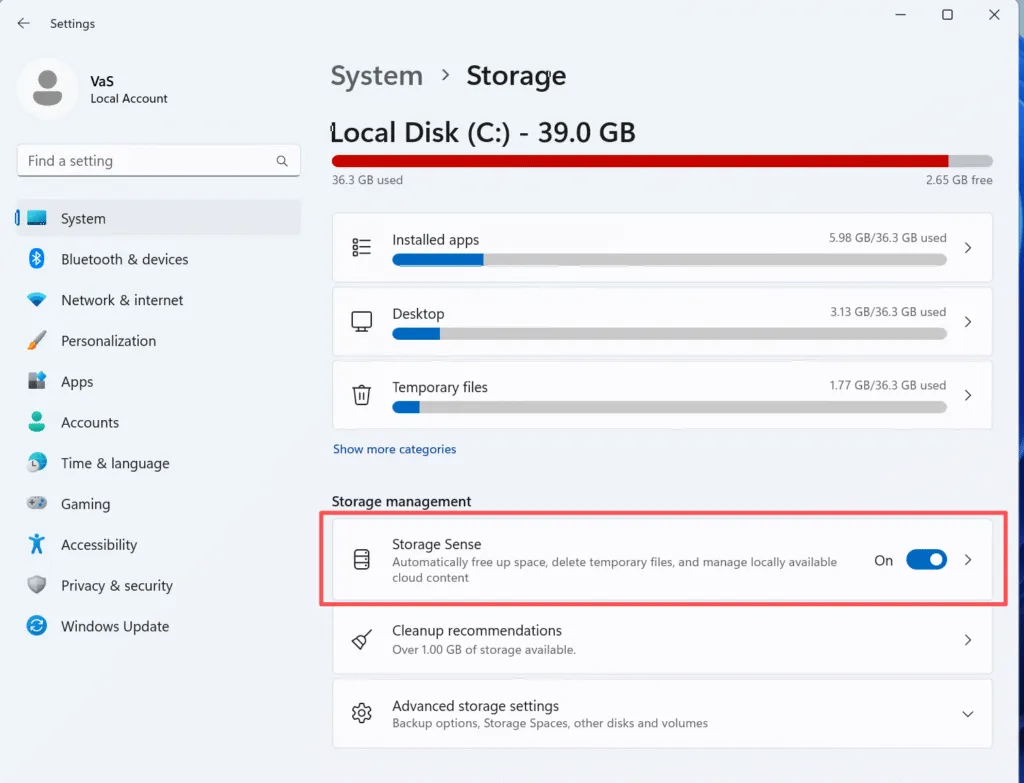
ストレージセンスによるWindows 11のデータ復旧

Windows 11でのデータ復元は本当に成功するのか?

すべての失われたデータが復元できるわけではありません。成功した Windows 11 データ復元 はいくつかの技術的要因に左右される:

  • 上書きステータス: いったん新しいデータが古いセクタに置き換わると、復旧の可能性は低くなる。.
  • 駆動方式: SSD 使用 トリム HDDに比べてリカバリーウィンドウを短縮できる。.
  • 時間的要因: 回復が早ければ早いほど、成功率は高くなる。.

実際の経験から、ほとんどの障害は、ユーザーが影響を受けたドライブを使い続け、回復可能なデータを意図せずに上書きしてしまうために起こります。.

Windows 11に組み込まれたデータ復元方法

ウィンドウズ11にはいくつかのネイティブ・ツールが含まれている。これらは限られたシナリオではうまく機能するが、明確な制限がある。.

ごみ箱をチェックする

の最もシンプルな形である。 Windowsデータ復旧. .もし 削除ファイル 普通ならね、, ごみ箱からの復元 は即効性があり、リスクもない。.

ファイル履歴を使ったファイルの復元

ファイル履歴は、ユーザーがファイルの以前のバージョンを復元することができますが、データ損失前に有効になっていた場合に限ります。残念ながら、多くのシステムではこの機能がデフォルトで無効になっている。.

データ復元 Windows 11 ファイル履歴付き

Windowsファイル復元ツール

マイクロソフトのWindowsファイル復元は、上級ユーザー向けに設計されたコマンドライン・ユーティリティである。効果的な場合もあるが、目立った欠点もある:

  • グラフィカル・インターフェースなし
  • 限られたファイルプレビュー機能
  • 複雑なコマンド構文

技術者でないユーザーにとって、このツールはしばしば混乱と復旧の失敗を招く。.

リカバリーデータWindowsにサードパーティ製ソフトウェアがしばしば必要とされる理由

内蔵のツールでは、次のような多くの実世界のシナリオに対応できない:

  • 永久に削除されたファイル
  • フォーマット済みドライブ
  • 失われたパーティション
  • システムクラッシュに関連するデータ損失

このような状況では、専用の ウィンドウズ11のデータ 回復 ソフトウェアは、より深いスキャン、プレビュー機能、より安全な復元ワークフローを提供します。.

Magic Data RecoveryでWindows 11のデータを復元する方法

Magic Data Recovery を簡素化するように設計されている。 ウィンドウズ11のデータ 回復 プロレベルの結果を維持しながら、日常的なユーザーのための.

段階的な回復プロセス

ステップ1:ソフトウェアを安全にインストールする

データが失われたドライブとは別のドライブにMagic Data Recoveryをインストールする。これにより、復元可能なファイルの上書きを防ぐことができます。.

Magic Data Recoveryをダウンロード

Windows 7/8/10/11およびWindows Serverをサポート

ステップ2:影響を受ける場所を選択する

ファイルが元々保存されていたディスクまたはパーティションを選択し、失われたファイルの検索を開始します。.

Magic Data RecoveryでWindows 11のデータを復元

ステップ 3: スキャンを完了させる

Magic Data Recovery アドバンストスキャンを自動的に実行し、可能な限りのファイルを検索します。スキャンが完了すると、ドライブ上のすべてのファイルが表示されます。.

スキャン待ち

ステップ 4: ファイルのプレビュー

プレビュー機能により、データを復元する前に復元可能かどうかを確認することができます。.

プレビューファイル

ステップ5:安全な場所に復元する

復元したファイルを別のディスクに保存し、データの安全性を確保します。.

ファイルの回復

Magic Data RecoveryがWindows 11ユーザーにとって信頼できる選択肢である理由

Magic Data Recovery は、不必要に複雑化することなく、実用的な回復問題を解決することに重点を置いている。.

解決する痛みの核心

  • ファイルの永久削除
  • フォーマットされたディスクの回復
  • システムクラッシュ後のデータ損失

独自のメリット

  • ウィンドウズ11に完全対応
  • 初心者に適したユーザーフレンドリーなインターフェース
  • 復旧前のファイルプレビュー
  • 非破壊復元プロセス

実際の使用シナリオ

例えば 外付けドライブを誤ってフォーマットしてしまう Windows 11のアップデート後にファイルを紛失した場合、内蔵ツールでは不十分なことがよくあります。このような場合, Magic Data Recovery は、構造化された信頼性の高いソリューションを提供します。.

手動やコマンドラインの方法と比較して、エラーのリスクを軽減し、リカバリ効率を向上させます。.

Windows 11でリカバリーを成功させるためのヒント

最大化する Windows 11 データ復元 の成功率である:

  • 影響を受けたドライブの使用を直ちに中止する
  • 同じディスクにリカバリーソフトウェアをインストールしない
  • ファイルを外部ストレージデバイスに復元
  • データ損失が発見されたらすぐに対応する

これらのベストプラクティスに従うことで、回復の成果は大幅に向上する。.

まとめ

成功 Windows 11 データ復元 データ損失のシナリオを理解し、迅速に行動し、それを選択できるかどうかにかかっている。 正しい回復方法. .Windowsのビルトインツールは限られたケースでは役に立つが、複雑な状況では不足することが多い。.

Magic Data Recovery は、使いやすさ、深いスキャン機能、安全な復元方法を組み合わせることで、バランスの取れたソリューションを提供します。Windows 11で失われたファイルを復元する実用的で信頼できる方法をお探しなら、ぜひお試しください、, Magic Data Recovery は検討に値する解決策だ。.

Magic Data Recoveryをダウンロード

Windows 7/8/10/11およびWindows Serverをサポート

Windows 11でのデータ復元に関するFAQ

Windows 11でのデータ復旧は無料ですか?

ごみ箱を使った基本的な復元は無料です。高度な復元には通常、サードパーティのソフトウェアが必要です。.

Windows 11をリセットした後、データを復元できますか?

ディスクセクタが上書きされていなければ、リカバリーは可能です。.

Windows 11はファイルを永久に削除しますか?

Shift + Deleteで削除されたファイルやごみ箱のクリーンアップ後に削除されたファイルは永久的なものと見なされますが、復元は可能な場合があります。.

Windows 11では、データはどれくらいの期間復元可能ですか?

決まった時間枠はない。回復可能性は、ディスクの使用量と上書きアクティビティに依存します。.

Windowsのデータ復旧はSSDでも安全か?

SSDのリカバリーは可能だが、TRIMは対処が遅れると成功率を下げる可能性がある。.

Windows 11でデータを復元するには、技術的なスキルが必要ですか?

内蔵ツールは技術的な知識を必要とするが、Magic Data Recoveryは技術的な知識を持たないユーザー向けに設計されている。.

Windows 11でデータを復元する最も安全な方法は?

信頼性の高い復元ソフトウェアを使用し、ファイルを別のストレージデバイスに復元するのが最も安全な方法です。.
  • Magic Data Recovery
Vasilii

バシリイは、この分野で約10年の実務経験を持つデータ復元のスペシャリストです。そのキャリアを通じて、彼は削除されたファイル、フォーマットされたドライブ、失われたパーティション、RAWファイルシステムを含む何千もの複雑なケースの解決に成功してきました。彼の専門知識は、16進エディタなどの専門ツールを使用した手動復元方法と、復元ソフトウェアを使用した高度な自動化ソリューションの両方をカバーしています。バシリの使命は、信頼できるデータ復元知識をITプロフェッショナルと一般ユーザーの双方が利用できるようにし、貴重なデジタル資産を保護できるようにすることです。.

投稿ナビゲーション

前へ
次のページ

検索

カテゴリー

  • ビットロッカーのリカバリ
  • 削除されたファイルの復元
  • ディスクの問題修正
  • ドキュメントの復元
  • フォーマットファイルの復元
  • ハードディスク・ドライブ復旧
  • ライセンスキーの回復
  • 紛失ファイルの復元
  • メモリーカード復元
  • ニュース
  • パーティション復元
  • パスワード復旧
  • フォトリカバリー
  • SSDリカバリー
  • 未分類
  • USBドライブ復元
  • ユーザーガイド
  • ビデオ・リカバリー
  • ウィキ
  • Windowsの問題修正

最近の投稿

  • バッドセクターが100個あるハードドライブは修理できるか?
    バッドセクターが100個あるハードドライブは修理可能か?実践ガイド
  • iBoysoft「データ復元 for Windows」レビューとベストな代替ソフト
    iBoysoftデータ復元 for Windows:レビューとベストな代替ソフト
  • Windows 7データ復元究極ガイド 失われたファイルを復元する方法
    Windows 7データ復元究極ガイド:紛失したファイルを復元する方法

タグ

CHKDSKとディスクツール ディスク修復 エラーのトラブルシューティング どのように Magic Data Recovery Magic Recovery Key WiKi

関連記事

iBoysoft「データ復元 for Windows」レビューとベストな代替ソフト
ハードディスク・ドライブ復旧

iBoysoftデータ復元 for Windows:レビューとベストな代替ソフト

2026年1月22日 Vasilii コメントはまだない

デジタルライフへのアクセスを失うことは、しばしば最悪の瞬間に起こるストレスフルな経験です。ハードドライブの故障であれ、誤って「Shift+Delete」コマンドを実行してしまった場合であれ、信頼できるデータ復元ソフトウェアの必要性は緊急のものとなります。現在利用可能な数多くのツールの中で、iBoysoft データ復元 for WindowsはそのシンプルさとBitLockerサポートのような特定の機能で評判を得ています。しかし、データストレージ技術が進歩するにつれて、このツールが最新のファイルシステムでも最高の成功率を提供するかどうか、ユーザーから頻繁に質問が寄せられるようになりました。このガイドでは、何がツールを効果的にするのかについて詳しく分析します。さらに、iBoysoft データ復元 for Windows [...] を比較します。

Windows 7データ復元究極ガイド 失われたファイルを復元する方法
ハードディスク・ドライブ復旧

Windows 7データ復元究極ガイド:紛失したファイルを復元する方法

2026年1月22日 Vasilii コメントはまだない

マイクロソフトが数年前にこのシステムの公式サポートを終了したとはいえ、何百万人ものプロフェッショナルや産業用レガシーシステムが、その安定性からいまだにウィンドウズ7に依存している。しかし、ハードウェアの老朽化とセキュリティアップデートの欠如により、忠実なユーザーにとってデータ損失は頻繁に起こる悪夢となっている。誤ってごみ箱を空にしてしまった場合でも、突然のシステムクラッシュに遭遇した場合でも、Windows 7 データ復旧の仕組みを理解することは、大切なデジタル資産を守るために不可欠です。この包括的なガイドでは、ネイティブのシステム機能と専門的なWindows 7データ復元ソフトウェアソリューションの両方を探ります。これらの業界のベストプラクティスに従うことで、失われた写真、ドキュメント、[...]を取り戻す可能性を最大限に高めることができます。

Windows XP用の信頼できるデータ復元ソフトウェアを探す
紛失ファイルの復元

Windows XP用データ復元ソフトウェア:紛失したファイルを無料で復元する方法

2026年1月22日 Jason コメントはまだない

Windows XP用の信頼できるデータ復元ソフトウェアを見つけることは、特にオペレーティング・システムが公式サポートされなくなった現在、困難な場合があります。多くのユーザーは、レガシーコンピュータ、産業用システム、またはアーカイブされたデータのためにWindows XPに依存しており、データの損失は、誤って削除、フォーマット、またはファイルシステムのエラーのためにいつでも発生する可能性があります。このガイドでは、Windows XP用の実用的な復元オプションを説明し、無料のソリューションを正直に評価し、失われたデータを安全かつ効率的に復元するための信頼できる回避策としてMagic Data Recoveryを使用する方法を示します。Download Magic Data Recovery Supports Windows 7/8/10/11 and Windows Server Table of Contents なぜWindows XPでデータ損失が起こるのか データ損失の仕組みを理解 [...]...

amagicsoftロゴアイコン

当社のビジョンは、世界的に有名なソフトウェア ブランドおよびサービス プロバイダーとなり、一流の製品とサービスをユーザーに提供することです。

製品紹介
  • Magic Data Recovery
  • Magic Recovery Key
ポリシー
  • 利用規約
  • プライバシーポリシー
  • 返金ポリシー
  • ライセンス契約
会社概要
  • Amagicsoftについて
  • お問い合わせ
  • 店舗
フォローする

著作権©2025 Amagicsoft。無断複写転載を禁じます。

  • 利用規約
  • プライバシーポリシー

