
Recovery Data Windows 11: um guia prático
A perda de arquivos importantes em um PC com Windows 11 pode ser frustrante e estressante. Quer os dados desapareçam após uma exclusão acidental, uma reinicialização do sistema, uma falha na atualização ou a formatação do disco, muitos usuários procuram imediatamente por soluções confiáveis para recuperar arquivos importantes. Recuperação de dados do Windows 11 soluções. Embora o Windows ofereça várias opções integradas, elas nem sempre são suficientes para cenários reais de perda de dados.
Este guia explica como recuperar dados no Windows 11, o que Métodos de recuperação de HDD são eficazes e quando um software profissional se torna necessário. Ao final deste artigo, você entenderá claramente suas opções de recuperação e saberá por que o Magic Data Recovery costuma ser a opção mais prática para usuários comuns.
Compatível com Windows 7/8/10/11 e Windows Server
Está se perguntando se seus arquivos podem ser recuperados? Saiba mais em segundos com nossa verificação rápida abaixo.
Avaliação da recuperação de dados
Responda a 3 perguntas rápidas para estimar suas chances de recuperação
Índice
Cenários comuns de perda de dados no Windows 11
Entender como os dados são perdidos é a primeira etapa para obter sucesso recuperação de dados no Windows operações. O Windows 11 apresenta novos comportamentos do sistema que podem aumentar o risco de perda não intencional de dados.
Exclusão acidental ou permanente
Arquivos removidos usando Shift + Delete ignorar a Lixeira. Nesses casos, Windows 11 recuperação de dados depende inteiramente do fato de os setores do disco terem sido sobrescritos.
Atualização do Windows 11 ou redefinição do sistema
As principais atualizações do Windows ou a operação “Redefinir este PC” podem remover arquivos do usuário se forem selecionadas opções incorretas. Muitos usuários só percebem a perda após a conclusão do processo.
Formatação de disco ou perda de partição
Formatação de uma unidade ou exclusão de uma partição apaga sistema de arquivos registros. No entanto, os próprios dados geralmente permanecem temporariamente, possibilitando a recuperação com as ferramentas certas.
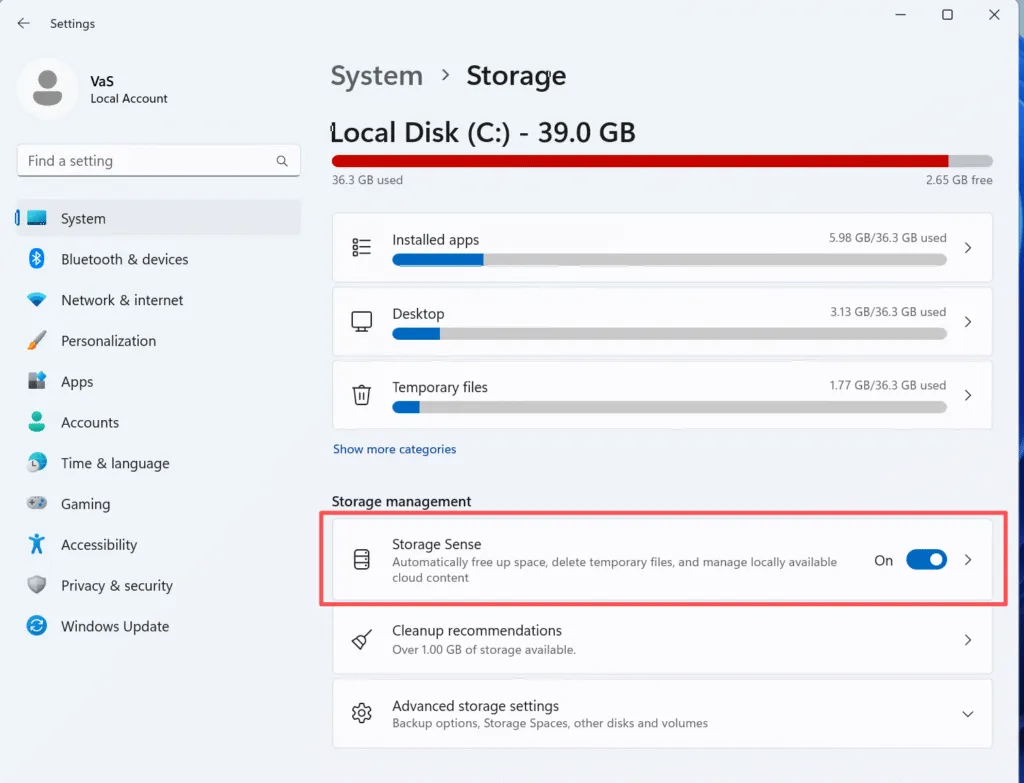
Limpeza automática do Storage Sense
O Storage Sense do Windows 11 pode excluir automaticamente arquivos temporários ou dados não utilizados. Quando mal configurado, ele pode remover arquivos que os usuários ainda precisam.
Você pode realmente fazer a recuperação de dados no Windows 11 com sucesso?
Nem todos os dados perdidos podem ser recuperados. Bem-sucedido Recuperação de dados do Windows 11 depende de vários fatores técnicos:
- Status de substituição: Quando novos dados substituem os setores antigos, a recuperação torna-se improvável.
- Tipo de acionamento: SSDs uso TRIM que pode reduzir as janelas de recuperação em comparação com os HDDs.
- Fator tempo: Quanto mais cedo a recuperação começar, maior será a taxa de sucesso.
Com base na experiência prática, a maioria das falhas ocorre porque os usuários continuam a usar a unidade afetada, sobrescrevendo involuntariamente os dados recuperáveis.
Métodos integrados para recuperação de dados no Windows 11
O Windows 11 inclui várias ferramentas nativas. Elas funcionam bem em cenários limitados, mas têm limitações claras.
Verificar a lixeira
Essa é a forma mais simples de Recuperação de dados do Windows. Se você excluiu arquivos normalmente, a restauração deles da Lixeira é imediata e sem riscos.
Restaurar arquivos usando o histórico de arquivos
O File History permite que os usuários restaurem versões anteriores de arquivos, mas somente se tiver sido ativado antes da perda de dados. Infelizmente, muitos sistemas têm esse recurso desativado por padrão.

Ferramenta de recuperação de arquivos do Windows
O Windows File Recovery da Microsoft é um utilitário de linha de comando projetado para usuários avançados. Embora seja eficaz em alguns casos, ele tem desvantagens notáveis:
- Sem interface gráfica
- Capacidade limitada de visualização de arquivos
- Sintaxe de comando complexa
Para usuários não técnicos, essa ferramenta geralmente gera confusão e tentativas de recuperação fracassadas.
Por que um software de terceiros geralmente é necessário para a recuperação de dados do Windows
As ferramentas incorporadas não conseguem lidar com muitos cenários do mundo real, como:
- Arquivos excluídos permanentemente
- Unidades formatadas
- Partições perdidas
- Perda de dados relacionada à falha do sistema
Nessas situações, os Dados do Windows 11 recuperação O software oferece varredura mais profunda, recursos de visualização e fluxos de trabalho de recuperação mais seguros.
Como recuperar dados no Windows 11 com o Magic Data Recovery
Magic Data Recovery foi projetado para simplificar Dados do Windows 11 recuperação para usuários comuns, mantendo os resultados de nível profissional.
Processo de recuperação passo a passo
Etapa 1: Instale o software com segurança
Instale o Magic Data Recovery em uma unidade diferente daquela em que os dados foram perdidos. Isso evita a substituição de arquivos recuperáveis.
Compatível com Windows 7/8/10/11 e Windows Server
Etapa 2: Selecione o local afetado
Escolha o disco ou a partição onde os arquivos foram originalmente armazenados e, em seguida, inicie a pesquisa de arquivos perdidos.

Etapa 3: Deixe a verificação ser concluída
O Magic Data Recovery executa o Advanced Scan automaticamente para localizar todos os arquivos possíveis. Ele exibe todos os arquivos na unidade quando a verificação é concluída.

Etapa 4: Visualizar arquivos
O recurso de visualização ajuda os usuários a verificar a capacidade de recuperação antes de restaurar os dados.

Etapa 5: Recuperar em um local seguro
Salve os arquivos recuperados em outro disco para garantir a segurança dos dados.

Por que o Magic Data Recovery é uma opção confiável para usuários do Windows 11
O Magic Data Recovery se concentra na solução de problemas práticos de recuperação sem complexidade desnecessária.
Principais problemas que ele resolve
- Exclusão permanente de arquivos
- Recuperação de disco formatado
- Perda de dados após falhas no sistema
Vantagens exclusivas
- Totalmente compatível com o Windows 11
- Interface amigável, adequada para iniciantes
- Visualização do arquivo antes da recuperação
- Processo de recuperação não destrutivo
Cenários de uso no mundo real
Por exemplo, usuários que Formatar acidentalmente uma unidade externa ou perder arquivos após uma atualização do Windows 11, muitas vezes as ferramentas internas são insuficientes. Nesses casos, o Magic Data Recovery oferece uma solução estruturada e confiável.
Em comparação com os métodos manuais ou de linha de comando, ele reduz os riscos de erro e melhora a eficiência da recuperação.
Dicas para aumentar o sucesso da recuperação no Windows 11
Para maximizar Recuperação de dados do Windows 11 taxas de sucesso:
- Pare de usar a unidade afetada imediatamente
- Evite instalar o software de recuperação no mesmo disco
- Recupere arquivos em um dispositivo de armazenamento externo
- Aja assim que a perda de dados for descoberta
Seguir essas práticas recomendadas melhora significativamente os resultados da recuperação.
Conclusão
Bem-sucedido Recuperação de dados do Windows 11 depende da compreensão dos cenários de perda de dados, da ação rápida e da escolha da solução correta. recuperação de disco rígido método. Embora as ferramentas integradas do Windows sejam úteis em casos limitados, elas geralmente não são suficientes em situações complexas.
O Magic Data Recovery oferece uma solução equilibrada, combinando facilidade de uso, capacidade de varredura profunda e práticas de recuperação seguras. Se você estiver procurando uma maneira prática e confiável de recuperar arquivos perdidos no Windows 11, vale a pena considerar o Magic Data Recovery.
Compatível com Windows 7/8/10/11 e Windows Server
Perguntas frequentes sobre a recuperação de dados no Windows 11
A recuperação de dados no Windows 11 é gratuita?
Posso recuperar dados depois de redefinir o Windows 11?
O Windows 11 exclui arquivos permanentemente?
Por quanto tempo os dados podem ser recuperados no Windows 11?
A recuperação de dados do Windows é segura para SSDs?
Preciso de conhecimentos técnicos para recuperar dados no Windows 11?
Qual é a maneira mais segura de realizar a recuperação de dados no Windows 11?

Vasilii é um especialista em recuperação de dados com cerca de 10 anos de experiência prática na área. Ao longo de sua carreira, ele resolveu com sucesso milhares de casos complexos envolvendo arquivos excluídos, unidades formatadas, partições perdidas e sistemas de arquivos RAW. Sua experiência abrange métodos de recuperação manual usando ferramentas profissionais, como editores hexadecimais, e soluções automatizadas avançadas com software de recuperação. A missão do Vasilii é tornar o conhecimento confiável sobre recuperação de dados acessível tanto para profissionais de TI quanto para usuários comuns, ajudando-os a proteger seus valiosos ativos digitais.