
El mejor software de recuperación de datos de memorias USB - Herramientas gratuitas y de pago

¿Has perdido archivos de una memoria USB? En muchos casos, Recuperación de memorias USB es posible tras un borrado accidental, un formateo rápido, Errores del sistema de archivos RAW, ataques de virus o daños en el sistema de archivos. La regla más importante es dejar de utilizar la memoria USB de inmediato, ya que los nuevos datos podrían sobrescribir los archivos borrados y hacer imposible su recuperación.
Esta guía explica cómo recuperar archivos de una memoria USB utilizando herramientas integradas de Windows, métodos de recuperación gratuitos y software profesional de recuperación de datos de USB como Magic Data Recovery. También descubrirás qué método funciona mejor para los archivos borrados, las memorias USB formateadas, las unidades dañadas y los dispositivos con daños físicos.
Compatible con Windows 7/8/10/11 y Windows Server
Índice
Escenarios habituales de pérdida de datos en memorias USB
Archivos eliminados de una unidad USB
La eliminación accidental es la causa más habitual. Los programas de recuperación suelen poder recuperar estos archivos si no se ha sobrescrito la unidad.
Memoria USB formateada
El formateo rápido a menudo solo elimina la tabla de archivos, no los datos en sí. Los programas de recuperación pueden analizar y restaurar archivos de unidades formateadas.
Un pendrive en formato RAW o dañado
Una unidad USB en formato RAW indica que el sistema de archivos está dañado. No la formatees; utiliza un programa de recuperación para recuperar los archivos de forma segura.
La memoria USB no se reconoce o muestra 0 bytes
Esto suele ocurrir debido a sistemas de archivos dañados. Es posible que un programa de recuperación detecte la unidad aunque Windows no pueda hacerlo.
Eliminación de virus o malware
Algunos programas maliciosos ocultan o borran archivos. Deja de utilizar la memoria USB y escanéala con un antivirus antes de intentar recuperarla.
Memoria USB con daños físicos
El software no puede recuperar datos de unidades que presenten daños físicos. Se necesitan servicios profesionales de recuperación.
¿Se pueden recuperar datos de una memoria USB?
Sí. Los archivos eliminados de una memoria USB no se borran de inmediato, sino que permanecen en la memoria hasta que se sobrescriben. El éxito de la recuperación depende de:
- Cómo se perdieron los archivos (eliminación, formateo, corrupción)
- Si se han escrito nuevos datos en la unidad
- El tipo de sistema de archivos USB (FAT32, exFAT, NTFS)
- El estado de la unidad (daños lógicos frente a daños físicos)
Consejo: Deja de utilizar la memoria USB inmediatamente y no guardes los archivos recuperados en el mismo dispositivo.
Comparación rápida: métodos de recuperación de memorias USB
Método | Lo mejor para | Coste | Dificultad | Riesgo |
Magic Data Recovery | USB con archivos borrados, formateado, en formato RAW o dañado | Análisis gratuito / recuperación de pago | Fácil | Bajo |
Historial de archivos de Windows | Archivos de los que ya se ha realizado una copia de seguridad | Gratis | Fácil | Bajo |
Recuperación de archivos de Windows | Usuarios avanzados, archivos eliminados | Gratis | Duro | Medio |
CHKDSK | Reparación del sistema de archivos, USB inaccesible | Gratis | Medio | Media a alta |
Servicio profesional | Daños físicos, conector roto, daños por agua | Pagado | Fácil | Bajo |
Método 1: Restaurar archivos USB desde una copia de seguridad o versiones anteriores
Este método resulta útil si tienes copias de seguridad o si tienes activada la función «Versiones anteriores» de Windows.
Pasos:
- Comprueba el «Historial de archivos» de Windows o tu solución de copias de seguridad para ver si encuentras los archivos perdidos.
- Utiliza la función «Versiones anteriores» de Windows para restaurar una versión anterior de la carpeta o del archivo.
- Descarga o copia archivos de las copias de seguridad en la nube (OneDrive, Google Drive, Dropbox), si están disponibles.
Consejo: Guarda siempre los archivos en una ubicación distinta a la de la memoria USB original para evitar sobrescribir datos que puedan recuperarse.

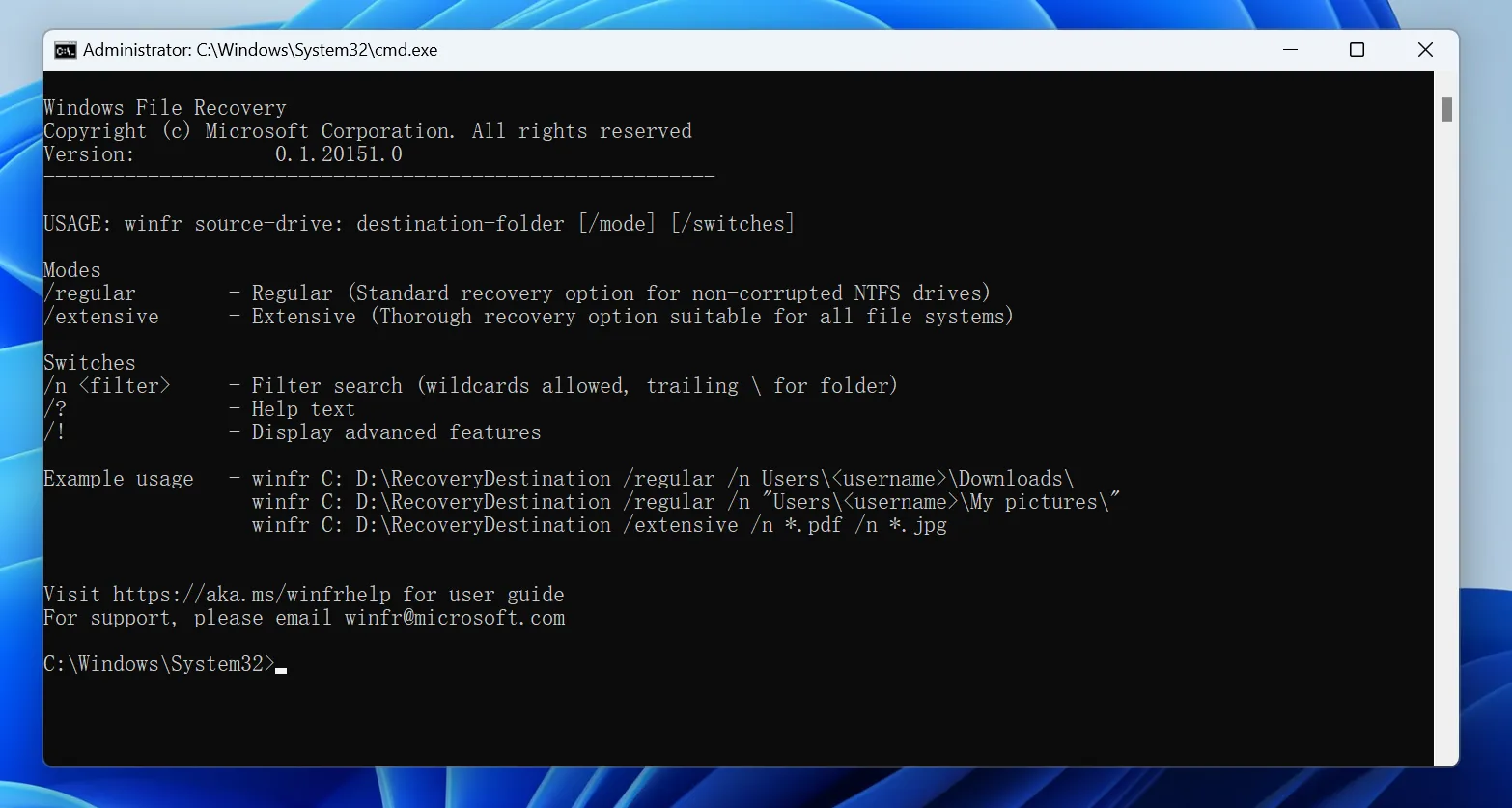
Método 2: Utilizar la función de recuperación de archivos de Windows (avanzado)
Pasos:
- Instale Recuperación de archivos de Windows.
- Abre el símbolo del sistema y utiliza la sintaxis:
winfr X: Y: /n *.docx /r
- X: letra de la unidad USB
- Y: unidad de destino
- /r: modo de segmento para recuperación profunda
- Comprueba los archivos recuperados en la carpeta de destino.
Nota: Esta herramienta funciona desde la línea de comandos y está pensada para usuarios avanzados.
Método 3: Utiliza CHKDSK con precaución
CHKDSK puede corregir errores del sistema de archivos, pero puede sobrescribir datos. Úsalo solo si necesitas acceder a una unidad dañada para realizar un análisis.
chkdsk X: /f
- Sustituya X por la letra de la unidad USB.
- Haz siempre una copia de seguridad de los archivos antes de ejecutar CHKDSK.

Método 4: Recuperar archivos de un dispositivo USB con Magic Data Recovery
Sigue estos sencillos pasos para recuperar tus archivos:
1. Descargar e instalar: Descargar e instalar Magic Data Recovery desde el sitio web oficial. Inicie la aplicación.
Compatible con Windows 7/8/10/11 y Windows Server



Comparativa de los mejores programas de recuperación de memorias USB
Software | Lo mejor para | OS | Límite gratuito | Vista previa | Dificultad | Notas |
Magic Data Recovery | Recuperación general de dispositivos USB | Windows | Escanear/vista previa/prueba gratuita de recuperación | Sí | Fácil | Admite archivos borrados, formateados, RAW y dañados |
Recuva | Recuperación sencilla de archivos eliminados | Windows | Gratis | Limitado | Fácil | Menos adecuado para casos complejos |
PhotoRec | Recuperación profunda de firmas | Win/Mac/Linux | Gratis | No | Duro | Es posible que se pierdan los nombres originales de los archivos |
TestDisk | Reparación de particiones | Win/Mac/Linux | Gratis | No | Duro | No es lo más adecuado para principiantes |
Taladro de disco | Mac y Windows | Win/Mac | Recuperación gratuita limitada | Sí | Fácil | Buena interfaz, compatible con múltiples tipos de archivo |
EaseUS Recuperación de Datos | Para principiantes | Win/Mac | Recuperación gratuita limitada | Sí | Fácil | Formato amplio y compatibilidad con USB |
Conclusión
Aunque los métodos y programas gratuitos pueden ayudar en situaciones menores, su eficacia es limitada. Para obtener una solución fiable y con un alto índice de éxito Recuperación de memorias USB, Una herramienta profesional es a menudo la única solución de recuperación de datos. Magic Data Recovery ofrece el equilibrio perfecto entre una potente tecnología de escaneado, una amplia compatibilidad de formatos y una interfaz excepcionalmente fácil de usar, lo que lo convierte en nuestra primera opción para Software de recuperación de memorias USB.
No se arriesgue a una pérdida de datos permanente. Descargue Magic Data Recovery hoy mismo y restaure sus archivos USB perdidos con facilidad.
Compatible con Windows 7/8/10/11 y Windows Server
Preguntas frecuentes sobre la recuperación de memorias USB
¿Es posible recuperar datos de una memoria USB dañada físicamente?
¿El formateo de una unidad USB borra permanentemente los datos?
¿Puedo recuperar archivos de una unidad USB que aparece como 'RAW' o tiene 0 bytes?
¿Puedo recuperar archivos borrados de una memoria USB?
¿Cómo puedo recuperar archivos de una unidad USB formateada?
¿Puedo recuperar archivos de un USB sin necesidad de software?
¿CHKDSK recupera los archivos borrados de una unidad USB?

Erin Smith es reconocida como una de las redactoras más profesionales de Amagicsoft. Ha perfeccionado continuamente sus habilidades de escritura durante los últimos 10 años y ha ayudado a millones de lectores a resolver sus problemas tecnológicos.